Connexion
Comment envoyer une notification Microsoft Teams
Comment fonctionne une notification vers MS Teams ?
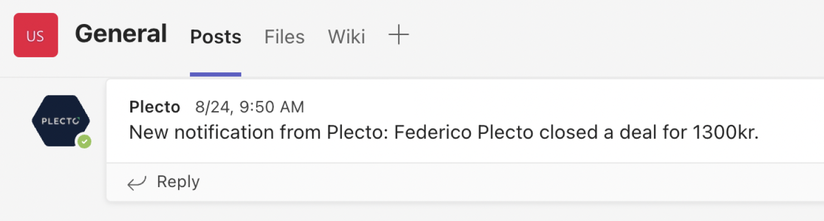
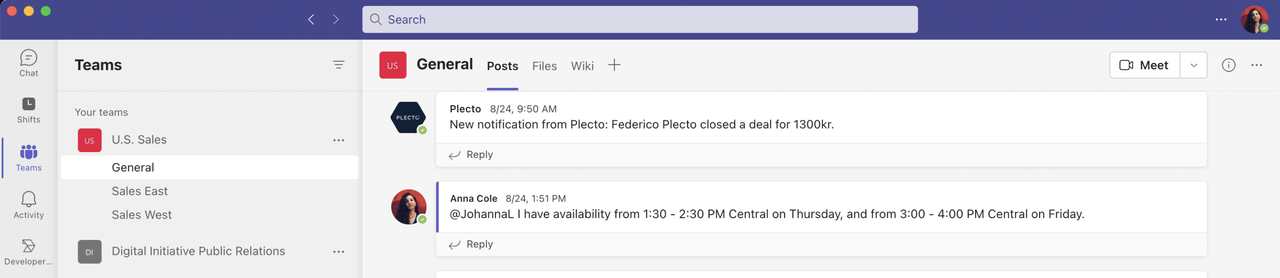
Automatisez les mises à jour d'équipe et recevez des notifications dans votre fil Microsoft Teams chaque fois que quelqu'un déclenche une notification dans Plecto.
Ajoutez du texte personnalisé à la notification et incluez des valeurs dynamiques pour voir les chiffres exacts qui ont déclenché la notification.
Bon à savoir :
-
Seuls les administrateurs dans Microsoft Teams peuvent configurer cette notification dans Plecto.
-
Actuellement, vous ne pouvez envoyer des notifications qu'aux canaux standard (les canaux partagés et privés ne sont pas encore pris en charge).
Étape 1 : Ajoutez Plecto à votre catalogue d'applications
Si vous souhaitez que Plecto envoie des notifications à votre fil MS Teams, vous devez d'abord télécharger un bot Plecto dans votre catalogue d'applications dans Microsoft Teams.
Nous travaillons à améliorer la configuration, mais d'ici là, voici la solution que nous pouvons fournir.
Voici ce qu'il faut faire :
-
Téléchargez le fichier zip ci-dessous (11 Ko). Il contient le bot Plecto pour Teams.
-
Ouvrez Teams et cliquez sur Applications dans le menu de gauche.
-
Cliquez sur Gérer vos applications > Télécharger une application et choisissez Télécharger une application dans le catalogue d'applications de votre organisation.
-
Téléchargez le fichier.
-
Choisissez une équipe et un canal auxquels vous souhaitez ajouter Plecto. Plecto pourra publier des messages dans ce canal.
-
Cliquez sur Configurer un bot pour terminer.
-
Passez à l'étape 2 pour ajouter Microsoft Teams à votre notification Plecto.
Étape 2 : Ajoutez MS Teams à votre notification Plecto
Si vous êtes un administrateur dans Microsoft Teams, voici comment vous pouvez configurer cette notification dans Plecto :
-
Allez dans Notifications et configurez une nouvelle notification ou ouvrez une existante.
-
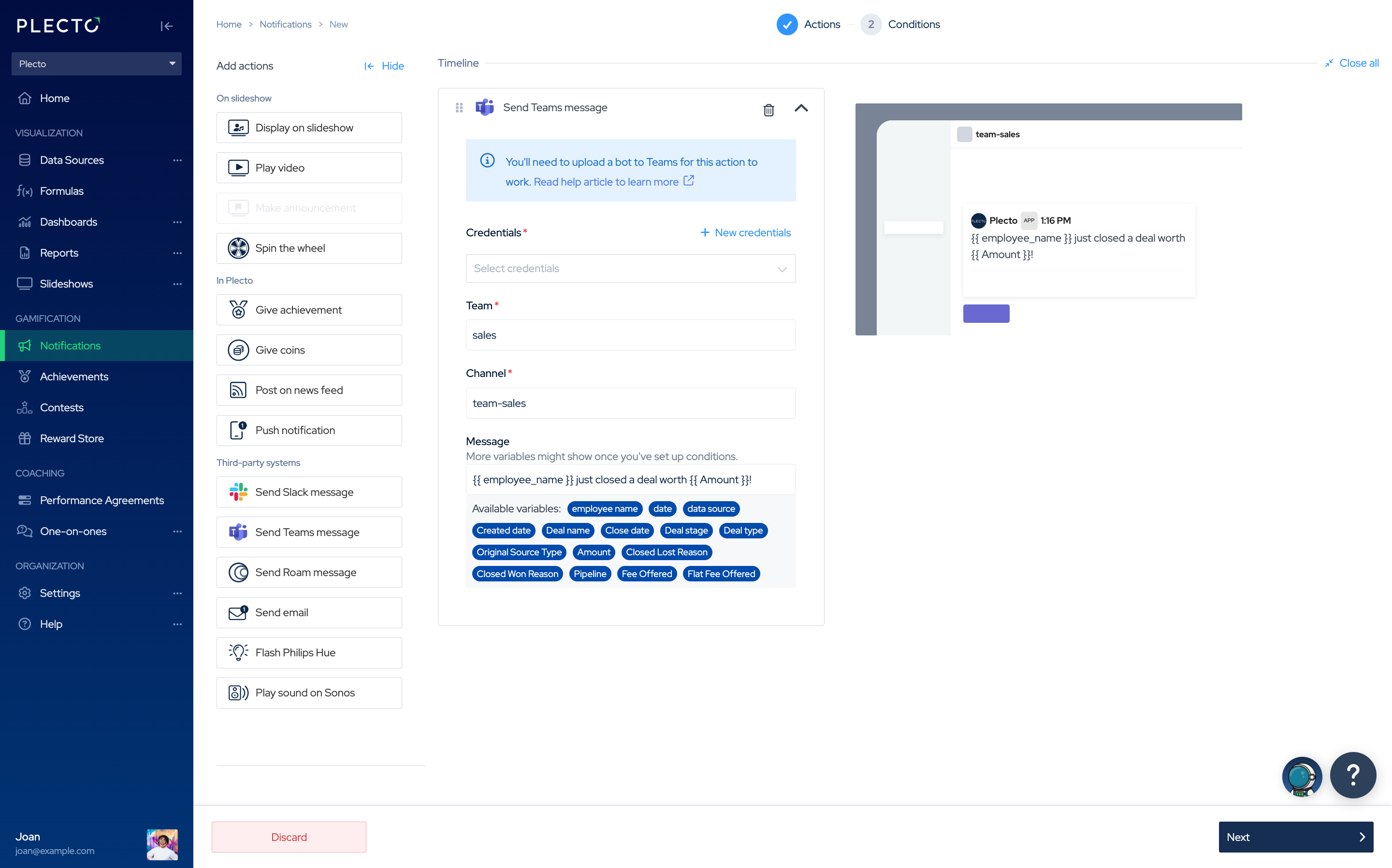
Ajoutez l'action Envoyer un message Teams à votre chronologie.
-
Sélectionnez les identifiants. Vous devez être un administrateur dans Teams. Si vous n'avez pas encore d'identifiants, cliquez sur l'icône plus ➕. Vous devrez choisir votre région et vous connecter à votre compte MS Teams et donner à Plecto l'autorisation d'accéder à vos données.
-
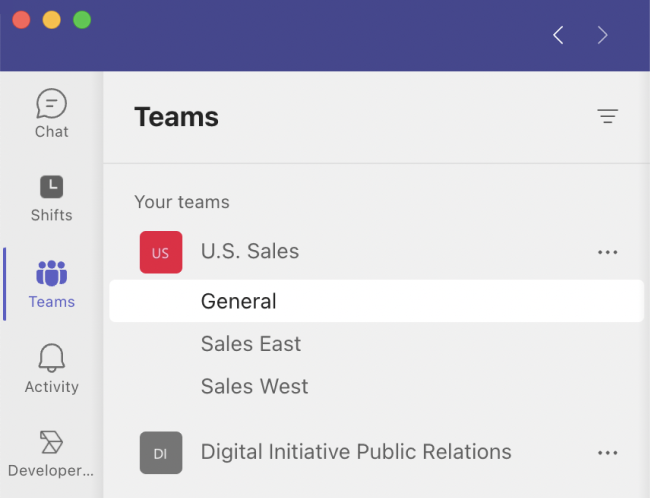
Ajoutez le nom de votre équipe, par exemple Ventes U.S.. Le nom de l'équipe est sensible à la casse, donc vous devez le taper de la même manière qu'il apparaît dans Teams.
-
Ajoutez le nom du canal, par exemple Général. Cela est également sensible à la casse.
Pour utiliser le bot Plecto, les noms d'équipe et de canal doivent correspondre. Assurez-vous d'ajouter les mêmes noms d'équipe et de canal dans les étapes 4 et 5 que dans votre compte MS Teams. Si les noms ne correspondent pas, la notification ne fonctionnera pas. Les champs sont sensibles à la casse.
-
Ajoutez un message (facultatif). Si votre notification est basée sur des données (configurées dans l'étape Conditions), vous pouvez ajouter des variables au texte de la notification. Si ajouté, vous verrez les détails de la source de données chaque fois que vous recevrez la notification.
-
Cliquez sur Suivant pour configurer les Conditions et créer votre notification.