 Connexion
Comment envoyer une notification Slack
Étape 1 : Invitez Plecto dans votre canal Slack
-
Ouvrez Slack et invitez Plecto dans un canal.
-
Pour inviter, tapez @plecto dans le champ de message et sélectionnez Plecto [APP].
-
Appuyez sur Entrée pour envoyer le message au canal.
-
Cliquez sur Ajouter au canal.
-
Passez à l'étape 2 et connectez votre compte Slack à Plecto.


Étape 2 : Ajoutez une action de notification Slack
-
Dans Plecto, allez dans Notifications et créez une nouvelle notification ou ouvrez une notification existante.
-
Dans l'étape Actions, ajoutez Envoyer un message Slack à votre chronologie de notification.
-
Ajoutez des identifiants. Si aucun identifiant n'est disponible, cliquez sur + Nouveaux identifiants et connectez-vous à votre compte Slack.
Astuce ! Connectez-vous à Slack avant d'ajouter de nouveaux identifiants à Plecto. Cela rendra l'ajout de vos identifiants plus rapide.
-
Plecto vous demandera de le connecter à votre compte Slack. Pour continuer, cliquez sur Suivant.
-
Cliquez sur Autoriser pour donner à Plecto la permission d'accéder à votre espace de travail. Vous serez redirigé vers Plecto.
-
Entrez le nom du canal. N'utilisez pas le dièse (#).
-
Ajoutez un message (facultatif). Vous pouvez utiliser des variables, par exemple {{ employee_name }} ou {{ date }}, et Plecto affichera qui a déclenché la notification et quand. Si votre notification est basée sur des données (configurées dans les Conditions), plus de variables seront disponibles pour vous.
-
Cliquez sur Suivant pour configurer les conditions (ce qui déclenche la notification).
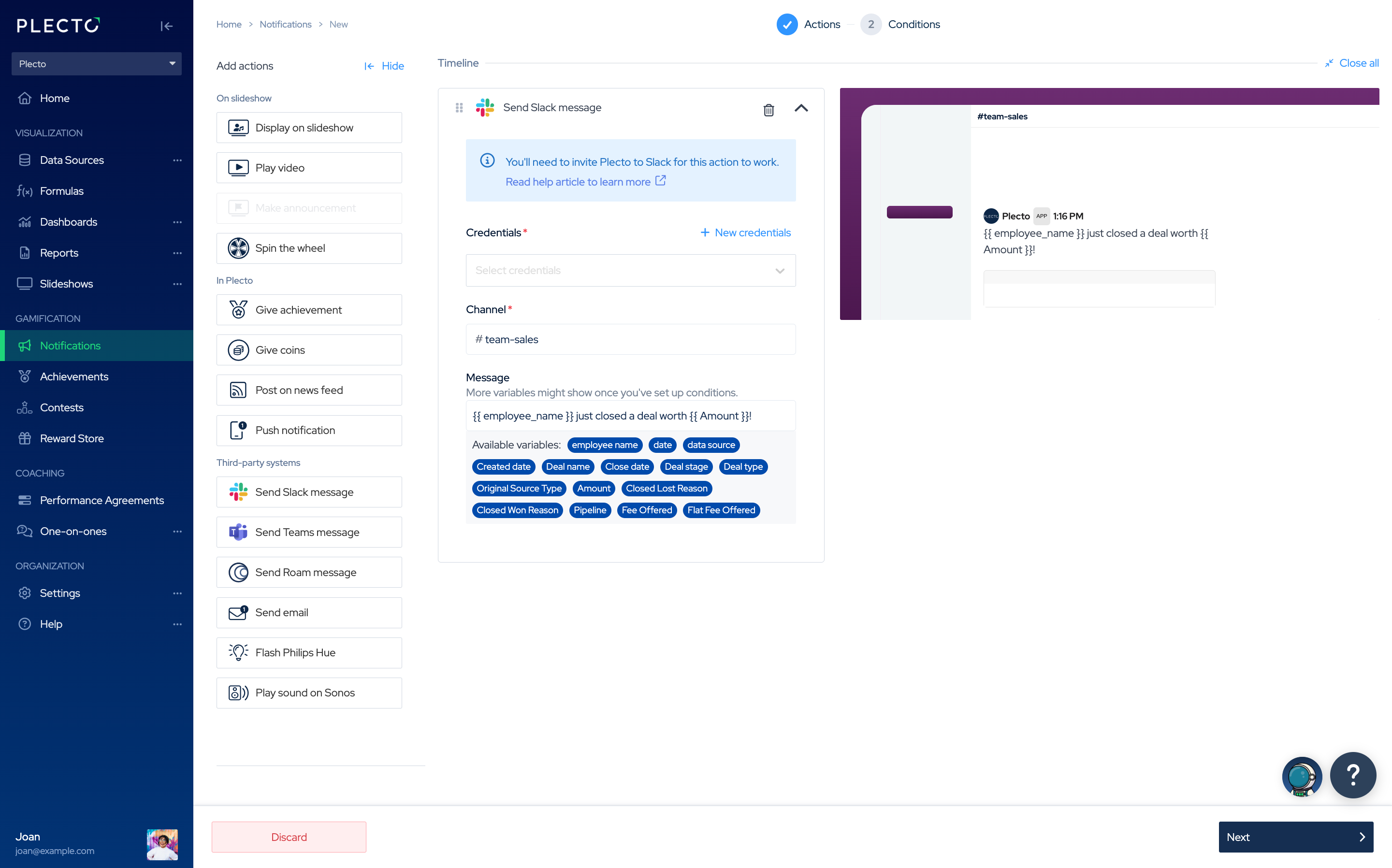
Exemple de notification Slack : Envoyer un GIF
Envoyez un GIF à vos canaux dans Slack chaque fois qu'une notification est déclenchée dans Plecto.
Trouvez une URL vers un GIF et ajoutez-la dans la zone de texte de l'action de notification. Par exemple, allez sur Giphy, trouvez un GIF que vous aimez et copiez le lien.
Le saviez-vous ? Si vous choisissez l'action Lire la vidéo, vous pouvez envoyer des GIFs de Giphy à vos diaporamas !
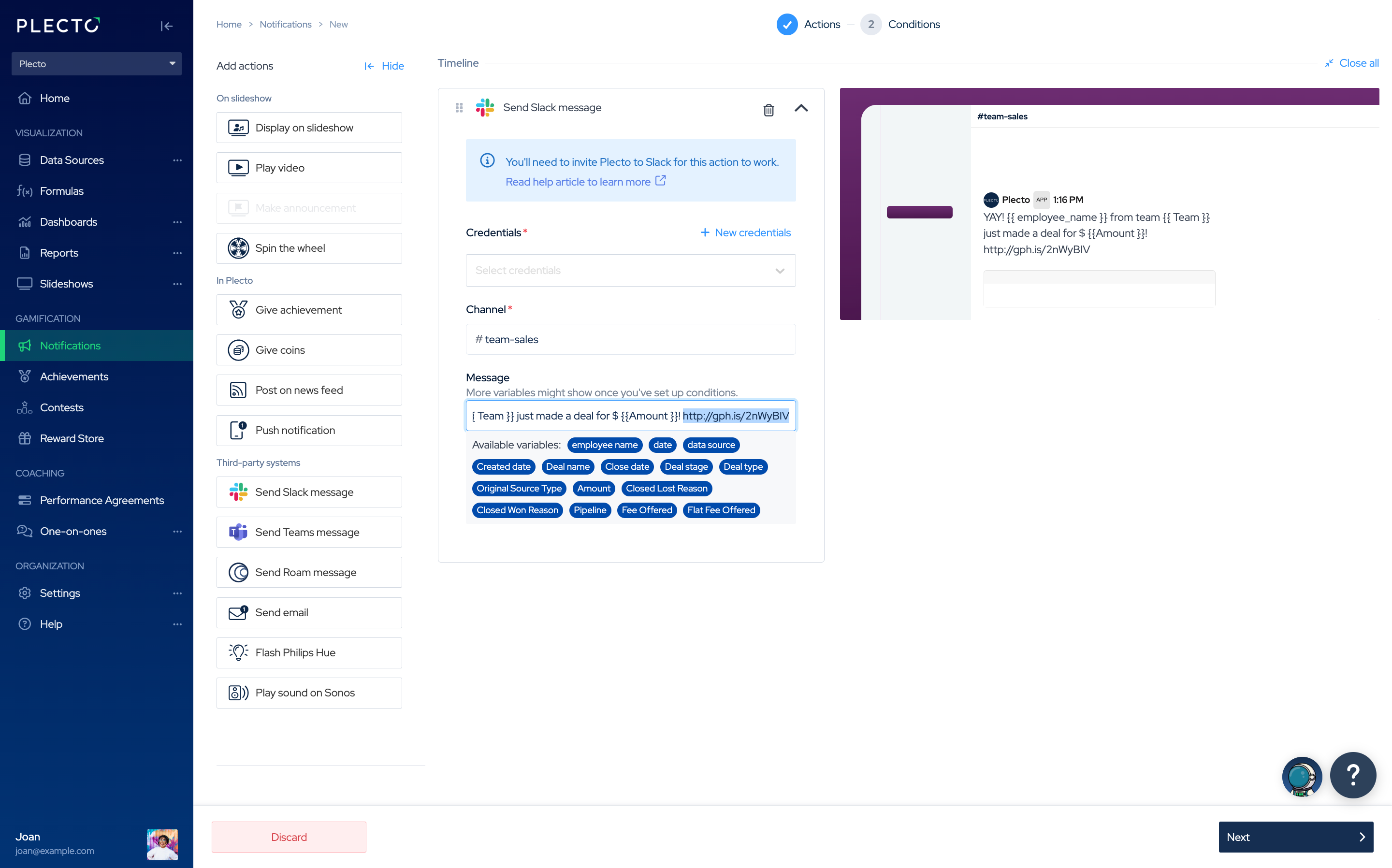

Exemple de notification Slack : Appels manqués dans Aircall
Suivez-vous vos données Aircall dans Plecto ? Recevez des mises à jour en temps réel dans Slack concernant les appels manqués ou abandonnés.
Des notifications instantanées permettent à votre équipe de réagir rapidement et de faire un suivi sur les appels manqués si nécessaire.
---
-
Dans Plecto, allez dans Notifications > Nouvelle notification.
-
Ajoutez Envoyer un message Slack à votre chronologie d'actions. Vous pouvez ajouter un texte personnalisé, par exemple : 📣 Appel manqué en raison de {{ missed_call_reason }} de {{ raw_digits }}!
-
Cliquez sur Suivant.
-
Nommez votre notification. Par exemple, Service Client – Appels Manqués Aircall.
-
Choisissez Envoyer une notification basée sur > Nouvelle ou Inscription mise à jour.
-
Sélectionnez une source de données qui stocke vos appels Aircall.
-
Cliquez sur Ajouter un filtre et ajoutez trois filtres :
-
Nom du numéro = <nom du numéro que le client a essayé de joindre. Exemple : Équipe de Support>
-
Raison de l'appel manqué != <laisser vide>
-
Raison de l'appel manqué != hors_des_horaires_d'ouverture
-
-
Sélectionnez les employés ou équipes qui peuvent déclencher cette notification.
-
Gardez la fréquence de notification comme illimitée. De cette façon, Plecto vous notifiera à propos de chaque appel manqué.
-
Sélectionnez une date de début. La notification recherchera des déclencheurs à partir de cette date et heure.
-
Cliquez sur Enregistrer pour terminer.
Ajoutez plusieurs actions de notification si vous souhaitez l'envoyer à plus d'un canal Slack.
