Anmelden
10 KPIs für den Kundenservice
Customer Service KPIs
Die Beispiele basieren auf Integrationen wie Aircall, Zendesk, Salesforce, Vitally und anderen. Sie können jede unserer Integrationen verwenden, um ähnliche KPIs zu erstellen – es hängt ganz davon ab, welche Daten Sie zu Plecto importieren.
Sie können dieselbe Formel zu mehreren Widgets hinzufügen, um unterschiedliche KPIs zu erhalten – dies gilt für alle Formeln in Plecto!
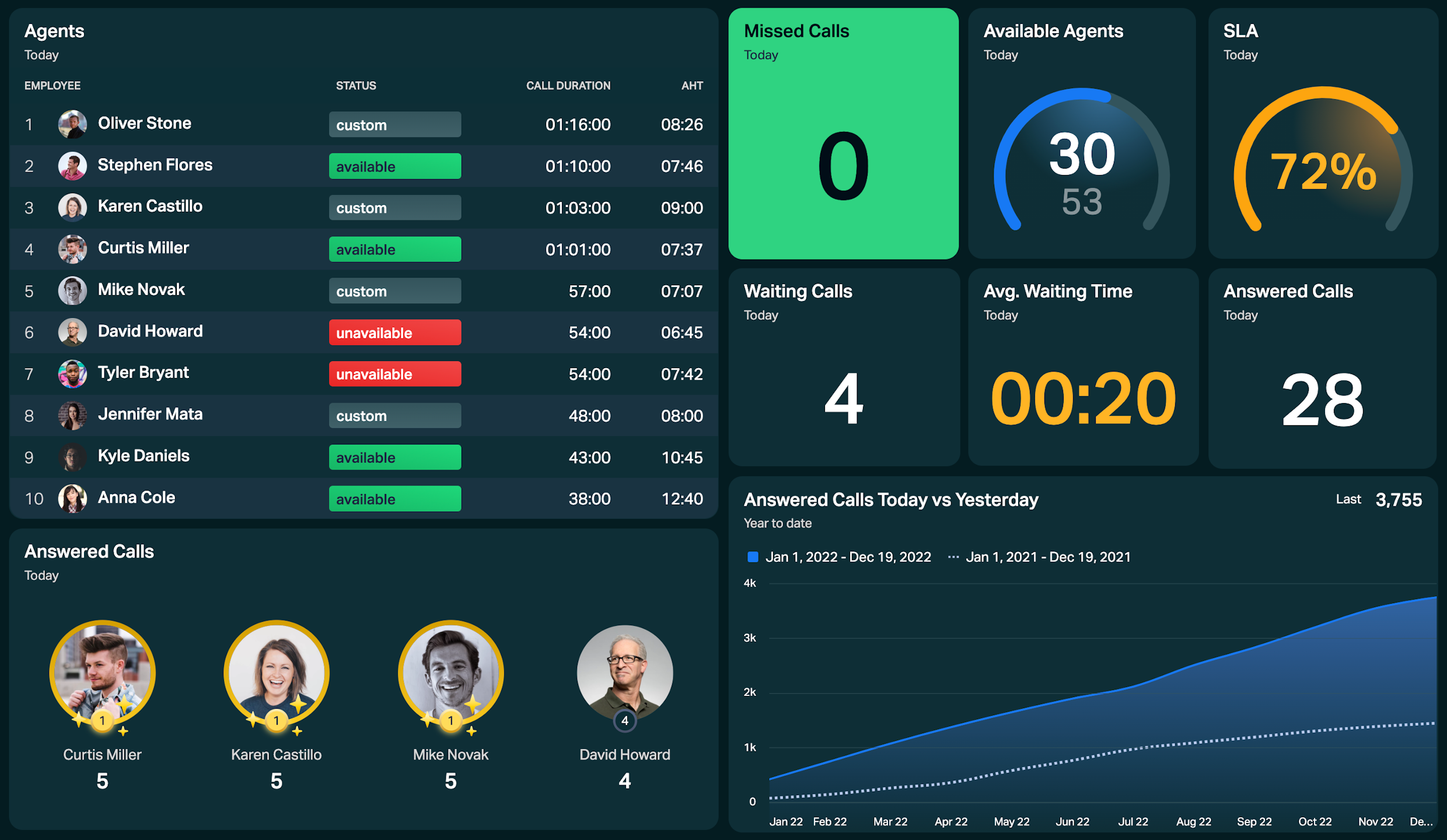
Holen Sie sich Inspiration für Ihr CS-Dashboard und nutzen Sie diese KPIs, um jedem einen Echtzeit-Überblick über seine Arbeitsbelastung, Fortschritte, Status und vieles mehr zu geben.
Schnelle Erinnerung!
In Plecto besteht ein KPI aus Formel + Widget + Zeitraum.
Anzahl neuer Support-Tickets
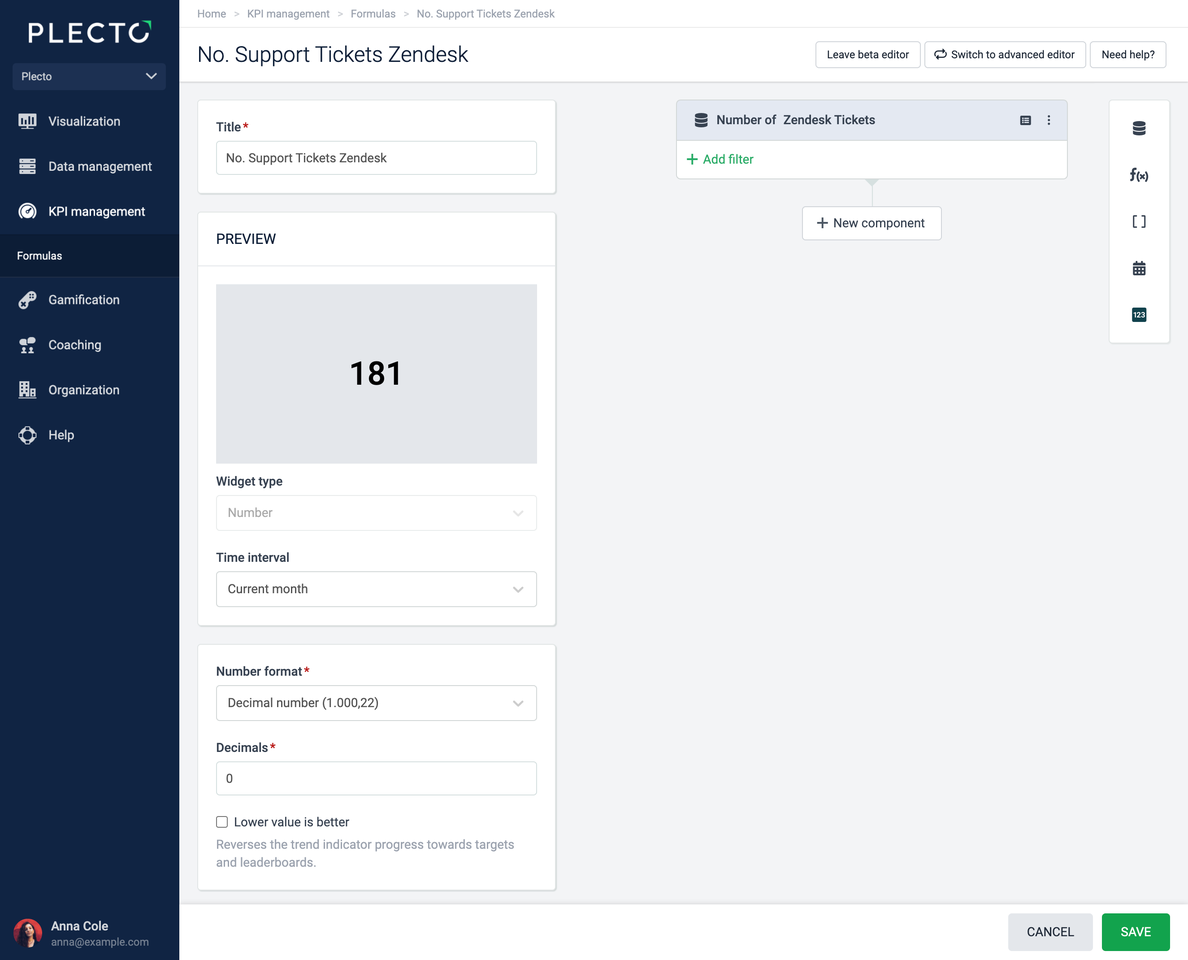
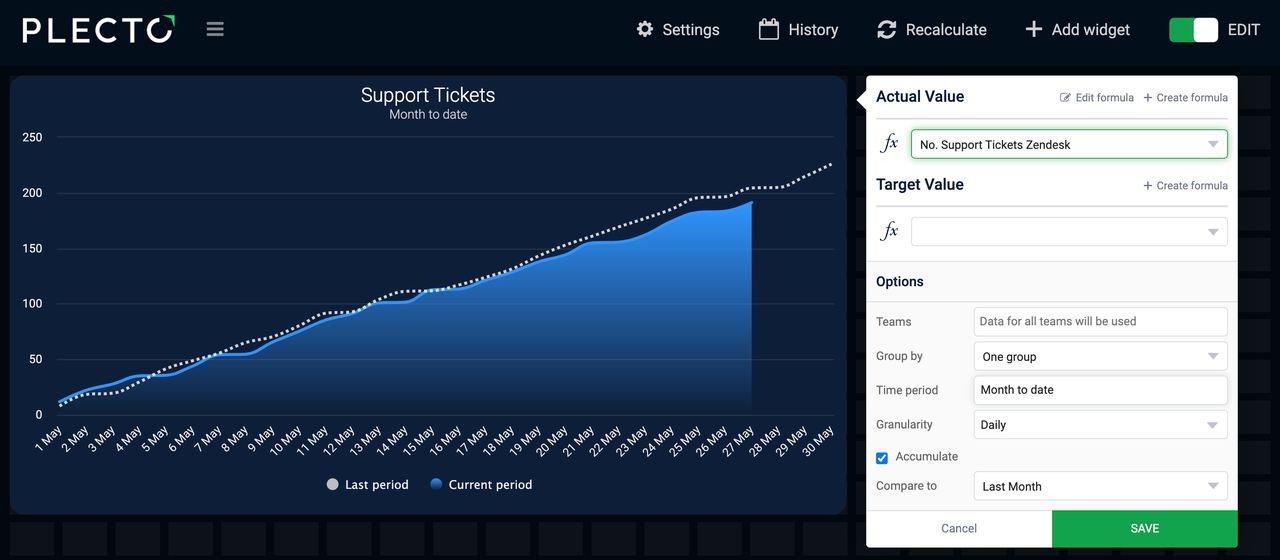
Erhalten Sie einen Überblick über Ihre Support-Tickets. Sehen Sie die Anzahl der heute erstellten Tickets oder wie viele Tickets Sie im Laufe des Monats gegenüber dem letzten Monat hatte.
Beispiel mit Zendesk Tickets
-
Gehen Sie zu Formeln > Neue Formel.
-
Fügen Sie eine Data function Komponente hinzu:
-
Datenquelle: Zendesk Tickets (oder eine andere Datenquelle wie Freshservice Tickets. Achten Sie darauf, die für Sie relevante Datenquelle auszuwählen)
-
Funktion: Number of
-
Datumsfeld: Wählen Sie ein relevantes Datumsfeld wie Created date oder Created at
-
-
Behalten Sie das Zahlenformat im Formeleditor als Dezimalzahl bei.
-
(Optional) Sie können Ihre Formel gerne anpassen, indem Sie bedingte Farben hinzufügen.
-
Fügen Sie einen Formeltitel hinzu.
-
Klicken Sie in der unteren rechten Ecke auf Speichern.
-
Öffnen Sie ein Dashboard und fügen Sie die Formel zu einem Widget Ihrer Wahl hinzu. Wir mögen Linien- oder Flächendiagramme, aber es liegt wirklich an Ihnen, wie Sie Ihre Metriken sehen möchten.
-
Wählen Sie den Zeitraum, z. B. Heute, Aktueller Monat oder Monat bis Datum.
-
(Optional) Passen Sie andere Widget-Einstellungen je nach verfügbaren Optionen an.
-
Klicken Sie auf Speichern, um fertig zu werden und Ihre KPI zu erstellen.
Advanced formula editor
So sieht die Formel im Advanced Editor aus: (Count(Zendesk Tickets))
Sie können die Formel kopieren und in Ihrem Formeleditor verwenden. Achten Sie jedoch darauf, Ihre eigene Datenquelle auszuwählen.
Verwendung dieser Formel in Dashboards
Hier sind einige Beispiele für die Verwendung der Formel in einem Dashboard:
-
Fügen Sie es zu einem number widget hinzu, um die Anzahl der heute, in der aktuellen Woche oder in einem anderen Zeitraum erstellten Tickets anzuzeigen.
-
Fügen Sie die Formel zu einem Säulendiagramm hinzu und gruppieren Sie Ihre Tickets nach Status, Priorität, Typ oder anderen Feldern aus Ihrer Datenquelle.
-
Fügen Sie die Formel zu einem Liniendiagramm hinzu und sehen Sie, wie viele Tickets in diesem Monat gegenüber dem letzten Monat erstellt wurden.
Verwenden Sie eine benutzerdefinierte Gruppierung nach
Erhalten Sie einen Überblick über Ihre Support-Cases nach verschiedenen Medien – auf wie vielen Kanälen kontaktieren Sie Kunden per Chat, Telefon, E-Mail? Nehmen Sie ein Donut- oder Säulendiagramm und gruppieren Sie die Ergebnisse nach einem bestimmten Feld aus Ihrer Datenquelle.
Netto-Promoter-Score (NPS)
Sammeln Sie Feedback von Ihren Kunden, um zu verstehen, wie gut Ihr Produkt oder Ihre Dienstleistung funktioniert. Um den NPS-Score zu erhalten, subtrahieren Sie den % der Kritiker vom % der Promoter.
Wenn zum Beispiel 70% Ihrer Befragten Promoter und 10% Kritiker sind, beträgt Ihre Net Promoter Score 60.
Beispiel mit Vitally NPS responses
-
Gehen Sie zu Formeln > Neue Formel und fügen Sie eine Group-Komponente hinzu.
-
Fügen Sie in der Group-Komponente eine Data function Komponente hinzu, die die Anzahl von Vitally NPS responses zählt.
-
Klicken Sie auf Filter hinzufügen, um die Anzahl der Antworten zu erhalten, bei denen die Punktzahl größer oder gleich 9 ist.
-
Fügen Sie eine neue Data function Komponente hinzu, die Anzahl von Vitally NPS responses zählt.
-
Ändern Sie den Operator zwischen der ersten und zweiten Komponente zu ➗.
-
Fügen Sie eine dritte Komponente in der Gruppe hinzu – statische Zahl. Geben Sie 100 ein und ändern Sie den Operator zwischen dieser Komponente und der mittleren zu ✖️.
-
-
Duplizieren Sie die Gruppe, indem Sie auf die drei Punkte in der oberen rechten Ecke der Gruppierung klicken.
-
Suchen Sie in der duplizierten Gruppe die erste Data function Komponente und ändern Sie die Filterbedingung zu Punktzahl ist kleiner oder gleich 6.
-
Ändern Sie den Operator zwischen beiden Gruppen zu ➖.
-
(Optional) Fügen Sie bedingte Farben hinzu.
-
Klicken Sie in der unteren rechten Ecke auf Speichern.
-
Öffnen Sie ein Dashboard und fügen Sie die Formel zu einem Widget hinzu. Wir würden ein Tachometer-Widget oder eine Zahlbox wählen.
-
Wählen Sie einen Zeitraum wie das aktuelle Quartal oder Jahr.
-
Klicken Sie auf Speichern, um Ihre KPI zum Dashboard hinzuzufügen.
Advanced formula editor
So sieht die Formel im Advanced Editor aus: ((Count(Vitally NPS responses,Score>=9) / Count(Vitally NPS responses) * 100) - (Count(Vitally NPS responses,Score<=6) / Count(Vitally NPS responses) * 100))
Sie können die Formel kopieren und in Ihrem Formeleditor verwenden. Achten Sie jedoch darauf, Ihre eigene Datenquelle auszuwählen.

Verfügbarkeitsstatus des Agenten
Sehen Sie den neuesten Verfügbarkeitsstatus Ihrer Agenten. Die Status Ihrer Agenten ändern sich ständig. Da Sie den neuesten Agentenrat sehen möchten, müssen Sie die Datenfunktion Last verwenden.
Beispiel mit Aircall Users
-
Gehen Sie zu Formeln > Neue Formel.
-
Fügen Sie eine Data function Komponente hinzu:
-
Datenquelle: Aircall Users
-
Funktion: Last
-
Feld: Availability status
-
Datenfunktion: Upload date
-
-
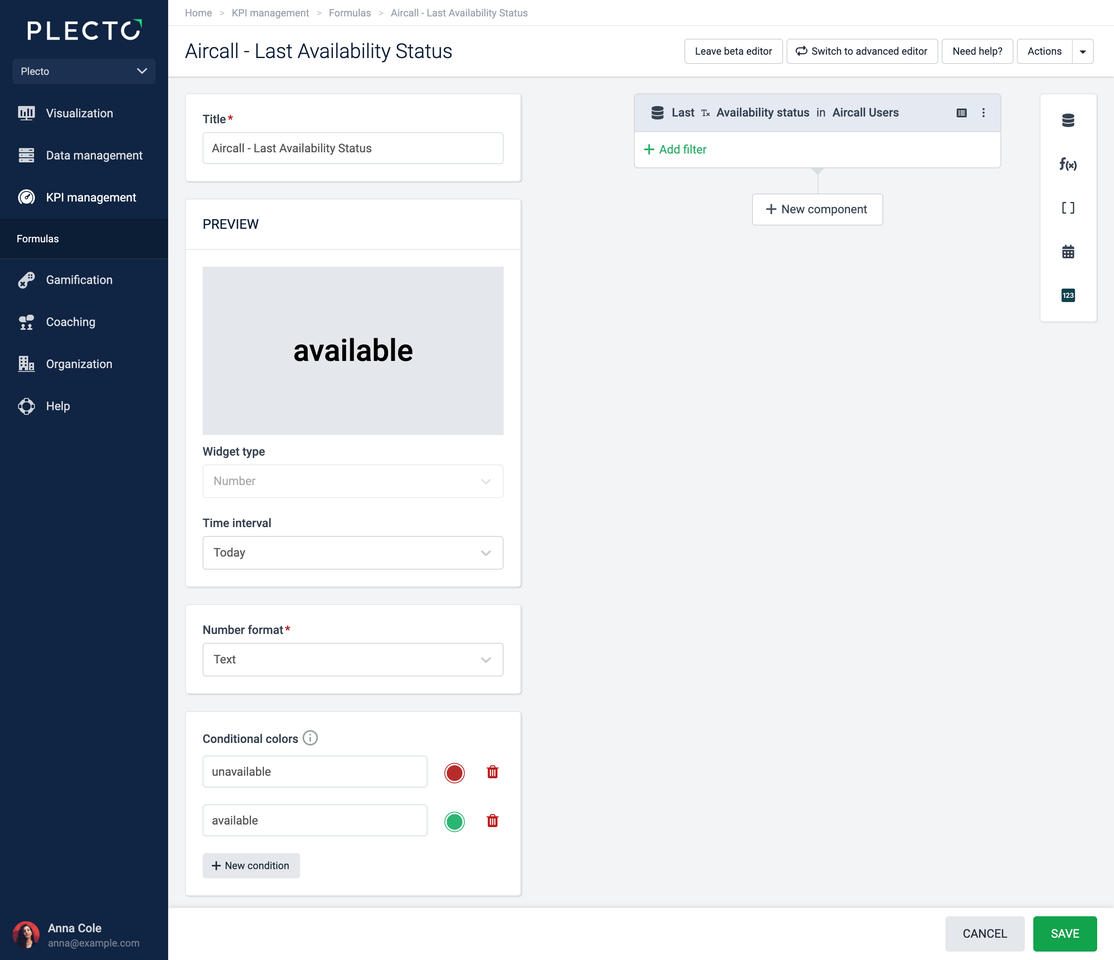
Ändern Sie das Zahlenformat zu Text.
-
(Optional) Fügen Sie bedingte Farben hinzu. Fügen Sie z. B. Rot hinzu, wenn der Status des Benutzers „nicht verfügbar" ist, grün, wenn „verfügbar", usw. Bedingte Farben beachten die Groß-/Kleinschreibung, achten Sie also darauf, die Werte genau einzugeben, wie sie in der Datenquelle angezeigt werden.
-
Klicken Sie in der unteren rechten Ecke auf Speichern.
-
Öffnen Sie Ihr Dashboard und fügen Sie die Formel zu einem Tabellen-Widget hinzu. Das Tabellen-Widget bietet Ihnen einen Überblick über alle Ihre Agentenstatusse. Sie können gerne mehrere Spalten hinzufügen, um andere Agent-KPIs auf demselben Widget anzuzeigen.
-
Stellen Sie den Zeitraum auf Heute ein.
-
Klicken Sie auf Speichern, um Ihre KPI fertig zu stellen und zu erstellen.
Advanced formula editor
So sieht die Formel im Advanced Editor aus: (Last(Aircall Users,Availability status))
Sie können die Formel kopieren und in Ihrem Formeleditor verwenden. Achten Sie jedoch darauf, Ihre eigene Datenquelle auszuwählen.
Kundeneinzufriedenheitsrate (CSAT)
Sehen Sie, wie zufrieden Ihre Kunden sind, indem Sie Ihren Customer Satisfaction Score verfolgen. Um den CSAT-Score zu ermitteln, dividieren Sie die Anzahl der zufriedenen Kundenreaktionen durch die Gesamtzahl der Reaktionen.
Beispiel mit Freshdesk Satisfaction Ratings
-
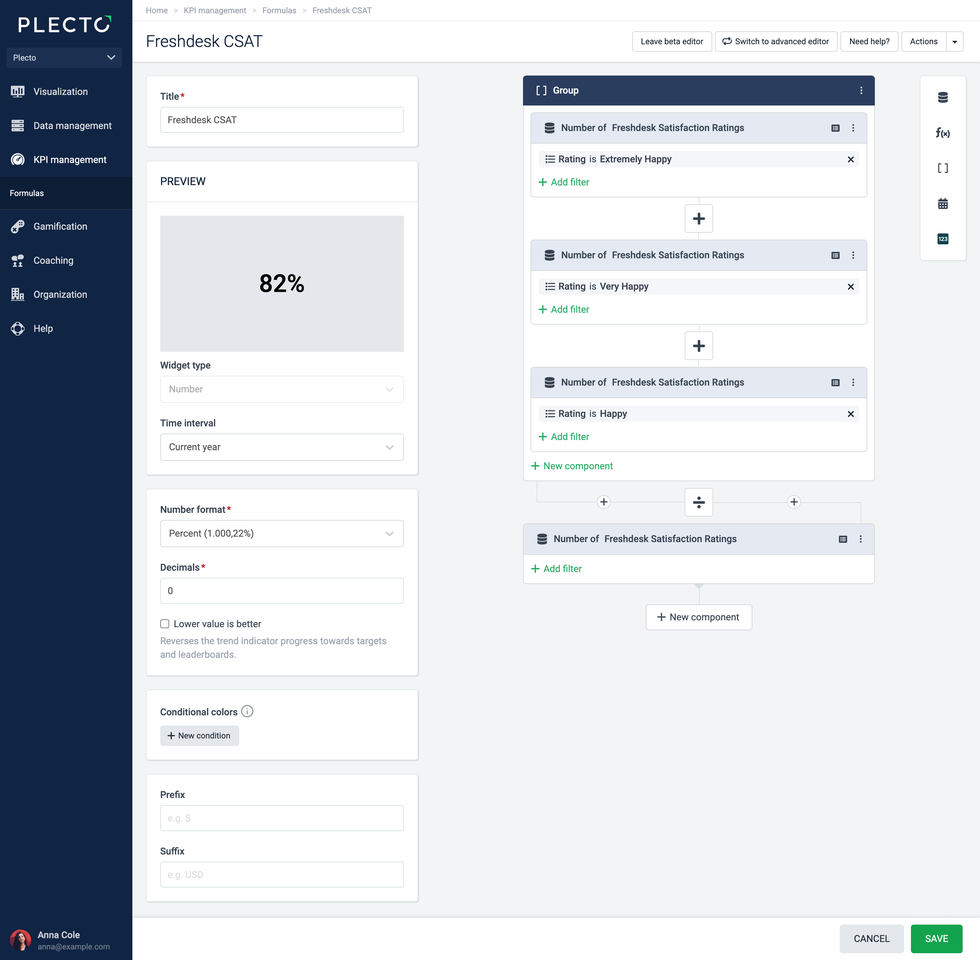
Gehen Sie zu Formeln > Neue Formel und fügen Sie eine Group-Komponente hinzu.
-
Fügen Sie in der Group-Komponente eine Data function Komponente hinzu:
-
Datenquelle: Freshdesk Satisfaction Ratings
-
Funktion: Number of
-
Klicken Sie auf Filter hinzufügen und wählen Sie Rating = Extremely Happy.
-
-
Klicken Sie auf die drei kleinen Punkte in der oberen rechten Ecke der gerade erstellten Data-Funktion-Komponente und klicken Sie auf Komponente duplizieren.
-
Duplizieren Sie die Komponente noch einmal. Sie sollten jetzt drei gleiche Komponenten innerhalb einer Group-Komponente haben.
-
Ändern Sie in der zweiten Komponente den Filter zu Rating = Very Happy.
-
Ändern Sie in der dritten Komponente den Filter zu Rating = Happy.
-
-
Fügen Sie eine neue Data function Komponente hinzu (nicht innerhalb der Gruppe), die Anzahl von Freshdesk Satisfaction Ratings zählt.
-
Ändern Sie den Operator zwischen Data function und der großen Group-Komponente zu ➗.
-
Ändern Sie das Zahlenformat zu Prozent.
-
(Optional) Fügen Sie bedingte Farben hinzu, damit das Widget beispielsweise grün wird, wenn Sie 80 erreichen.
-
Klicken Sie in der unteren rechten Ecke auf Speichern.
-
Öffnen Sie ein Dashboard und fügen Sie die Formel zu einem Tachometer- oder Zahlbox-Widget hinzu.
-
Ändern Sie das Zahlenformat zu Aktueller Monat, Aktuelles Quartal oder ein anderer Zeitraum.
-
Klicken Sie auf Speichern, um die KPI zu Ihrem Dashboard hinzuzufügen.
Advanced formula editor
So sieht die Formel im Advanced Editor aus: ((Count(Freshdesk Satisfaction Ratings,Rating="Extremely Happy") + Count(Freshdesk Satisfaction Ratings,Rating="Very Happy") + Count(Freshdesk Satisfaction Ratings,Rating="Happy")) / Count(Freshdesk Satisfaction Ratings))
Sie können die Formel kopieren und in Ihrem Formeleditor verwenden. Achten Sie jedoch darauf, Ihre eigene Datenquelle auszuwählen.
Top-Agenten – Leaderboard
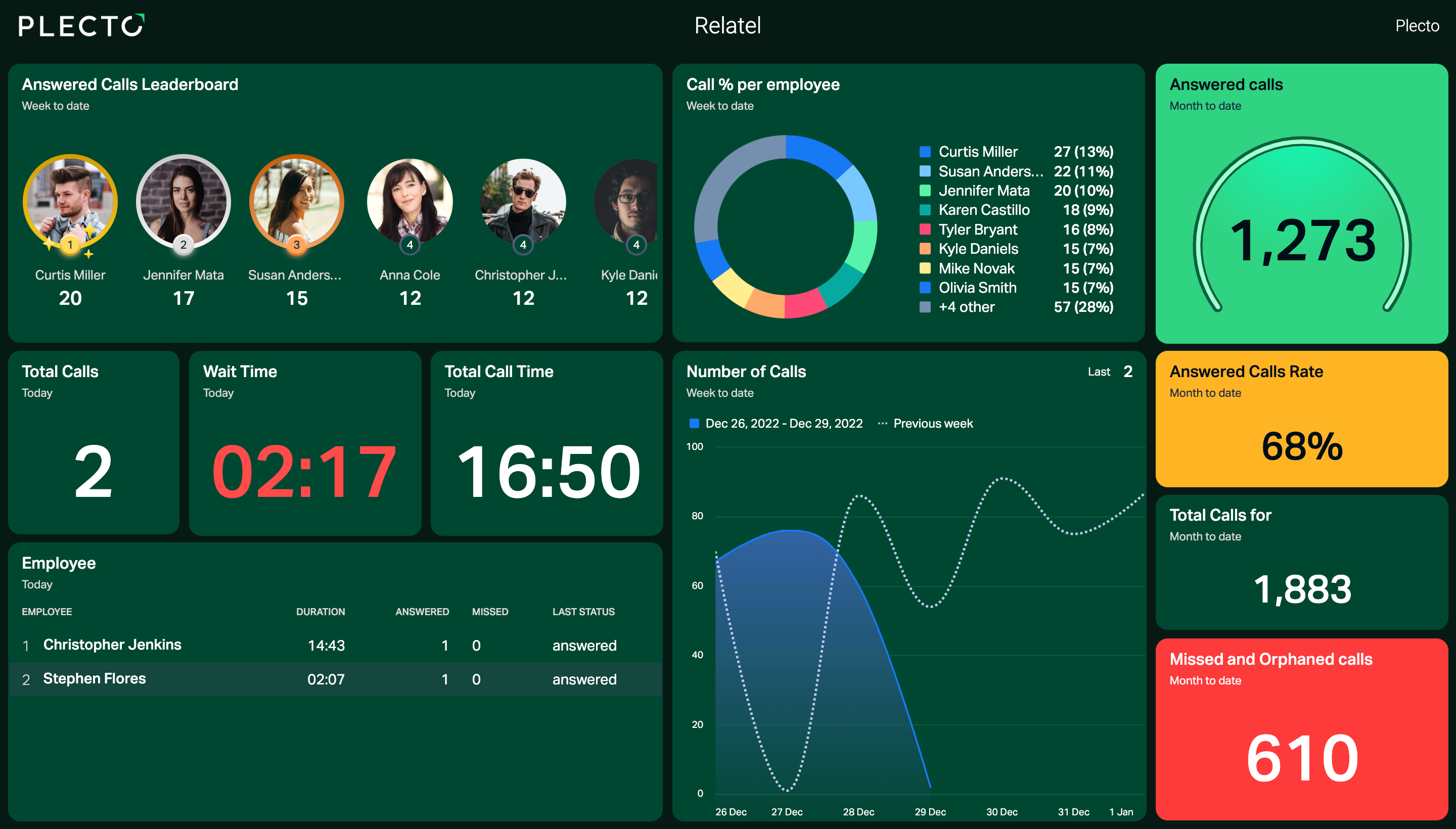
Sehen Sie, wer die meisten Anrufe beantwortet hat, Kundenanfragen bearbeitet hat und vieles mehr. Sie können eine Ihrer vorhandenen Formeln verwenden, die beispielsweise die Anzahl der Support-Tickets, die Anzahl der Anrufe oder andere Metriken berechnet, und diese zu einem Leaderboard auf Ihrem Dashboard hinzufügen. Das Widget erledigt den Rest.
Funktioniert mit jeder Formel und Datenquelle
-
Öffnen Sie ein Dashboard und fügen Sie ein Leaderboard-Widget hinzu.
-
Wählen Sie eine vorhandene Formel wie Number of Answered Calls, Average Resolution Time oder andere.
-
Wählen Sie einen Zeitraum auf dem Widget. Ihr Widget wird am ansprechendsten sein, wenn Sie den Zeitraum auf Heute, Aktuelle Woche oder Aktueller Monat einstellen.
Durchschnittliche erste Reaktionszeit (FRT)
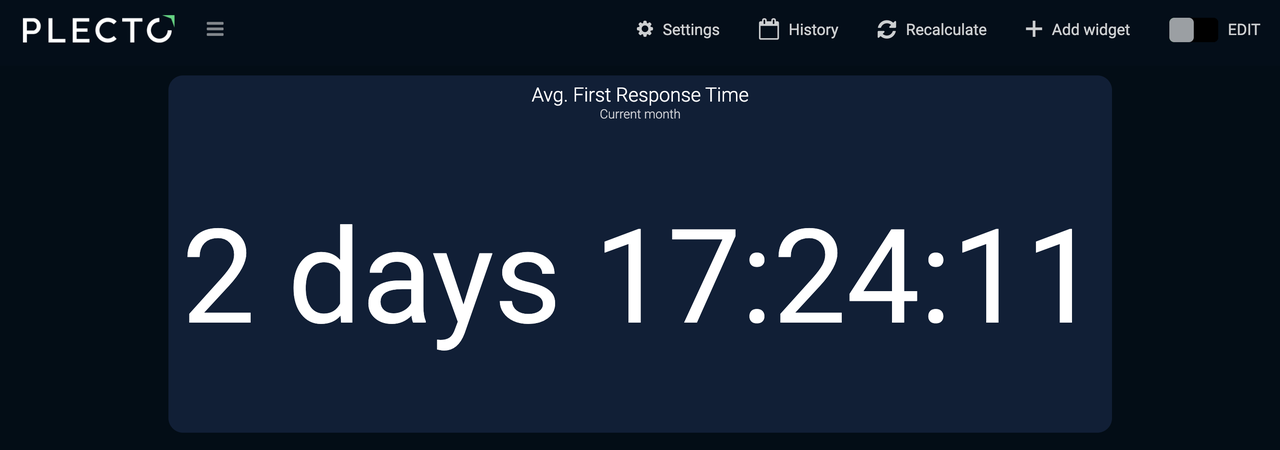
Die durchschnittliche erste Reaktionszeit oder FRT ist die durchschnittliche Zeit, die Ihre Agenten benötigen, um auf eine Kundenanfrage oder ein Support-Ticket zu reagieren.
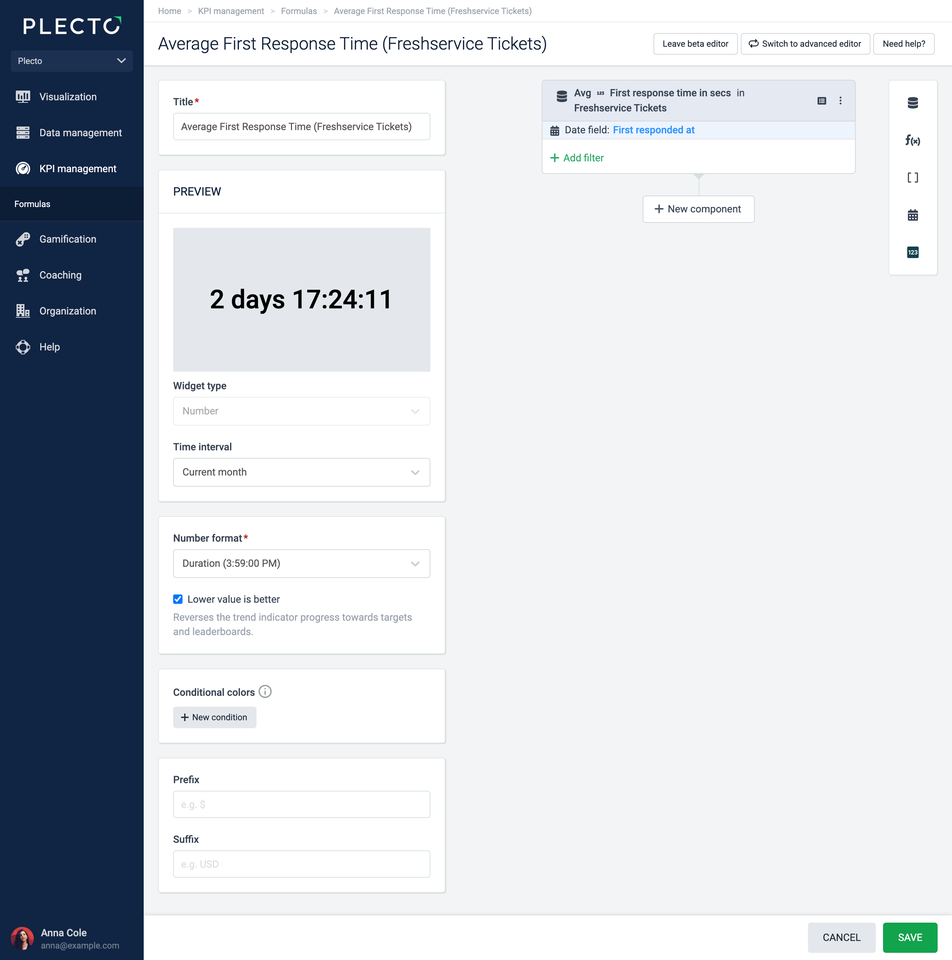
Beispiel mit Freshservice Tickets
-
Gehen Sie zu Formeln > Neue Formel.
-
Fügen Sie eine Data function Komponente hinzu:
-
Datenquelle: Freshservice Tickets
-
Funktion: Avg of
-
Feld: First response time in secs
-
Datumsfeld: First responded at
-
-
Ändern Sie das Zahlenformat zu Duration. Wenn eine niedrigere Lösungszeit das Ziel ist, können Sie die Lower value is better option aktivieren.
-
(Optional) Sie können gerne bedingte Farben hinzufügen. Bei Dauer-KPIs müssen die Bedingungen in Sekunden angegeben werden.
-
Klicken Sie in der unteren rechten Ecke auf Speichern.
-
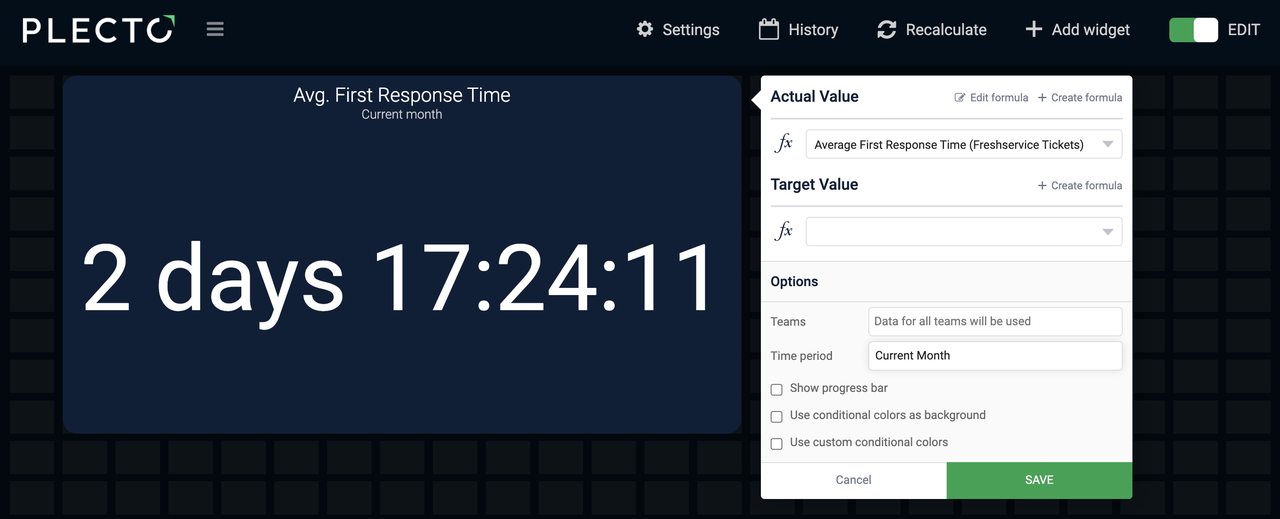
Öffnen Sie ein Dashboard und fügen Sie die Formel zu einer Zahlbox hinzu.
-
Wählen Sie einen Zeitraum wie Heute, Aktuelle Woche oder andere, je nachdem, was Sie sehen möchten.
-
Klicken Sie auf Speichern, um Ihre KPI fertig zu stellen und zu erstellen.
Advanced formula editor
So sieht die Formel im Advanced Editor aus: (Avg(Freshservice Tickets,First response time in secs).Date(First responded at))
Sie können die Formel kopieren und in Ihrem Formeleditor verwenden. Achten Sie jedoch darauf, Ihre eigene Datenquelle auszuwählen.
Anzahl gelöster Tickets
Diese Formel ähnelt der Formel Anzahl der Support-Tickets, filtert die Datensätze jedoch und zählt nur die Anzahl der Tickets mit dem Status solved. Beachten Sie, dass der Statusname von Integration zu Integration unterschiedlich sein kann (solved, resolved, closed usw.).
Beispiel mit Zendesk Tickets*,* Freshdesk Tickets*,* Freshservice Tickets
-
Gehen Sie zu Formeln > Neue Formel.
-
Fügen Sie eine Data function Komponente hinzu:
-
Datenquelle: Wählen Sie eine Datenquelle, die Daten zu Ihren Tickets speichert, z. B. Zendesk Tickets, Freshdesk Tickets oder andere.
-
Funktion: Number of
-
Datumsfeld: Wählen Sie ein relevantes Datumsfeld wie Updated at oder Resolved at
-
Klicken Sie auf Filter hinzufügen und wählen Sie das Feld, das Informationen zum Ticketstatus enthält. Wir haben einige Datenquellen sowie ihre Feldnamen und Werte zugeordnet. Achten Sie auf folgende Informationen, je nach Ihrer Datenquelle: Zendesk Tickets = Status = solved Freshdesk Tickets = Status = Resolved Freshservice Tickets = Status = Resolved
-
-
Behalten Sie das Zahlenformat im Formeleditor als Dezimalzahl bei.
-
(Optional) Sie können Ihre Formel gerne anpassen, indem Sie bedingte Farben hinzufügen.
-
Fügen Sie einen Formeltitel hinzu.
-
Klicken Sie in der unteren rechten Ecke auf Speichern.
-
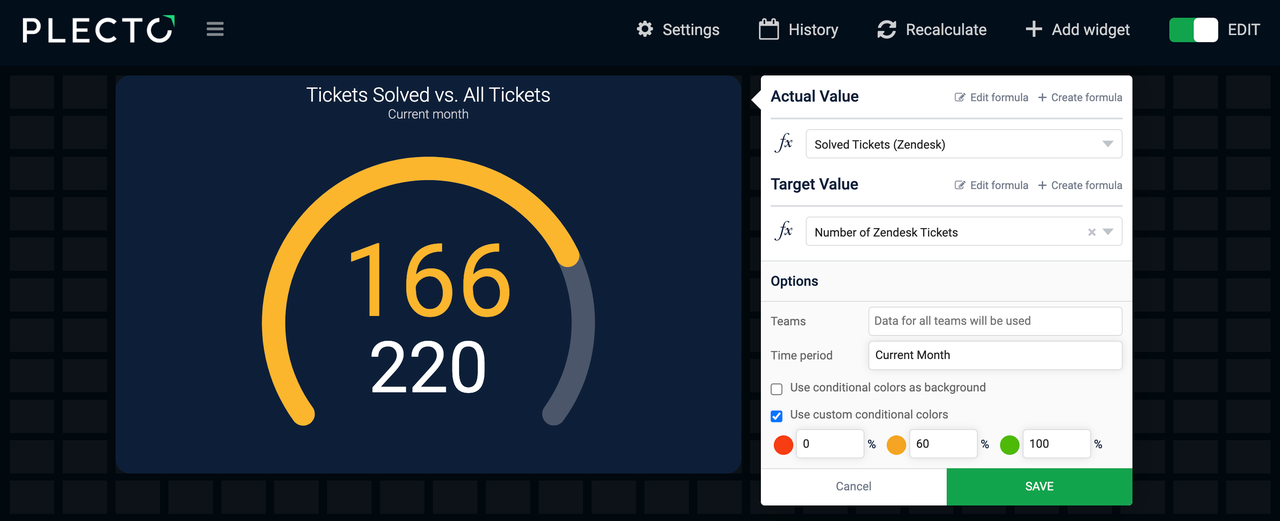
Öffnen Sie Ihr Dashboard und fügen Sie die Formel zu einem Widget hinzu. Wir würden ein Tachometer-Widget wählen.
-
(Optional) Fügen Sie eine Zielformel hinzu, z. B. eine, die die Anzahl aller Tickets zählt.
-
Wählen Sie den Zeitraum auf dem Widget, z. B. Heute oder Aktueller Monat.
-
Klicken Sie auf Speichern, um Ihre KPI fertig zu stellen und zu erstellen.
Advanced formula editor
So sieht die Formel im Advanced Editor aus: (Count(Zendesk Tickets,Status="solved").Date(Updated at))
Sie können die Formel kopieren und in Ihrem Formeleditor verwenden. Achten Sie jedoch darauf, Ihre relevante Datenquelle auszuwählen.

Durchschnittliche Wartezeit
Ihre Kunden geben Ihnen mit größerer Wahrscheinlichkeit eine gute Bewertung, wenn sie nicht auf einen Agenten warten müssen, um auf ihren Anruf zu antworten. Verfolgen Sie Ihre durchschnittliche Wartezeit und sehen Sie, wo Sie Ihren Service verbessern können.
Beispiel mit Zendesk Calls
-
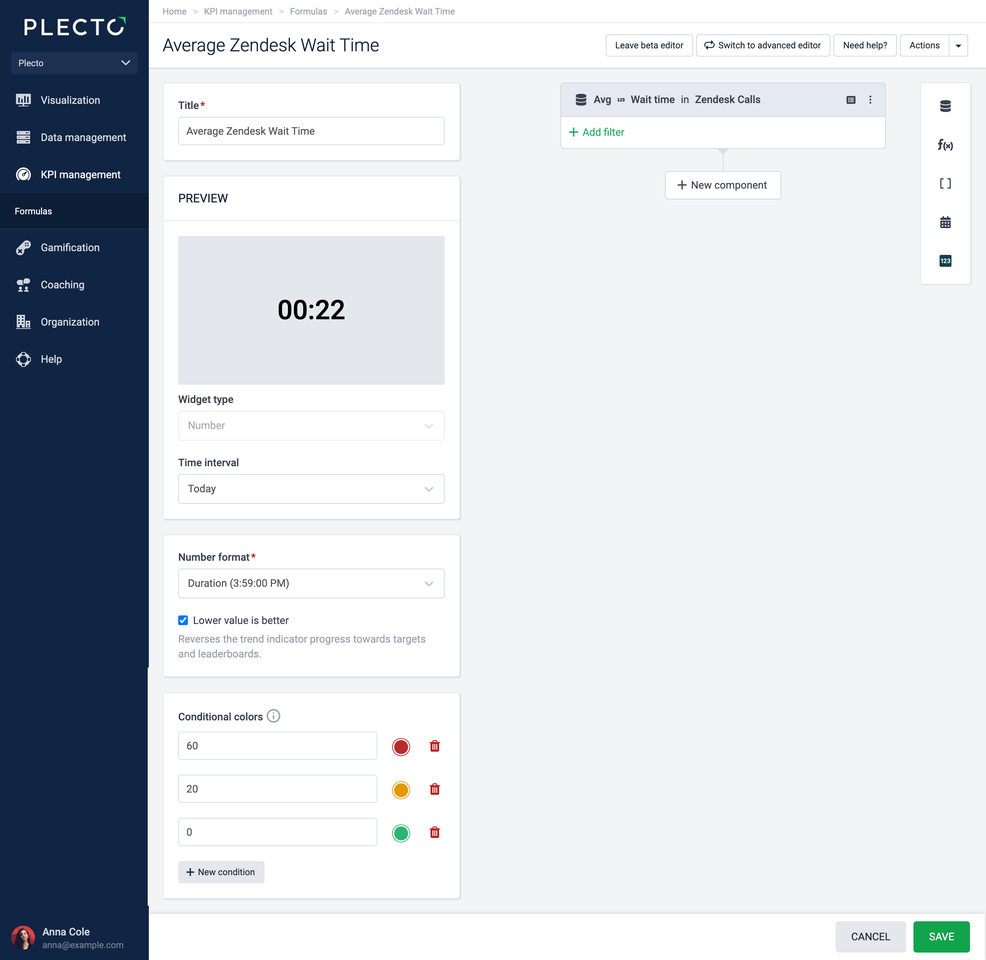
Gehen Sie zu Formeln > Neue Formel.
-
Fügen Sie eine Data function Komponente hinzu:
-
Datenquelle: Zendesk Calls
-
Funktion: Avg of
-
Feld: Wait time
-
-
(Optional) Passen Sie Ihre Formel mit bedingten Farben an. Fügen Sie Rot hinzu, wenn die Wartezeit über 120 Sekunden liegt, Gelb, wenn 30, Grün, wenn 0. Sie sehen unterschiedliche Farben basierend auf dem Bereich, in den die KPI fällt.
-
Ändern Sie das Zahlenformat zu Duration.
-
Klicken Sie in der unteren rechten Ecke auf Speichern.
-
Öffnen Sie Ihr Dashboard und fügen Sie die Formel zu einer Zahlbox hinzu.
-
Ändern Sie den Zeitraum zu Heute, Aktuelle Woche oder Aktueller Monat.
-
Klicken Sie auf Speichern, um Ihre KPI zum Dashboard hinzuzufügen.
Advanced formula editor
So sieht die Formel im Advanced Editor aus: (Avg(Zendesk Calls,Wait time))
Sie können die Formel kopieren und in Ihrem Formeleditor verwenden. Achten Sie jedoch darauf, Ihre eigene Datenquelle auszuwählen.
Nützliche Tipps
Hier sind einige praktische Tipps, wie Sie das Beste aus Ihren Formeln herausholen.
-
Nachdem Sie eine Formel im Formeleditor erstellt haben, können Sie die Formel auf der gesamten Plattform wiederverwenden. Fügen Sie dieselbe Formel zu Dashboard-Widgets, Berichten, Wettbewerben, Benachrichtigungen und vieles mehr hinzu.
-
Wenn Sie eine Formel haben, die die Anzahl der Registrierungen in Ihrer Datenquelle zählt (Datenfunktion = Anzahl der), können Sie sie zu einem Dashboard-Widget hinzufügen, das benutzerdefinierte Gruppierung unterstützt, und die KPIs basierend auf einem bestimmten Feld aus Ihrer Datenquelle sehen.
-
Kennen Sie das Standard-Datumsfeld Ihrer Integrations-Datenquellen. Plecto verwendet das Standarddatum, um Ihre KPIs anzuzeigen. Wenn das Standarddatum Created date ist, Sie aber die Anzahl der Registrierungen basierend auf Updated date sehen möchten, müssen Sie möglicherweise das Standard-Datumsfeld ändern (gilt für alle Formeln) ODER einen Datumsmodifikator zu Ihrer Formel hinzufügen (gilt nur für eine Formel). Suchen Sie das Standard-Datumsfeld in Ihren Datenquellen-Einstellungen.
-
Zeigt Ihr Widget 0? Überprüfen Sie, ob Sie das Zahlenformat im Formeleditor geändert haben. Wenn Sie erwarten, dass das Widget Text wie Verfügbar anzeigt, aber das Zahlenformat Dezimalzahl ist, zeigt das Widget 0.
Durchschnittliche Bearbeitungszeit (AHT)
Die durchschnittliche Bearbeitungszeit (AHT) spiegelt wider, wie viel Zeit Ihre Agenten brauchen, um eine Kundentransaktion zu bearbeiten. Normalerweise wird AHT berechnet, indem die Gesamtsprechzeit + die Gesamthaltezone + die Gesamtumhüllungszeit durch die Gesamtzahl der Anrufe dividiert wird.
Beispiel mit Zendesk Calls
-
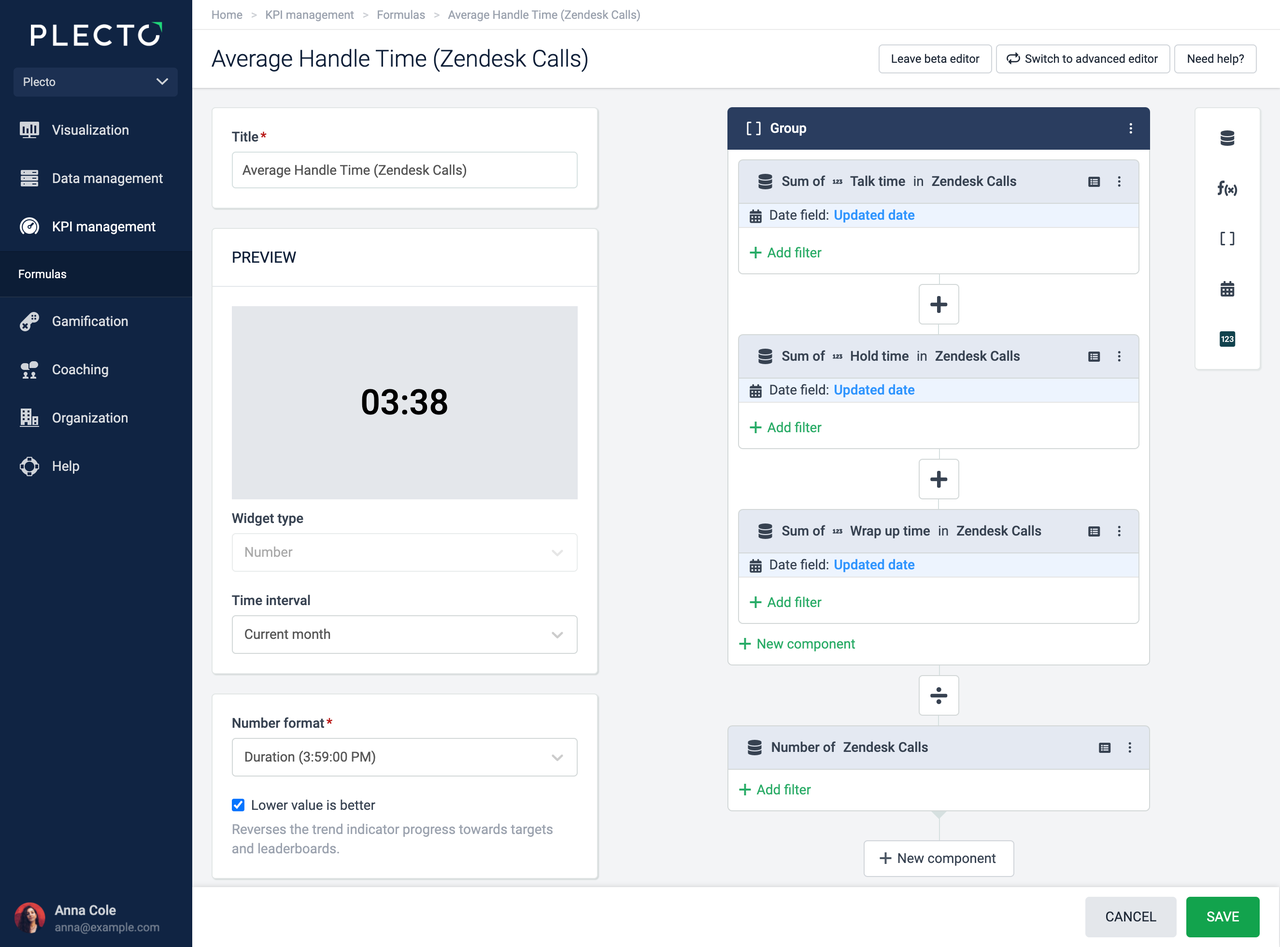
Gehen Sie zu Formeln > Neue Formel und fügen Sie eine Group-Komponente hinzu.
-
Fügen Sie in der Group-Komponente drei Data function Komponenten hinzu:
-
Sum of Talk time in Zendesk Calls.
-
Sum of Hold time in Zendesk Calls.
-
Sum of Wrap up time in Zendesk Calls.
-
Aktualisieren Sie das Datumsfeld auf Updated date in allen drei oben genannten Komponenten.
-
-
Fügen Sie eine separate Data function Komponente hinzu, die Anzahl von Zendesk Calls zählt.
-
Ändern Sie den Operator zwischen Group- und Data-Function-Komponenten zu ➗.
-
Ändern Sie das Zahlenformat zu Duration. Wenn eine niedrigere Bearbeitungszeit das Ziel ist, können Sie die Lower value is better option aktivieren.
-
(Optional) Sie können gerne bedingte Farben hinzufügen. Bei Dauer-KPIs müssen die Bedingungen in Sekunden angegeben werden.
-
Klicken Sie in der unteren rechten Ecke auf Speichern.
-
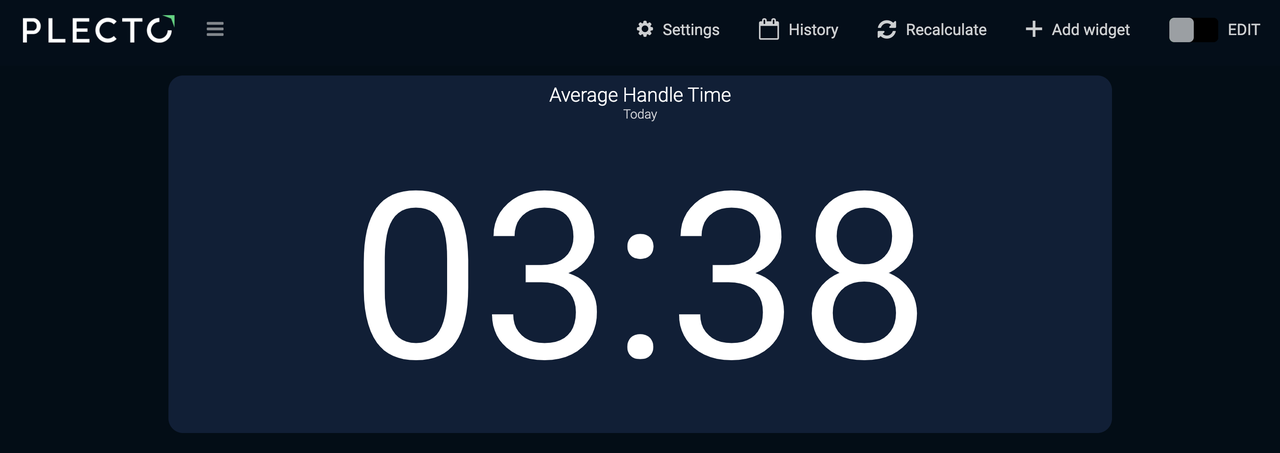
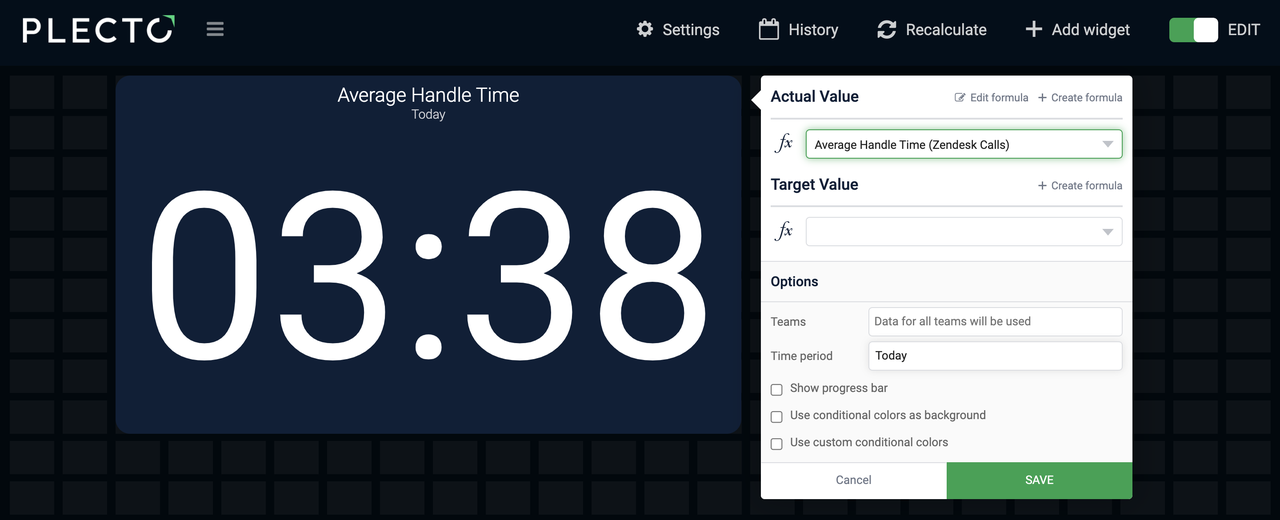
Öffnen Sie ein Dashboard und fügen Sie die Formel zu einer Zahlbox hinzu.
-
Wählen Sie einen Zeitraum wie Heute, Aktuelle Woche oder andere, je nachdem, was Sie sehen möchten.
-
Klicken Sie auf Speichern, um Ihre KPI fertig zu stellen und zu erstellen.
Advanced formula editor
So sieht die Formel im Advanced Editor aus: ((Sum(Zendesk Calls,Talk time).Date(Updated date) + Sum(Zendesk Calls,Hold time).Date(Updated date) + Sum(Zendesk Calls,Wrap up time).Date(Updated date)) / Count(Zendesk Calls))
Sie können die Formel kopieren und in Ihrem Formeleditor verwenden. Achten Sie jedoch darauf, Ihre eigene Datenquelle auszuwählen.
Durchschnittliche Lösungszeit (ART)
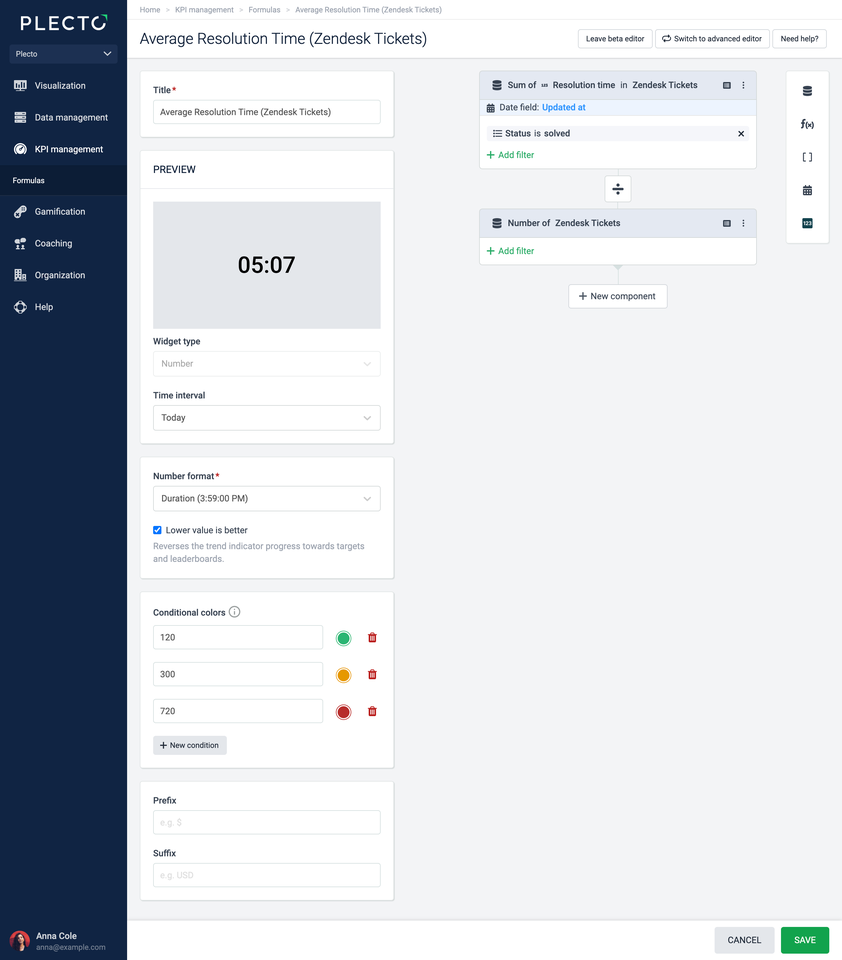
Die durchschnittliche Lösungszeit (ART) nimmt die Gesamtdauer aller gelösten Kundeninteraktionen und dividiert sie durch die Gesamtzahl der Interaktionen. Dieses Formelbeispiel basiert auf Zendesk Tickets, aber Sie können es gerne mit anderen Systemen verwenden.
Beispiel mit Zendesk Tickets
-
Gehen Sie zu Formeln > Neue Formel.
-
Fügen Sie eine Data function Komponente hinzu:
-
Datenquelle: Zendesk Tickets
-
Funktion: Sum of
-
Feld: Resolution time
-
Datumsfeld: Updated date
-
Klicken Sie auf Filter hinzufügen und wählen Sie Status = solved.
-
-
Fügen Sie eine neue Data function Komponente hinzu:
-
Datenquelle: Zendesk Tickets
-
Funktion: Number of
-
-
Ändern Sie den Operator zwischen beiden Komponenten zu ➗.
-
Ändern Sie das Zahlenformat zu Duration. Wenn eine niedrigere Lösungszeit das Ziel ist, können Sie die Lower value is better option aktivieren.
-
(Optional) Sie können gerne bedingte Farben hinzufügen. Bei Dauer-KPIs müssen die Bedingungen in Sekunden angegeben werden.
-
Klicken Sie in der unteren rechten Ecke auf Speichern.
-
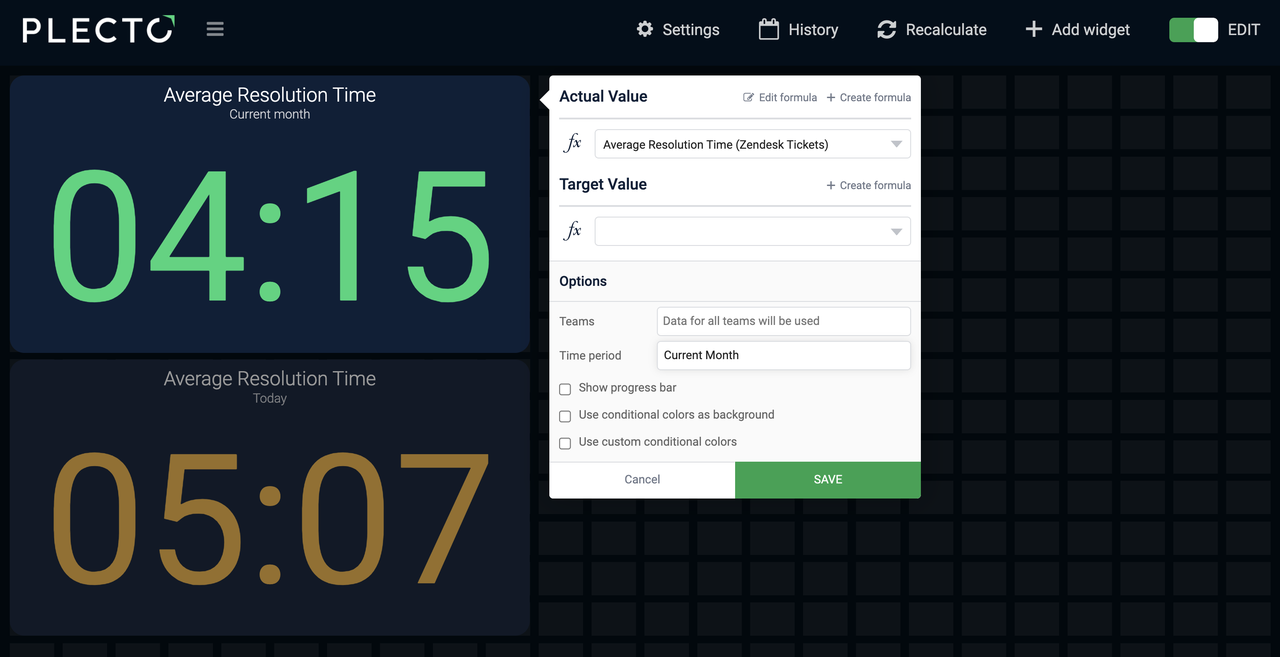
Öffnen Sie ein Dashboard und fügen Sie die Formel zu einer Zahlbox hinzu.
-
Wählen Sie einen Zeitraum wie Heute, Aktuelle Woche oder andere, je nachdem, was Sie sehen möchten.
-
Klicken Sie auf Speichern, um Ihre KPI fertig zu stellen und zu erstellen.
Advanced formula editor
So sieht die Formel im Advanced Editor aus: (Sum(Zendesk Tickets,Status="solved",Resolution time).Date(Updated at) / Count(Zendesk Tickets))
Sie können die Formel kopieren und in Ihrem Formeleditor verwenden. Achten Sie jedoch darauf, Ihre eigene Datenquelle auszuwählen.