Anmelden
Historienmodifizierer in Formeln
Was ist ein Historienmodifizierer?
Historienmodifizierer verschieben Formelergebnisse, wenn Formeln zu einem Widget hinzugefügt werden (auf Dashboards, in Berichten oder überall dort, wo Formeln verwendet werden).
Wozu kann der Historienmodifizierer verwendet werden?
Diese Funktion ist nützlich, wenn du zwei Formeln zum selben Widget hinzufügen möchtest, wobei:
-
eine das aktuelle KPI anzeigt und
-
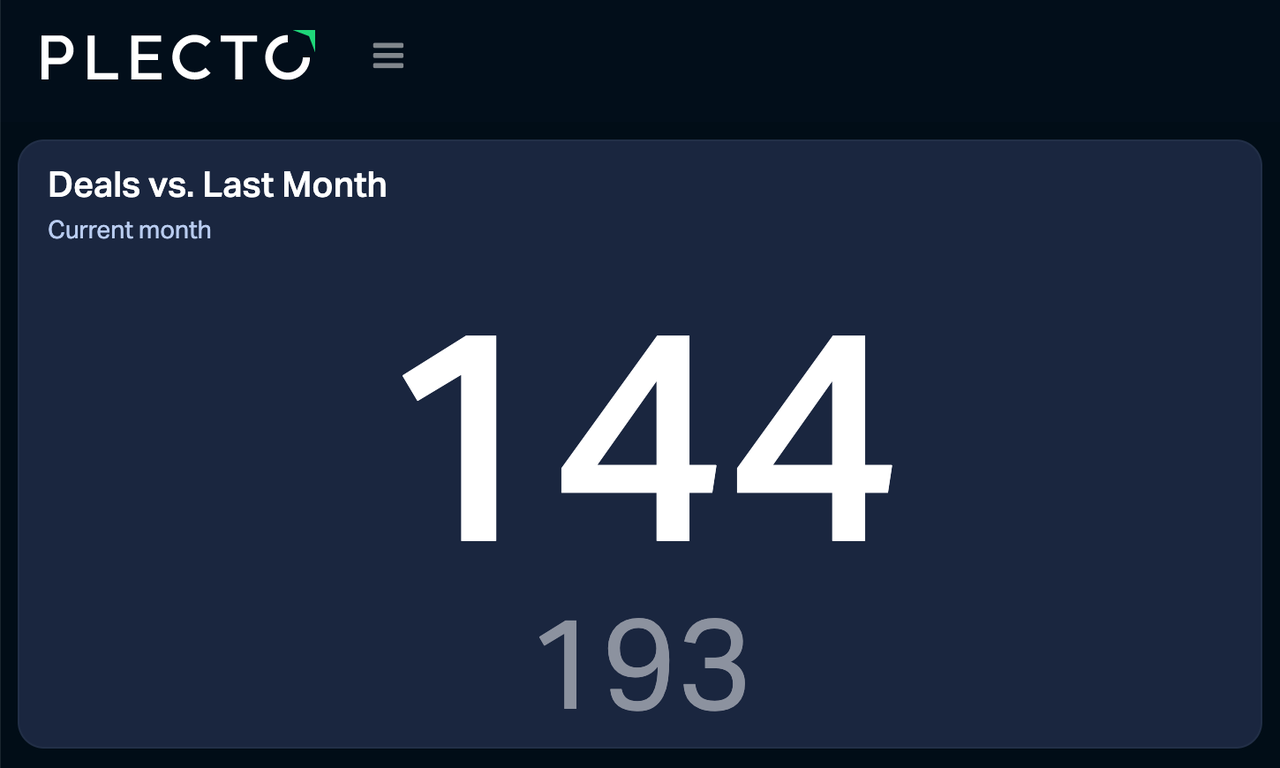
die andere mit einem Historienmodifizierer versetzt ist und ein vergangenes KPI anzeigt, obwohl der Zeitraum auf dem Widget derselbe ist (z. B. Aktueller Monat).
Auf diese Weise kannst du dein aktuelles KPI mit z. B. den letzten fünf Tagen, zwei Wochen vor Monatsbeginn, den letzten zwei Jahren usw. vergleichen.
Widgets, die mindestens zwei Formeln anzeigen können, sind das Zahlenfeld, das Tachometer, Linien- und Flächendiagramme, die Zeitleiste und das Tabellen-Widget.
Wie wird es verwendet?
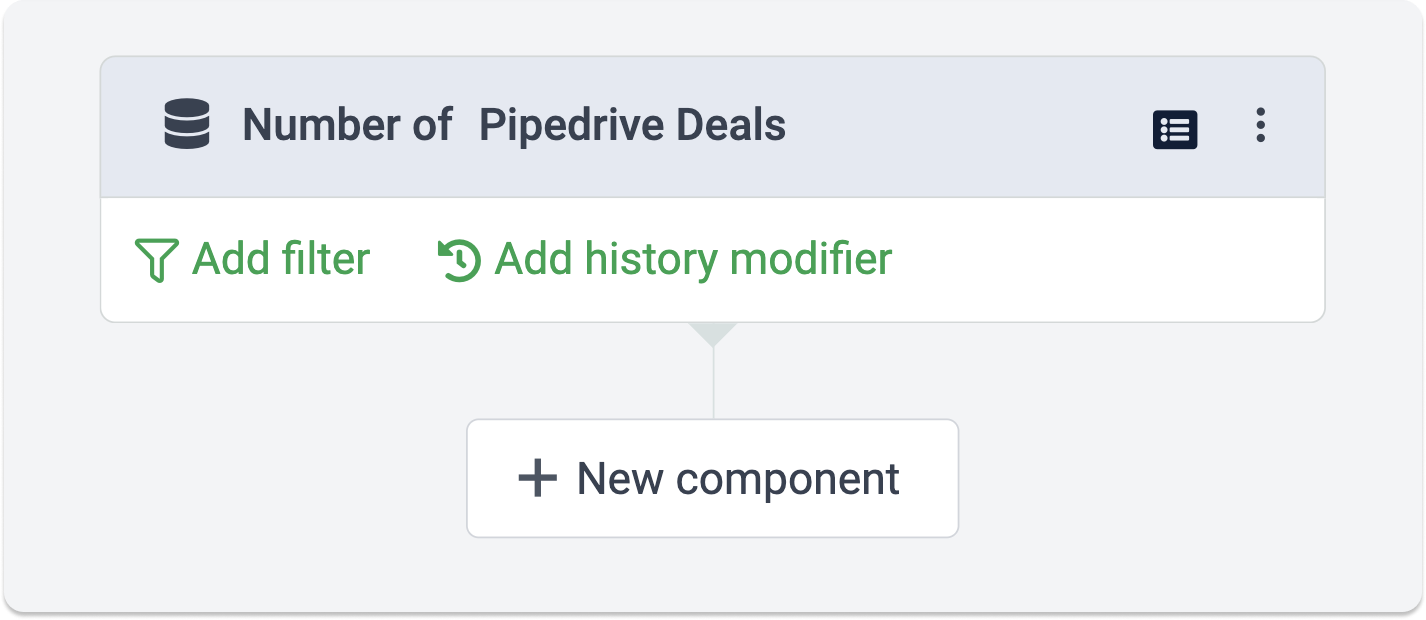
Der Historienmodifizierer gehört zur Komponente Datenfunktion im Formel-Editor.
Um es zu verwenden, erstelle eine Datenfunktion-Komponente, fülle die erforderlichen Felder aus und klicke auf Fertig. Anschließend kannst du einen Historienmodifizierer zur Komponente hinzufügen.
Der Historienmodifizierer legt oder ersetzt keine Zeiträume – er teilt der Formel einfach mit, dass sie auf einen versetzten Zeitpunkt schauen soll.
Verfügbare Zeiträume und Kombinationen
Der Historienmodifizierer ermöglicht es dir, die Formel um folgende Zeiträume zu versetzen: Tage, Wochen, Monate, Jahre.
Beispiel
Wir haben eine Formel, die die Anzahl der Verkaufsabschlüsse berechnet, um 5 Tage versetzt.
Lassen Sie uns aufschlüsseln, wie ein Dashboard-Widget Daten aus der obigen Formel anzeigen würde, wenn verschiedene Zeiträume ausgewählt werden.
-
Heute: Das Widget zeigt Daten von vor fünf Tagen an, beginnend von gestern. Wenn heute beispielsweise der 10. Juni ist, werden Daten vom 5. bis 9. Juni angezeigt (beide Tage einschließlich).
-
Aktuelle Woche: Das Widget zeigt Daten von vor fünf Tagen an, beginnend vom letzten Tag der Vorwoche. Wenn heute beispielsweise der 10. Juni ist und die Woche am 7. Juni beginnt, zeigt das Widget Daten vom 2. bis 6. Juni an (beide Tage einschließlich).
-
Aktueller Monat: Das Widget zeigt Daten von vor fünf Tagen an, beginnend vom letzten Tag des Vormonats. Wenn heute beispielsweise der 10. Juni ist, werden Daten vom 27. bis 31. Mai angezeigt (beide Tage einschließlich).
-
Aktuelles Jahr: Das Widget zeigt Daten von vor fünf Tagen an, beginnend vom letzten Tag des Vorjahres. Wenn das aktuelle Jahr beispielsweise 2022 ist, zeigt das Widget Daten vom 27. bis 31. Dezember 2021 an (beide Tage einschließlich).
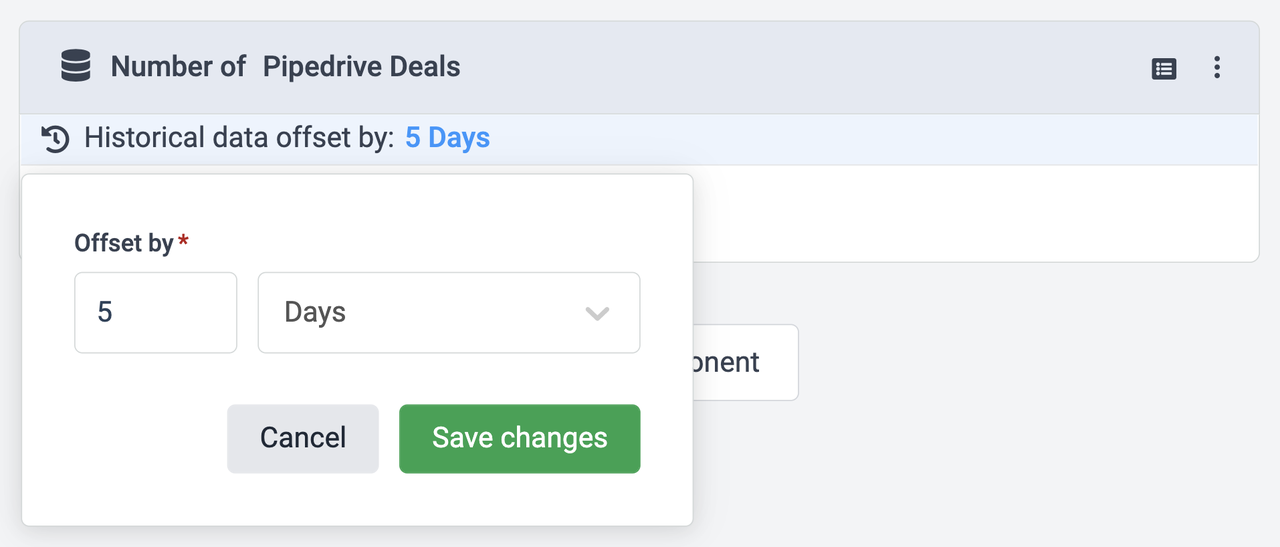
Historienmodifizierer im erweiterten Formel-Editor
Die verfügbaren Historienmodifizierer im erweiterten Editor sind: Day, Week, Month, Year.
Beachte, dass die Historienmodifizierer im erweiterten Editor als Singularnomen geschrieben werden: "day" statt "days", "month" statt "months" usw.
Hier sind einige Beispiele:
.History(2,day)
.History(3,week)
.History(10,month)
.History(3,year)
| (Count(Adversus Leads,Status=New).History(30,day)) |
|---|
Beispiel – Mitarbeiterziel
Nehmen wir an, eine Datenquelle enthält alle deine Mitarbeiterziele. Wenn die Registrierungen eine Weile nicht aktualisiert werden, fallen die Ziele irgendwann außerhalb des Zeitraums des Widgets und werden nicht mehr angezeigt.
Ein Historienmodifizierer gibt dir einen Workaround. Erstelle eine Komponente Datefunktion mit der Funktion Last.
In dieser Formel kannst du frei entscheiden, wie viele historische Daten du einbeziehen möchtest. Wenn du weißt, dass Mitarbeiterziele selten aktualisiert werden, kannst du dem Modifizierer mehr Zeit hinzufügen, z. B. 3 Jahre.
Der Historienmodifizierer schließt Ziele aus dem aktuell ausgewählten Zeitraum aus – Wenn heute Dienstag ist und der Zeitraum des Widgets Heute ist, zeigt das Widget 0 an, da der Historienmodifizierer Daten von Montag und davor nimmt.
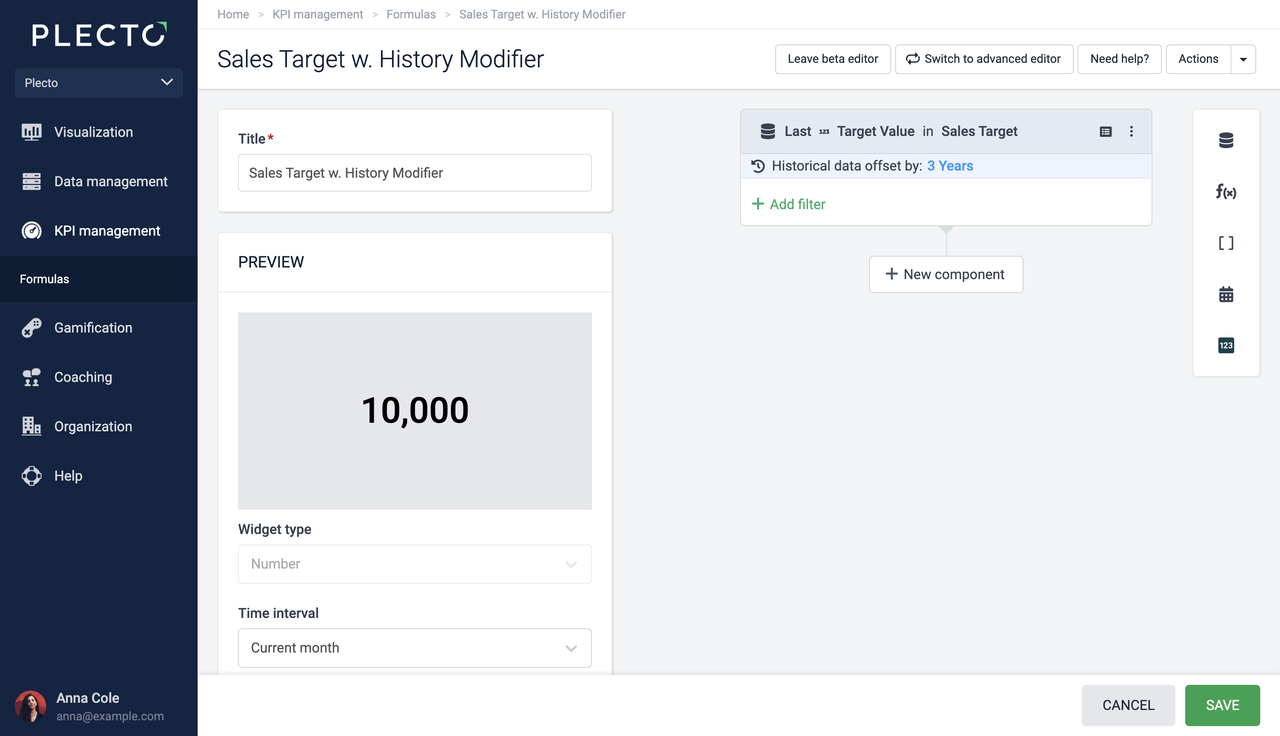
Beispiel – Daten mit gestern vergleichen
Vergleiche deine heutige Leistung mit gestern auf dem selben Dashboard-Widget.
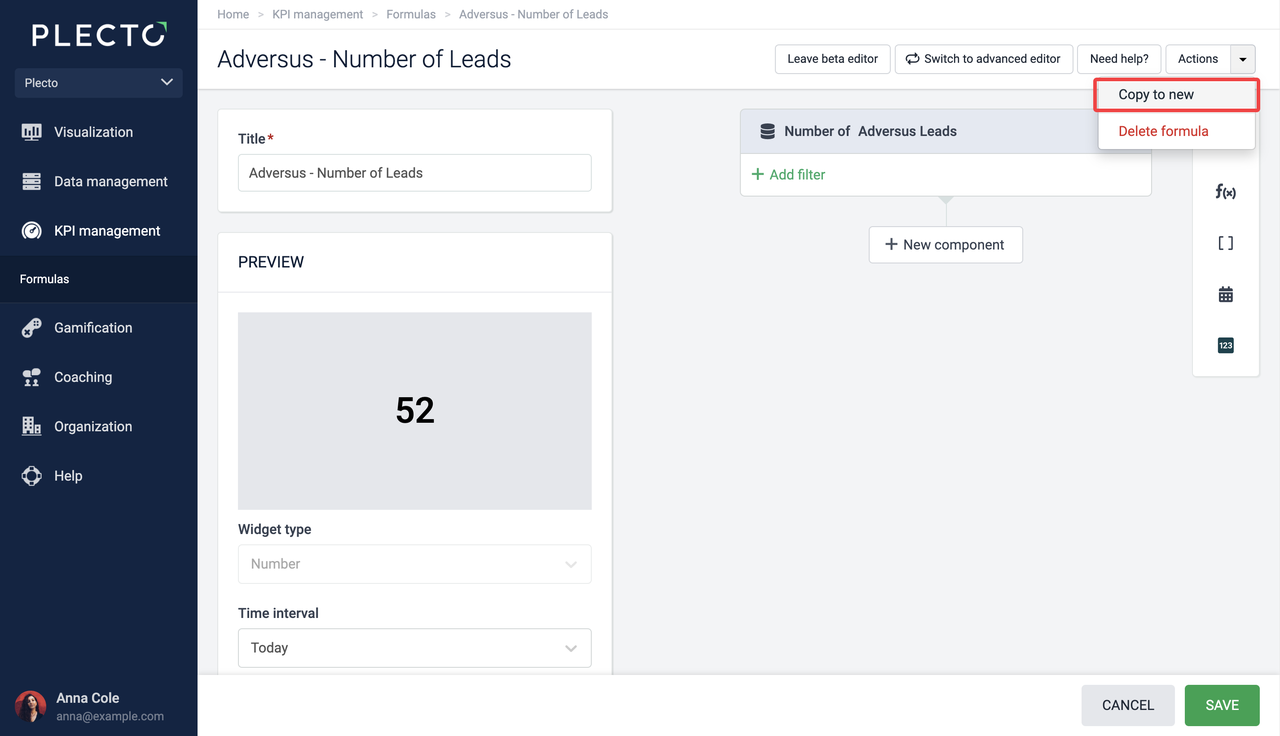
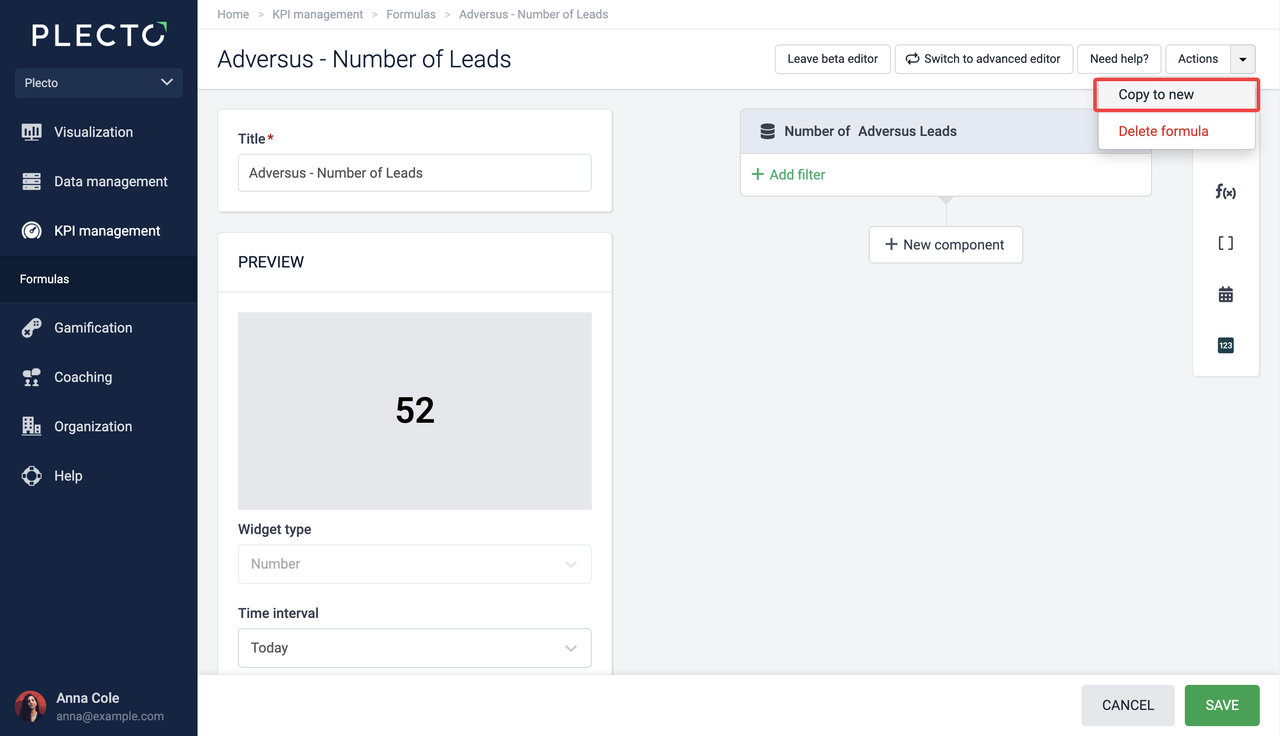
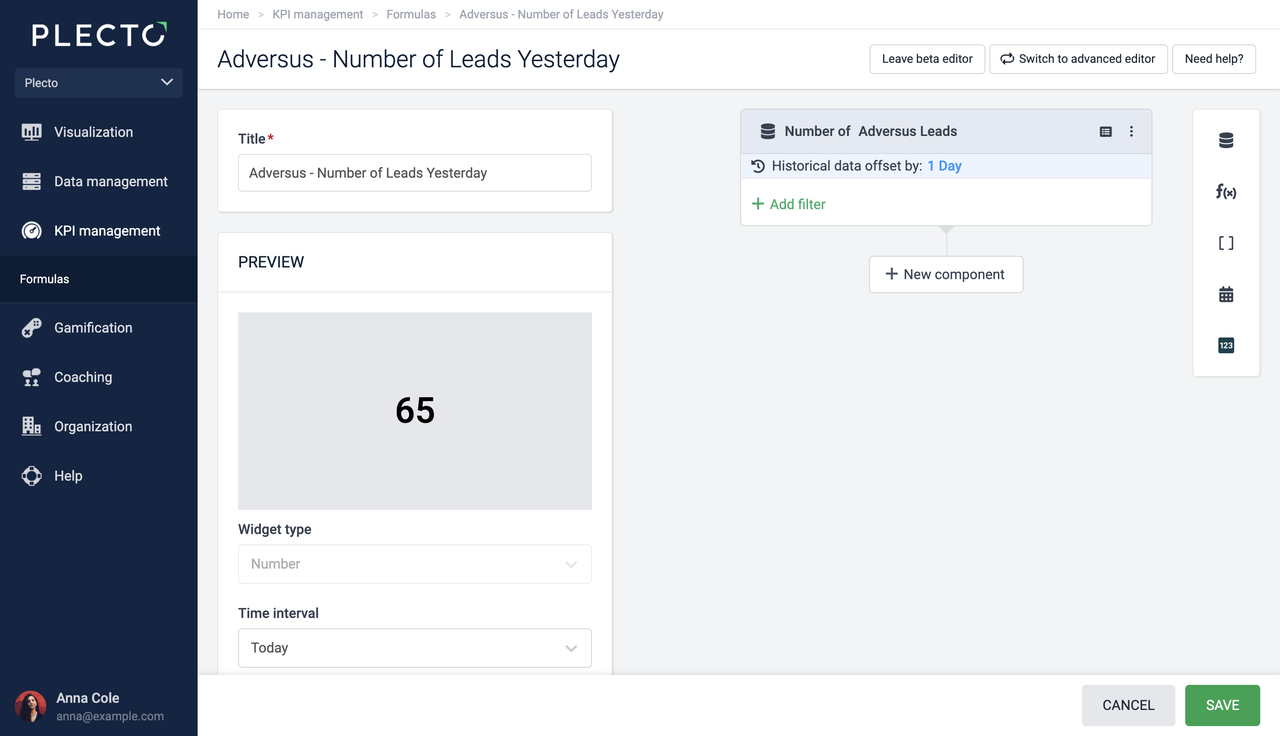
Der einfachste Weg, dieses KPI zu erstellen, besteht darin, eine vorhandene Formel zu kopieren, dem Duplikat einen Historienmodifizierer hinzuzufügen und beide Formeln zu einem Widget hinzuzufügen.
-
Kopiere eine vorhandene Formel.
-
Benenne die kopierte Formel um und füge einen Historienmodifizierer hinzu.
-
Füge beide Formeln zu einem Widget wie dem Zahlenfeld hinzu. Stelle den Zeitraum auf Heute ein.
Beispiel – Gleicher Monat im Vorjahr
Vergleiche deine Leistung in diesem Monat mit dem gleichen Monat im Vorjahr.
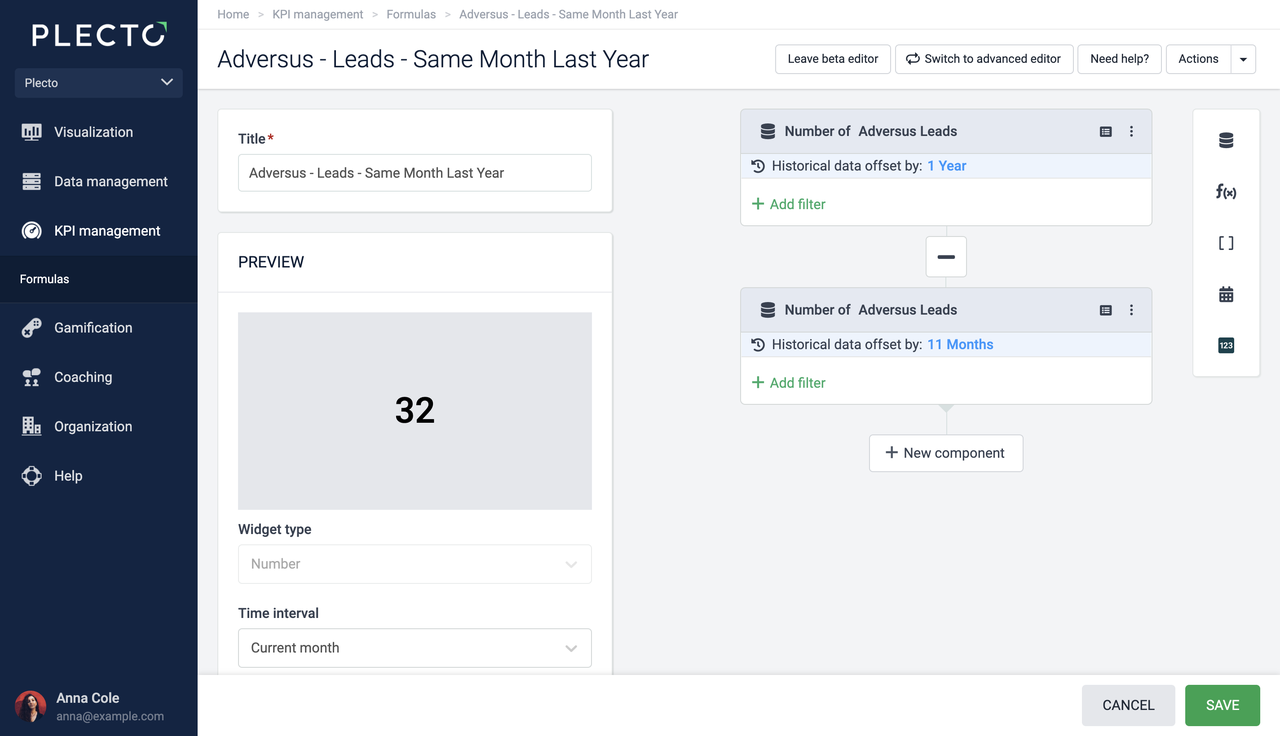
Der einfachste Weg, dieses KPI zu erstellen, besteht darin, eine vorhandene Formel zu kopieren, das Duplikat anzupassen und beide Formeln zu einem Widget auf deinem Dashboard hinzuzufügen. Stelle sicher, dass du den Zeitraum auf dem Widget auf Aktueller Monat stellst.
-
Kopiere eine vorhandene Formel.
-
Benenne die kopierte Formel um.
-
Dupliziere die Komponente – klicke auf die drei kleinen Punkte in der oberen rechten Ecke.
-
Füge Historienmodifizierer zu den Komponenten wie im obigen Bild gezeigt hinzu.
-
Ändere den Operator auf Minus ➖.
-
Füge beide Formeln zu einem Widget hinzu. Stelle den Zeitraum auf Aktueller Monat ein.
Der Modifizierer in der ersten Komponente nimmt Daten aus dem Vorjahr (du kannst auch 12 Monate verwenden) und der zweite nimmt Daten aus den letzten 11 Monaten.
Alles, was wir tun müssen, ist, 11 Monate Daten von 12 Monaten zu subtrahieren, um das Ergebnis für den gleichen Monat im Vorjahr zu erhalten.