 Anmelden
KPI-Beispiele für Timeline-Widget
Nutzen Sie das Timeline-Widget
Möchten Sie die neuesten abgeschlossenen Deals, Anrufe oder einen Überblick über Ihre Besprechungen, Aufgaben oder andere Aktivitäten sehen? Das Timeline-Widget ermöglicht es Ihnen, Ihre KPIs in chronologischer Reihenfolge anzuzeigen, und wird am häufigsten mit den Funktionen Last und Sum of verwendet.
-
Die folgenden Beispiele zeigen, wie Sie Formeln mit der Funktion Last erstellen.
-
Jedes der Beispiele erfordert, dass Sie das Standarddatumfeld für Ihre Datenquelle kennen. Finden Sie das Standarddatum in den Einstellungen Ihrer Datenquelle. Bei manuellen Datenquellen ist es immer Created date.
Letzter Überblick über abgeschlossene Deals
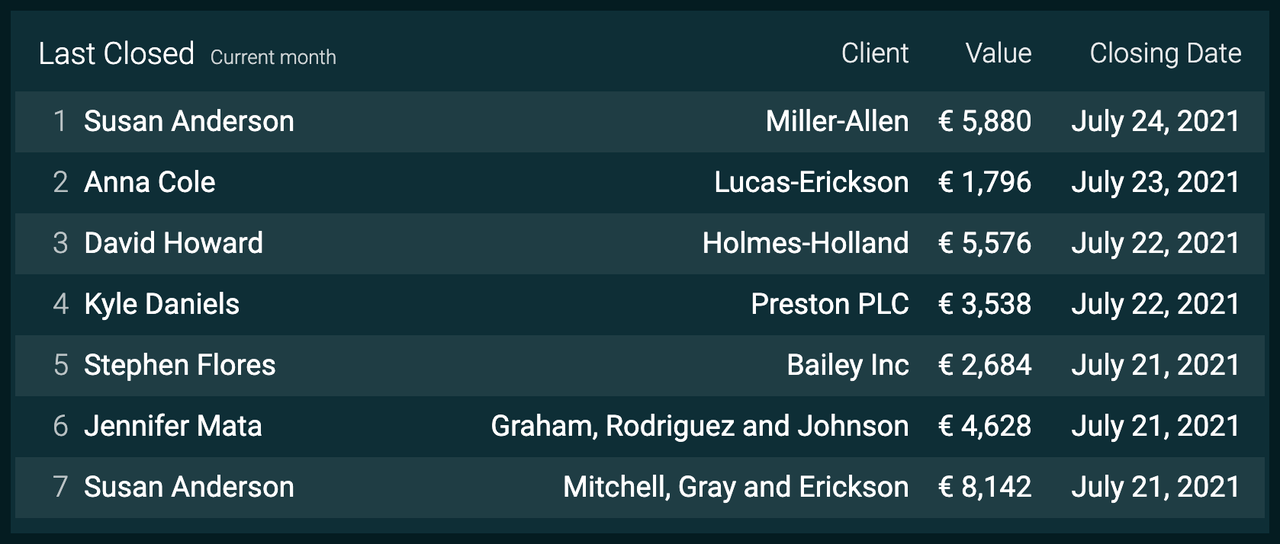
Nehmen Sie an, Sie möchten einen Überblick über Ihre neuesten abgeschlossenen Deals, deren Wert und Abschlussdatum erhalten. Alles, was Sie tun müssen, ist drei Formeln zu erstellen und sie zu einem Timeline-Widget auf Ihrem Dashboard hinzuzufügen.
-
Wählen Sie das Timeline Widget auf Ihrem Dashboard.
-
Klicken Sie und halten Sie die Maus gedrückt und ziehen Sie sie auf das Dashboard.
-
Klicken Sie Add column und geben Sie einen Spaltentitel ein. Sie können so viele Spalten zum Widget hinzufügen, wie Sie benötigen.
-
Klicken Sie Create formula und beginnen Sie mit der Erstellung Ihrer Formeln (scrollen Sie nach unten, um zu sehen, wie).
1. Neuester abgeschlossener Kundenname
-
Fügen Sie eine Data function Komponente hinzu:
-
Datenquelle: Wählen Sie eine Datenquelle, die Informationen über Ihre Deals speichert
-
Funktion: Last
-
Feld: Wählen Sie ein Feld, das Ihre Kundennamen enthält
-
Datumsfeld: Wählen Sie ein Datum, auf dem die Formel basieren soll
-
Klicken Sie Add filter und filtern Sie nur Ihre gewonnenen/abgeschlossenen Deals und klicken Sie Done.
-
-
Ändern Sie das Zahlenformat zu Text.
-
Geben Sie Ihrer Formel einen Titel.
-
Klicken Sie Save unten rechts.
Wenn Sie die Formel zu einer Spalte im Timeline-Widget hinzufügen, zeigt sie die Kundennamen Ihrer abgeschlossenen Deals an.
2. Deal-Abschlusswert
-
Erstellen Sie eine neue Spalte und Formel.
-
Fügen Sie eine Data function Komponente hinzu:
-
Datenquelle: Wählen Sie eine Datenquelle, die Informationen über Ihre Deals speichert
-
Funktion: Sum of
-
Feld: Wählen Sie ein Feld, das Ihre Deal-Werte enthält
-
Datumsfeld: Wählen Sie ein Datumsfeld, auf dem die Formel basieren soll
-
Klicken Sie Add filter und filtern Sie nur Ihre gewonnenen/abgeschlossenen Deals und klicken Sie Done.
-
-
Behalten Sie das Zahlenformat auf Decimal number.
-
(Optional) Wenn Sie die Währung auf dem Widget sehen möchten, fügen Sie ein Präfix (wie $, €) oder Suffix (wie USD, EUR) in der unteren linken Ecke des Formeleditors hinzu.
-
Geben Sie Ihrer Formel einen Titel.
-
Klicken Sie Save unten rechts.
Fügen Sie diese Formel zu einer anderen Spalte Ihres Timeline-Widgets hinzu. Sie zeigt die neuesten abgeschlossenen Deal-Werte an.
3. Abschlussdatum
-
Erstellen Sie eine neue Spalte und Formel.
-
Fügen Sie eine Data function Komponente hinzu:
-
Datenquelle: Wählen Sie eine Datenquelle, die Informationen über Ihre Deals speichert
-
Funktion: Last
-
Feld: Wählen Sie ein Feld, das Ihre Abschlussdaten enthält
-
Datumsfeld: Wählen Sie ein Datumsfeld, auf dem die Formel basieren soll
-
Klicken Sie Add filter und filtern Sie nur Ihre gewonnenen/abgeschlossenen Deals und klicken Sie Done.
-
-
Ändern Sie das Zahlenformat zu Date oder Date and time.
-
Geben Sie Ihrer Formel einen Titel.
-
Klicken Sie Save unten rechts.
Fügen Sie diese Formel zu einer dritten Spalte Ihres Timeline-Widgets hinzu. Sie zeigt alle abgeschlossenen Deal-Daten in chronologischer Reihenfolge an.
Neueste Anrufverkäufer
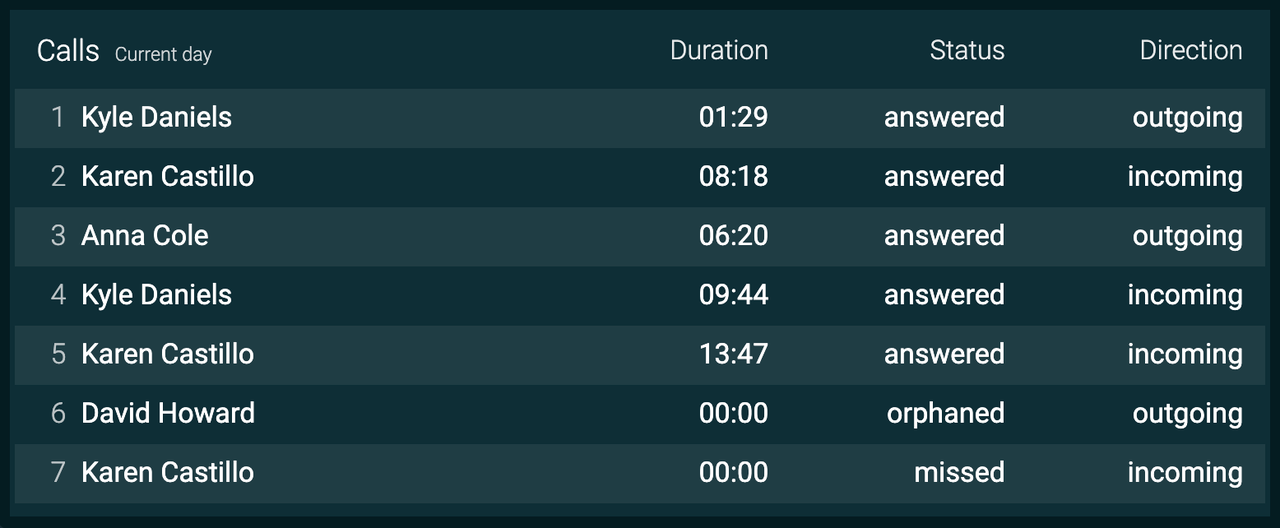
Dieses Beispiel zeigt, wie Sie KPIs erstellen, um die neuesten Anrufe Ihres Teams nach Dauer, Status und Richtung anzuzeigen.
-
Wählen Sie das Timeline Widget auf Ihrem Dashboard.
-
Klicken Sie und halten Sie die Maus gedrückt und ziehen Sie sie auf das Dashboard.
-
Klicken Sie Add column und geben Sie einen Spaltentitel ein. Sie können so viele Spalten zum Widget hinzufügen, wie Sie benötigen.
-
Klicken Sie Create formula und beginnen Sie mit der Erstellung Ihrer Formeln (scrollen Sie nach unten, um zu sehen, wie).
Neueste abgeschlossene Aufgaben
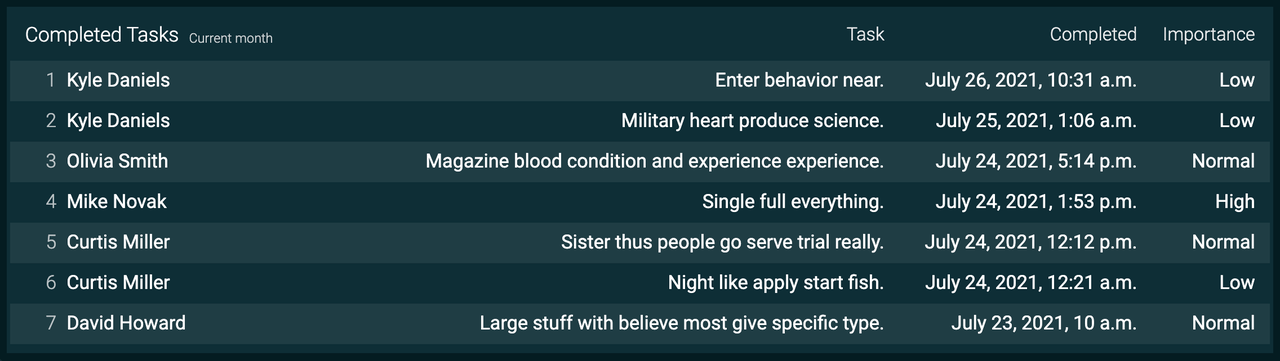
Erstellen Sie ein Timeline-Widget, um Ihre neuesten abgeschlossenen Aufgaben nach Beschreibung, Abschlussdatum, Wichtigkeit oder anderen Metriken anzuzeigen.
-
Wählen Sie das Timeline Widget auf Ihrem Dashboard.
-
Klicken Sie und halten Sie die Maus gedrückt und ziehen Sie sie auf das Dashboard.
-
Klicken Sie Add column und geben Sie einen Spaltentitel ein. Sie können so viele Spalten zum Widget hinzufügen, wie Sie benötigen.
-
Klicken Sie Create formula und beginnen Sie mit der Erstellung Ihrer Formeln (scrollen Sie nach unten, um zu sehen, wie).
1. Aufgabenbeschreibung
-
Fügen Sie eine Data function Komponente hinzu:
-
Datenquelle: Wählen Sie eine Datenquelle, die Informationen über Ihre Aufgaben speichert
-
Funktion: Last
-
Feld: Wählen Sie ein Feld, das Ihre Aufgabenbeschreibung enthält
-
Datumsfeld: Wählen Sie ein Datumsfeld, auf dem die Formel basieren soll
-
Klicken Sie Add filter und filtern Sie nur Ihre abgeschlossenen/ausgeführten Aufgaben und klicken Sie Done.
-
-
Ändern Sie das Zahlenformat zu Text.
-
Geben Sie Ihrer Formel einen Titel.
-
Klicken Sie Save unten rechts.
2. Abschlussdatum
-
Erstellen Sie eine neue Spalte und Formel.
-
Fügen Sie eine Data function Komponente hinzu:
-
Datenquelle: Wählen Sie eine Datenquelle, die Informationen über Ihre Aufgaben speichert
-
Funktion: Last
-
Feld: Wählen Sie ein Feld, das Ihre Abschlussdaten enthält
-
Datumsfeld: Wählen Sie ein Datumsfeld, auf dem die Formel basieren soll
-
Klicken Sie Add filter und filtern Sie nur Ihre abgeschlossenen/ausgeführten Aufgaben und klicken Sie Done.
-
-
Ändern Sie das Zahlenformat zu Date oder Date and time.
-
Geben Sie Ihrer Formel einen Titel.
-
Klicken Sie Save unten rechts.
Fügen Sie diese Formel zu einer dritten Spalte Ihres Timeline-Widgets hinzu. Sie zeigt alle abgeschlossenen Aufgaben-Daten in chronologischer Reihenfolge an.
3. Aufgabenpriorität
-
Erstellen Sie eine neue Spalte und Formel.
-
Fügen Sie eine Data function Komponente hinzu:
-
Datenquelle: Wählen Sie eine Datenquelle, die Informationen über Ihre Aufgaben speichert
-
Funktion: Last
-
Feld: Wählen Sie ein Feld, das Ihre Aufgabenpriorität/Wichtigkeit enthält
-
Datumsfeld: Wählen Sie ein Datumsfeld, auf dem die Formel basieren soll
-
Klicken Sie Add filter und filtern Sie nur Ihre abgeschlossenen/ausgeführten Aufgaben und klicken Sie Done.
-
-
Ändern Sie das Zahlenformat zu Text.
-
(Optional) Fügen Sie bedingte Farben hinzu. Wenn die Aufgabenpriorität Hoch ist, geben Sie Hoch im Bedingungsfeld ein und wählen Sie die Farbe Rot.
-
Geben Sie Ihrer Formel einen Titel.
-
Klicken Sie Save unten rechts.