 Anmelden
Datumfunktionen in Formeln
Was sind Datumfunktionen in Formeln?
Eine Datumfunktion ist eine Formelkomponente, die die Anzahl der Tage, Arbeitstage, Feiertage, Wochen, Monate, Jahre und andere datumsbezogene Metriken berechnen kann.
Datumfunktionen ermöglichen es dir, KPIs genauer zu berechnen. Das ist besonders relevant für Metriken, die den Durchschnitt berechnen.
Die Zahlen, die du aus Datumfunktionen erhältst, hängen von der Zeitspanne ab, die du auf einem Widget auswählst. Zum Beispiel gibt Arbeitstage die Zahl 5 zurück, wenn die Zeitspanne auf dem Widget aktuelle Woche ist.
Verfügbare Datumfunktionen
Die Liste der verfügbaren Datumfunktionen unterscheidet sich leicht zwischen Advanced und Visual Formeleditoren.
Hier ist eine Liste von Datumfunktionen, die wir derzeit unterstützen:
-
Visual Editor: Arbeitstage, Feiertage, Tage, Wochen, Monate, Jahre.
-
Advanced Editor: NetWorkDays, Feiertage, Tage, Wochen, Monate, Jahre, Stunde, Tag, Monat, Jahr.
Datums- und Zeitubjekte
Jede der Datumfunktionen enthält kleinere Argumente, die Datums- und Zeitubjekte genannt werden. Dies sind Indikatoren, die Plecto sagen, wann oder was zu berücksichtigen ist.
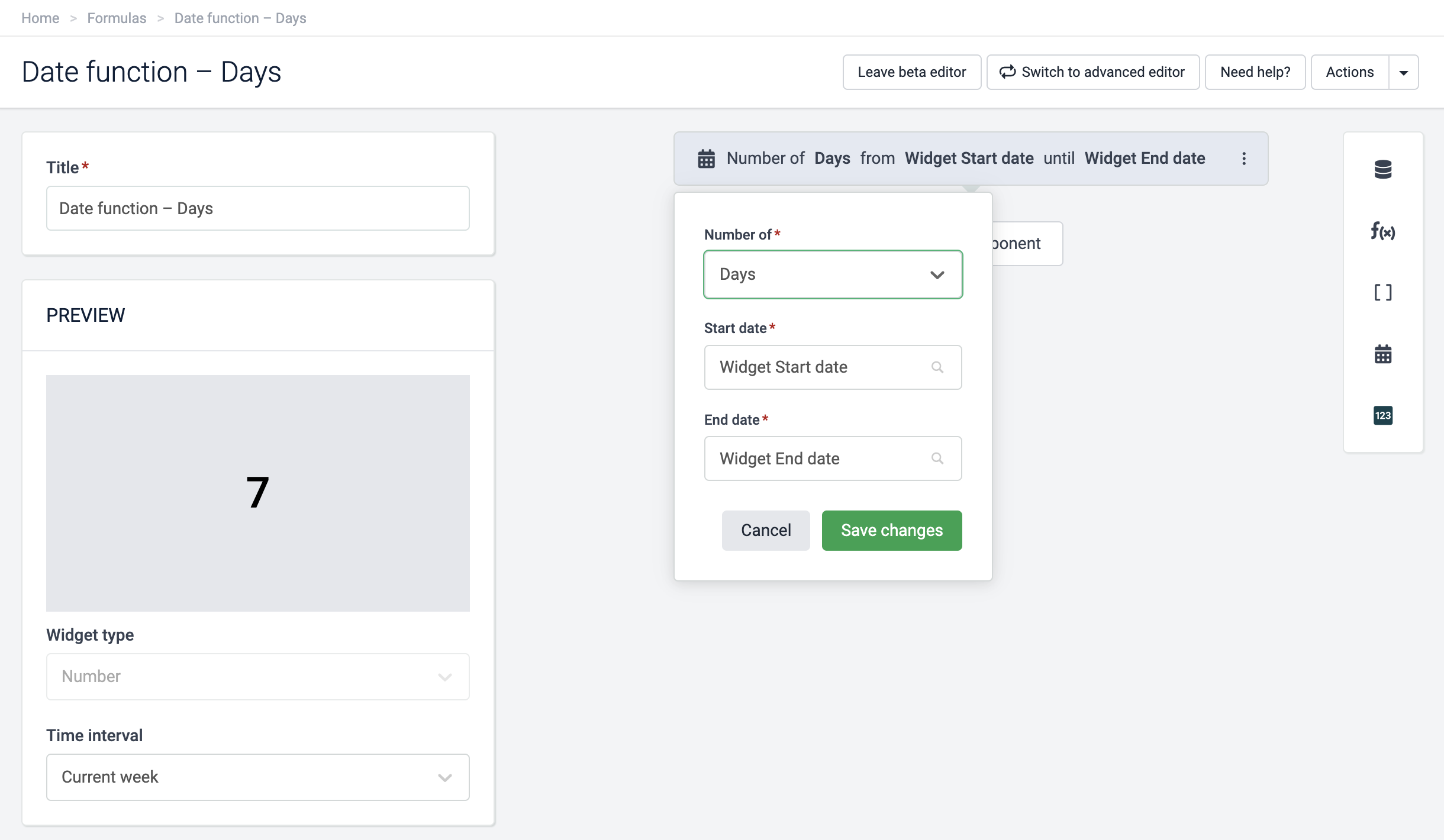
Wenn du beispielsweise Tage verwenden möchtest, musst du Plecto mitteilen, wie viele Tage du berechnen möchtest. Wenn du von Widget-Startdatum bis Widget-Enddatum auswählst, gibt Plecto 7 zurück, wenn die Zeitspanne des Widgets aktuelle Woche ist.
Hier ist eine Liste von Datums- und Zeitubjekten, die du hinzufügen kannst:
| Visual Editor | Advanced Editor | Beschreibung |
|---|---|---|
| Heute | Today() | Heute bis 23:59:59. |
| Jetzt | Now() | Das Datum und die Uhrzeit jetzt. |
| Widget-Startdatum | Startdate() | Das Startdatum und die Uhrzeit der ausgewählten Zeitspanne auf dem Widget. |
| Widget-Enddatum | Enddate() | Das Enddatum und die Uhrzeit der ausgewählten Zeitspanne auf dem Widget. |
| Festes Datum | Date(yyyy,mm,dd) | Ermöglicht es dir, einen benutzerdefinierten Datumsbereich auszuwählen. |
Arbeitstage
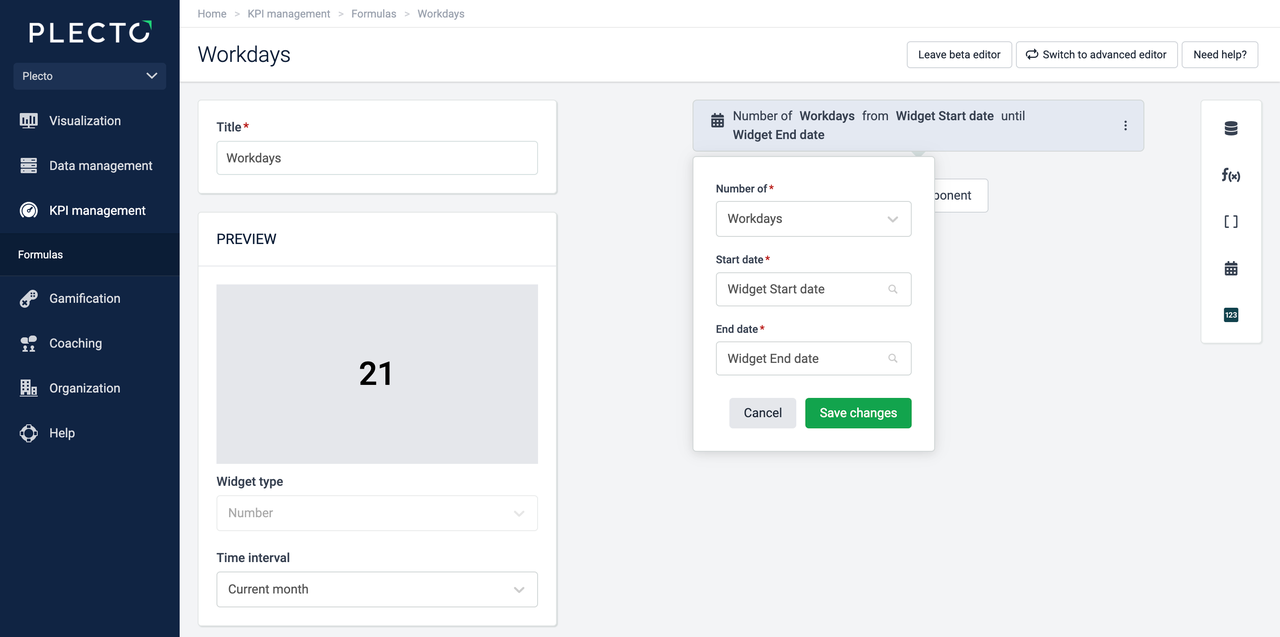
Gibt die Anzahl der Arbeitstage innerhalb eines ausgewählten Zeitraums zurück. Wenn du Startdatum: Widget-Startdatum, Enddatum: Widget-Enddatum hinzufügst und die Zeitspanne auf dem Widget auf aktueller Monat setzt, gibt die Formel Werte zwischen 20 und 23 zurück, abhängig von der Anzahl der Arbeitstage im Monat.
Advanced Formeleditor
Im Advanced Formeleditor heißt die Datumfunktion NetWorkDays. Um die Anzahl von NetWorkDays zu erhalten, kannst du die folgende Formel verwenden:
| (NetWorkDays(StartDate(),EndDate())) |
|---|
Feiertage
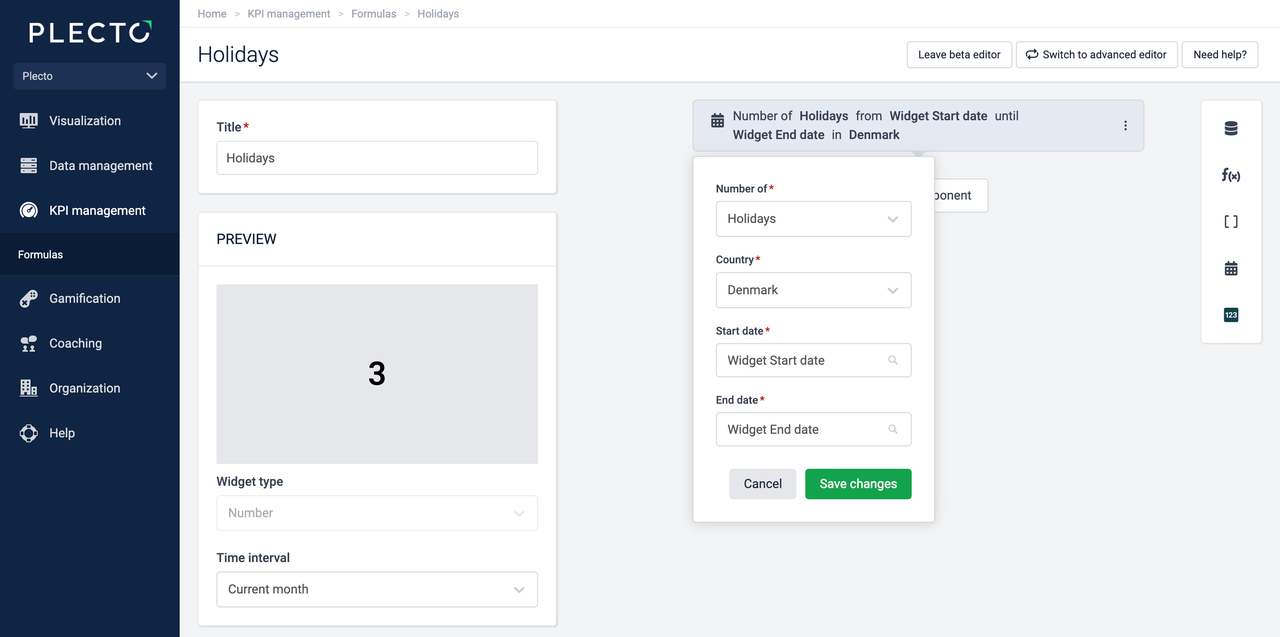
Gibt die Anzahl der Feiertage innerhalb eines Zeitraums zurück. Hier musst du ein Land auswählen, um Plecto zu helfen, zu verstehen, wie viele Feiertage es berechnen soll. Siehe die Liste der verfügbaren Länder.
Zum Beispiel, um die Anzahl der Feiertage in Deutschland in diesem Monat zu erhalten, kannst du die folgende Komponente erstellen. Stelle die Zeitspanne auf dem Widget auf aktueller Monat.
Advanced Formeleditor
Im Advanced Formeleditor heißt die Datumfunktion Feiertage. Diese Funktion erfordert, dass du einen Ländercode (z.B. "DE") einbeziehst, um Plecto zu helfen, zu verstehen, wie viele Tage angezeigt werden sollen. Du kannst die folgende Formel verwenden:
| (Holidays("DE",StartDate(),EndDate())) |
|---|
Tage
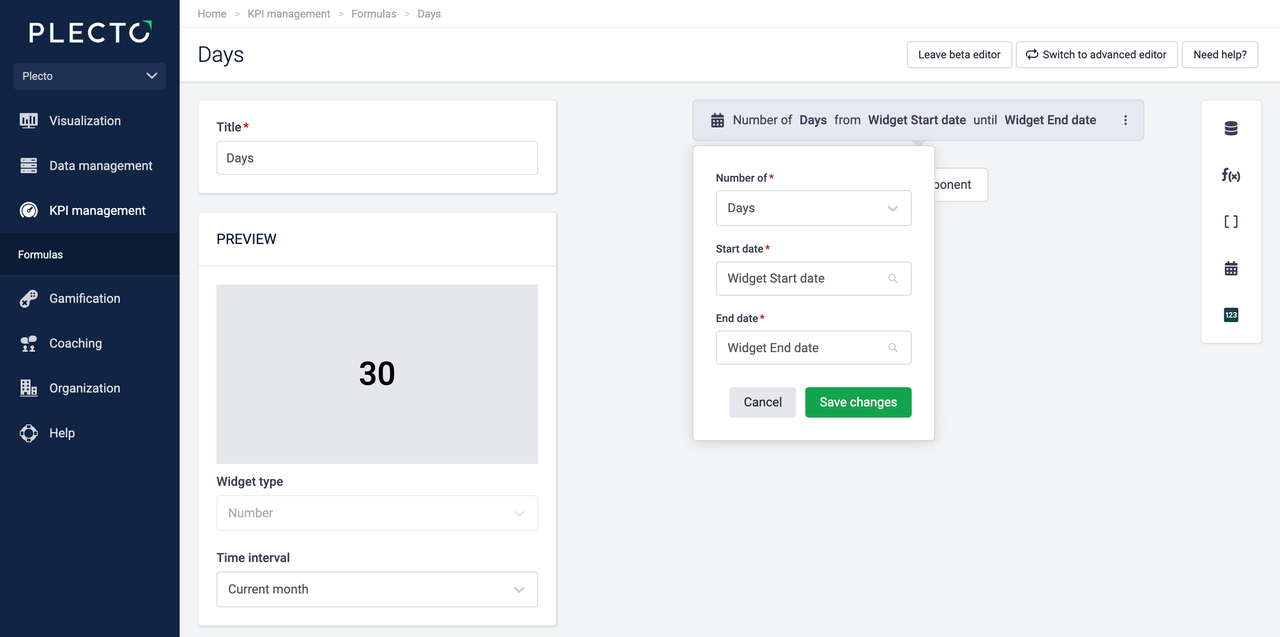
Gibt die Anzahl der Tage innerhalb eines Zeitraums zurück. Die Zahl hängt von den Start- und Enddaten ab, die du in der Formel auswählst, sowie von der Zeitspanne auf deinem Widget.
Zum Beispiel, wenn du Startdatum: Widget-Startdatum, Enddatum: Widget-Enddatum hinzufügst und die Zeitspanne auf dem Widget auf aktueller Monat setz, zählt Plecto die Gesamtzahl der Tage in diesem Monat. Im Juni wird die Zahl 30 sein, im Oktober - 31.
Advanced Formeleditor
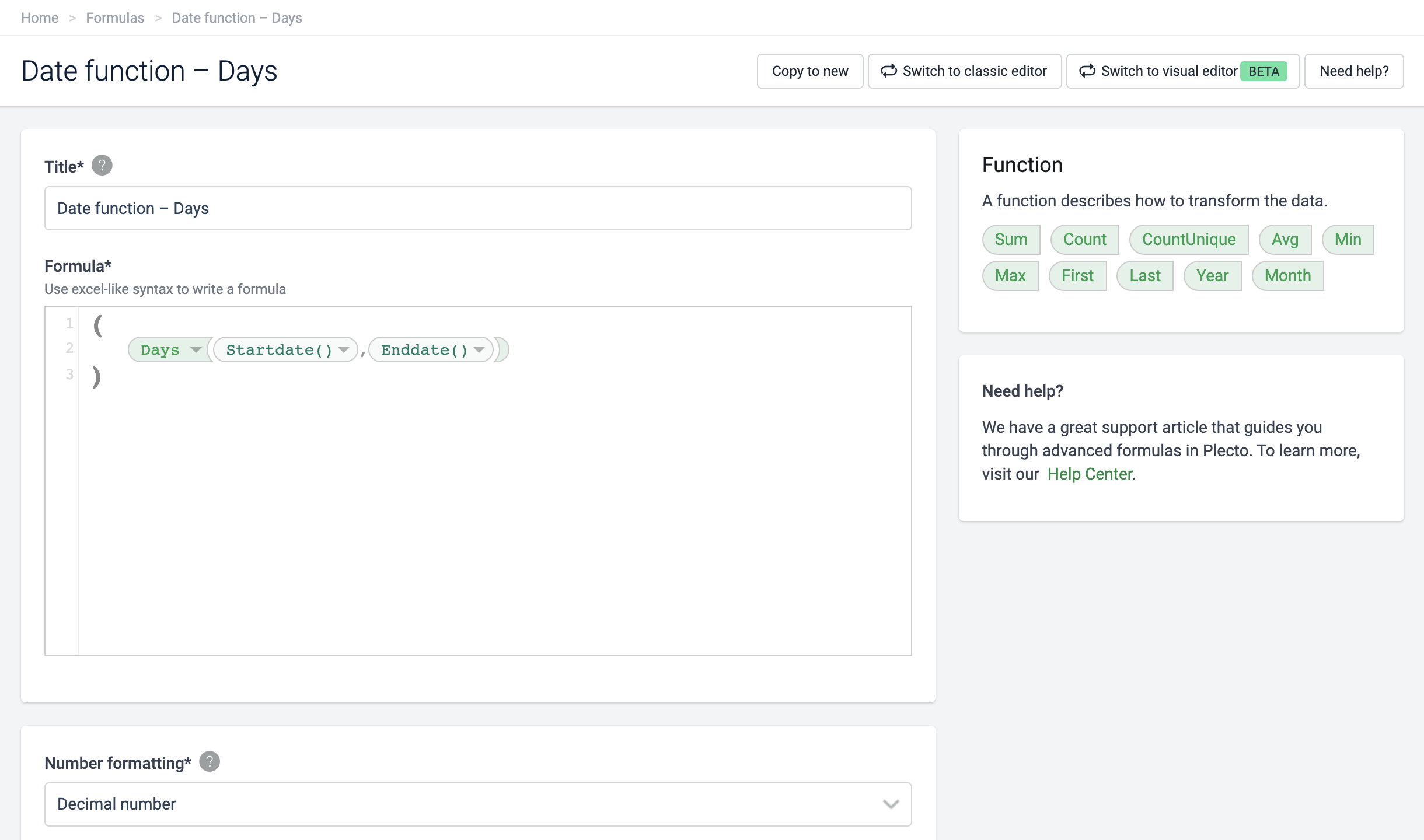
Im Advanced Formeleditor heißt die Datumfunktion Tage. Du kannst das folgende Formelbeispiel verwenden, um die Anzahl der Tage vom Widget-Startdatum bis zum Enddatum zu zählen:
| (Days(Startdate(),Enddate())) |
|---|
Tipp – Verwende Datumfunktionen, um MTD-Zielformeln zu erstellen
Du kannst die Tage und Arbeitstage Funktionen in deine Formeln einbeziehen, um Monats-bis-Datum Zielformeln zu erstellen. Lese diesen Artikel um mehr zu erfahren.
Wochen
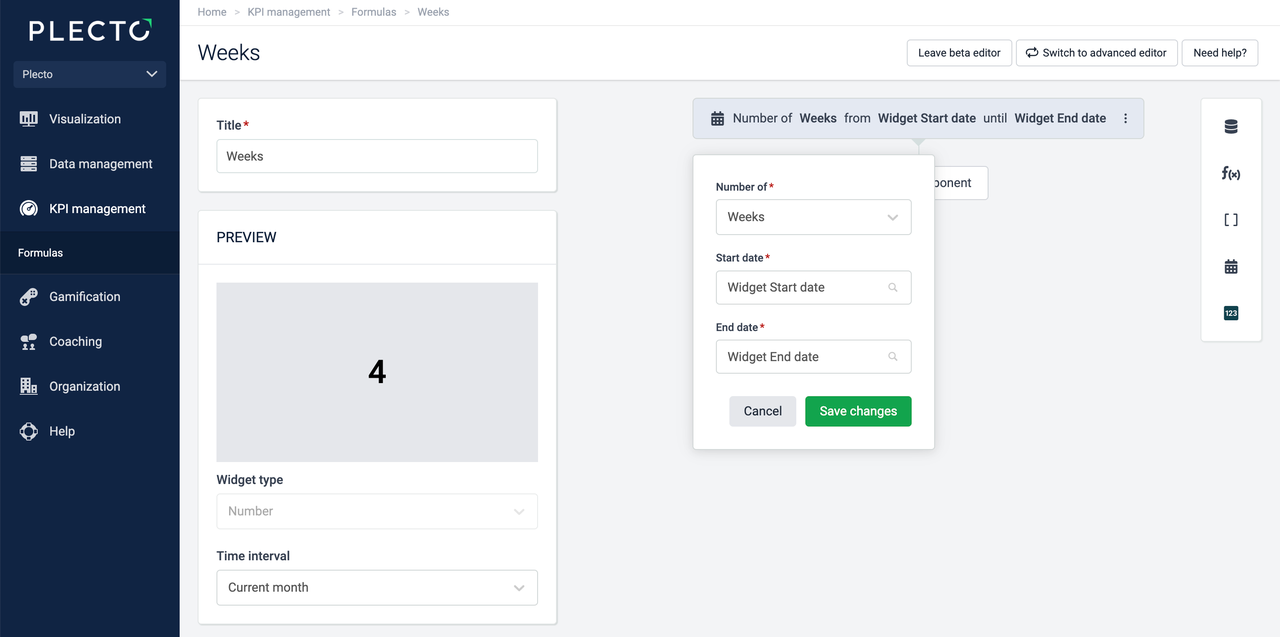
Gibt die Anzahl der Wochen innerhalb des ausgewählten Zeitraums zurück. Wenn du beispielsweise die Zeitspanne aktueller Monat auf dem Widget auswählst, gibt die Formel 4 zurück (oder 5, abhängig vom Monat).
Advanced Formeleditor
Im Advanced Formeleditor heißt die Datumfunktion Wochen. Du kannst das folgende Formelbeispiel verwenden, um die Anzahl der Wochen vom Widget-Startdatum bis zum Enddatum zu zählen:
| (Weeks(Startdate(),Enddate())) |
|---|
Monate
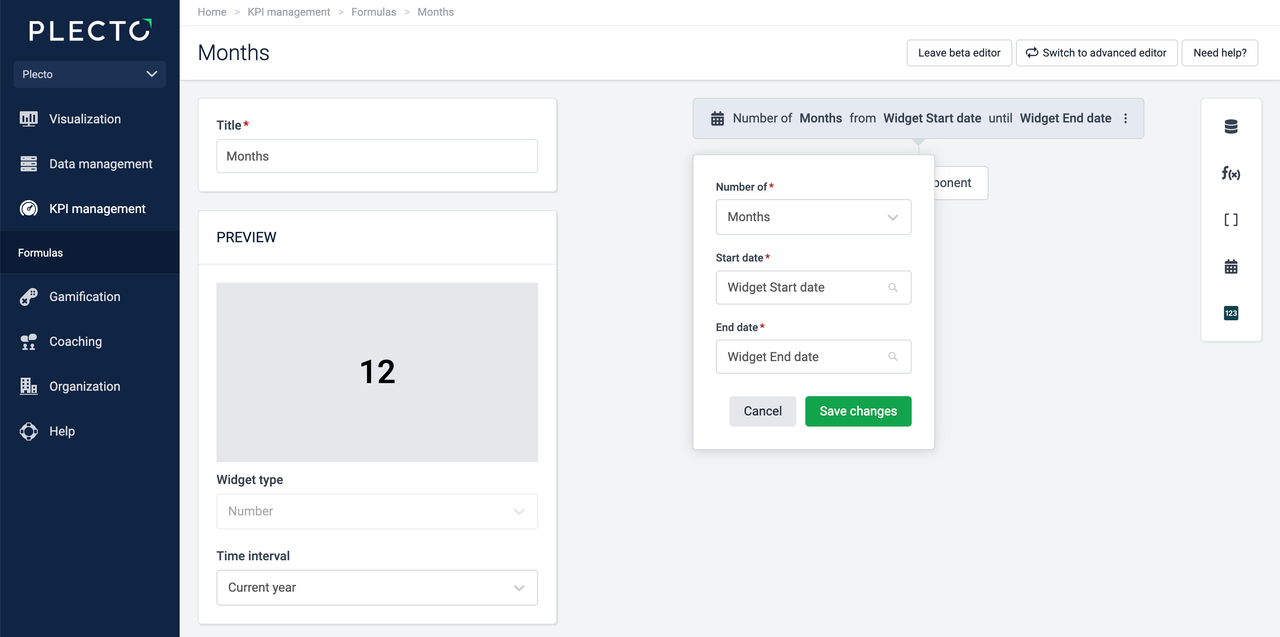
Gibt die Anzahl der Monate innerhalb des ausgewählten Zeitraums zurück. Wenn du beispielsweise aktuelles Jahr auf dem Widget auswählst, gibt die Formel 12 zurück.
Advanced Formeleditor
Im Advanced Formeleditor heißt die Datumfunktion Monate. Du kannst das folgende Formelbeispiel verwenden, um die Anzahl der Monate vom Widget-Startdatum bis zum Enddatum zu zählen:
| (Months(Startdate(),Enddate())) |
|---|
Jahre
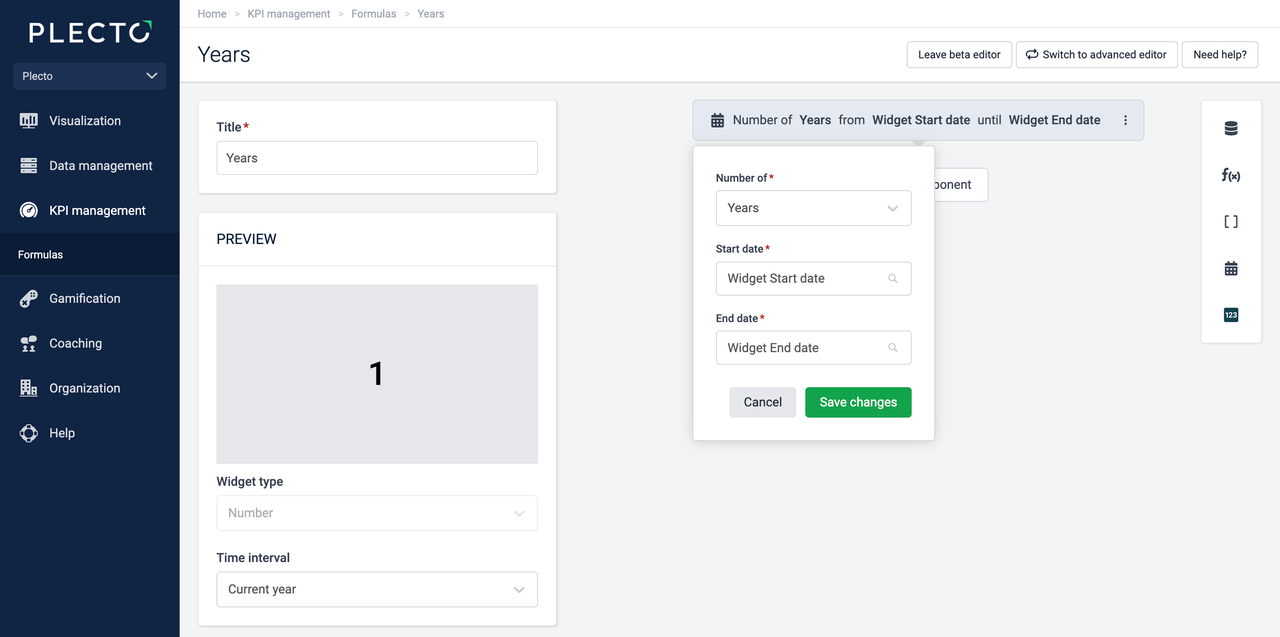
Gibt die Anzahl der Jahre innerhalb des ausgewählten Zeitraums zurück. Wenn du beispielsweise die Zeitspanne "aktuelles Jahr" auf dem Widget auswählst, gibt die Formel 1 zurück.
Advanced Formeleditor
Im Advanced Formeleditor heißt die Datumfunktion Jahre. Du kannst das folgende Formelbeispiel verwenden, um die Anzahl der Jahre vom Widget-Startdatum bis zum Enddatum zu zählen:
| (Years(Startdate(),Enddate())) |
|---|
Stunde
Wird nur im Advanced Formeleditor unterstützt
Diese Datumfunktion heißt Stunde, und sie gibt die Stunde des Datums zurück, z.B. "11" für 11:23 Uhr. Diese Funktion gibt einen numerischen Wert der aktuellen Stunde zurück, und unabhängig davon, ob die Stunde gerade 11:23 Uhr oder 11:55 Uhr ist, gibt sie einen numerischen Wert von 11 aus.
Die folgende Formel gibt einen numerischen Wert der aktuellen Stunde aus:
| (Hour(Now())) |
|---|
Tag
Wird nur im Advanced Formeleditor unterstützt
Diese Datumfunktion heißt Tag, und sie gibt den Tag des Datums zurück, z.B. "10" für den 10. Juni. Das Ergebnis hängt sowohl von dem in der Formel enthaltenen Datumubjekt als auch von der auf dem Widget ausgewählten Zeitspanne ab.
Wenn du eine Formel wie die folgende verwendest, gibt sie eine Dezimalzahl für den aktuellen Tag aus. Wenn es beispielsweise gerade der 10. Juni ist, zeigt das Widget 10 an.
| (Day(Today())) |
|---|
Monat
Wird nur im Advanced Formeleditor unterstützt
Diese Datumfunktion heißt Monat, und sie gibt den Monat des Datums zurück, z.B. "8" für August. Das Ergebnis hängt sowohl von dem in der Formel enthaltenen Datumubjekt (siehe Abschnitt oben) als auch von der auf dem Widget ausgewählten Zeitspanne ab.
Wenn du eine Formel wie die folgende verwendest, gibt sie eine Dezimalzahl für den aktuellen Monat aus. Wenn der aktuelle Monat beispielsweise August ist, zeigt das Widget 8 an.
| (Month(Today())) |
|---|
Jahr
Wird nur im Advanced Formeleditor unterstützt
Diese Datumfunktion heißt Jahr, und sie gibt ein Jahr zurück. Zum Beispiel 2022. Um das Jahr von heute zu sehen, verwende die folgende Formel:
| (Year(Today())) |
|---|
Tipp – Ändere das Zahlenformat in Text
Ändere das Zahlenformat in Text, um sicherzustellen, dass das Widget beispielsweise 2022 anzeigt. Wenn du stattdessen das Dezimalzahlenformat auswählst, zeigt das Widget das Ergebnis mit einem Trennzeichen an, z.B. 2.022 oder 2,022, je nach deiner Lokalisierung.