 Anmelden
Visueller Formeleditor
Erstellen Sie Formeln mit Komponenten
Berechnen Sie Ihre Daten und erstellen Sie mehrzweckformeln in unserem Formeleditor.
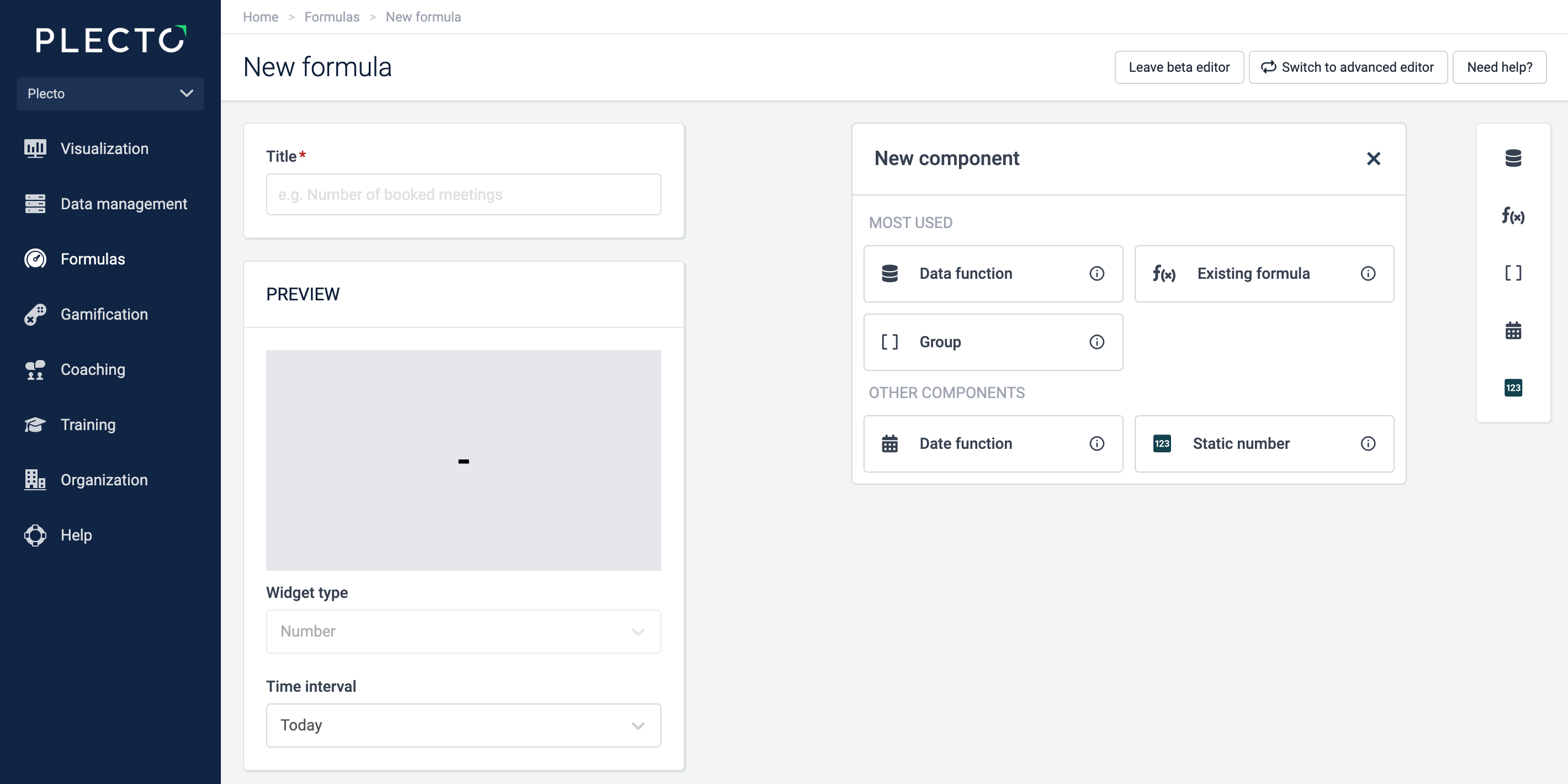
Der Visual Formula Editor basiert auf Komponenten – berechnen Sie Daten aus Ihren Datenquellen, verwenden Sie vorhandene Formeln oder statische Zahlen und mehr.
Schauen Sie sich das Video an oder scrollen Sie nach unten, um mehr zu erfahren!
Komponenten
Komponenten sind die Bausteine Ihrer Plecto-Formeln. Fügen Sie so viele Komponenten zu Ihren Formeln hinzu, wie Sie benötigen, und kombinieren Sie Daten aus verschiedenen Datenquellen.
Die derzeit verfügbaren Komponenten sind:
-
Datenfunktion: Mit dieser Funktion können Sie die Gesamtzahl der Registrierungen in einer Datenquelle berechnen, Summe der Werte in einem Feld, Max-, Min-, Durchschnittswerte und mehr.
-
Vorhandene Formel: Sparen Sie sich Zeit beim Neuerstellen derselben Formeln; verwenden Sie die bereits vorhandenen.
-
Gruppe: Gruppierung funktioniert wie Klammern. Sie können neue Komponenten zur Gruppe hinzufügen oder sie im Formeleditor per Drag & Drop verschieben.
-
Datumsfunktion: Diese Komponente zählt die Anzahl der Tage, Arbeitstage oder Feiertage im von Ihnen im Widget gewählten Zeitraum.
-
Statische Zahl: Fügen Sie eine feste Zahl zur Formel hinzu.
Wir arbeiten daran, IF-Anweisungen im Visual Editor zu unterstützen (falls Sie diesen kleinen Leerraum bemerken...) 😊
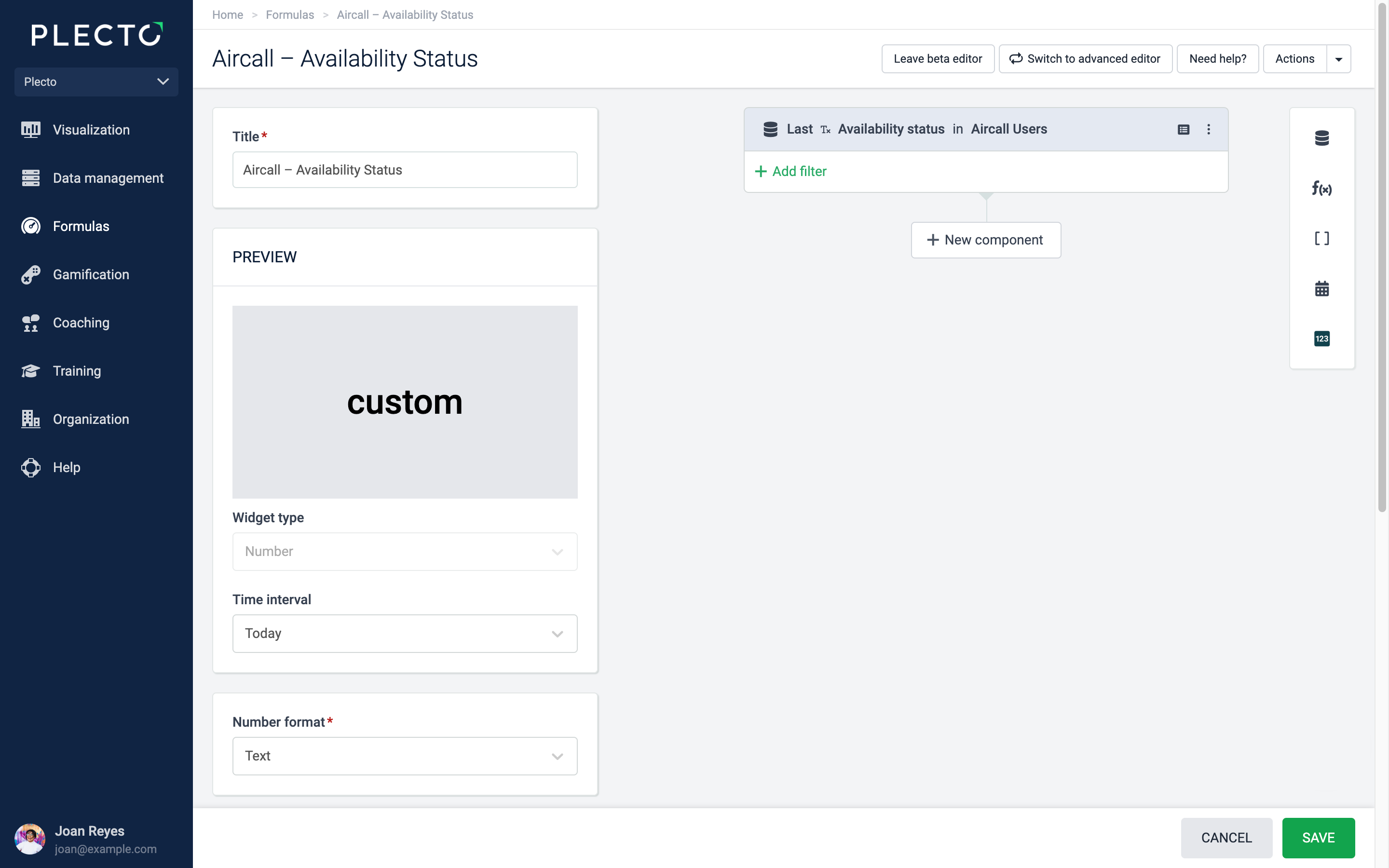
Formelvorschau
Sehen Sie sich eine Vorschau des Formelergebnisses direkt im Editor an, bevor Sie die Formel zu Ihren Dashboards und Berichten hinzufügen. So können Sie sicherstellen, dass die Formel funktioniert.
Bedingte Farben
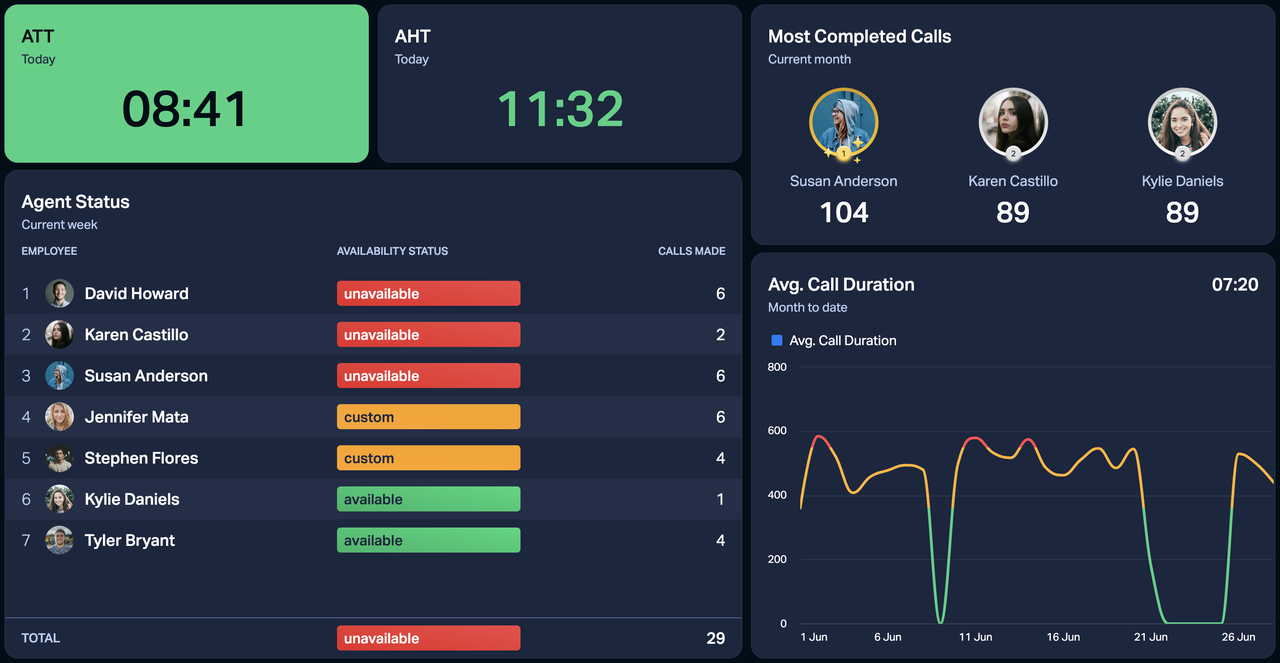
Bedingte Farben sind eine Reihe von drei Farben – rot, gelb und grün – die Ihnen helfen, Ihren Fortschritt mit visuellen Hinweisen zu ermitteln.
Fügen Sie Bedingungen wie Meilensteine oder Ziele zu Ihren Formeln hinzu und sehen Sie, wie sich die Dashboard-Widgets basierend auf Ihrer Leistung in Farbe ändern.
Weitere Informationen zu bedingten Farben.
Zahlenformat
Sie können das Format der Formelausgabe auswählen. Das Zahlenformat bestimmt, wie das Ergebnis der Formel auf Ihren Dashboards und Berichten angezeigt wird.
Die verfügbaren Zahlenformatierungsoptionen sind:
-
Text: Zeigen Sie die neuesten abgeschlossenen Aufgaben, Kampagnennamen oder jeden anderen Text an.
-
Dezimalzahl: Zeigen Sie einen Zahlenwert an. Sie können die Anzahl der Ziffern auswählen, die nach dem Dezimaltrennzeichen angezeigt werden. Sie können auch den Trend-Indikator (das kleine Dreieck auf dem Widget, das grün oder rot erscheint, wenn ein Wert zu- oder abnimmt) umkehren, um niedrigere Werte als das bevorzugte Ergebnis zu erkennen. Beispielsweise sind 3 Minuten der durchschnittlichen Anrufwartezeit besser als 5 Minuten.
-
Ja / Nein: Die Formel gibt "Nein" zurück, wenn das Ergebnis 0 ist, oder "Ja", wenn das Ergebnis 1 oder höher ist.
-
Prozent: Zeigen Sie Werte als Prozentsatz an. Hier können Sie auch die Anzahl der Ziffern auswählen, die nach dem Dezimaltrennzeichen angezeigt werden, oder den Trend-Indikator umkehren.
-
Dauer: Zeigen Sie die Dauer Ihrer Aktivitäten an. Wenn Sie eine Spalte in Ihrer Datenquelle haben, die die Dauer einer Aktivität in Sekunden anzeigt, stellt diese Formatierungsoption sicher, dass Ihre Daten in eine verständliche Dauer-Ausgabe konvertiert werden. Beispiel: 7 Tage 10:35:12.
-
Datum und Uhrzeit: Zeigen Sie das Datum und die Uhrzeit Ihres letzten abgeschlossenen Deals, die durchschnittliche Lösungszeit oder jedes andere Datum und jede Uhrzeit aus einem Datumsfeld in Ihrer Datenquelle an.
-
Datum: Zeigen Sie das Datum Ihrer bevorstehenden Abrechnung, des letzten abgeschlossenen Deals oder jedes anderen Datums aus einem Datumsfeld in Ihrer Datenquelle an.
-
Zeit seit: Zeigen Sie die verstrichene Zeit seit Beginn einer Aktivität an. Die Zeitzählung beginnt mit dem Datum und der Uhrzeit, die die Formel zurückgibt.