Anmelden
Wie man Filter in Formeln hinzufügt
Filter in Formeln
Finde spezifische Daten, indem du Filter auf deine Datenfunktion-Komponenten anwendest. Sieh deine gewonnenen Deals, verpassten Anrufe, Anrufe länger als 20 Sekunden, Leads aus einer bestimmten Pipeline, Bestellungen aus einem bestimmten Shop und vieles mehr.
Die verfügbaren Filteroptionen hängen vom Feldtyp in deiner Datenquelle ab. Im Allgemeinen gibt es fünf Haupttypen von Feldern, die du in einer Datenquelle finden kannst: Zahl, Text, Liste, Datum und Ja/Nein Felder.
Filter für Zahlenfelder
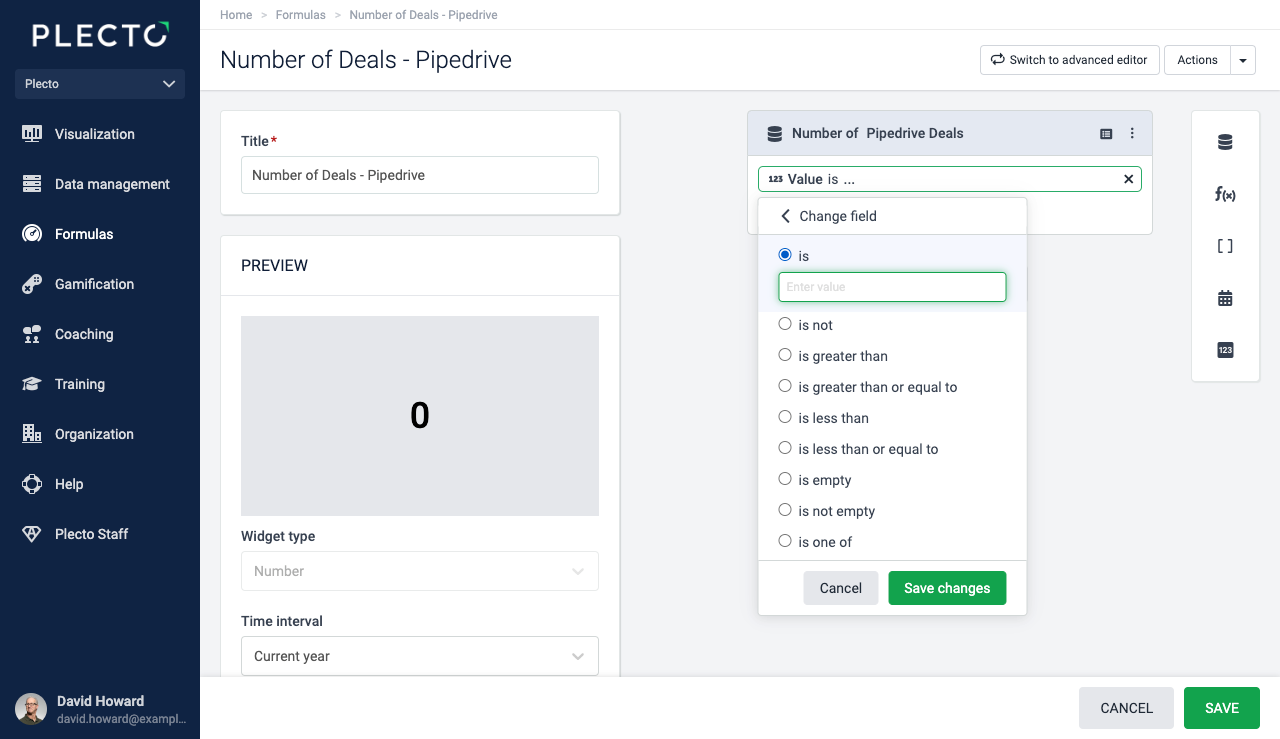
Möchtest du sehen, wie viele Anrufe länger als 20 Sekunden dauern? Füge einen Filter hinzu, bei dem die Dauer größer als 20 ist. Oder wenn du die Anzahl der Deals sehen möchtest, bei denen der Wert 1000 oder weniger ist, füge den Filter ist kleiner oder gleich 1000 hinzu.
Hier sind alle verfügbaren Filteroptionen für Zahlenfelder:
-
ist
-
ist nicht
-
ist größer als
-
ist größer oder gleich
-
ist kleiner als
-
ist kleiner oder gleich
-
ist leer
-
ist nicht leer
-
ist einer von (filtere deine Daten nach mehreren Werten)
Filter für Listenfelder
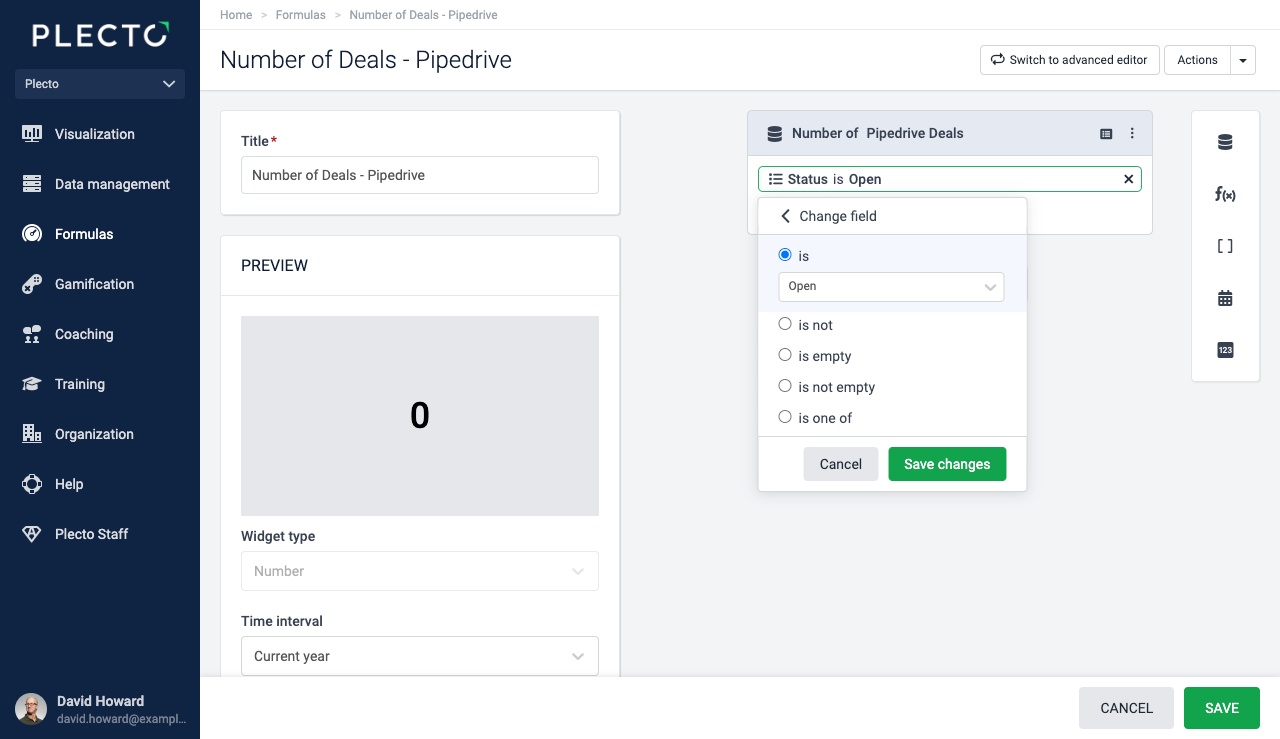
Listenfelder werden normalerweise in Form einer Dropdown-Liste dargestellt. Wenn du nach einem Listenfeld filterst, musst du nur einen vordefinierten Wert auswählen (im Gegensatz zu einem Textfeld, bei dem du den Wert selbst eingeben musst).
Die verfügbaren Filteroptionen für Listenfelder sind:
-
ist
-
ist nicht
-
ist leer
-
ist nicht leer
-
ist einer von (filtere deine Daten nach mehreren Werten)
Filter für Textfelder
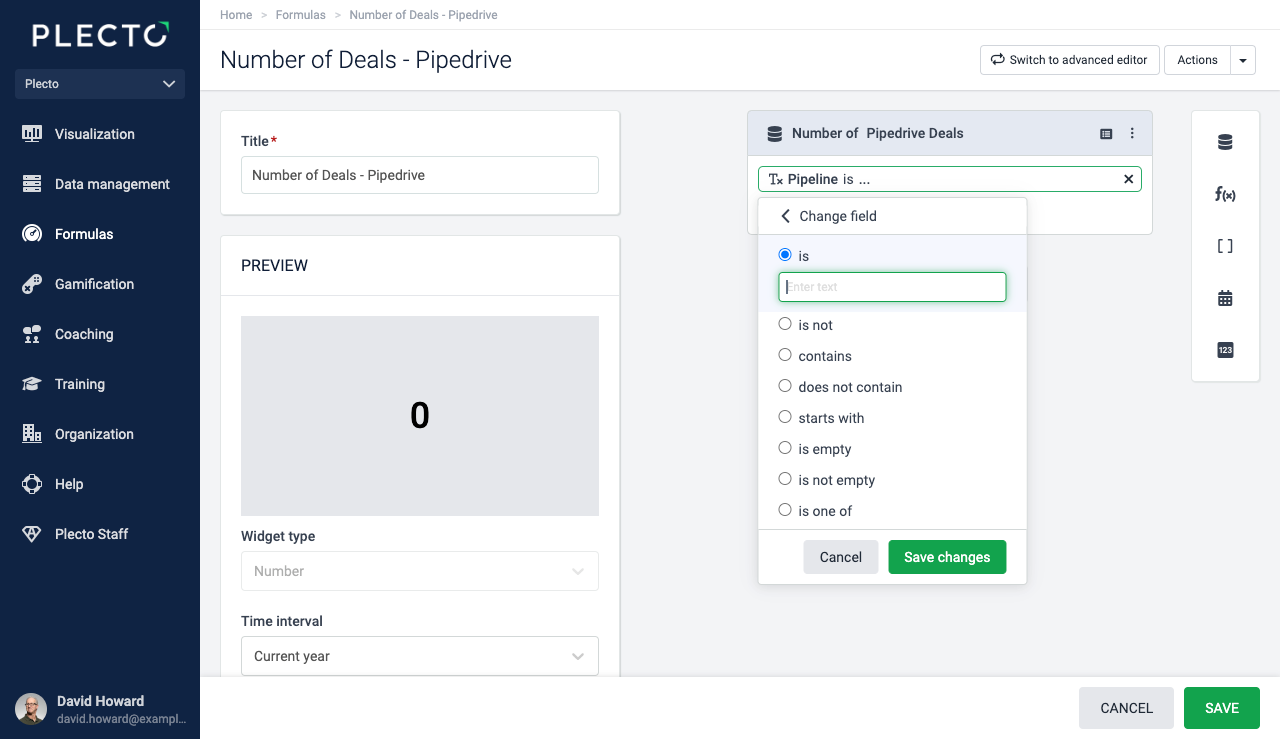
Das Filtern von Textfeldern ist case-sensitive. Wenn du Filter auf Textfelder anwendest, sollte der Text so übereinstimmen, wie er in der Datenquelle angezeigt wird.
Die verfügbaren Filteroptionen sind wie folgt:
-
ist
-
ist nicht
-
enthält
-
enthält nicht
-
beginnt mit
-
ist leer
-
ist nicht leer
-
ist einer von (filtere deine Daten nach mehreren Werten)
Das Filtern ist case-sensitive, also stelle sicher, dass du die Feldnamen genau so eingibst, wie sie in der ausgewählten Datenquelle angezeigt werden. Schreibe zum Beispiel "Revenue" statt "revenue" (beachte den Unterschied im Großbuchstaben "R").
Filter für Ja/Nein-Felder
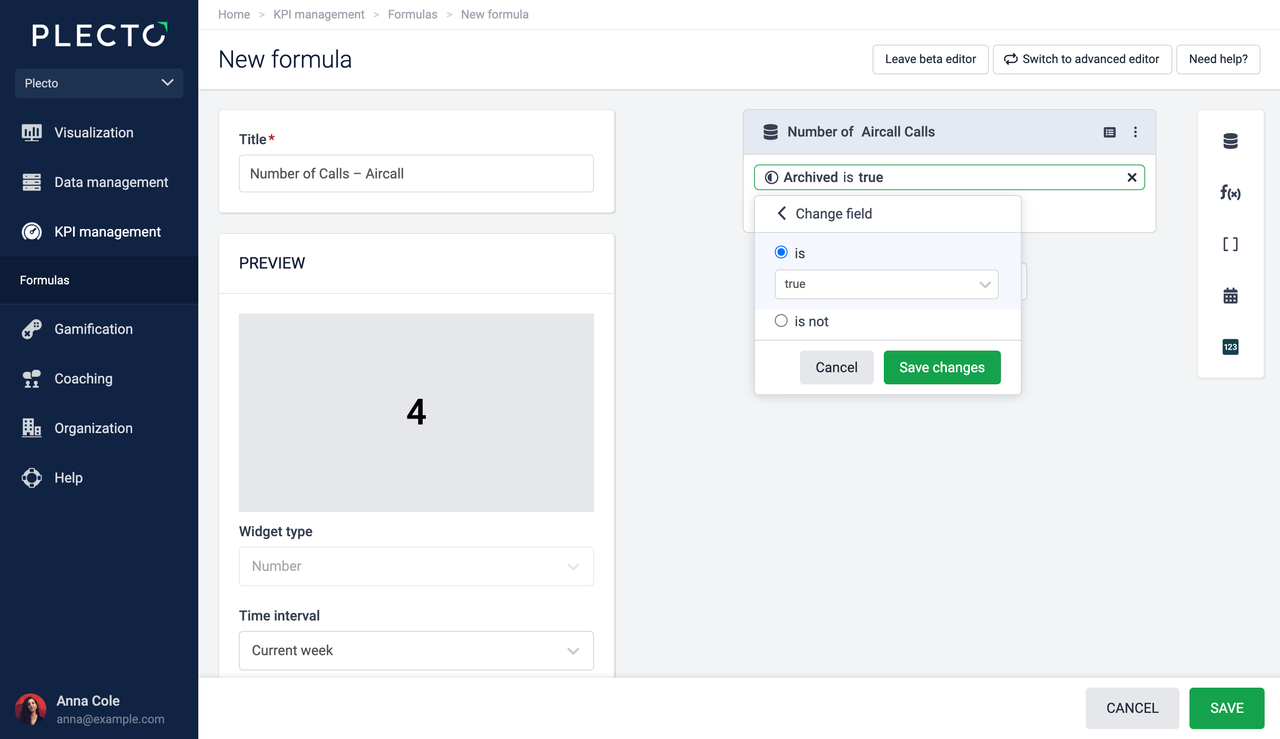
Ja/Nein-Felder haben nur zwei Optionen – Ja (auch – wahr) und Nein (auch – falsch).
Die verfügbaren Filteroptionen für Ja/Nein-Felder sind:
-
ist wahr
-
ist falsch
Filter im erweiterten Formel-Editor
Das Filtern im erweiterten Formel-Editor erfordert nur, dass du einen Filterparameter hinzufügst. Es gibt keinen Unterschied zwischen den Feldtypen und den verschiedenen Filteroptionen im erweiterten Editor. Die Filteroptionen sind wie folgt:
| Filter | Symbol | Beispiel |
|---|---|---|
| ist | = | (Count(Aircall Calls,Direction="outbound")) |
| ist nicht | != | (Count(Salesforce Leads,Lead Source!="Web")) |
| ist kleiner als | < | (Count(Aircall Calls,Duration<180)) |
| ist kleiner oder gleich | <= | (Sum(Pipedrive Deals,Value<=1000)) |
| ist größer als | > | (Count(Aircall Calls,Duration>480)) |
| ist größer oder gleich | >= | (Count(Salesforce Opportunities,Amount>=5000)) |
| ist leer | ="" | (Count(Aircall Calls,Missed call reason="")) |
| ist nicht leer | !="" | (Count(Pipedrive Deals,Expected or actual close date!="")) |
| ist einer von | :in | (Count(Pipedrive Deals,Status:in["Open","Won"])) |
Ist leer / ist nicht leer
Es sollte kein Leerzeichen zwischen den Anführungszeichen stehen, wenn du die Filter ist leer oder ist nicht leer verwendest.
Wenn du ein Leerzeichen zwischen die Anführungszeichen setzt, denkt Plecto, dass ein Wert dazwischen stehen sollte, und zeigt daher eine Fehlermeldung auf dem Widget aufgrund unsachgemäßer Formatierung an.
✅ Richtig =""
❌ Falsch =" "
Filter für Datumsfelder
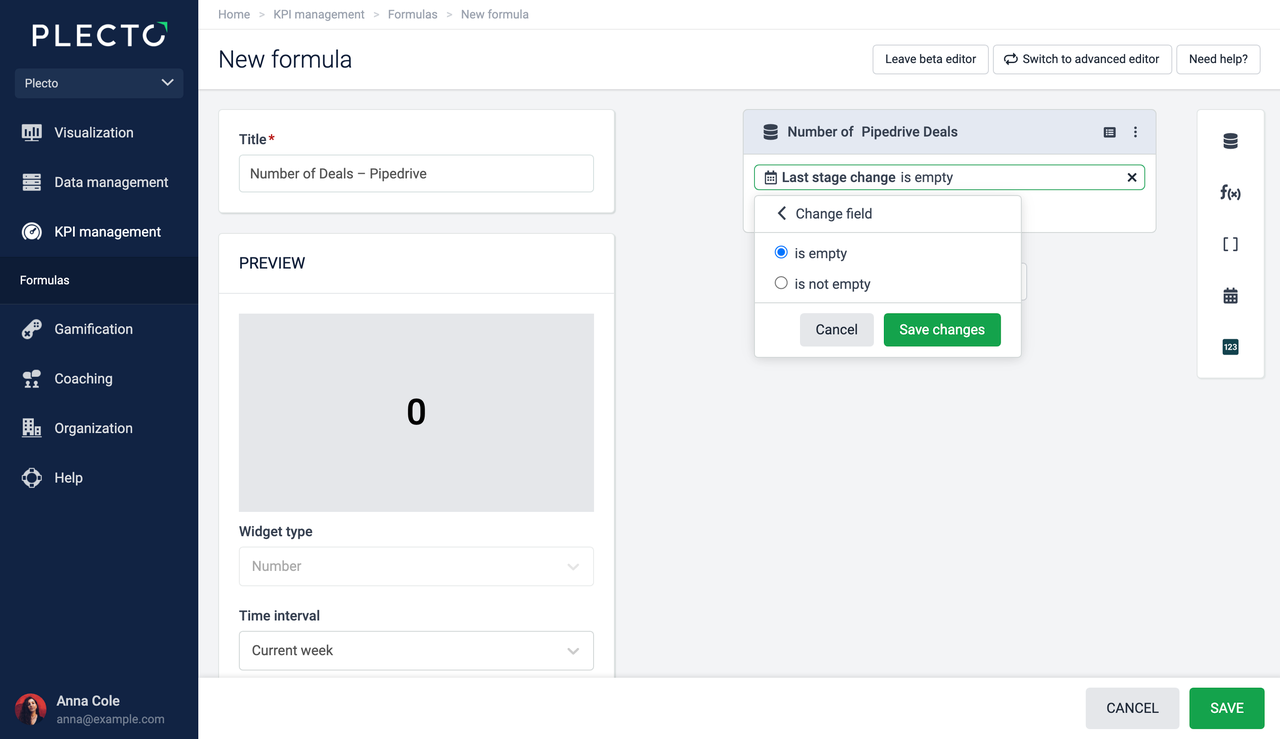
Datumsfeld bedeutet, dass das Datenquellenfeld ein Datum (und normalerweise auch eine Uhrzeit) enthält. Es könnte das aktualisierte Datum, Änderungsdatum, Schließungsdatum oder andere sein.
Datumsfelder unterstützen die folgenden Filteroptionen:
-
ist leer
-
ist nicht leer