Anmelden
So erstellen Sie eine Formel
Formeleditors in Plecto
Alle Formeln werden in einem Formeleditor erstellt. In Plecto bieten wir zwei Editoren:
-
Visueller Formeleditor. Der visuelle Editor ist komponentenbasiert und benutzerfreundlicher.
-
Erweiterter Formeleditor. Der erweiterte Editor ist textbasiert und ermöglicht das Erstellen von IF-Anweisung-Formeln.
Sie können auf die Formeleditors über das Menü "Formeln" auf der linken Seite oder über die Widget-Einstellungen auf Dashboards und Berichten zugreifen.
Sie können zu jedem Editor wechseln, um Ihre Formel in dem einen oder dem anderen anzuzeigen (diese Option wird bei IF-Anweisungen nicht unterstützt, die nur im erweiterten Editor verfügbar sind).
So erstellen Sie Formeln in Plecto
In dieser Anleitung erstellen wir eine Formel unter Verwendung der Komponente Data function, um zu zeigen, wie Sie Plecto-Formeln mit Daten aus Ihren Datenquellen erstellen können.
So erstellen Sie eine Formel im Visuellen Formeleditor (Standard):
-
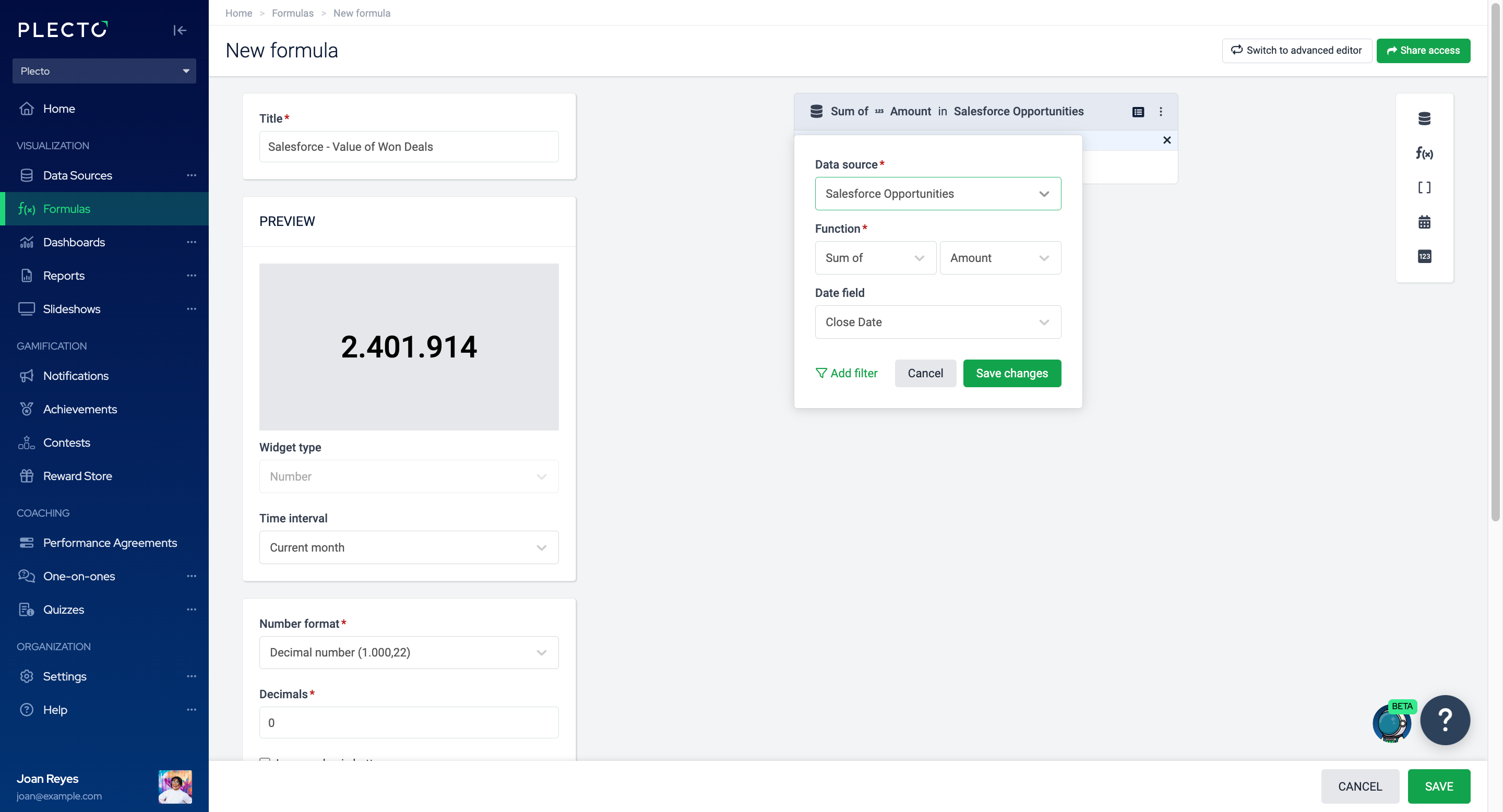
Gehen Sie zu Formeln > Neue Formel. Sie sehen jetzt den visuellen Formeleditor.
-
Geben Sie Ihrer Formel einen Titel. Sie können die Formel anhand ihres Titels in der Formelliste, auf Dashboards, in Berichten und an anderen Stellen, an denen Formeln verwendet werden, finden.
-
Klicken Sie auf Neue Komponente und wählen Sie Data function (obere linke Ecke). Erfahren Sie unten mehr über die anderen Funktionen.
-
Der nächste Schritt ist die Auswahl einer Datenquelle (z. B. Salesforce Opportunities).
-
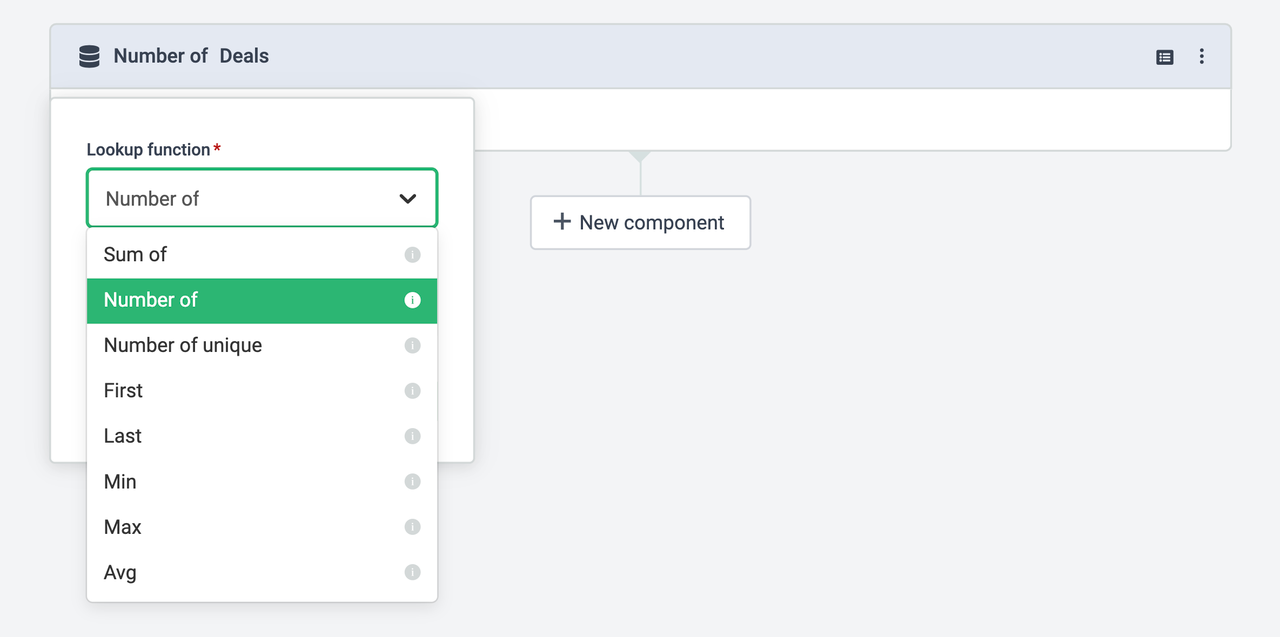
Funktion. Dies wird Plecto mitteilen, wie Sie Ihre Daten berechnen können.
Was ist der Unterschied zwischen "Anzahl von" und "Summe von"?
Die Funktion Anzahl von zählt, wie viele Registrierungen es in einer Datenquelle gibt. Die Funktion Summe von addiert alle Werte aus einem bestimmten Feld (Spalte) in einer Datenquelle.
-
(Optional) Passen Sie das Datumsfeld an. Standardmäßig verweist die Formel auf die Standard-Datumsfelder der verwendeten Datenquellen, Sie können dies jedoch in jeder einzelnen Formel ändern.
-
(Optional) Klicken Sie auf Filter hinzufügen, um bestimmte Daten zu erhalten. Zum Beispiel, um nur die Anzahl der ausgehenden Anrufe anzuzeigen.
-
(Optional) Wiederholen Sie die Schritte 3 – 7 bei Bedarf. Sie können gerne Daten aus verschiedenen Datenquellen kombinieren.
-
Überprüfen Sie das Zahlenformat. Wenn Sie Text, Prozentsatz, Datum, Dauer oder andere Formate auf einem Widget erwarten, stellen Sie bitte sicher, dass Sie das entsprechende Zahlenformat auswählen.
-
(Optional) Fügen Sie bedingte Farben hinzu. Zum Beispiel, wenn Sie 0 (rot) – 50 (gelb) – 100 (grün) hinzufügen, zeigt das Widget Ihre Daten in rot zwischen 0 und 49, gelb zwischen 50 und 99 und grün, wenn Sie 100 und mehr erreichen.
-
(Optional) Fügen Sie ein Präfix oder Suffix hinzu.
-
Klicken Sie auf Speichern, um zu beenden.
Was sind die verschiedenen Funktionen?
Datenfunktionen teilen Plecto mit, wie Sie Ihre Daten berechnen können:
-
Summe von addiert alle Werte aus einem bestimmten Feld in einer Datenquelle. Wenn Sie beispielsweise den Gesamtwert berechnen möchten, sollten Sie diese Funktion verwenden.
-
Anzahl von berechnet, wie viele Registrierungen es in der Datenquelle gibt.
-
Anzahl von eindeutig berechnet, wie viele eindeutige Registrierungen es in einem bestimmten Feld in einer Datenquelle gibt. Zum Beispiel, wenn es 2000 Registrierungen der Produkte gibt, die Sie verkauft haben, aber Sie nur 3 verschiedene Arten von Produkten verkaufen, gibt die Formel 3 zurück.
-
First findet die alleresten (ältesten) Registrierungen in Ihrer Datenquelle.
-
Last findet die neuesten Registrierungen in Ihrer Datenquelle.
-
Min findet den kleinsten Wert in einem bestimmten Feld.
-
Max findet den höchsten Wert in einem bestimmten Feld.
-
Avg berechnet den Durchschnittswert aus einem bestimmten Feld.