 Anmelden
Bedingte Farben
Was sind bedingte Farben?
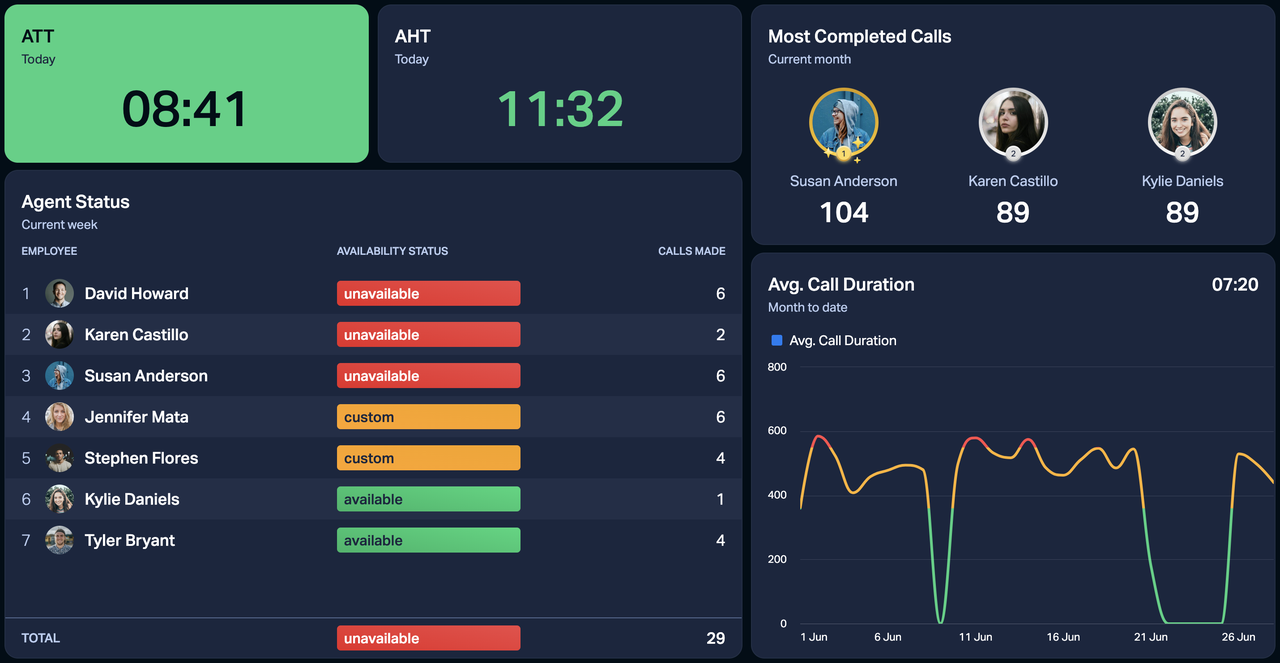
Bedingte Farben sind ein Satz von drei Farben – rot, gelb und grün – die dir helfen, deine Fortschritte mit visuellen Hinweisen zu identifizieren.
Füge Bedingungen wie Meilensteine oder Ziele zu deinen Formeln hinzu und sehe die Dashboard-Widgets ihre Farbe basierend auf deiner Leistung ändern.
Wenn das Widget grün ist, bedeutet das, dass du dein Ziel erreicht hast. Wenn gelb, musst du daran noch arbeiten... du verstehst die Idee. Du bestimmst die Bedingungen. Stelle sicher, dass du die Meilensteine und deine geschäftlichen Ziele kennst, um die genaueste Einrichtung zu schaffen.
So fügen Sie bedingte Farben hinzu
Füge die bedingten Farben im Formel-Editor oder auf deinen Dashboard-Widgets hinzu:
-
Du kannst entweder Zahlen oder Text in den Bedingungsfeldern hinzufügen. Die Werte hängen von den Feldwerten in deinen Datenquellen ab.
-
Bedingungsfelder sind case-sensitive. Wenn die Felder in deiner Datenquelle beispielsweise CLOSED lauten, musst du es auf die gleiche Weise eingeben – vollständig in Großbuchstaben.
-
Wenn du eine Dauer hinzufügen möchtest (z.B. um grün anzuzeigen, wenn die Antwortzeit weniger als 20 Sekunden beträgt), gib die Bedingung in Sekunden ein.
Beispiele
Hier sind einige Beispiele für bedingte Farben basierend auf unterstützten Formaten:
Text:
-
🟢 Won
-
🔴 Lost
-
🟡 Open
-
🟡 Pending
Du kannst die gleiche Farbe zu mehreren Werten hinzufügen – z.B. gelb für "Open" und "Pending". Um weitere Bedingungen für die gleiche Farbe hinzuzufügen, musst du die Formel im Formel-Editor öffnen.
Dezimalzahl:
-
🟢 10
-
🟡 8
-
🔴 0
Prozent:
-
🟢 100
-
🟡 65
-
🔴 0
Dauer:
-
🟢 30
-
🟡 120
-
🔴 180
Benutzerdefinierte bedingte Farben
Du kannst benutzerdefinierte Bedingungen auf number box und speedometer Widgets auf einem Dashboard hinzufügen. Dies ermöglicht es dir, ein Widget anzupassen, ohne bedingte Farben auf die gesamte Formel anzuwenden.
Benutzerdefinierte bedingte Farben überschreiben alle bedingten Farben, die zur Formel hinzugefügt wurden, aber nur auf das spezifische Widget.
Widgets mit einer Formel
Wenn du nur eine Formel zum Widget hinzufügst, funktionieren die benutzerdefinierten bedingten Farben als benutzerdefinierte Ziele. Es ist im Grunde das Gleiche wie das Hinzufügen im Formel-Editor.
Widgets mit zwei Formeln
Wenn du zwei Formeln hast, Ist-Wert und Zielwert, hast du etwas zum Vergleichen. Die benutzerdefinierten bedingten Farben werden dann in Prozentsätzen umgewandelt und zeigen die Standardparameter an: 0% (rot), 80% (gelb) und 100% (grün). Du kannst die Zahlen nach deinen Bedürfnissen bearbeiten.
Zum Beispiel hast du 186 neue Leads in der aktuellen Woche erreicht und dein Ziel ist 200. Mit der benutzerdefinierten Bedingung auf 0%, 80% und 100% gesetzt, wirst du die Zahl 186 in gelb sehen, da 186 90% von 200 sind und die Spanne für die gelbe Anzeige 80% beträgt.