 Anmelden
Erstelle Formeln mit KI-Formelassistent (Beta)
Wie man Formeln in Plecto mit KI erstellt
Verwende unseren KI-Formelassistenten (Beta) um Formeln in Plecto zu erstellen und zu bearbeiten. Wir trainieren unser eigenes GPT-Modell, das hoffentlich deine Arbeit mit Formeln in Plecto vereinfacht.
So erstellst du eine Formel mit dem KI-Formelassistenten:
-
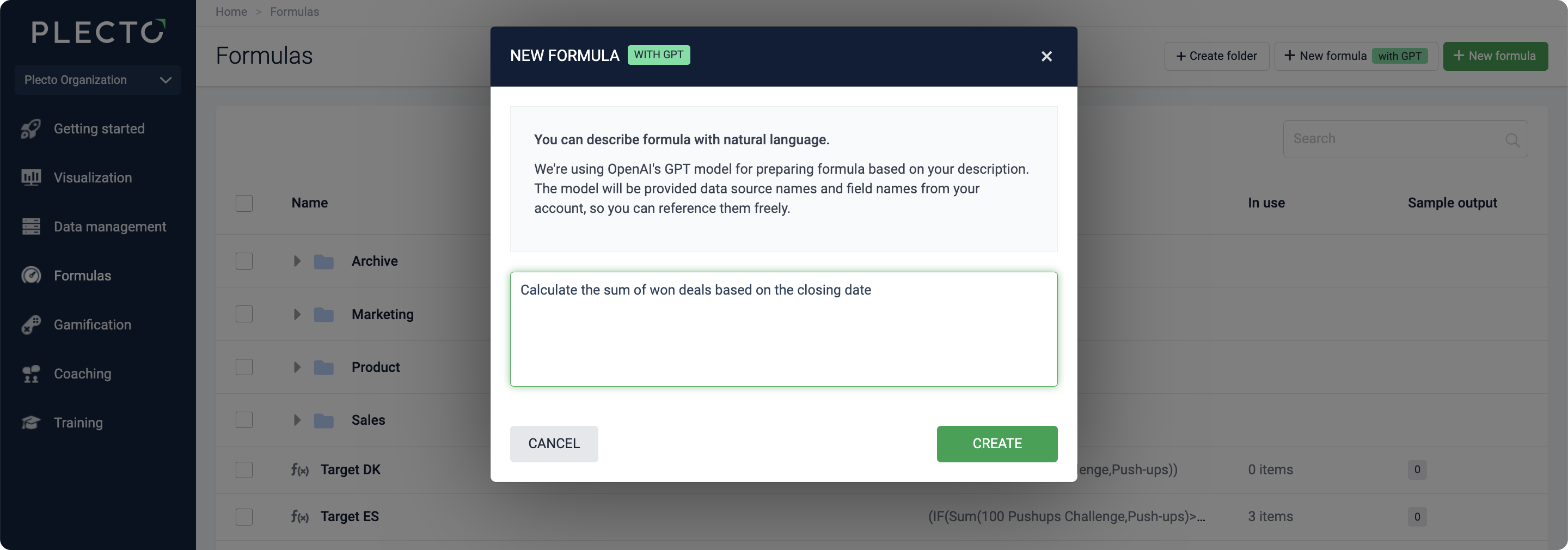
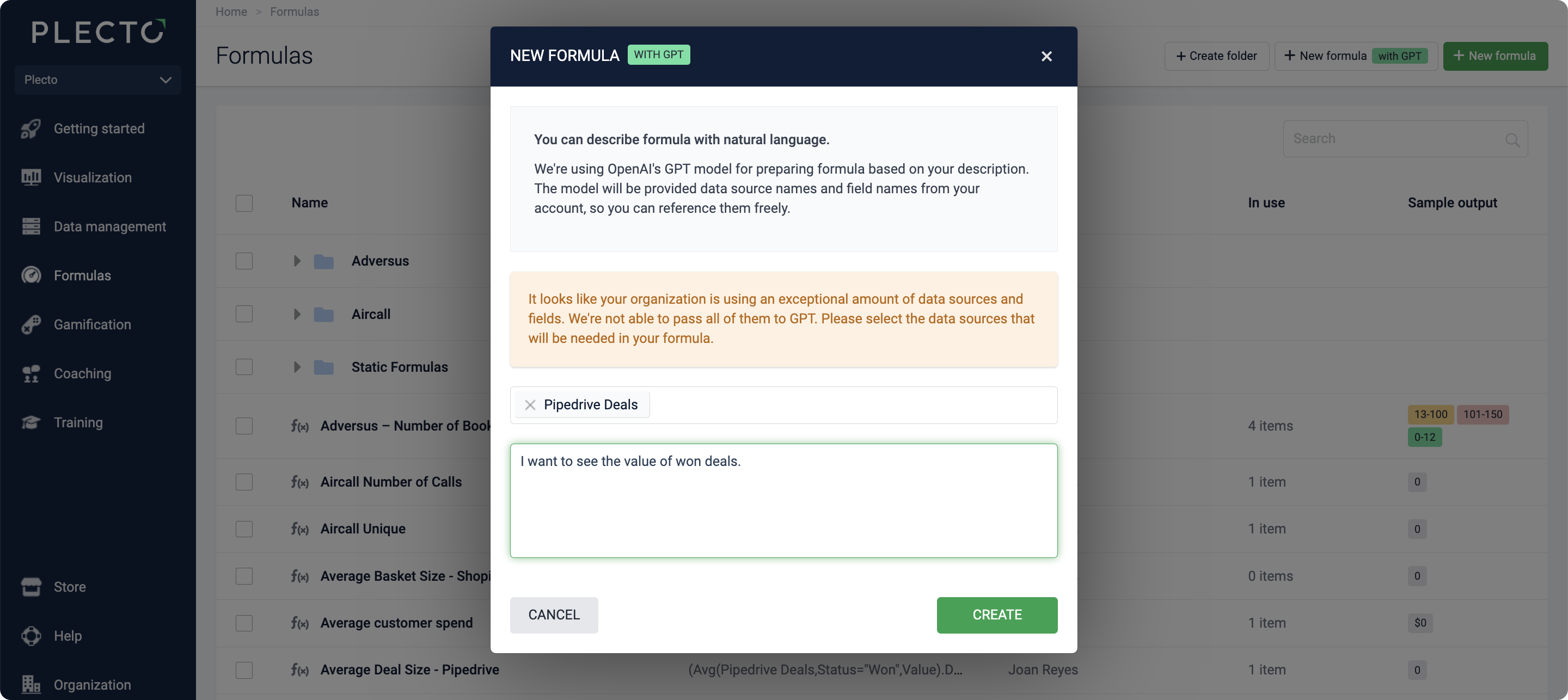
Gehe zu Formeln > Neue Formel mit GPT.
-
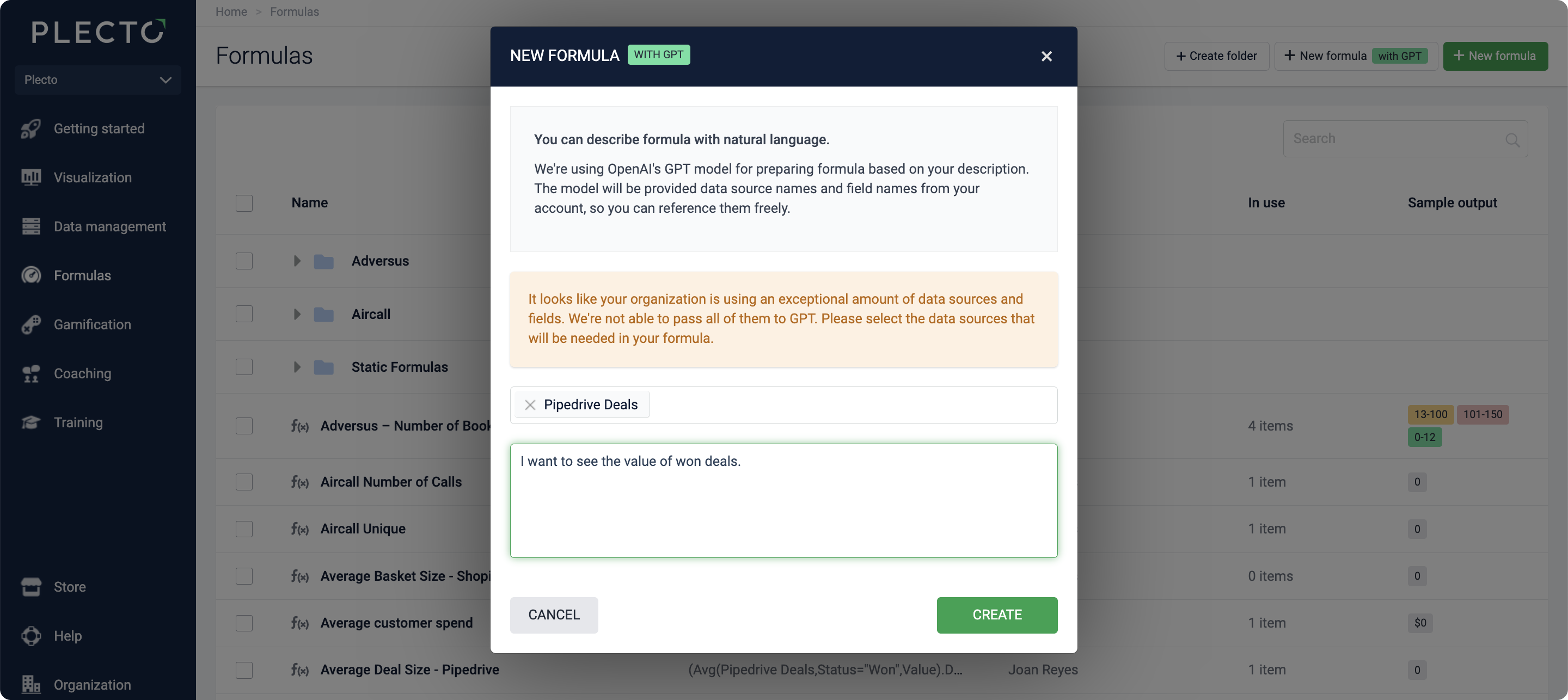
Wenn du viele Daten in deiner Organisation hast, könntest du aufgefordert werden, die Datenquellen anzugeben, aus denen Plecto deine Formeln generiert.
Wir können keine Schätzung geben, wie viele Datenquellen für GPT zu viel sind, da dies auch davon abhängt, wie viele Daten du in diesen Datenquellen hast.
-
Schreibe deinen Prompt in natürlicher, gesprochener Sprache. Zum Beispiel: "Zähle die Anzahl der gebuchten Meetings von Hubspot Meetings" oder "Ich möchte den Wert der gewonnenen Deals von Pipedrive sehen". Du kannst den KI-Assistenten bitten, mit allen verfügbaren Formelfunktionen und Datenquellen zu arbeiten. Siehe Prompt-Beispiele unten.
-
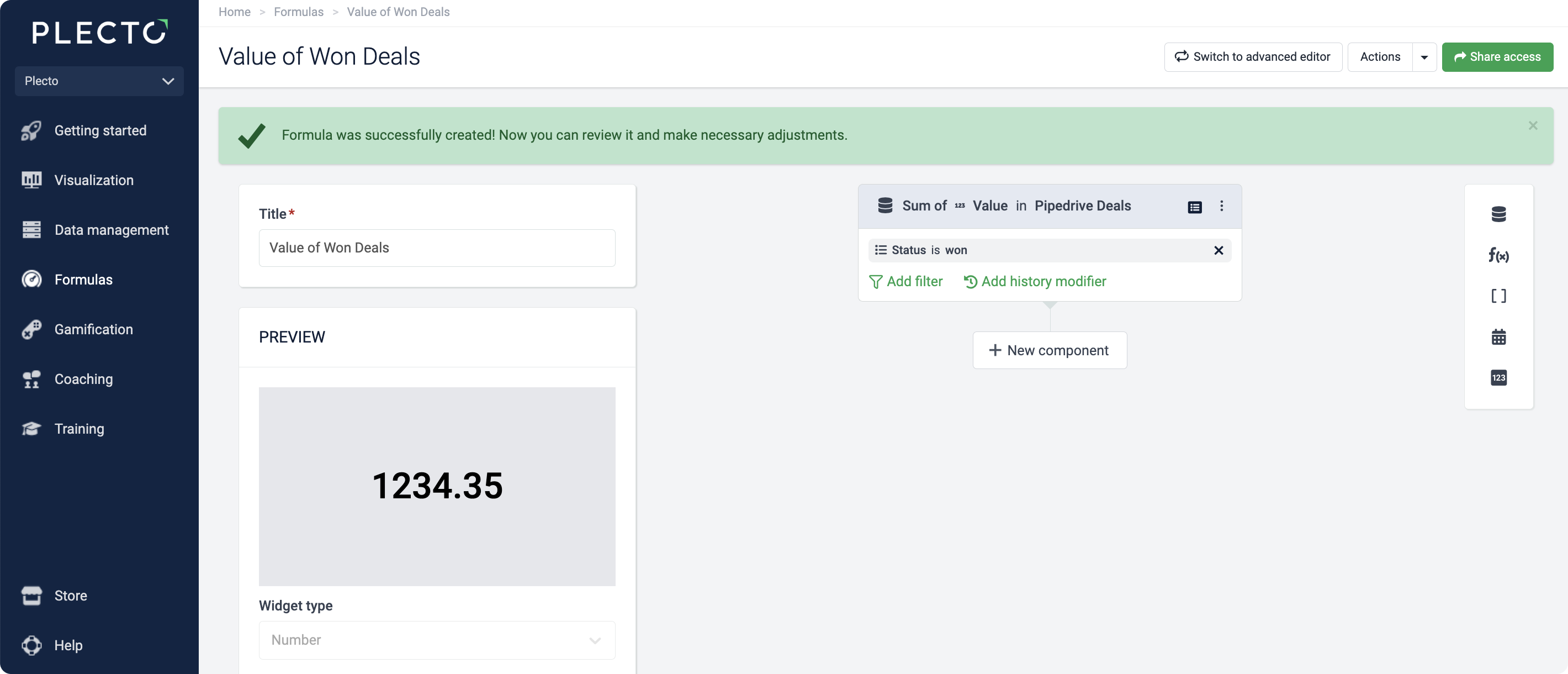
Wenn du bereit bist, klicke auf Erstellen. Plecto generiert und speichert die Formel.
-
(Optional) Überprüfe und passe die Formel an (überprüfe die Datenquelle, Funktion, das Datumsfeld, Filter und andere). Speichern zum Fertigstellen.
Der KI-Assistent generiert nur die Formel. Andere Einstellungen (Titel, Zahlenformat, bedingte Farben, Präfixe und Suffixe) musst du manuell aktualisieren.
Bearbeite deine Formel mit KI
Du kannst deine Formeln mit dem KI-Formelassistenten (Beta) bearbeiten.
-
Öffne deine Formel.
-
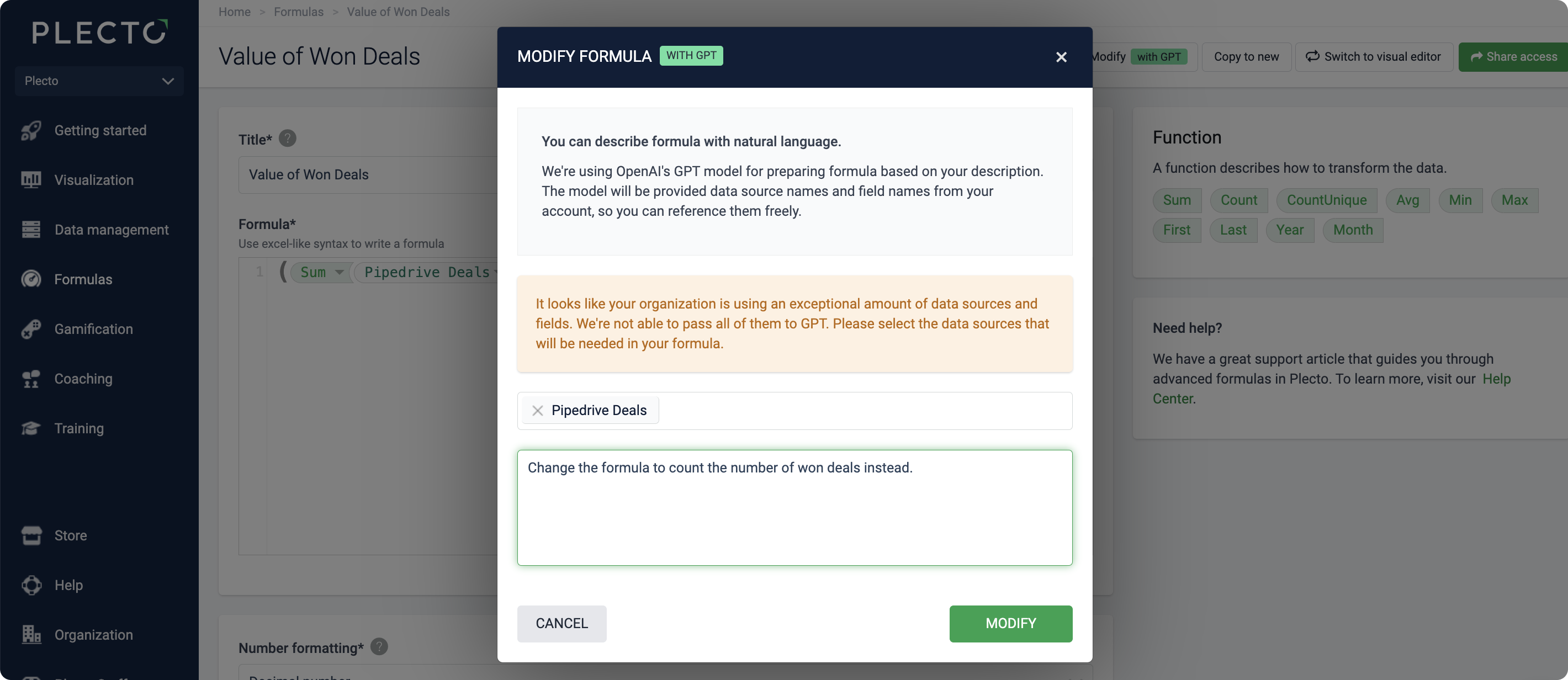
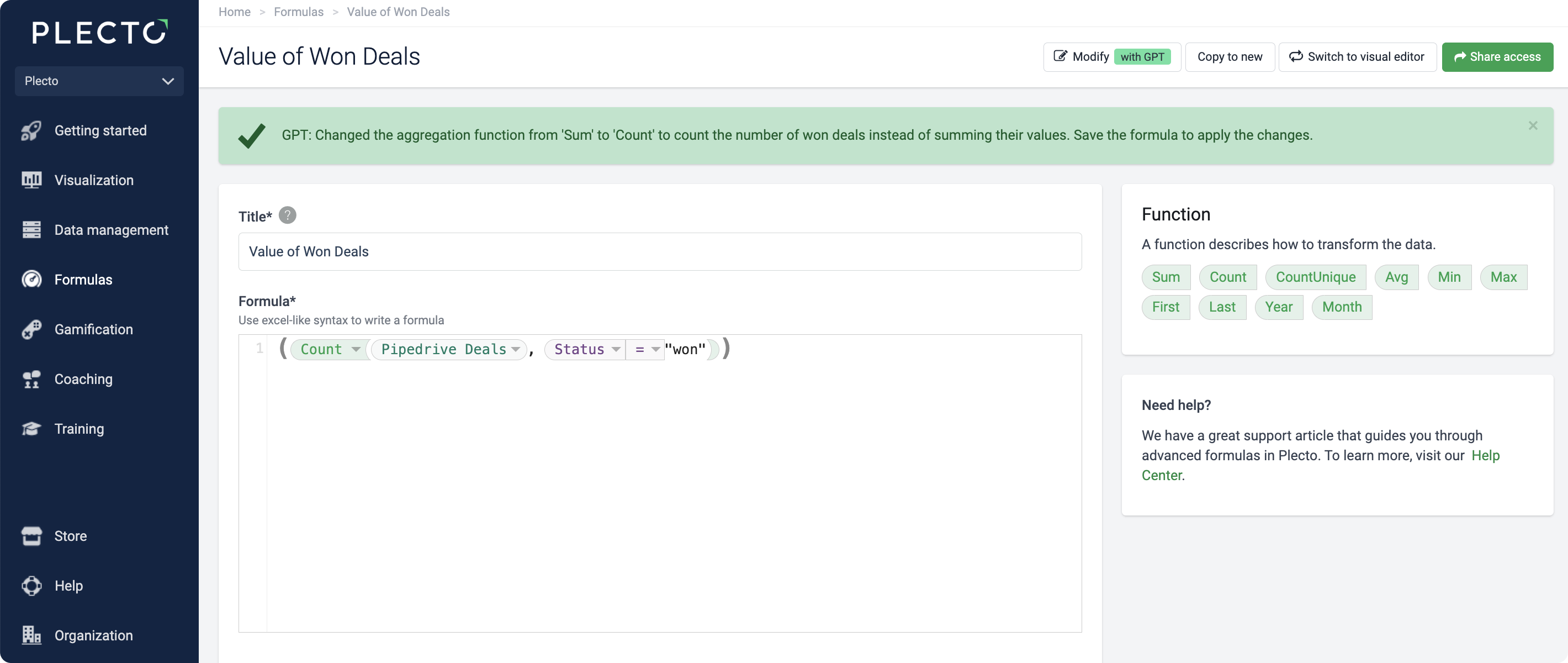
Klicke auf Mit GPT ändern.
-
Der KI-Assistent erinnert sich derzeit nicht an die Datenquellen, die du verwendet hast (falls du aufgefordert wurdest, diese anzugeben), daher musst du sie erneut auswählen.
-
Schreibe deinen Prompt. Hier kannst du GPT bitten, die Formel zu bearbeiten, z.B.: "Ändere die Formel, um stattdessen die Anzahl der gewonnenen Deals zu zählen."
-
Klicke auf Ändern. Plecto generiert die Formel. Die Änderungen werden noch nicht gespeichert!
-
Klicke auf Speichern, um die Änderungen zu übernehmen.
Der KI-Assistent generiert nur die Formel. Andere Einstellungen (Titel, Zahlenformat, bedingte Farben, Präfixe und Suffixe) musst du manuell aktualisieren.
Wie man einen Formel-Prompt schreibt ✨
Hier sind einige Beispiel-Prompts, die du mit dem KI-Formelassistenten verwenden könntest:
-
Ich möchte sehen, wie viele qualifizierte Salesforce Opportunities es gibt
-
Zeige den neuesten Agent-Verfügbarkeitsstatus von Aircall
-
Zähle die Anzahl der gesendeten E-Mails
-
Zähle die Anzahl der verpassten Anrufe im letzten Monat
-
Gib mir den durchschnittlichen Wert der abgeschlossenen Deals basierend auf dem Abschlussdatum
-
Berechne, wie viele Anrufe durchschnittlich an einem Arbeitstag getätigt werden
-
Erstelle eine IF-Anweisung, bei der wenn der abgeschlossene Deal-Wert größer als 2000 ist, zeigst du "true", aber wenn er kleiner als 2000 ist, zeigst du "false"
-
Berechne die Verkaufskonversionsrate für Salesforce Opportunities
Bekannte Einschränkungen des KI-Formelassistenten
-
Alle Formelausgaben sind derzeit Dezimalzahl. Wenn du nach dem neuesten Status, Durchschnittswert, Prozentsätzen fragst, musst du das Zahlenformat vor dem Speichern der Formel selbst aktualisieren.
-
Es ist derzeit nicht möglich, Änderungen rückgängig zu machen, wenn du neue Versionen der Formel gespeichert hast.
-
Einige Tippfehler sind okay, aber versuche deine Prompts richtig zu schreiben, um dem KI-Assistenten zu helfen, zu verstehen, was du meinst.
-
Wenn der KI-Assistent eine Formel generiert, aber einen Fehler im Visual Editor wirft, versuche zum Advanced Editor zu wechseln, wo du die fehlerhafte Formel geschrieben sehen kannst.