 Anmelden
Übersicht über Dashboard-Widgets
Übersicht über Dashboard-Widgets
Plecto bietet 14 verschiedene Dashboard-Widgets, die sich einfach hinzufügen, bearbeiten, verschieben, in der Größe ändern und vieles mehr lassen. Jedes Widget ist umfassend anpassbar.
Sie können dieselbe Formel zu mehreren Widgets hinzufügen, um unterschiedliche KPIs zu extrahieren. Zum Beispiel Anzahl der Anrufe (heute) und Anzahl der Anrufe (diesen Monat).
Standardgrößen der Widgets
Wenn Sie ein Widget zu Ihrem Dashboard hinzufügen, erscheint es zunächst in einer Standardgröße, die vom Widget-Typ abhängt. Sie können die Größe jederzeit nachträglich anpassen, indem Sie die Ränder des Widgets ziehen.
| Widget-Typ | Standardgröße |
|---|---|
| Number | Klein (kompakt) |
| Streaming Number | Klein (kompakt) |
| Countdown | Klein (kompakt) |
| Clock | Klein (kompakt) |
| Speedometer | Klein (quadratisch) |
| Streaming Speedometer | Klein (quadratisch) |
| Text | Mittel (breit) |
| Image | Mittel |
| Funnel Chart | Mittel |
| Leaderboard | Mittel (quadratisch) |
| Pie Chart | Mittel |
| Line Chart | Groß (breit) |
| Area Chart | Groß (breit) |
| Column Chart | Groß (breit) |
| Table | Groß (breit) |
| Timeline | Groß (breit) |
Tipp: Die Standardgrößen wurden so gewählt, dass jedes Widget genug Platz hat, um Informationen klar darzustellen. Wenn Ihr Dashboard überfüllt wirkt, versuchen Sie, Number- oder Clock-Widgets in einen kleineren Bereich des Rasters zu verschieben, oder verwenden Sie vollbreite Widgets wie Table und Diagramme in einer eigenen Zeile.
Number box
Number-Boxen eignen sich hervorragend für jede Art von KPI. Sie ermöglichen die Anzeige von Zahlen, Prozentsätzen, Datum und Uhrzeit und vielem mehr.
Sie können die Number-Box beispielsweise verwenden, um den Wert der gewonnenen Deals in diesem Monat, die Anzahl der Anrufe heute im Vergleich zum Ziel und mehr anzuzeigen.
Die Number-Box ermöglicht das Hinzufügen von benutzerdefinierten bedingten Farben. Diese überschreiben die in Ihrer Formel angewendeten Farben (falls vorhanden) und gelten nur für das jeweilige Widget.
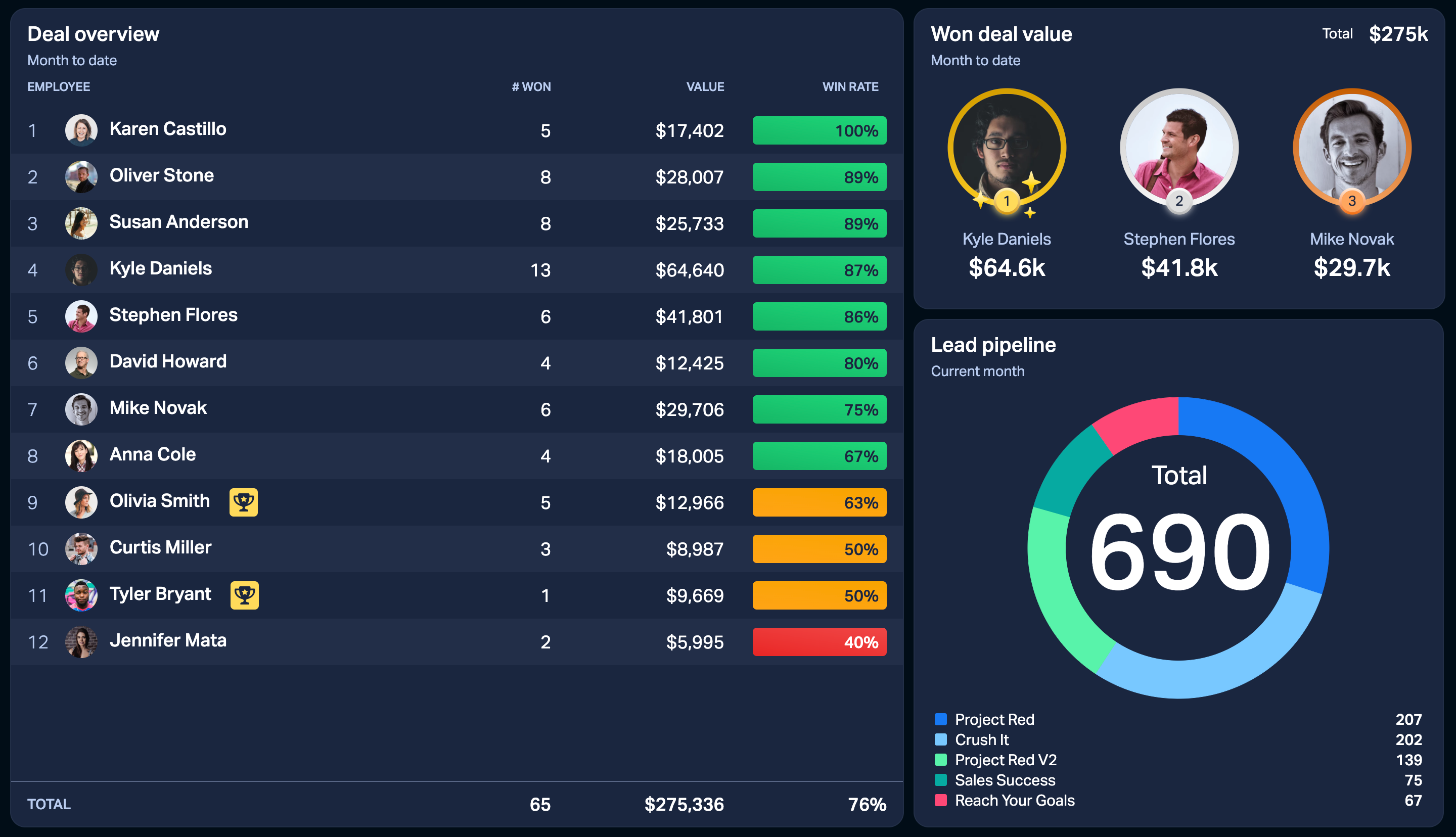
Table-Widget auf Dashboards
Eine Spalte = eine Formel. Das Table-Widget ist umfassend anpassbar und bietet einen hervorragenden Überblick über Ihre KPIs.
-
Unbegrenzt viele Spalten hinzufügen. Oder bis kein Platz mehr auf Ihrem Bildschirm ist.
-
Bedingte Farben und Erfolgsabzeichen der Mitarbeiter anzeigen.
-
Tabellenspalten sortieren. Klicken Sie auf die drei kleinen Punkte in der oberen rechten Ecke einer Spalte, um sie zu sortieren.
-
Durchschnitts- oder Gesamtwerte anzeigen für jede Spalte, indem Sie eine Zusammenfassungsüberschrift hinzufügen.
-
Neu anordnen der Spalten per Drag-and-Drop.
-
Gruppieren Sie Ihre Daten nach Mitarbeitern, Teams, Zeit oder benutzerdefinierten Feldern aus Ihren Datenquellen mit der Option Gruppieren nach.
Clock
Sehen Sie Ihre lokale Zeit oder die Zeit in Ihrem Pariser Büro. Wenn Sie ein Dashboard für alle Ihre Teams erstellt haben, hilft Ihnen das Clock-Widget, die verschiedenen Zeitzonen auf demselben Dashboard im Blick zu behalten.
Sie können zwischen einem 12- oder 24-Stunden-Zeitformat wählen sowie ein Uhrsymbol anzeigen oder einen Widget-Hintergrund hinzufügen.
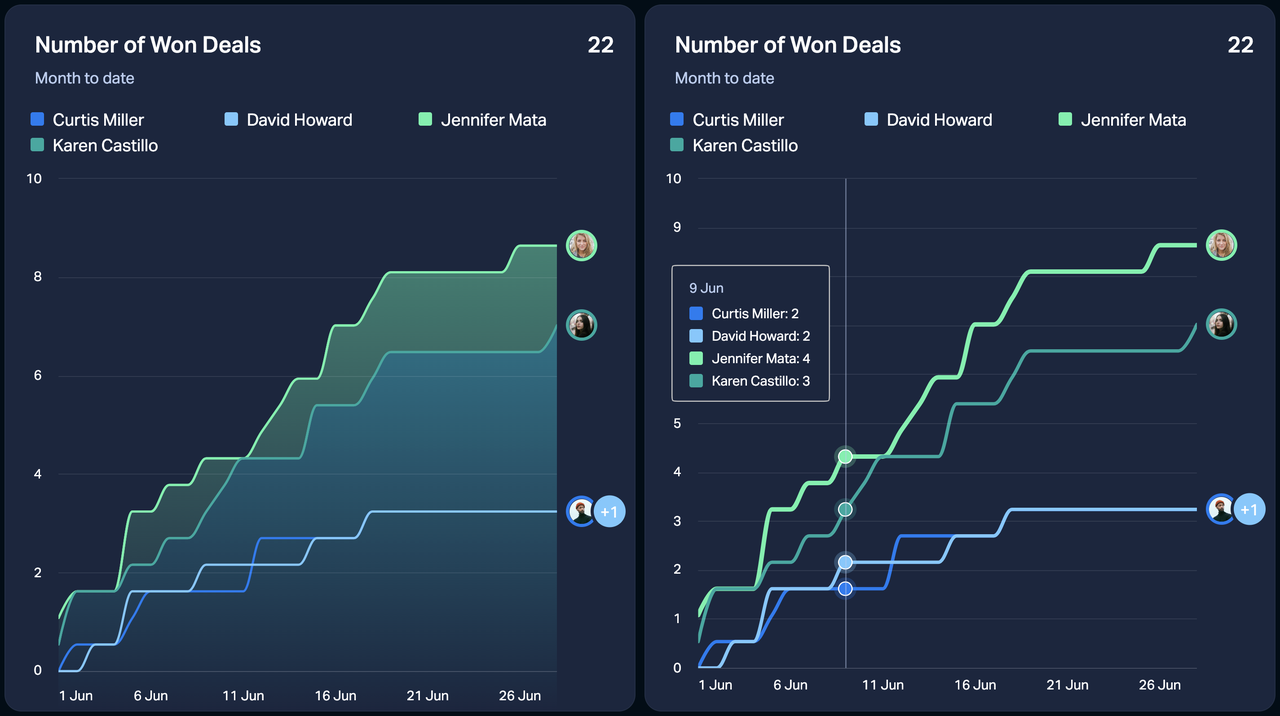
Area- und Line-Diagramme
Die Area- und Line-Diagramme ähneln sich stark – der einzige Unterschied besteht darin, dass das Area-Diagramm die Datenbereiche hervorhebt. Der Bereich der Y-Achse passt sich automatisch an Ihre Daten an.
So können Sie die Line- und Area-Diagramme nutzen:
-
Fügen Sie zwei Formeln zum Diagramm hinzu, um zwei Kennzahlen im Blick zu behalten.
-
Fügen Sie eine Formel hinzu und vergleichen Sie sie mit einem vorherigen Zeitraum.
-
Fügen Sie eine Formel hinzu und gruppieren Sie Ihre Daten nach Mitarbeitern, Teams oder benutzerdefinierten Feldern.
-
Zeigen Sie eine Zusammenfassung in der oberen rechten Ecke an. Sie können wählen, ob Gesamt, Durchschnitt oder Letzter Wert angezeigt werden soll.
Tipp – Interagieren Sie mit den Widgets! Klicken Sie auf die Legenden oder fahren Sie mit der Maus über die Linien, um die KPIs einzeln oder zusammengefasst anzuzeigen.
Text
Das Text-Widget ermöglicht das Hinzufügen von benutzerdefiniertem Text zu Ihrem Dashboard. Schreiben Sie Ihre Nachricht und passen Sie Schriftgewicht, -größe und Ausrichtung an. Sie können auch wählen, ob der Widget-Hintergrund angezeigt werden soll.
Donut-Diagramm
Vergessen Sie Kreisdiagramme – Donuts sind der neue Standard! Das Donut-Diagramm in Plecto gibt es sowohl im horizontalen als auch im vertikalen Layout.
-
Gruppieren Sie Ihre Daten nach Mitarbeitern, Teams, Zeit oder benutzerdefinierten Feldern aus den relevanten Datenquellen.
-
Bei der Gruppierung nach Zeit können Sie die Granularität des Zeitraums auswählen.
-
Wenn Sie Daten mit täglicher Granularität anzeigen, können Sie die Wochenenden (Samstag und Sonntag) ausblenden. Diese Einstellung ist rein visuell und ändert das Formelergebnis nicht.
-
-
Nach Team(s) filtern: Wenn angewendet, zeigt dieser Filter Daten für Mitarbeiter aus den ausgewählten Teams an. Wenn keine Teams ausgewählt sind, verwendet das Widget Daten für alle Teams in Ihrer Organisation.
-
Leere Segmente ausblenden: Diese Option verleiht Ihrem Donut-Diagramm ein saubereres Erscheinungsbild.
-
Zahlen als Werte oder Prozentsätze anzeigen innerhalb des Donuts. Zum Beispiel 17 Anrufe = 17 Anrufe im Vergleich zu 17 Anrufe = 25 % aller Aktivitäten.
-
Gesamt- oder Durchschnittswerte in der oberen rechten Ecke des Widgets anzeigen.
-
Große Zahlen abkürzen: Statt $24.325 wird $24,3k angezeigt.
Countdown
Mit dem Countdown-Widget können Sie sehen, wie viel Zeit bis zu Ihrem nächsten wichtigen Ereignis verbleibt. Nutzen Sie es, um Fristen im Blick zu behalten oder die Zeit bis zur nächsten Büroparty herunterzuzählen.
Timeline-Widget
Das Timeline-Widget zeigt Daten in chronologischer Reihenfolge an. Es kann Ihre neuesten Aktivitäten anzeigen, fasst die KPIs jedoch nicht zusammen.
Das Timeline-Widget wird am häufigsten mit Formeln verwendet, die die Datenfunktionen Letzter und Summe von nutzen.
Zeilen mit Null- und negativen Werten ausblenden. Wenn diese Option ausgewählt ist, sieht sich Plecto die sortierte Spalte an und blendet alle Zeilen mit negativen Werten, einschließlich 0, aus. Dies bedeutet, dass Werte aus anderen Spalten derselben Zeile möglicherweise ausgeschlossen werden, selbst wenn diese positive Werte anzeigen.
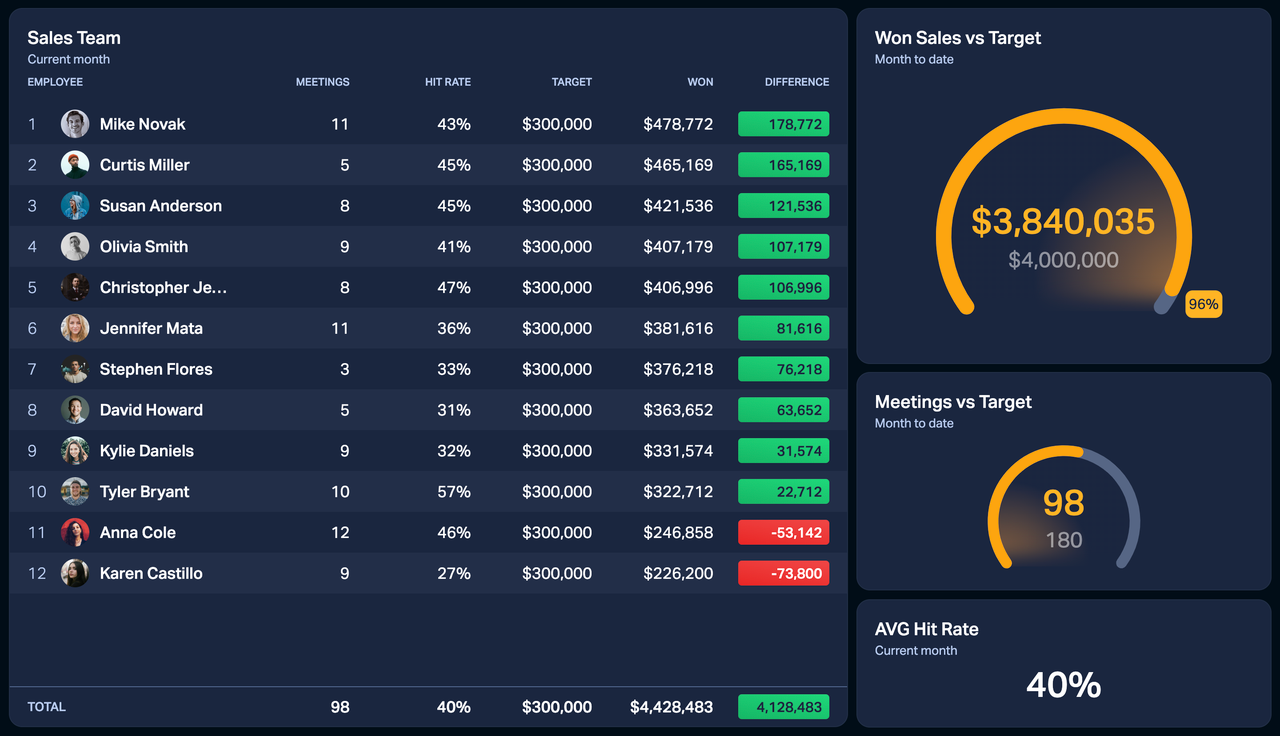
Leaderboard
Zeigen Sie Ihre leistungsstärksten Teams oder Mitarbeiter an. Das Leaderboard-Widget bietet sowohl vertikale als auch horizontale Layouts und kann bis zu 30 Personen anzeigen.
Das Leaderboard erkennt Gleichstände an. Wenn zum Beispiel Louis und Clara beide 40 Anrufe getätigt haben, teilen sie sich denselben Platz im Leaderboard.
Hier sind weitere Leaderboard-Optionen:
-
Gruppieren Sie Ihre Daten nach Mitarbeitern oder Teams.
-
Nach Team(s) filtern: Wenn angewendet, zeigt dieser Filter Daten für Mitarbeiter aus den ausgewählten Teams an. Wenn keine Teams ausgewählt sind, verwendet das Widget Daten für alle Teams in Ihrer Organisation.
-
Gesamt- oder Durchschnittswerte in der oberen rechten Ecke des Widgets anzeigen.
-
Elemente ohne Daten ausblenden: Damit können Sie nur Mitarbeiter oder Teams auflisten, für die Daten vorliegen.
-
Anzahl der anzuzeigenden Elemente begrenzen: Diese Zahl bestimmt, wie viele Elemente in der Leaderboard-Ansicht erscheinen. Wenn Sie sie beispielsweise auf 3 setzen, sehen Sie 3 Mitarbeiter pro Ansicht, während Sie durch das Leaderboard scrollen.
-
Große Zahlen abkürzen: Statt $24.325 wird $24,3k angezeigt.
Tipp – Laden Sie alle ein, ihre Profilbilder hochzuladen! Personen können ihre Bilder in ihren Kontoeinstellungen hochladen. Machen Sie Ihre Leaderboards attraktiver, indem Sie alle in Ihrer Organisation einladen, ihre eigenen Bilder hochzuladen.
Image-Widget
Verleihen Sie Ihren Dashboards mit Image-Widgets einen unterhaltsamen Touch! Laden Sie Bilder und GIFs mit bis zu 10 MB hoch und machen Sie Ihre Dashboards spannender.
Größere Bilder sollten mit dem Widget mitskalieren. Wenn Sie ein kleineres Bild hochladen, bleibt es in seinen maximalen Abmessungen.
Kombinieren Sie Image-Widgets mit benutzerdefinierten Themes, und Sie erhalten unterhaltsame Dashboards.
Freitags-Dashboard
Hier ist ein unterhaltsames Dashboard, das wir für vergnügliche Freitagnachmittage erstellt haben (Paket installieren). Wir haben folgende IF-Anweisung mit benutzerdefiniertem NetWorkDays verwendet:
( IF(NetWorkDays(StartDate(),EndDate(),1111011)>0,"🎊🎉Ja🎉🎊","Nein") )
Setzen Sie das Zahlenformat auf Text.

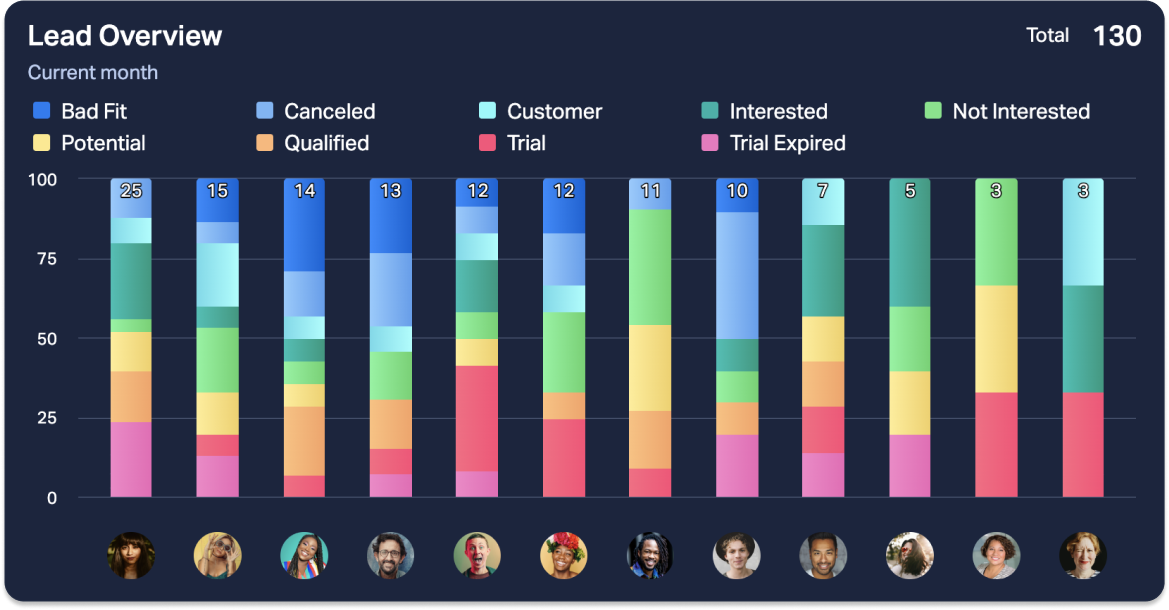
Column chart
So können Sie das Column Chart nutzen:
-
Gruppieren Sie Ihre Daten nach Mitarbeitern, Teams, Zeit oder benutzerdefinierten Feldern aus den relevanten Datenquellen.
-
Bei der Gruppierung nach Zeit können Sie die Granularität des Zeitraums auswählen.
-
Wenn Sie Daten mit täglicher Granularität anzeigen, können Sie die Wochenenden (Samstag und Sonntag) ausblenden. Diese Einstellung ist rein visuell und ändert das Formelergebnis nicht.
-
-
Spalten sortieren alphabetisch oder nach höchsten/niedrigsten Werten.
-
Namen oder Avatare von Mitarbeitern und Teams anzeigen.
-
Spalten stapeln: Visualisieren Sie mehrere Dimensionen aus einer einzigen Formel. Gestapelte Spalten ermöglichen den Vergleich von Gesamtwerten und Einzelteilen.
-
Nach Team(s) filtern: Wenn angewendet, zeigt dieser Filter Daten für Mitarbeiter aus den ausgewählten Teams an. Wenn keine Teams ausgewählt sind, verwendet das Widget Daten für alle Teams in Ihrer Organisation.
-
Vertikale und horizontale Spalten: Passen Sie das Layout Ihres Column Charts an.
-
Gesamt- oder Durchschnittswerte in der oberen rechten Ecke des Widgets anzeigen.
-
Große Zahlen abkürzen: Statt $24.325 wird $24,3k angezeigt.
Speedometer
Das Speedometer-Widget wird am häufigsten verwendet, um den aktuellen Fortschritt (Ist-Wert) im Vergleich zu einem Zielwert zu messen. Es funktioniert genauso wie die Number-Box. Wenn die Widget-Größe groß genug ist, sehen Sie eine Prozentanzeige, die angibt, wie weit Sie noch vom Erreichen des Ziels entfernt sind.
Benutzerdefinierte bedingte Farben
Speedometer ermöglicht das Hinzufügen von benutzerdefinierten bedingten Farben. Diese überschreiben die in Ihrer Formel angewendeten Farben (falls vorhanden) und gelten nur für das jeweilige Widget.
-
Wenn Sie nur eine KPI zum Widget hinzufügen, denken die bedingten Farben in Zahlen.
-
Wenn Sie sowohl den Ist- als auch den Zielwert hinzufügen, wird die Number-Box in Prozenten angezeigt. Sie sehen dann auch die %-Anzeige neben den bedingten Wertfeldern.
Zeitraumoptionen für Area- & Line-Diagramme
Granularität
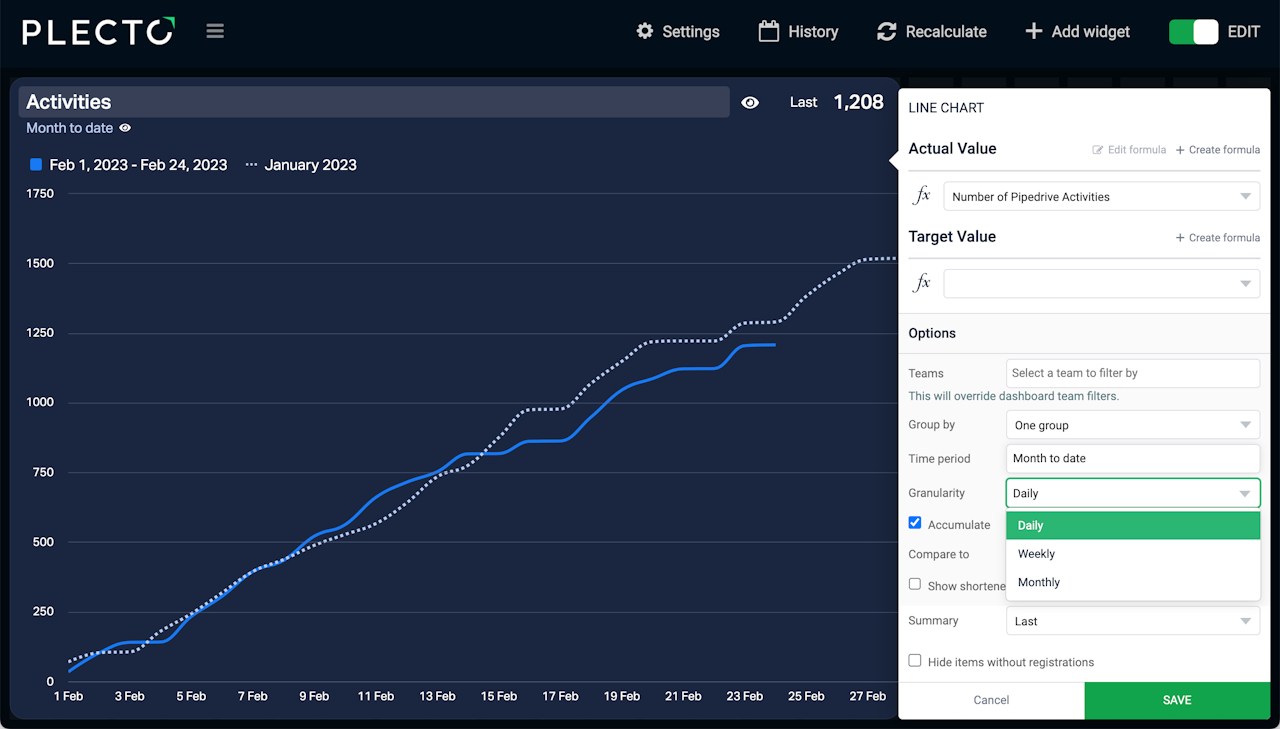
Mit der Granularität können Sie die Datenpunkte auf Ihren Line- und Area-Diagrammen unterteilen. Die Granularitätsoptionen hängen von Ihrem gewählten Zeitraum ab.
-
Bei der Anzeige von Jahren können Sie die vierteljährliche, monatliche und wöchentliche Granularität nutzen.
-
Bei der Anzeige von Quartalen können Sie die monatliche, wöchentliche und tägliche Granularität nutzen.
-
Bei der Anzeige von Monaten können Sie die monatliche, wöchentliche und tägliche Granularität nutzen.
-
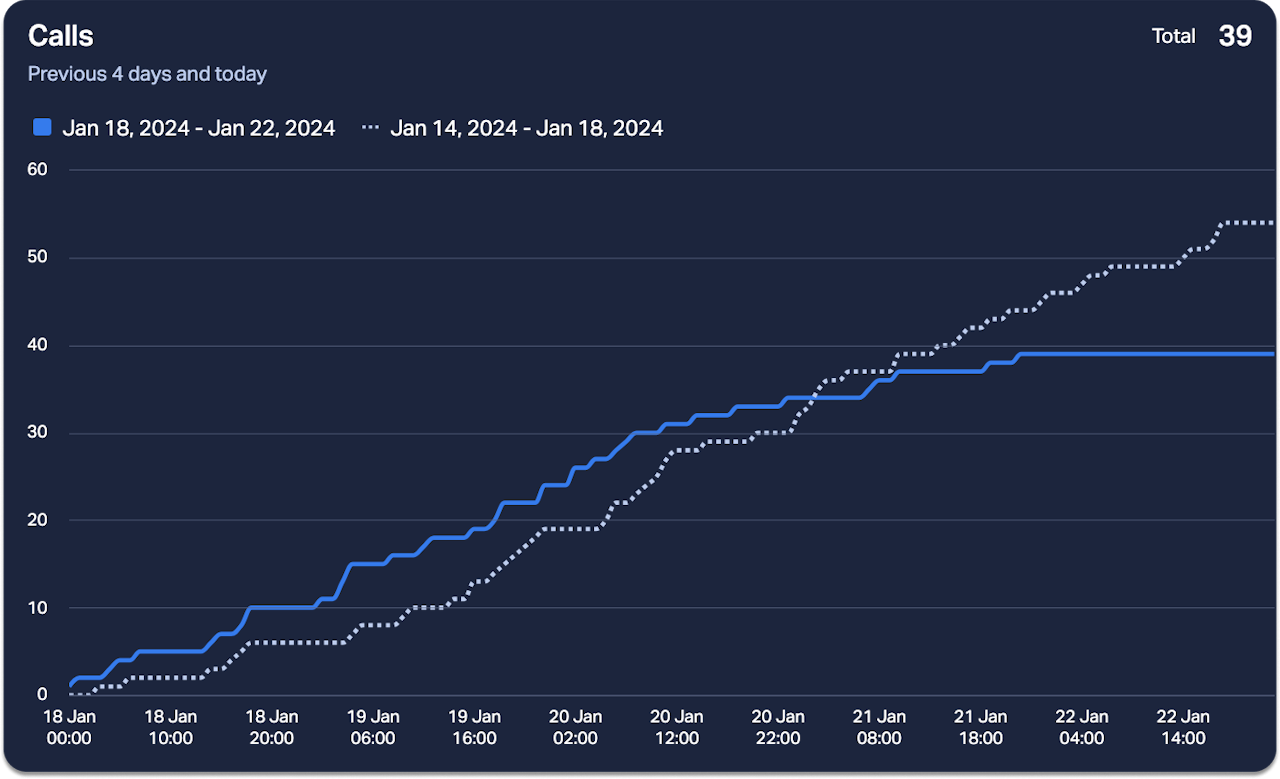
Bei der Anzeige von Tagen können Sie die tägliche und stündliche Granularität nutzen. Beachten Sie, dass die stündliche Granularität auf 4 Tage begrenzt ist.
Wenn Sie Daten mit täglicher Granularität anzeigen, können Sie die Wochenenden (Samstag und Sonntag) ausblenden. Diese Einstellung ist rein visuell und ändert das Formelergebnis nicht.
Akkumulieren
Akkumulieren Sie die Datenpunkte und verfolgen Sie den Gesamtfortschritt Ihrer Leistung. Verwenden Sie dies zum Beispiel, um den Gesamtwert abgeschlossener Deals, erledigter Aufgaben oder anderer Daten innerhalb Ihres gewählten Zeitraums zu sehen.
Daten mit dem letzten Zeitraum vergleichen
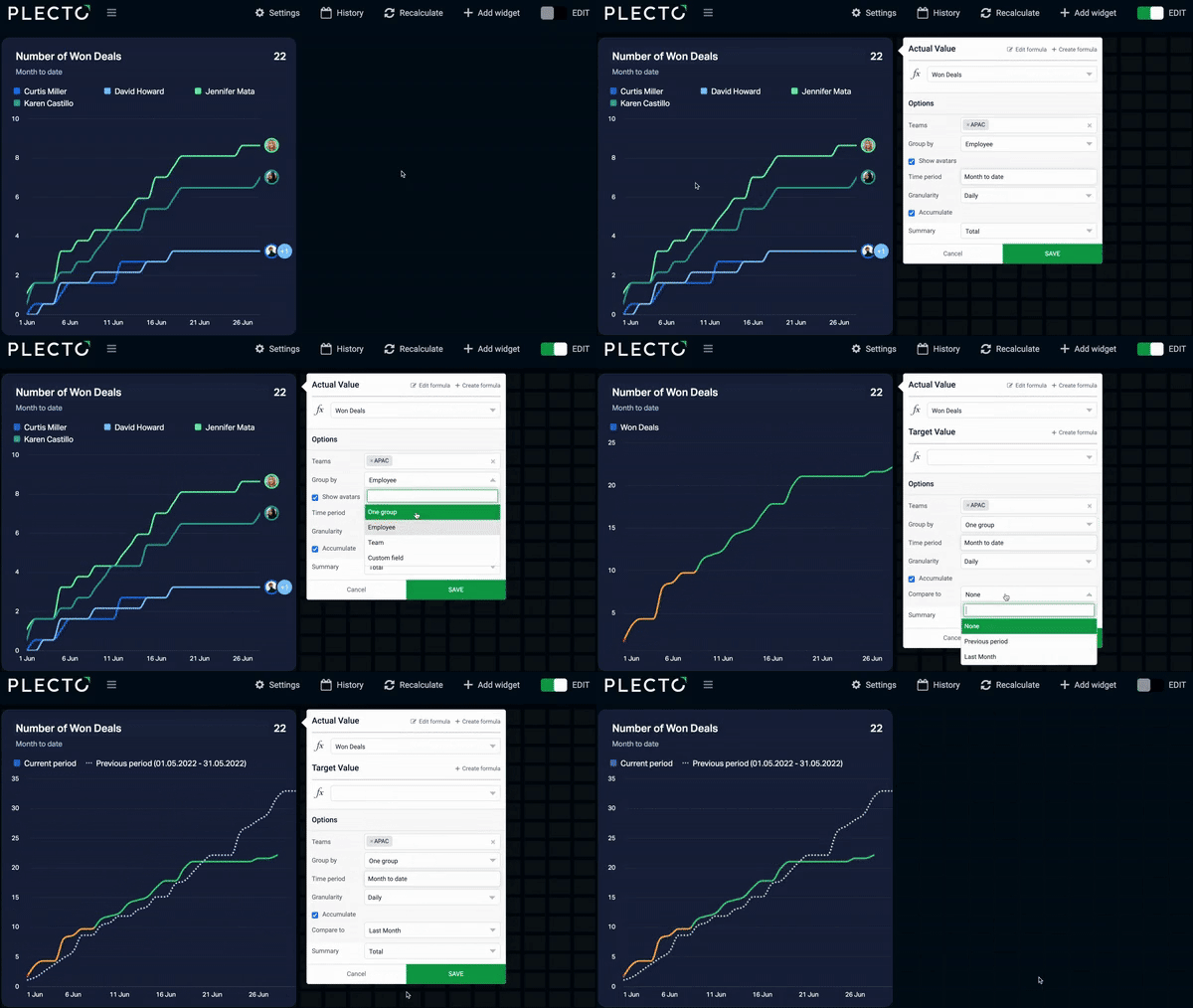
Wenn die Option Gruppieren nach auf Keine gesetzt ist, können Sie die aktuelle KPI mit dem vorherigen Zeitraum vergleichen – zum Beispiel die Anzahl der Deals in diesem Monat im Vergleich zum letzten Monat, Anrufe heute im Vergleich zu gestern und so weiter.
Wenn Sie Zeiträume bis heute wie Woche bis heute oder Monat bis heute auswählen, können Sie die Daten mit dem letzten Zeitraum bis heute oder dem letzten vollständigen Zeitraum vergleichen.
Wenn der gewählte Zeitraum beispielsweise Monat bis heute ist, können Sie ihn mit Vorheriger Zeitraum (vorheriger Monat bis heute) oder Letzter Monat (der gesamte vorherige Monat) vergleichen.
Die Optionen Zielwert und Vergleichen mit schließen sich gegenseitig aus. Das bedeutet, dass Sie den Ist-Wert entweder nur mit einem Zielwert oder einem vergangenen Zeitraum vergleichen können.
So fügen Sie ein Table-Widget hinzu
-
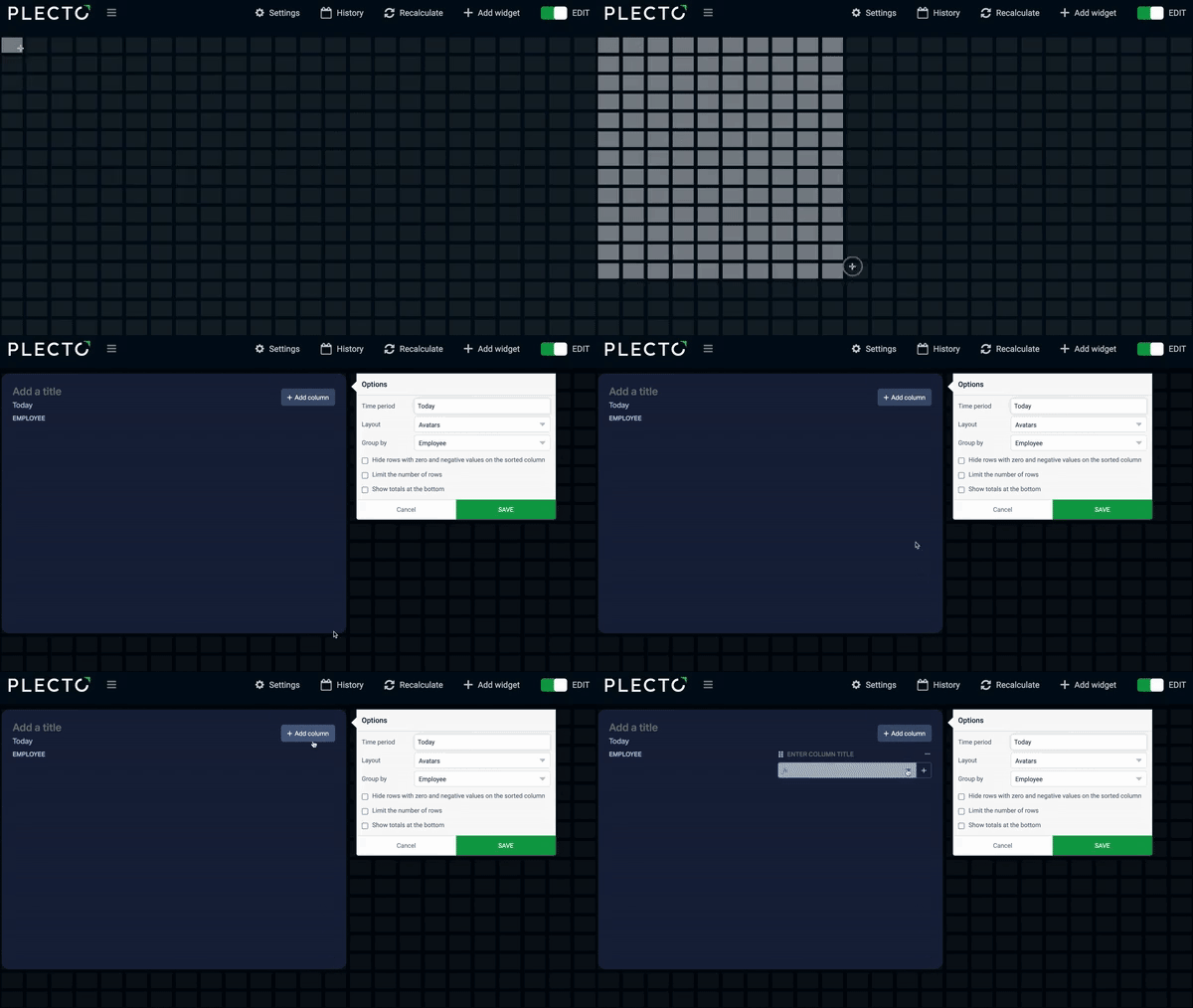
Öffnen Sie Ihr Dashboard, klicken Sie dann auf Widget hinzufügen und wählen Sie Table.
-
Halten Sie die Maustaste gedrückt und ziehen Sie das Widget auf das Dashboard.
-
Klicken Sie auf Spalte hinzufügen und wählen Sie eine Formel aus. Sie können beliebig viele Spalten hinzufügen und direkt aus dem Widget neue Formeln erstellen, indem Sie auf die Schaltfläche Neu klicken.
-
(Optional) Geben Sie jeder Spalte einen Titel, der die hinzugefügte Formel beschreibt.
-
(Optional) Geben Sie Ihrem Table-Widget einen Titel.
-
Passen Sie die Einstellungen wie Layout, Gruppierung, Zeitraum und weitere an.
-
Klicken Sie auf Widget speichern, um den Vorgang abzuschließen.
So sortieren Sie Tabellenspalten
Die Spaltensortierung hängt davon ab, wie Sie die Daten im Table-Widget gruppieren.
- Um die Daten zu sortieren, klicken Sie auf die drei Punkte im Spaltenkopf und wählen Sie Ihren bevorzugten Sortierstil.
Wenn eine Spalte sortiert ist, sehen Sie ein kleines Dreieck im Spaltenkopf. Um zur Standardsortierung zurückzukehren, klicken Sie erneut auf die Punkte und deaktivieren Sie den aktuellen Sortierstil.
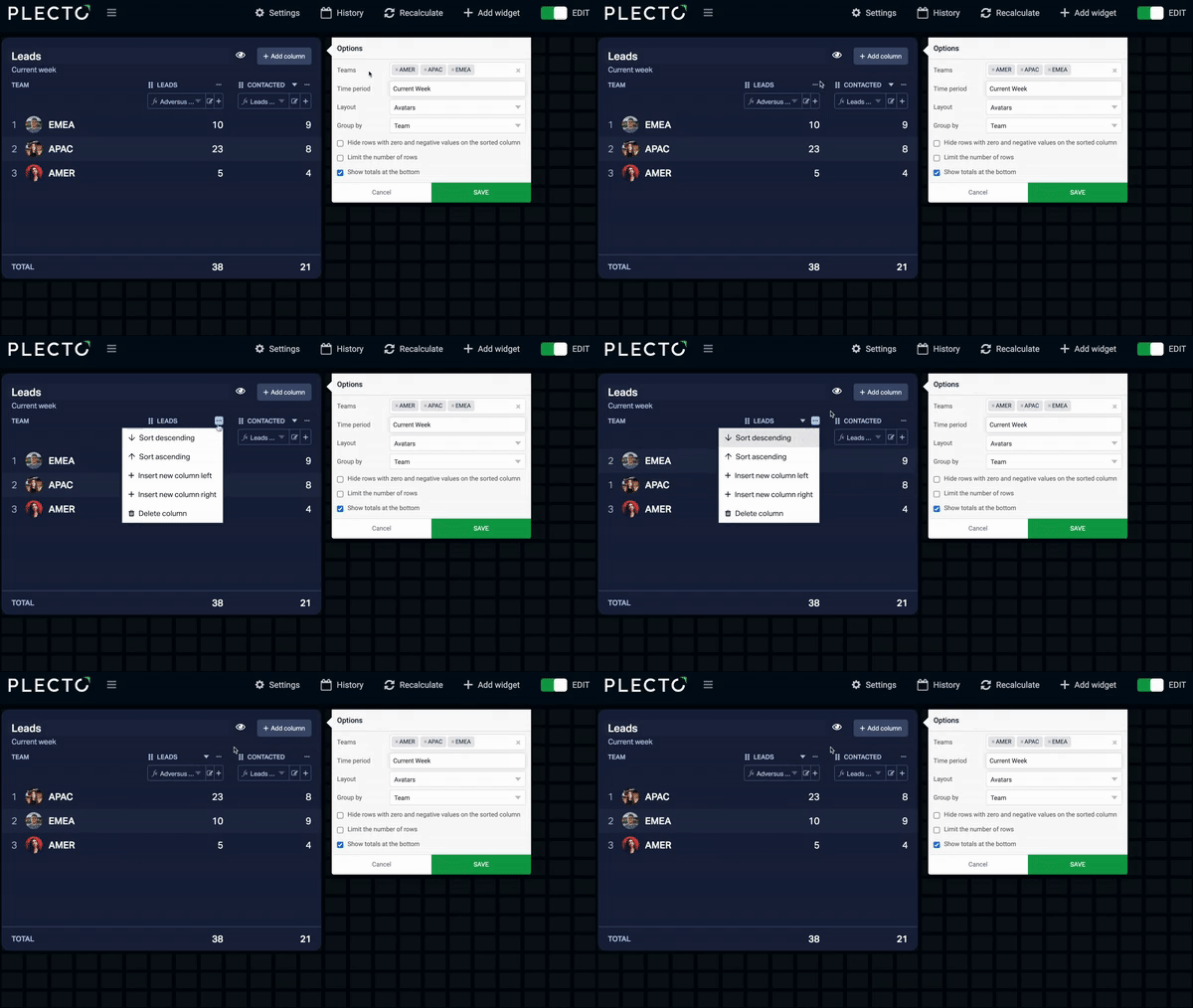
Table-Widget-Einstellungen
-
Gruppieren nach: Gruppieren Sie Ihre Daten in der linken Spalte nach Mitarbeitern, Teams, Zeit oder benutzerdefinierten Feldern aus einer Datenquelle.
- Benutzerdefiniertes Feld: Die Gruppierung von Daten nach einem benutzerdefinierten Feld aus einer Datenquelle funktioniert nur, wenn Formeln verwendet werden, die auf derselben Datenquelle basieren. Wenn Sie eine Formel hinzufügen, die Daten aus mehreren Datenquellen kombiniert, und diese nach einem Feld aus einer Datenquelle gruppieren, erhalten Sie möglicherweise keine Ergebnisse.
-
Nach Team(s) filtern: Wenn angewendet, zeigt dieser Filter Daten für Mitarbeiter aus den ausgewählten Teams an. Wenn keine Teams ausgewählt sind, verwendet das Widget Daten für alle Teams in Ihrer Organisation.
-
Erste Spalte: Passen Sie das Erscheinungsbild Ihres Widgets an, indem Sie Avatare, Namen oder nur Ihre Daten anzeigen.
-
Summen/Durchschnitt unten anzeigen: Sehen Sie den Gesamtwert Ihres Formelergebnisses. Um die Summen zu ermitteln, betrachtet Plecto den ausgewählten Zeitraum und berechnet die Summen all Ihrer Daten, unabhängig davon, wie viele Zeilen im Widget sichtbar sind.
-
Zeilen mit Null- und negativen Werten ausblenden: Wenn diese Option ausgewählt ist, sieht sich Plecto die sortierte Spalte an und blendet alle Zeilen mit negativen Werten, einschließlich 0, aus. Dies bedeutet, dass Werte aus anderen Spalten derselben Zeile möglicherweise ausgeschlossen werden, selbst wenn diese positive Werte anzeigen.
-
Anzahl der Zeilen begrenzen: Wählen Sie, wie viele Zeilen im Table-Widget sichtbar sind. Die Begrenzung der Zeilen wirkt sich nicht auf die Tabellensummen aus.
-
Große Zahlen abkürzen: Statt $24.325 wird $24,3k angezeigt.
-
Zeitraum: Wählen Sie, wie viele Daten Sie in Ihrem Widget anzeigen möchten, indem Sie einen Zeitraum auswählen.
-
Mitarbeiterstatus und Substatus: Diese Optionen gelten für Streaming-Datentypen. Weitere Informationen zu Streaming-Kennzahlen finden Sie im Leitfaden Streaming Metrics.
Funnel-Widget
Übersicht
Verfolgen Sie Konversions- und Abbruchraten über Ihre Pipeline-Phasen hinweg. Fügen Sie einfach eine Formel für jede Phase hinzu oder eine einzelne Datenquelle mit mehreren Phasen, und das Widget berechnet die Konversionsraten automatisch für Sie.
Phasen einrichten
-
Phasen hinzufügen: Geben Sie eine Formel pro Phase ein oder verwenden Sie die Phasen, die in der Datenquelle vorhanden sind.
-
Anordnen: Ziehen Sie Phasen per Drag-and-Drop, um ihre Reihenfolge zu ändern. Sie werden von oben nach unten (oder von links nach rechts im horizontalen Layout) angezeigt.
-
Entfernen: Löschen Sie alle Phasen, die Sie nicht mehr benötigen.
Wie Konversionsraten berechnet werden
-
Schrittkonversionen: Jede Phase zeigt ihren Wert als Prozentsatz der allerersten (obersten) Phase an.
-
Änderung von Schritt zu Schritt: Die Pfeile ↑ oder ↓ zeigen die Änderung gegenüber der unmittelbar vorherigen Phase, damit Sie erkennen können, wo Sie die meisten Deals verlieren.
-
Gesamtkonversion: Schauen Sie in die obere rechte Ecke, um Ihre gesamte Konversionsrate zu sehen (berechnet als: letzte Phase ÷ erste Phase).
Phasen akkumulieren: Aktivieren Sie diese Option, um eine laufende Summe anzuzeigen. Jede Phase enthält dann ihren eigenen Wert zuzüglich der Summen aller nachfolgenden Phasen, was Ihnen einen übergeordneten Überblick über Ihr Pipeline-Volumen gibt.
Hinweis: Da ein Datensatz nur in einer Phase vorhanden sein muss, um gezählt zu werden, stellt dies das Gesamtvolumen dar und nicht exakte/aktuelle Zählungen pro Phase.
Funnel-Chart-Optionen
-
Gruppieren nach: Teilen Sie jede Phase nach Mitarbeiter oder Team auf.
-
Nach Team(s) filtern: Grenzen Sie die Daten auf bestimmte Teams ein. Lassen Sie dieses Feld leer, um alle einzubeziehen.
-
Zahlen anzeigen als: Wählen Sie, ob rohe Werte, Prozentsätze oder beides für jede Phase angezeigt werden sollen.
-
Große Zahlen abkürzen: Kürzen Sie große Zahlen für eine übersichtlichere Darstellung (z. B. $24,3k statt $24.325).
-
Phasen anzeigen: Wechseln Sie zwischen horizontalem und vertikalem Layout.
-
Gruppen mit Nullwerten ausblenden: Beim Gruppieren nach Mitarbeiter oder Team werden dadurch Gruppen ohne Daten vollständig ausgeblendet. (Gruppen, die genau 0 betragen, werden weiterhin angezeigt).
-
Bedingte Farben: Wenden Sie Farbschwellenwerte basierend auf dem Prozentsatz der ersten Phase an, anstatt auf rohen Zahlen.