Anmelden
Dashboard Liste
Dashboard Liste
Dashboard Liste
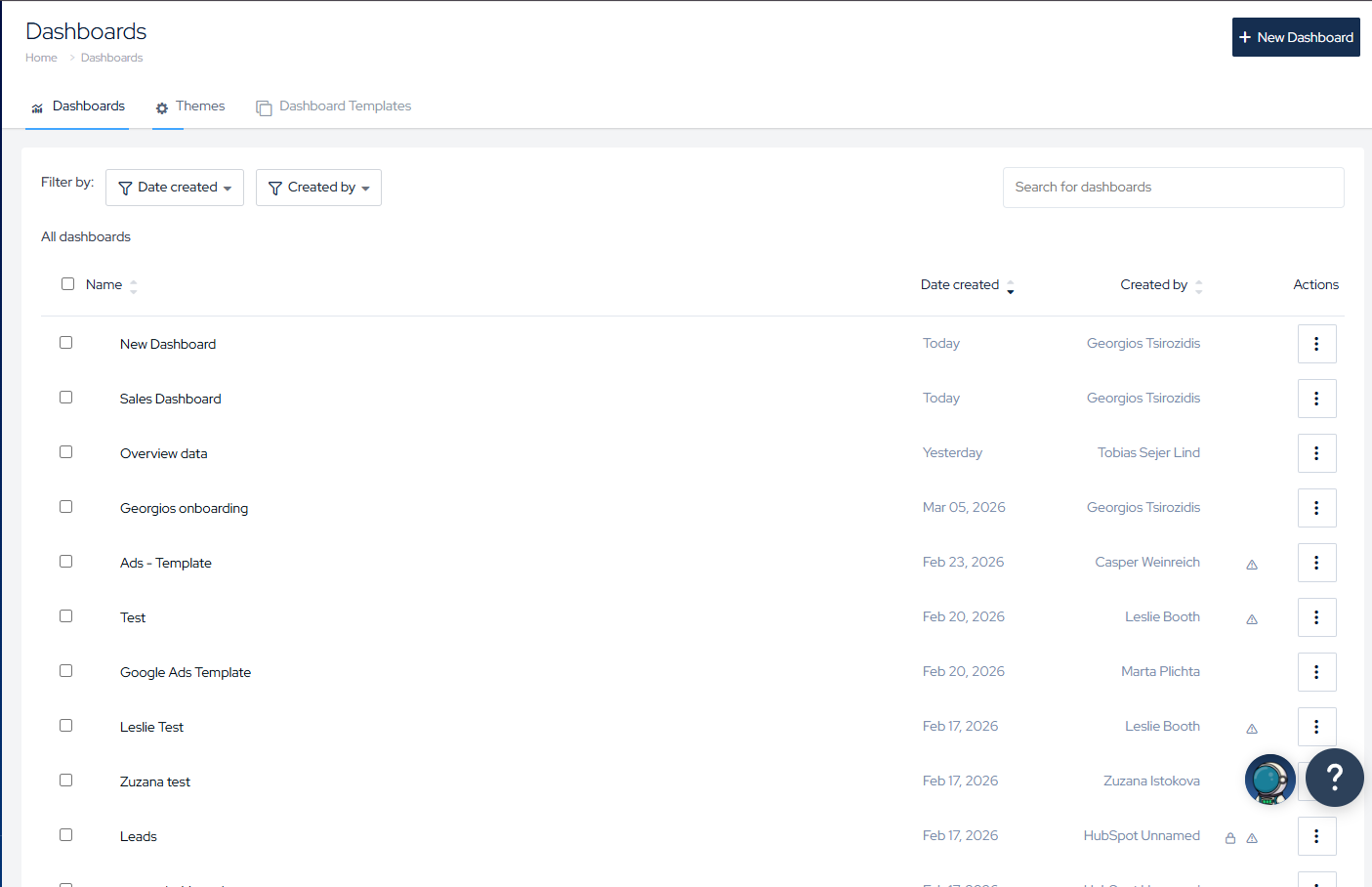
Die Dashboard-Liste ist Ihr zentrales Hub zur Verwaltung aller Dashboards in Ihrer Organisation. Von hier aus können Sie neue Dashboards erstellen, vorhandene suchen und filtern sowie Aktionen für ein oder mehrere Dashboards gleichzeitig durchführen.
Ein Dashboard erstellen
Klicken Sie auf + Neues Dashboard, um das Erstellungsfenster zu öffnen. Füllen Sie Folgendes aus:
-
Dashboard-Name (erforderlich) Geben Sie Ihrem Dashboard einen klaren, beschreibenden Titel.
-
Übergeordnetes Dashboard (optional) Nest dieses Dashboard unter einem bestehenden, um eine Hierarchie zu erstellen. Verwenden Sie das durchsuchbare Dropdown-Menü, um das übergeordnete Dashboard zu finden.
Sobald es erstellt ist, werden Sie direkt zu Ihrem neuen Dashboard weitergeleitet, um mit dem Erstellen zu beginnen.
Dashboards finden
Suche Verwenden Sie die Suchleiste, um Dashboards in Echtzeit nach Namen zu filtern. Wenn ein passendes Dashboard unter einem übergeordneten Dashboard verschachtelt ist, wird das übergeordnete Dashboard automatisch erweitert, damit Sie das Ergebnis im Kontext sehen können.
Filter Verfeinern Sie die Liste mit den Filter-Dropdowns:
-
Erstellungsdatum Filtern Sie nach dem Zeitpunkt, an dem Dashboards erstellt wurden: Heute, Gestern, Letzte 7 Tage, Letzte 30 Tage oder Älter.
-
Erstellt von Filtern Sie nach der Person, die das Dashboard erstellt hat.
Sortierung Klicken Sie auf eine beliebige Spaltenüberschrift, um die Liste zu sortieren. Klicken Sie erneut, um zwischen aufsteigender und absteigender Reihenfolge umzuschalten.
Dashboard-Hierarchie
Dashboards können unter einem übergeordneten Dashboard verschachtelt werden, um die Organisation zu erleichtern. Verschachtelte Dashboards erscheinen eingerückt und können in der Liste erweitert oder eingeklappt werden. Sie können ein übergeordnetes Dashboard in den Dashboard-Einstellungen festlegen oder ändern.
Fixierte Dashboards
Fixieren Sie Ihre am häufigsten verwendeten Dashboards, um sie oben in der Liste für einen schnellen Zugriff zu halten. Fixierte Dashboards erscheinen auch im Navigationsmenü.
Um ein Dashboard zu fixieren oder die Fixierung aufzuheben, verwenden Sie das Aktionsmenü (⋯) auf der rechten Seite einer beliebigen Dashboard-Zeile oder verwenden Sie die Massenaktion, wenn mehrere Dashboards ausgewählt sind.
Zeilenaktionen
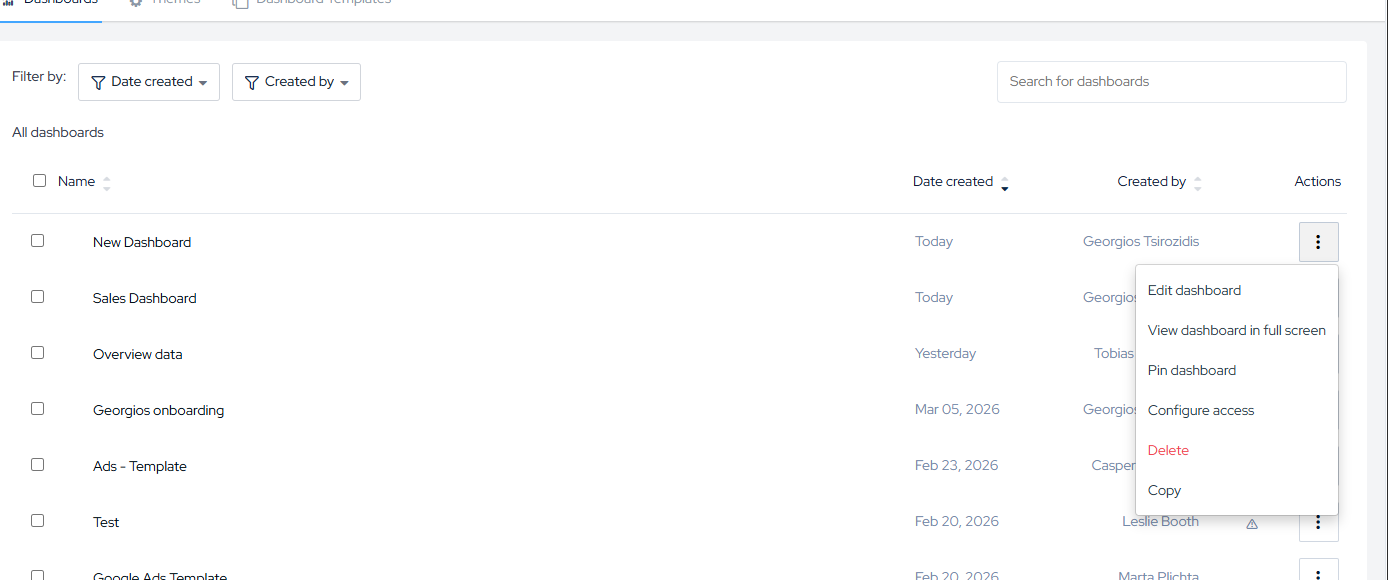
Jede Dashboard-Zeile hat ein Aktionsmenü (⋯) mit den folgenden Optionen:
| Aktion | Was sie tut |
|---|---|
| Bearbeiten | Öffnet den Dashboard-Editor |
| Vollbild anzeigen | Öffnet das Dashboard in einem neuen Fenster |
| Fixieren / Von fixiert entfernen | Fügt zu Ihren fixierten Dashboards hinzu oder entfernt sie |
| Zugriff konfigurieren | Legt fest, welche Teams auf dieses Dashboard zugreifen können |
| Kopieren | Erstellt eine Kopie des Dashboards |
| Löschen | Löscht das Dashboard dauerhaft |
Massenaktionen
Wählen Sie ein oder mehrere Dashboards mit den Kontrollkästchen aus, um die Massenaktionsleiste anzuzeigen. Sie können die folgenden Aktionen auf alle ausgewählten Dashboards gleichzeitig anwenden:
Fixieren / Von fixiert entfernen Fixieren Sie alle ausgewählten Dashboards oder entfernen Sie sie alle von fixiert, je nach aktuellem Zustand Ihrer Auswahl.
Kopieren Erstellt eine Kopie jedes ausgewählten Dashboards.
Zugriff konfigurieren Wählen Sie aus, welche Teams Zugriff auf die ausgewählten Dashboards haben. Wenn die von Ihnen ausgewählten Dashboards derzeit unterschiedliche Teamkonfigurationen haben, sehen Sie eine Warnung, dass die bestehenden Team-Einstellungen durch Ihre neue Auswahl in allen ausgewählten Dashboards ersetzt werden.
Hinweis: Der Zugriff konfigurieren ist nur verfügbar, wenn Sie die erforderliche Berechtigung in Ihrer Organisation haben.
Löschen Löscht alle ausgewählten Dashboards dauerhaft. Sie werden aufgefordert, die Löschung zu bestätigen, bevor etwas entfernt wird.