Anmelden
So erstellen Sie ein Dashboard
So erstellen Sie ein Dashboard in Plecto
Es gibt drei Möglichkeiten, wie Sie Dashboards in Plecto erstellen können:
-
Verwenden Sie den Dashboard-Builder
-
Beginnen Sie mit einem leeren Dashboard und erstellen Sie Ihre eigenen KPIs
-
Installieren Sie Dashboard-Vorlagen, um sie mit Ihren eigenen Daten zu verwenden
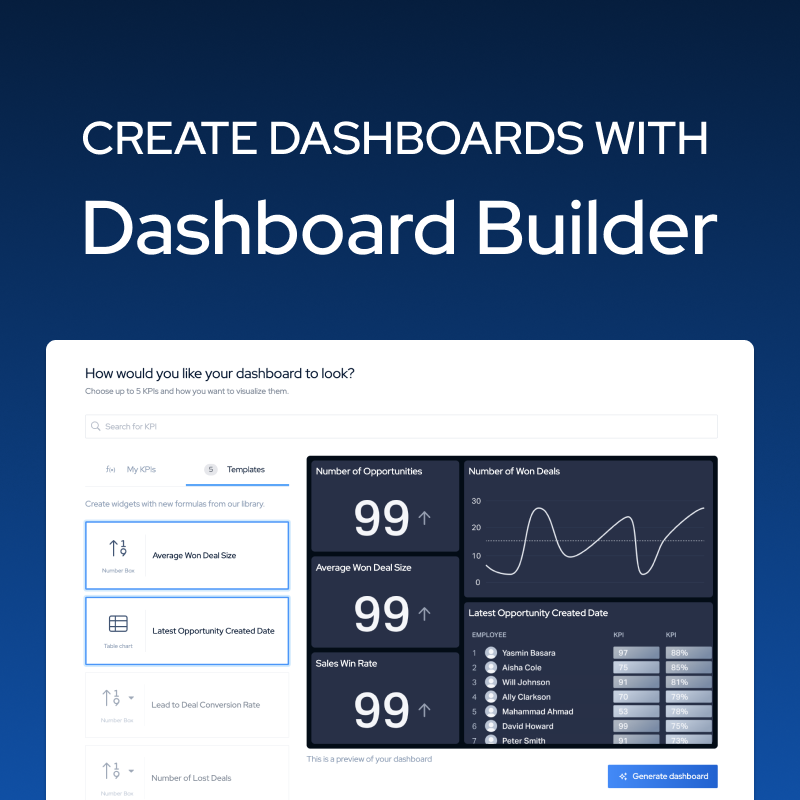
Erstellen Sie Dashboards mit dem Dashboard-Builder
Unser Dashboard-Builder kann Ihnen helfen, Dashboards mit Daten aus unseren beliebtesten Systemen zu generieren. Wählen Sie einfach ein System, wählen Sie KPIs aus und voilà!
Um ein Dashboard mit dem Dashboard-Builder zu erstellen:
-
Gehen Sie zu Dashboards > Neues Dashboard > Dashboard-Builder verwenden.
-
Wählen Sie ein System aus. Alle Widgets, die auf Ihrem Dashboard generiert werden, basieren auf diesem System.
-
Wählen Sie bis zu 5 Widgets aus. Sie können Ihre vorhandenen Widgets mit Vorlagen-Widgets kombinieren. Wenn Daten aus Ihrem System bereits in Plecto vorhanden sind, werden die fehlenden Widgets automatisch ausgefüllt. Andernfalls müssen Sie Ihre Daten verbinden, nachdem Sie das Dashboard generiert haben.
-
Sobald Sie die gewünschten Widgets ausgewählt haben, klicken Sie auf Dashboard generieren.
Passen Sie Ihre Widgets an! Aktualisieren Sie die Titel, ändern Sie Zeiträume, fügen Sie benutzerdefinierte Gruppierungen hinzu und mehr - das Dashboard gehört Ihnen, also können Sie es anpassen, um herauszufinden, was Ihren Bedürfnissen entspricht!
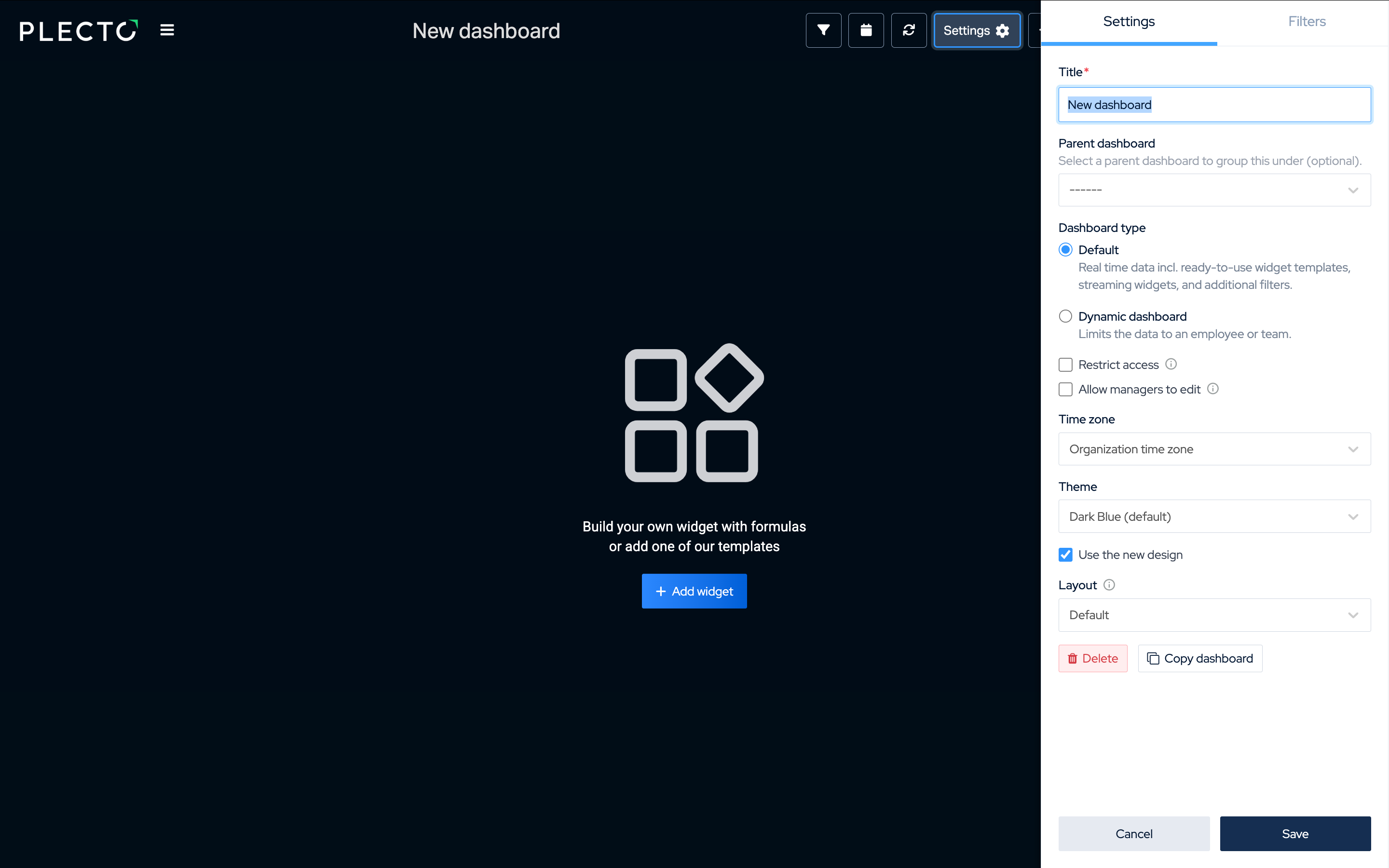
Beginnen Sie mit einem leeren Dashboard und erstellen Sie Ihr eigenes
-
Gehen Sie zu Dashboards > Neues Dashboard > Mit leerem Dashboard starten.
-
Geben Sie Ihrem Dashboard einen Titel.
-
(Optional) Wählen Sie ein übergeordnetes Dashboard aus. Wenn hinzugefügt, wird Ihr aktuelles Dashboard zu einem Unter-Dashboard und Sie sehen es unter dem übergeordneten Dashboard auf der Dashboards-Seite aufgelistet.
-
(Add-on) Wählen Sie den Dashboard-Typ aus. Standardmäßige Echtzeit-Dashboards sind in allen Abonnementplänen verfügbar. Dynamische Dashboards erfordern den Kauf eines Add-ons. Erfahren Sie mehr über dynamische Dashboards
-
(Optional) Beschränken Sie den Zugriff auf das Dashboard, sodass nur ausgewählte Teams es anzeigen können.
-
(Optional) Erlauben Sie Managern, zu bearbeiten – Standardbenutzer mit der Rolle des Teammanagers (definiert im Teamprofil) können die Berechtigung erhalten, die Dashboard-Widgets zu bearbeiten.
-
(Optional) Verwenden Sie die Zeitzone Ihrer Organisation oder wählen Sie eine andere aus.
-
(Optional) Wählen Sie ein anderes Dashboard-Design und Layout.
-
Klicken Sie auf Speichern, um abzuschließen.
-
Jetzt können Sie beginnen, Widgets hinzuzufügen. Klicken Sie auf Widget hinzufügen im oberen Menü oder drücken Sie A auf Ihrer Tastatur, um zu beginnen.
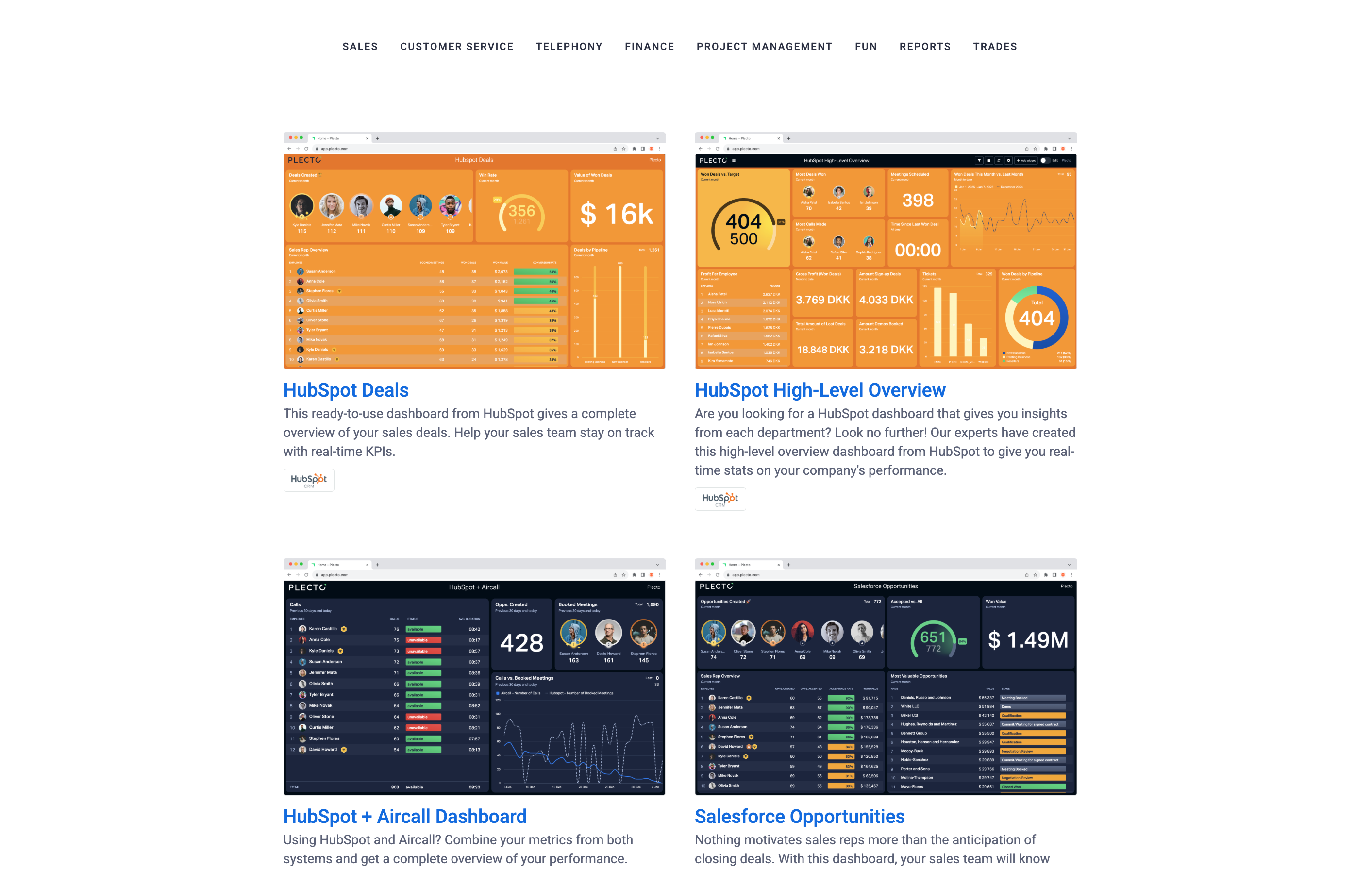
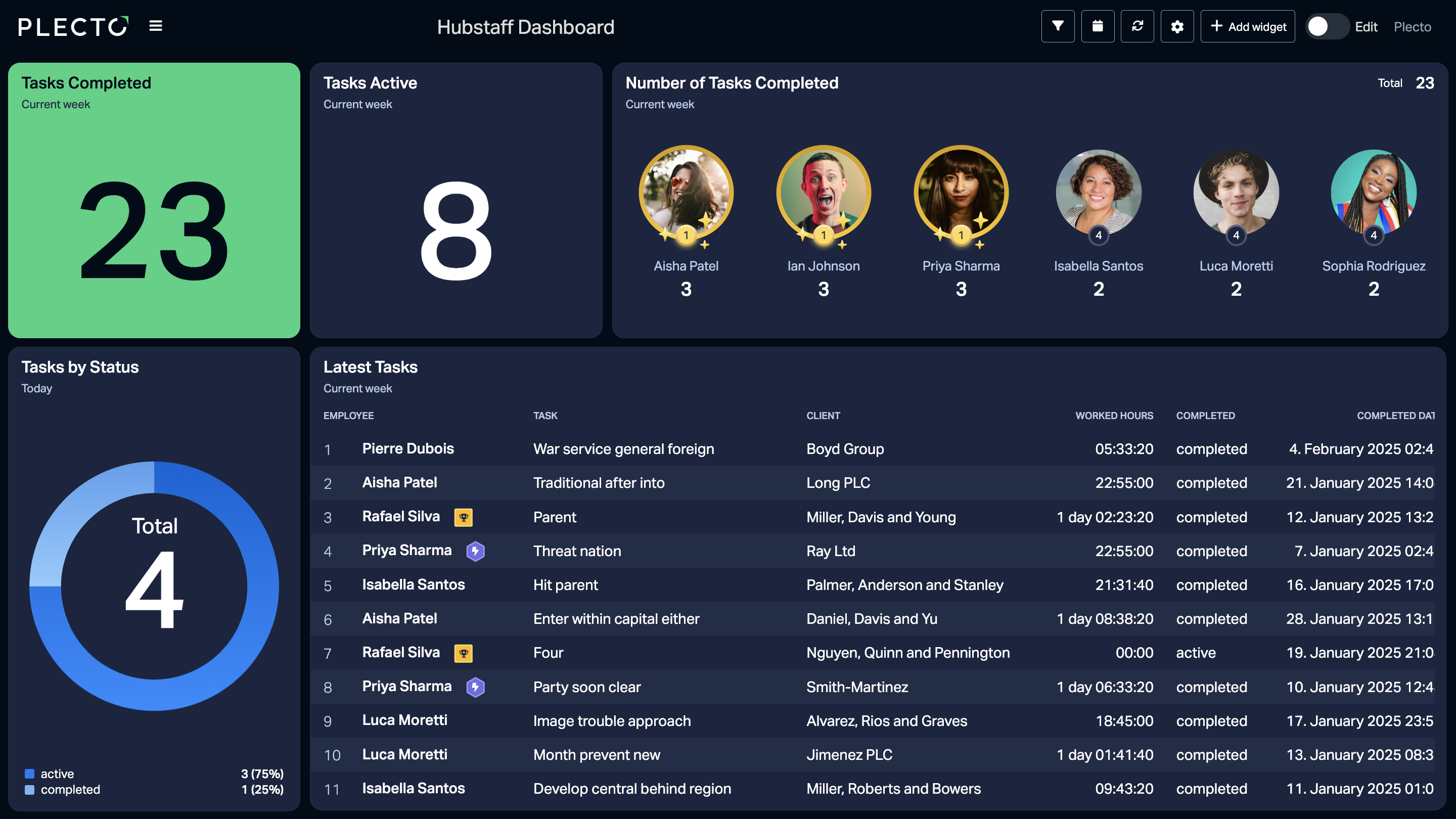
Suchen Sie nach Inspiration? Schauen Sie sich unsere Verkaufs- und Kundenservice- Dashboard-Beispiele an!
So verwenden Sie Dashboard-Filter →
So fügen Sie Widgets zum Dashboard hinzu
-
Klicken Sie auf Widget hinzufügen im oberen Menü oder drücken Sie A auf Ihrer Tastatur.
-
Sie können Widgets aus Vorlagen hinzufügen oder Ihre Widgets von Grund auf neu erstellen.
Verwenden Sie Widget-Vorlagen
- Wählen Sie Vorlagen durchsuchen und wählen Sie aus einer Liste von vorgefertigten Widgets. Die Optionen im Katalog basieren auf den Systemen, die Sie integriert haben.
Erstellen Sie Ihre eigenen Widgets
-
Wählen Sie ein Widget aus und ziehen Sie es auf das Dashboard, während Sie die linke Maustaste gedrückt halten. Sie können Ihre Widgets jederzeit verschieben, die Größe ändern und kopieren.
-
Unter dem Tab Daten wählen Sie eine vorhandene Formel aus oder erstellen eine neue. Für Tabellen- und Zeitstrahl-Widgets müssen Sie neue Spalten hinzufügen, um Formeln hinzuzufügen/zu erstellen (1 Spalte = 1 Formel). Wenn Sie Hilfe mit Formeln benötigen, gehen Sie zu diesem Artikel.
-
Jedes Widget hat unterschiedliche Konfigurationsoptionen. Erkunden Sie den Tab Einstellungen und passen Sie die Einstellungen an, bis Ihr Widget so aussieht, wie Sie es möchten. Wir zeigen Ihnen eine Vorschau, um zu zeigen, was passiert.
-
Passen Sie den Zeitraum an Ihre Bedürfnisse an.
-
Sobald Sie bereit sind, klicken Sie auf Widget speichern.
Fügen Sie weiterhin Widgets hinzu, bis Ihr Dashboard vollständig ist. Lassen Sie sich inspirieren, indem Sie unseren Artikel über die besten Praktiken für Dashboards lesen.
Best Practices für Dashboards →
Installieren Sie Dashboard-Vorlagen
Installieren Sie fertige Plecto-Pakete, die von unseren Experten entworfen wurden.
-
Gehen Sie zu https://store.plecto.com/.
-
Durchsuchen Sie die Liste und wählen Sie ein Paket aus.
-
Klicken Sie auf Kostenlos installieren.
-
Sie können wählen, ob Sie das Paket mit Ihren vorhandenen Daten importieren (eine Datenquelle auswählen) oder ob Sie beim Installieren des Pakets eine neue Verbindung zu einem neuen System herstellen möchten.
-
Klicken Sie auf Installieren.
Ihr Dashboard wird unter Dashboards aufgeführt, und alle Formeln, die es enthält, werden unter Formeln aufgeführt.
Das Dashboard und die Formeln gehören jetzt Ihnen – Sie können sie an Ihr Geschäftsanliegen anpassen!