Anmelden
Widget-Optionen – Nach Gruppen
Allgemeine Gruppierungsoptionen
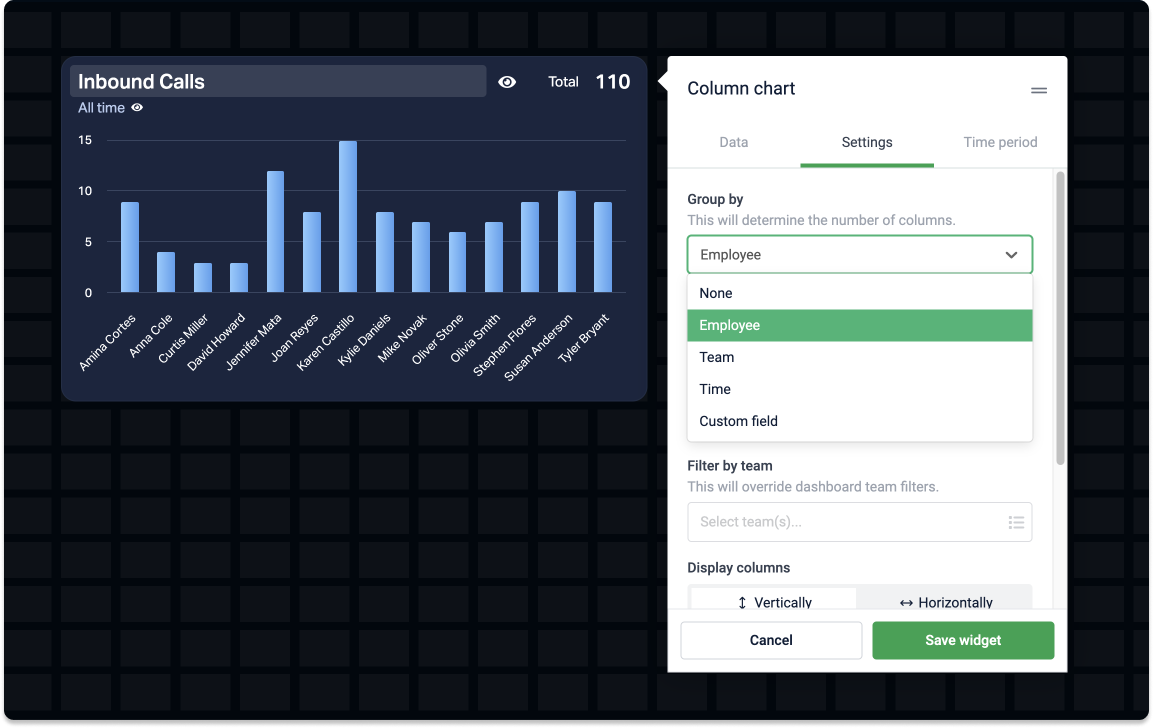
Sie können Daten nach Mitarbeitern, Teams und manchmal Zeit und benutzerdefinierten Feldern gruppieren. Angenommen, Sie haben eine Formel, die die Anzahl der Möglichkeiten in Ihrer Datenquelle zählt. Hier sind einige Beispiele, wie Sie die Daten gruppieren könnten:
-
Gruppieren Sie nach Mitarbeiter in einem Tabellen-Widget und sehen Sie, wie viele Möglichkeiten jeder erstellt hat.
-
Gruppieren Sie nach benutzerdefiniertem Feld in einem Donut-Diagramm – wählen Sie ein Feld aus Ihrer Datenquelle, wie z.B. Phase, und sehen Sie, wie viele Möglichkeiten Sie in jeder Phase haben.
-
Gruppieren Sie nach Team in einem Ranglisten-Widget – das Widget zeigt in absteigender Reihenfolge, wie viele Möglichkeiten von jedem Team erstellt wurden.
Hier ist eine Übersicht über Widgets und ihre Gruppierungsoptionen:
| Eine Gruppe | Mitarbeiter | Team | Zeit | Benutzerdefiniertes Feld | |
|---|---|---|---|---|---|
| Tabellen-Widget | 🚫 | ✅ | ✅ | ✅ | ✅ |
| Liniendiagramm | ✅ | ✅ | ✅ | 🚫 | ✅ |
| Flächendiagramm | ✅ | ✅ | ✅ | 🚫 | ✅ |
| Säulendiagramm | ✅ | ✅ | ✅ | ✅ | ✅ |
| Donut-Diagramm | ✅ | ✅ | ✅ | ✅ | ✅ |
| Rangliste | 🚫 | ✅ | ✅ | 🚫 | 🚫 |
| Zeitachse | keine Gruppierung |
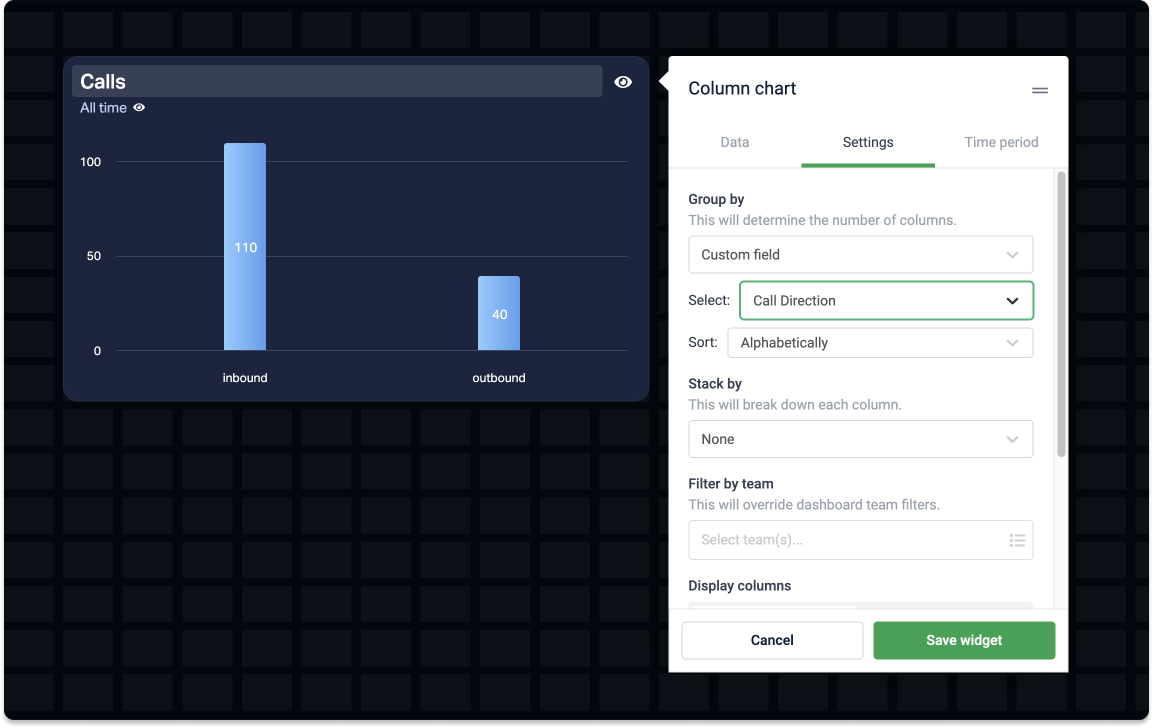
Gruppieren nach benutzerdefinierten Feldern
Gruppieren Sie Ihre Kennzahlen nach einem bestimmten Feld in Ihrer Datenquelle.
Angenommen, Sie haben eine Formel, die die Anzahl der Anrufe zählt. Sie könnten diese Daten nach anderen Feldern aus der Datenquelle, auf der die Formel basiert, gruppieren, wie zum Beispiel:
-
Anrufrichtung (eingehend und ausgehend)
-
Status (erledigt, beantwortet, initial)
-
Länderkennung (US, FR, DK) und mehr.
Widgets, die die Gruppierung nach benutzerdefinierten Feldern unterstützen, sind Tabelle, Liniendiagramm, Flächendiagramm, Säulendiagramm und Donut-Diagramm.
Wenn Ihre Formel Daten aus mehreren Datenquellen berechnet und Sie sich entscheiden, nach einem benutzerdefinierten Feld zu gruppieren, zeigt Plecto nur Daten an, die für dieses benutzerdefinierte Feld relevant sind.