 Anmelden
Auswahl eines Zeitraums
Wie funktionieren Zeiträume?
Das Hinzufügen eines Zeitraums zu einem Widget konzentriert Ihre Formel auf einen bestimmten Umfang, wie heute, morgen, den aktuellen Monat und mehr.
Es ermöglicht Ihnen, dieselbe Formel (zum Beispiel Summe der gewonnenen Deals) auf verschiedenen Widgets zu verwenden – Sie müssen keine separaten Formeln für jedes Widget erstellen.
Das Widget zeigt eine Echtzeitvorschau an, sodass Sie das Endergebnis sehen können, bevor Sie die Einstellungen speichern.
Aktueller Zeitraum
Der Aktuelle Zeitraum ermöglicht es Ihnen, zwischen heute, der aktuellen Woche, dem Monat, dem Quartal, dem Jahr und deren jeweiligen bis heute Zeiträumen zu wählen.
Wenn Sie beispielsweise Monat bis heute wählen, zeigt das Widget Daten für den aktuellen Monat bis zum Ende des aktuellen Tages an.
Vergleichen Sie Ihre Daten in Linien- und Flächendiagrammen
Wenn Sie bis heute Zeiträume anzeigen (zum Beispiel, Monat bis heute), können Sie den Zeitraum mit dem letzten bis heute Zeitraum (letzter Monat bis heute) oder dem letzten vollständigen Zeitraum (letzter Monat) vergleichen.
Alle Zeiten
Der Alle Zeiten Zeitraum ermöglicht es Ihnen, zwischen zwei Optionen zu wählen:
-
Alle Zeiten: Wenn ausgewählt, zeigt das Widget die Gesamtheit Ihrer Daten ohne zeitliche Einschränkungen an. Es werden Daten für alle Ihre Registrierungen aus den vorherigen, aktuellen und zukünftigen (nächsten) Zeiträumen einbezogen.
-
Alle Zeiten bis heute: Wenn ausgewählt, zeigt das Widget Ihre Daten von der allerersten Registrierung bis zum Ende des aktuellen Tages an.
Fester Zeitraum
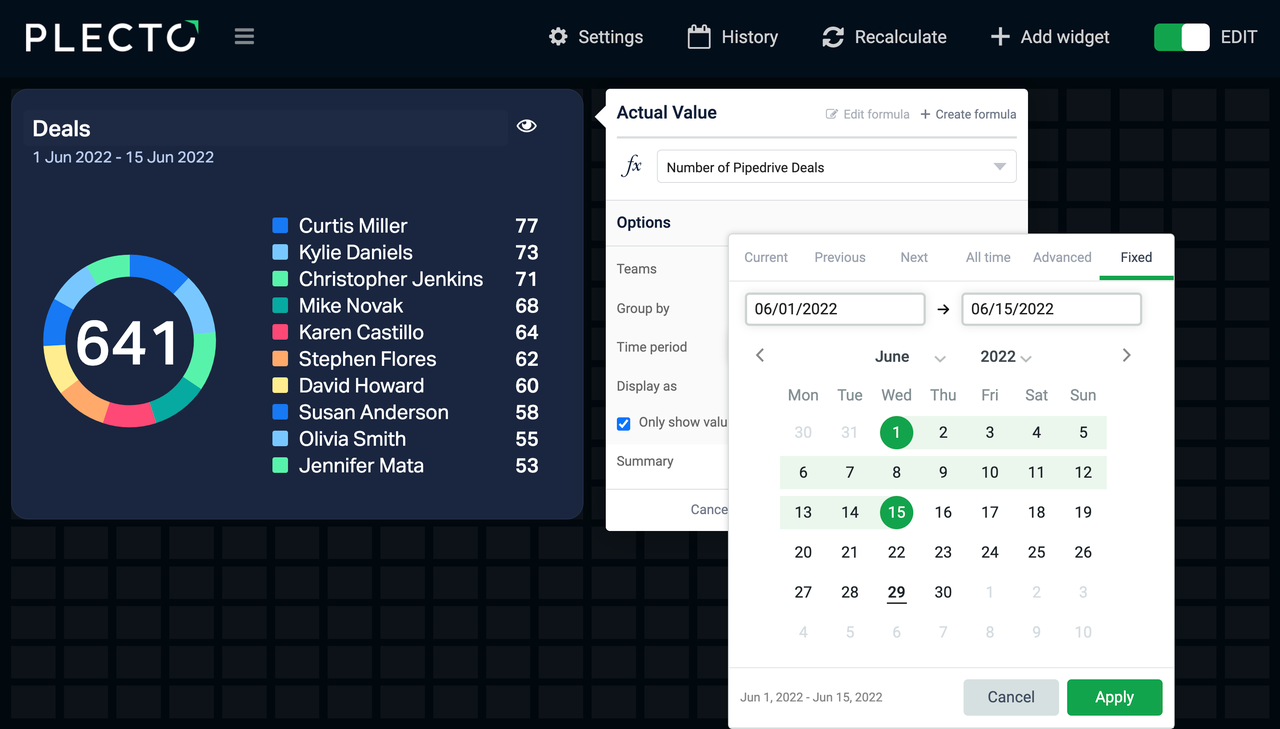
Der Feste Zeitraum ermöglicht es Ihnen, einen benutzerdefinierten Datumsbereich für das Widget auszuwählen, der nicht geändert wird, während die Zeit fortschreitet; dieser Zeitraum wird festgelegt.
Erweiterte Optionen
Die Erweiterte Option ermöglicht es Ihnen, einen benutzerdefinierten Zeitraum zu konfigurieren. Mit Erweitert können Sie:
-
Einen benutzerdefinierten Zeitraum auswählen: Wenn Sie eine Woche, einen Monat oder ein Jahr auswählen, können Sie ein Startdatum wählen. Hier können Sie hinzufügen, dass Ihre Woche am Dienstag beginnt, ein Monat am 5. beginnt oder dass ein Jahr an einem benutzerdefinierten Datum beginnt.
-
Ein benutzerdefiniertes Enddatum verwenden: Diese Option ermöglicht es Ihnen, ein benutzerdefiniertes Enddatum auszuwählen. Wenn Sie beispielsweise eine Marketingkampagne leiten, die letzten Monat begonnen hat und in der Mitte des aktuellen Monats endet, können Sie den Zeitraum anpassen, um Daten für den vorherigen 1 Monat bis zum Ende der aktuellen/nächsten Woche zu sehen, je nach Ihrem aktuellen Datum.
-
Den Zeitraum auswählen: Wenn der Zeitraum auf den aktuellen, vorherigen oder nächsten Tag oder Woche eingestellt ist, ermöglicht Ihnen diese Option, den Zeit- und Datumsbereich zu begrenzen.
-
Tag: Begrenzen Sie Ihre Arbeitszeiten, zum Beispiel von 9 Uhr bis 17 Uhr.
-
Woche: Passen Sie den Bereich Ihrer Arbeitstage an. Diese Option kann nützlich sein, wenn Sie beispielsweise von Mittwoch bis Samstag arbeiten.
-
-
Den Zeitraum verschieben: Die Verschiebungsoption ermöglicht es Ihnen, auf einen historischen Zeitraum zu verweisen, indem Sie den aktuell ausgewählten Zeitraum verwenden. Wenn das Widget beispielsweise Daten für den aktuellen Monat anzeigt, können Sie den Zeitraum um - 1 Monat verschieben, um die Daten für den letzten Monat zu sehen.
Zeitraum auswählen
Sie können die Zeitraum auswählen Option nur verwenden, wenn der Zeitraum auf einen Tag oder eine Woche eingestellt ist. Alle Zeiträume, die diesen Bereich überschreiten, sowie die Verwendung eines benutzerdefinierten Enddatums deaktivieren die Zeitraum auswählen Option.
Vorherige und Nächste
Die Vorherigen und Nächsten Zeiträume bieten dieselbe Auswahl an Optionen wie Aktuell. Sie ermöglichen es Ihnen, zwischen einem Tag, einer Woche, einem Monat, einem Quartal, einem Jahr oder einem benutzerdefinierten Bereich zu wählen.