Anmelden
Wie man Formeln in einem Widget erstellt und anpasst
Wie funktioniert das?
Erstellen Sie Einzelkomponentenformeln und überschreiben Sie vorhandene Formeleinstellungen direkt auf einem Dashboard-Widget.
💡 Das Erstellen von Formeln auf Widgets ist einfacher als die Verwendung des Formel-Editors, und sie werden wie alle anderen Formeln in Plecto gespeichert und abgelegt.
💡 Das bedeutet auch, dass bedingte Farben, Präfixe, Suffixe und andere Einstellungen, die Sie beim Erstellen einer Formel auf einem Widget hinzufügen, in den Formel-Editor übertragen werden.
So erstellen Sie eine Formel auf einem Dashboard-Widget
-
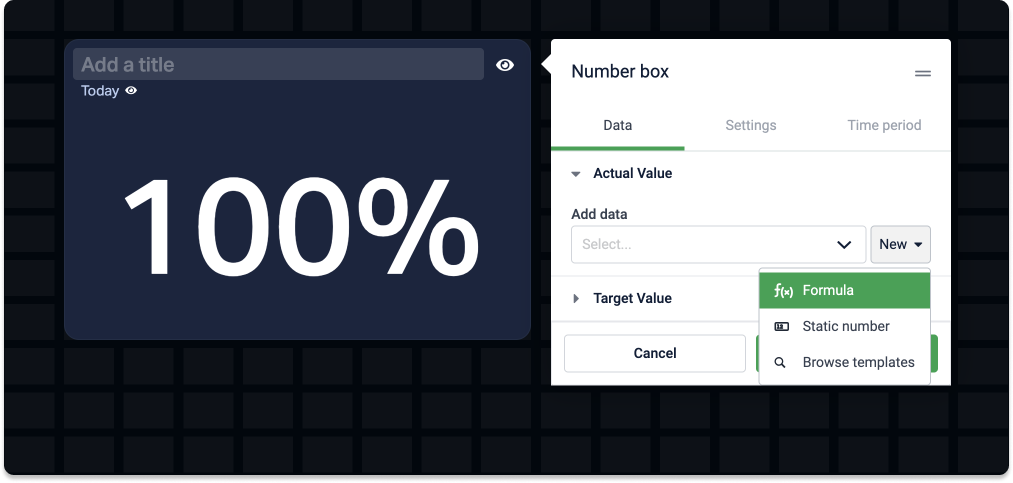
Klicken Sie auf Neu > Formel in den Widget-Einstellungen.
-
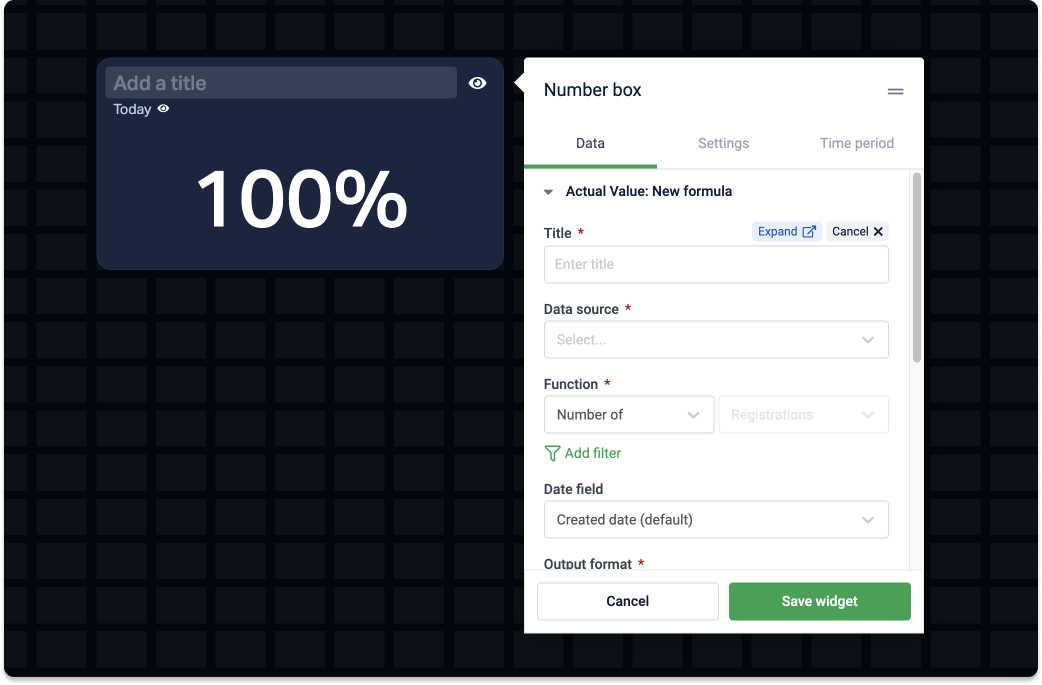
Geben Sie einen Titel ein. Dies wird der Titel Ihrer Formel sein, und Sie können ihn in der Formelliste unter Formeln in Plecto finden.
-
Wählen Sie eine Datenquelle aus.
-
Wählen Sie eine Funktion aus. Wählen Sie gegebenenfalls ein Feld aus der Datenquelle aus.
-
(Optional) Fügen Sie Filter hinzu. Zum Beispiel, wenn Sie nur die Anrufe mit dem Status "Beantwortet" sehen möchten.
-
Wählen Sie aus, von welchem Datumsfeld Plecto die Daten berechnen soll. Standardmäßig wird das Standarddatumsfeld in der Datenquelle verwendet. Lesen Sie diesen Artikel, um mehr über das Standarddatum zu erfahren.
-
Wählen Sie das Ausgabeformat. Wenn Sie Zahlen visualisieren möchten, behalten Sie das Format Dezimalzahl. Wenn Sie Text anzeigen möchten, ändern Sie es in Text, usw.
- (Optional) Wenn das Ausgabeformat ein numerischer Wert ist, können Sie entscheiden, wie viele Dezimalstellen hinter dem Dezimalpunkt angezeigt werden sollen.
-
(Optional) Niedrigerer Wert ist besser – wenn aktiviert, wird dies den Trendindikator umkehren. Zum Beispiel, wenn Ihr Ziel darin besteht, von 30 Support-Tickets auf 10 zu kommen.
-
(Optional) Fügen Sie bedingte Farben hinzu. Zum Beispiel 0 für rot, 50 für gelb und 100 für grün.
-
(Optional) Fügen Sie ein Präfix oder ein Suffix hinzu.
-
Klicken Sie auf Widget speichern, um abzuschließen.
Wenn Sie weitere Komponenten zur Formel hinzufügen möchten, müssen Sie sie im Formel-Editor öffnen.
So überschreiben Sie Formeleinstellungen
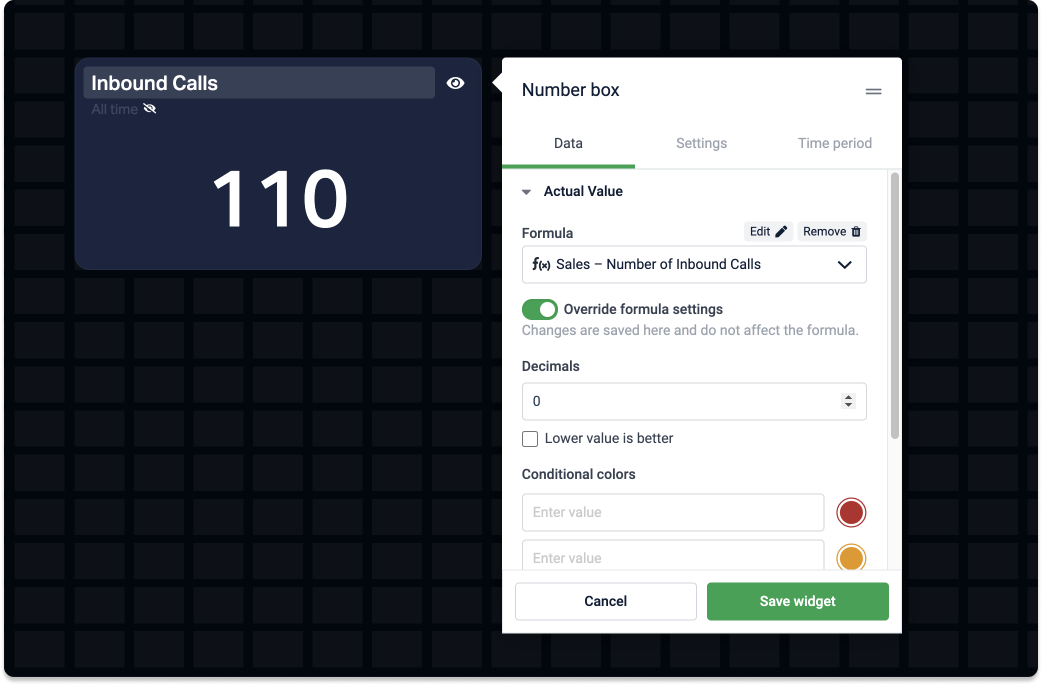
Aktivieren Sie den Schieberegler Formeleinstellungen überschreiben auf dem Widget. Von dort aus können Sie anpassen, wie das Formelresultat auf dem Widget erscheint. Sie können die folgenden Einstellungen anpassen:
-
Dezimalstellen (für Formeln, die Zahlenwerte ausgeben): Entscheiden Sie, wie viele Dezimalzahlen nach einem Dezimaltrennzeichen (Punkt oder Komma, je nach Ihrer Lokalisierung) angezeigt werden sollen.
-
Niedrigerer Wert ist besser (für Formeln, die Zahlenwerte ausgeben): Wenn aktiviert, wird dies den Trendindikator umkehren. Zum Beispiel, wenn Ihr Ziel darin besteht, von 30 Support-Tickets auf 10 zu kommen.
-
Bedingte Farben: Fügen Sie benutzerdefinierte bedingte Farben zum Widget hinzu.
-
Präfix und Suffix: Fügen Sie benutzerdefinierte Zahlen oder Text vor oder nach der Formel-Ausgabe hinzu. Zum Beispiel $ oder USD.
Die Änderungen in den Einstellungen gelten nur für das betreffende Widget – sie werden nicht im Formel-Editor gespeichert.