Anmelden
Themen für Dashboards und Wettbewerbe
Themen für Dashboards und Wettbewerbe
Verwenden Sie verschiedene Themen und passen Sie Ihr Plecto-Aussehen an. Verschiedene Themen können sowohl auf Dashboards als auch auf Wettbewerben angewendet werden.
⭐️ So ändern Sie die Themen auf Dashboards:
-
Öffnen Sie Ihr Dashboard.
-
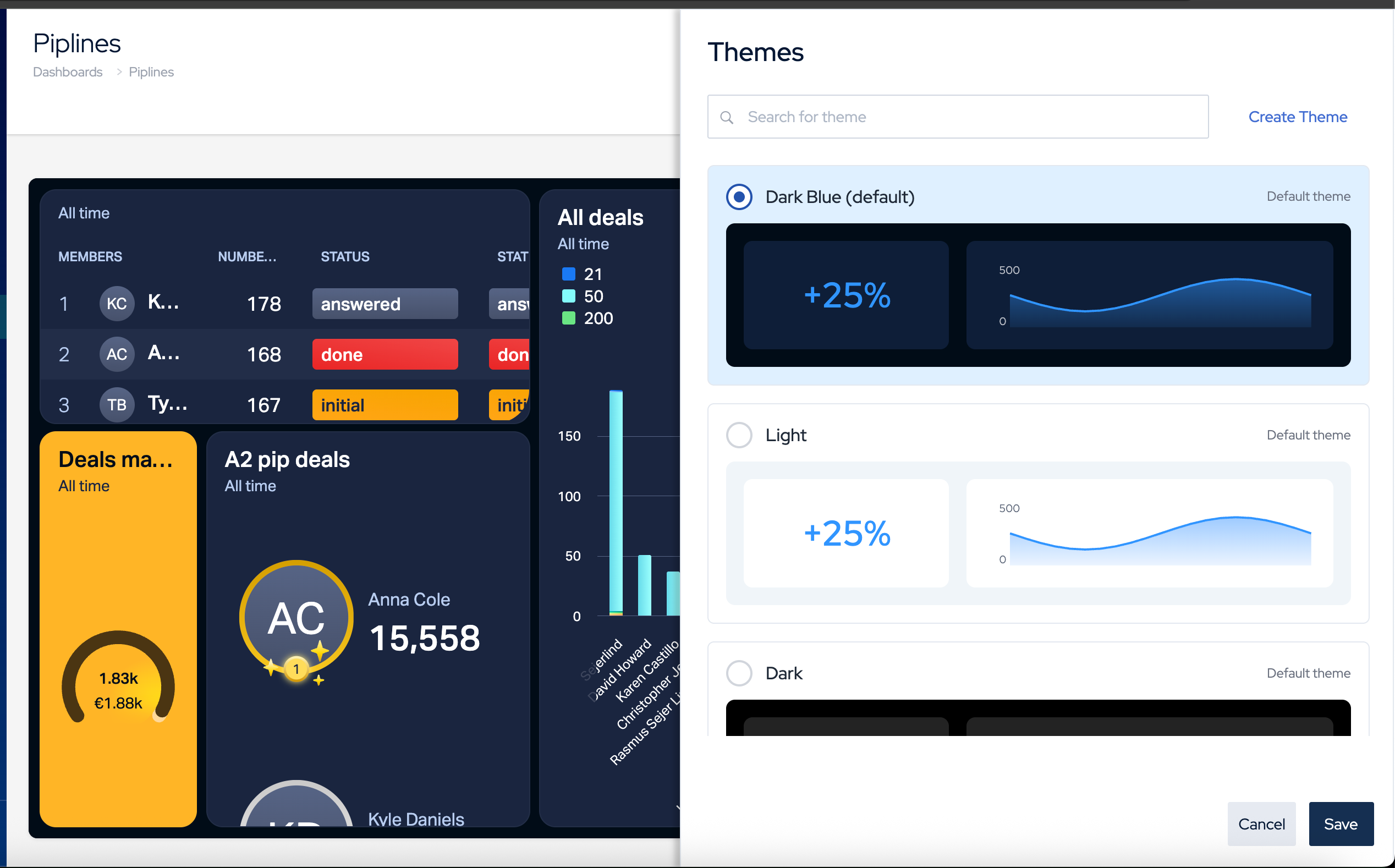
Klicken Sie auf die Thema-Schaltfläche in der oberen Menüleiste. Eine Farbprobe wird neben der Schaltfläche angezeigt, die das aktuelle Thema anzeigt.
-
Ein Themen-Panel schiebt sich von der Seite herein und zeigt alle verfügbaren Themen, einschließlich Ihrer benutzerdefinierten Themen, als visuelle Vorschau-Karten.
-
Optional können Sie das Nach Thema suchen-Feld verwenden, um Themen nach Namen zu filtern.
-
Klicken Sie auf eine Themenkarte, um sie auszuwählen.
-
Klicken Sie auf Speichern, um das Thema anzuwenden, oder auf Abbrechen, um Ihre Auswahl zu verwerfen.
⭐️ So ändern Sie die Themen bei Wettbewerben:
Sie können das Thema nur bei aktiven Wettbewerben ändern (markiert als "in Bearbeitung").
-
Gehen Sie zu Wettbewerbe.
-
Finden Sie einen aktiven Wettbewerb und klicken Sie auf seinen Titel, um die Einstellungen zu öffnen.
-
Oben auf der Seite klicken Sie auf Themen.
-
Wenn Sie dieselben Themen bei Wettbewerben wie bei Dashboards verwenden möchten:
-
Wählen Sie eines der ursprünglichen Plecto-Wettbewerbsthemen: Klassisch, Rangliste, Podium.
-
Gehen Sie zum letzten Schritt der Einstellungen und wählen Sie ein Thema im Dropdown-Menü Anzeige aus.
-
-
Wenn Sie zu einem anderen modernen Thema wechseln möchten, wählen Sie Mountain Race, Race in Space oder Jungle Climb.
-
-
Klicken Sie auf Wettbewerb aktualisieren, um abzuschließen.
Benutzerdefinierte Themen
Sie müssen im Large- oder Enterprise-Plan von Plecto angemeldet sein und Admin-Zugriff in Ihrer Organisation haben, um benutzerdefinierte Themen zu erstellen. Besuchen Sie unsere Preise-Seite, um mehr zu erfahren.
Lassen Sie Ihrer Kreativität freien Lauf! 🎨 So fügen Sie ein benutzerdefiniertes Thema hinzu:
-
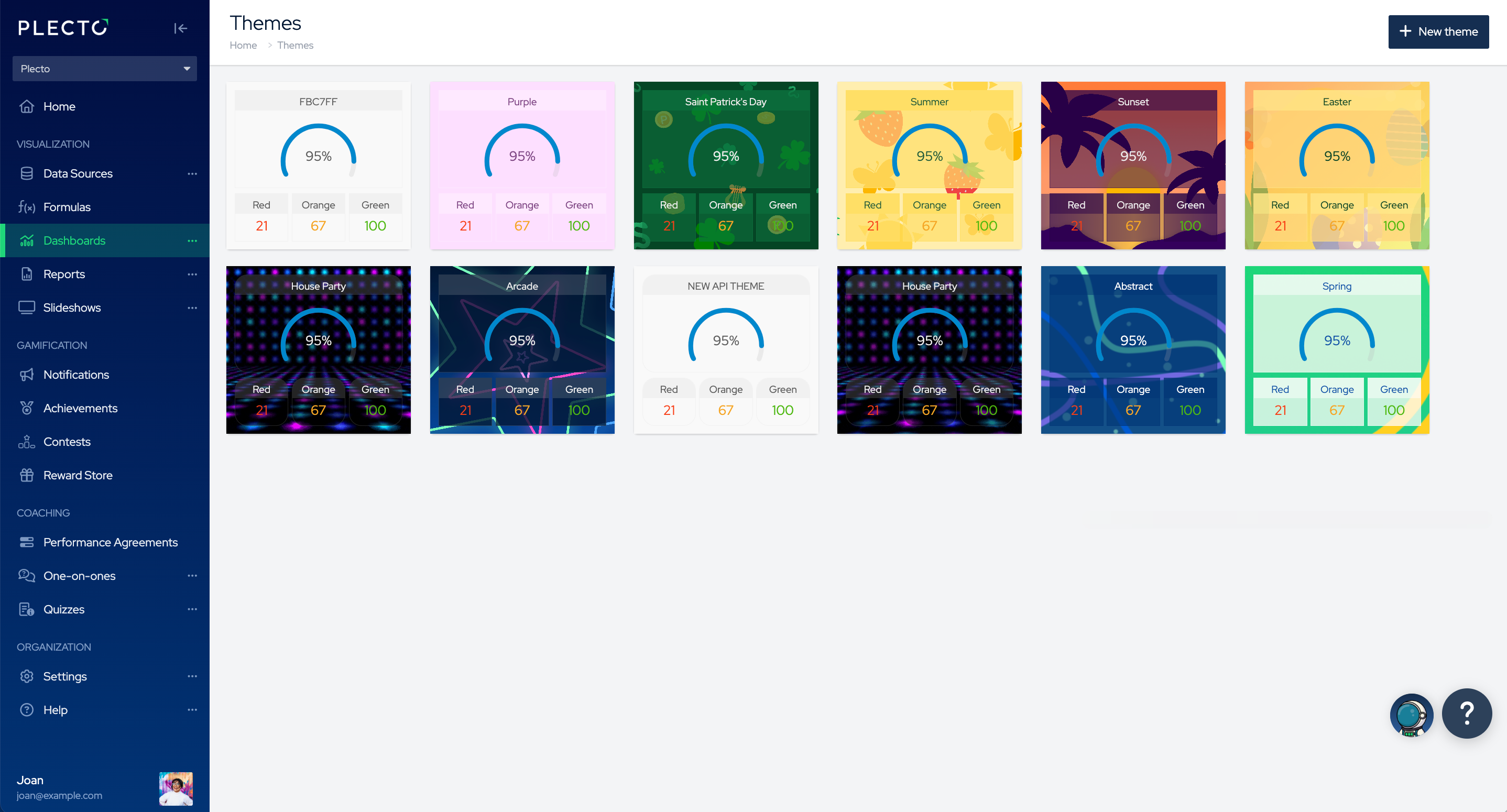
Gehen Sie zu Dashboards > Themen > Neues Thema.
-
Geben Sie Ihrem Thema einen Namen. Es wird zusammen mit allen anderen Themen in der Dropdown-Liste angezeigt.
-
Wählen Sie die Farben. Wenn Sie eine bestimmte Farbe anwenden möchten, können Sie ihren HEX-Code (#C70039) kopieren und in die Farbfelder einfügen. Alternativ können Sie auf die Farbpalette-Schaltfläche auf der linken Seite klicken und den Cursor bewegen, um eine Farbe zu finden, die Ihnen gefällt. Die Felder für Hintergrund- und Randfarbe ermöglichen auch die Anpassung der Farbtransparenz.
Um ein Hintergrundbild zu verwenden, laden Sie eine Datei von Ihrem lokalen Gerät mit einer maximalen Dateigröße von 10 MB hoch.