Anmelden
Dashboard zur TV-Ansicht hinzufügen
Zum TV hinzufügen - Dashboard
Zum TV hinzufügen
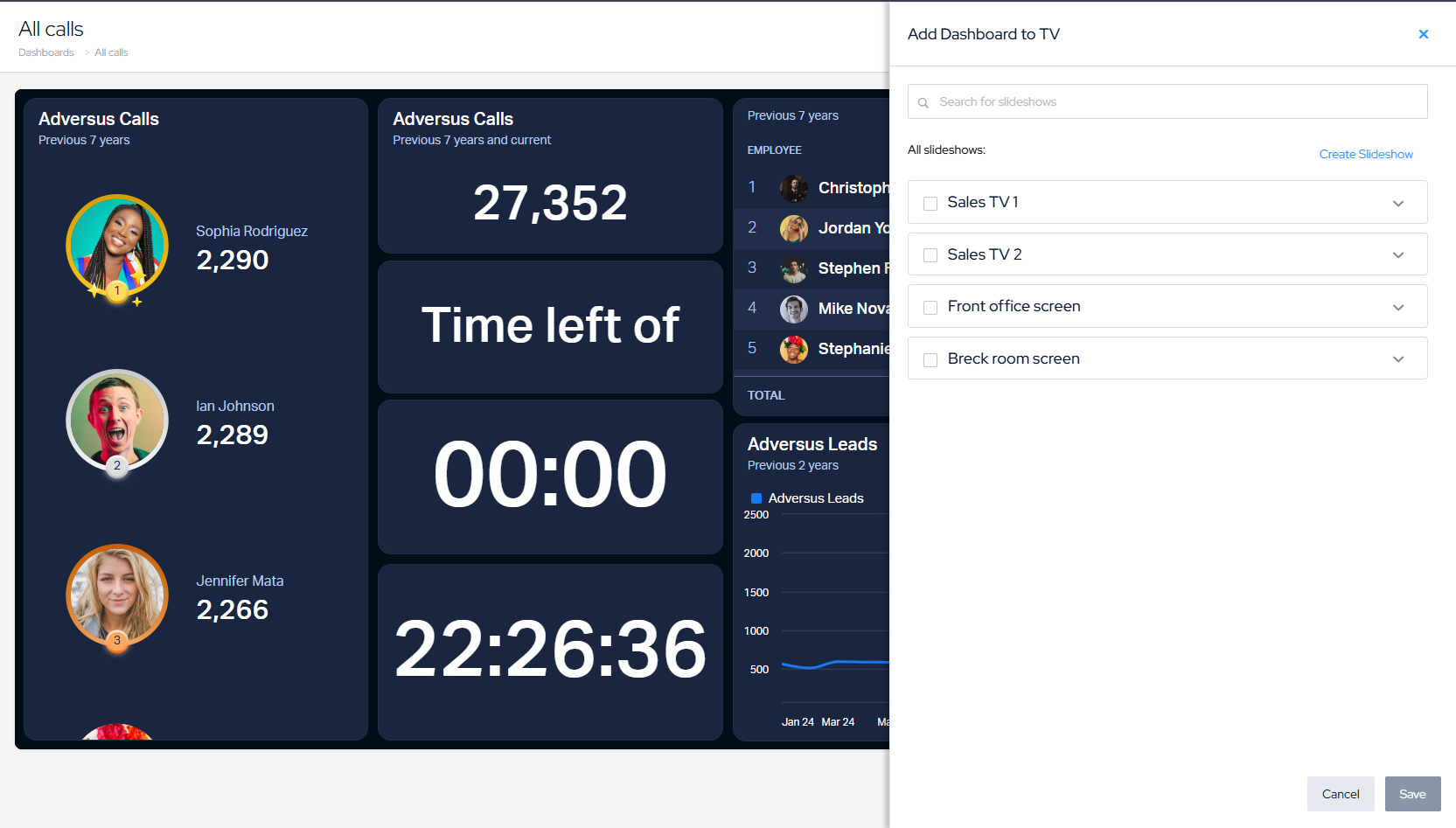
Verwenden Sie Zum TV hinzufügen, um Ihre Dashboards auf TV-Bildschirmen im Büro anzuzeigen. Diese Funktion ermöglicht es Ihnen, Dashboards zu Diashows hinzuzufügen, zu verwalten, was auf jedem Bildschirm erscheint, und neue TV-Geräte zu aktivieren, alles innerhalb eines Dashboards.
Erste Schritte
-
Öffnen Sie ein beliebiges Dashboard.
-
Klicken Sie auf die Schaltfläche Zum TV hinzufügen in der oberen rechten Werkzeugleiste.
-
Ein Panel wird eingeblendet, das Ihre verfügbaren Diashows anzeigt.
Hinweis: Die Schaltfläche Zum TV hinzufügen ist nur sichtbar, wenn Sie Bearbeitungsrechte für das Dashboard haben.
Diashows verstehen
Eine Diashow ist eine Wiedergabeliste von Folien, die auf einem TV-Bildschirm rotiert. Jede Folie kann sein:
-
Eine Dashboard-Folie zeigt ein reguläres Dashboard an
-
Eine Wettbewerbsfolie zeigt ein Wettbewerbs-Dashboard an
-
Eine URL / YouTube-Folie zeigt ein Video oder eine externe URL an
Eine einzelne Diashow kann auf einem oder mehreren TV-Bildschirmen angezeigt werden.
Ein Dashboard zu einer Diashow hinzufügen
-
Öffnen Sie Zum TV hinzufügen.
-
Finden Sie die Diashow, die Sie in der Liste möchten (verwenden Sie das Suchfeld, um nach Namen zu filtern).
-
Aktivieren Sie das Kontrollkästchen neben dem Diashownamen, um es als "Hinzugefügt" zu markieren.
-
Die Diashow wird in den Abschnitt Hinzugefügte Diashows oben verschoben.
-
Klicken Sie auf Dashboard hinzufügen innerhalb der Diashow, um das aktuelle Dashboard als neue Folie hinzuzufügen.
-
Klicken Sie auf Speichern, um Ihre Änderungen anzuwenden.
Folie in einer Diashow verwalten
Sobald eine Diashow als Hinzugefügt markiert ist, können Sie:
Folien neu anordnen
Ziehen Sie Folien nach oben oder unten, um die Rotationsreihenfolge zu ändern.
Eine Folie entfernen
Klicken Sie auf die Schaltfläche Entfernen neben einer Folie, um sie aus der Diashow zu entfernen.
Änderungen werden erst angewendet, wenn Sie auf Speichern klicken.
Einen neuen TV aktivieren
Ein TV muss aktiviert werden, bevor er eine Diashow anzeigen kann.
-
Öffnen Sie das Diashow-Akkordeon (klicken Sie, um es zu erweitern).
-
Scrollen Sie zum Abschnitt TVs am Ende.
-
Klicken Sie auf Neuen TV aktivieren, dies öffnet die Aktivierungsseite in einem neuen Fenster.
-
Befolgen Sie die Anweisungen auf dem Bildschirm, um das TV-Gerät zu verknüpfen.
-
Sobald es aktiviert ist, klicken Sie auf die Schaltfläche Aktualisieren, um den TV in der Liste erscheinen zu sehen.
Einen TV deaktivieren
-
Finden Sie den TV unter der Diashow, der er zugewiesen ist.
-
Klicken Sie auf Deaktivieren neben dem TV-Namen.
-
Der TV wird sofort aus der Diashow entfernt und hört auf, sie anzuzeigen.
Eine Diashow von einem Dashboard entfernen
-
Öffnen Sie Zum TV hinzufügen.
-
Finden Sie die Diashow unter Hinzugefügte Diashows.
-
Deaktivieren Sie das Kontrollkästchen neben dem Diashownamen.
-
Die Diashow wird zurück in den Abschnitt Alle Diashows verschoben.
-
Klicken Sie auf Speichern, um die Änderungen anzuwenden.
Speichern und Abbrechen
-
Speichern wendet alle ausstehenden Änderungen an (Folienbearbeitungen, Neuordnungen, Hinzufügungen/Entfernungen von Diashows).
-
Abbrechen verwirft alle nicht gespeicherten Änderungen und schließt das Panel.
Die Schaltfläche Speichern ist ausgegraut, wenn es keine Änderungen zu speichern gibt.
Fehlerbehebung
| Problem | Was zu tun ist |
|---|---|
| "Zum TV hinzufügen" Schaltfläche nicht sichtbar | Überprüfen Sie, ob Sie Bearbeitungsrechte für das Dashboard haben. |
| Neuer TV wird nach der Aktivierung nicht angezeigt | Klicken Sie auf die Schaltfläche Aktualisieren im TV-Bereich der Diashow. |
| Speichern schlägt mit einem Fehler fehl | Versuchen Sie es erneut zu speichern. Wenn das Problem weiterhin besteht, aktualisieren Sie die Seite und wenden Sie Ihre Änderungen erneut an. |
| Deaktivierung des TVs schlägt fehl | Versuchen Sie es erneut, wenn es weiterhin fehlschlägt, aktualisieren Sie die Seite und versuchen Sie es erneut. |
Tipps
-
Verwenden Sie das Suchfeld, um schnell eine Diashow nach Namen zu finden, insbesondere wenn Sie viele Diashows haben.
-
Sie können dasselbe Dashboard zu mehreren Diashows hinzufügen, was nützlich ist, um es in verschiedenen TV-Gruppen anzuzeigen.
-
Eine Diashow kann gleichzeitig auf mehreren TVs laufen.