 Connexion
Dépannage de vos données
Dépannez vos données sur Plecto
Vos données ne s'additionnent pas ? Voici quelques éléments que vous pouvez faire pour dépanner.
Dépannage des sources de données et de l'importation de données
Intégrations
-
Vous manquez des enregistrements ? Plecto n'importera pas de données pour les employés désactivés et ceux figurant sous l'onglet En attente sur la page des employés. Pour dépanner, vous pouvez vérifier s'il y a des écritures sautées dans les paramètres de la source de données et activer par la suite tous les employés pour lesquels vous souhaitez suivre les données.
-
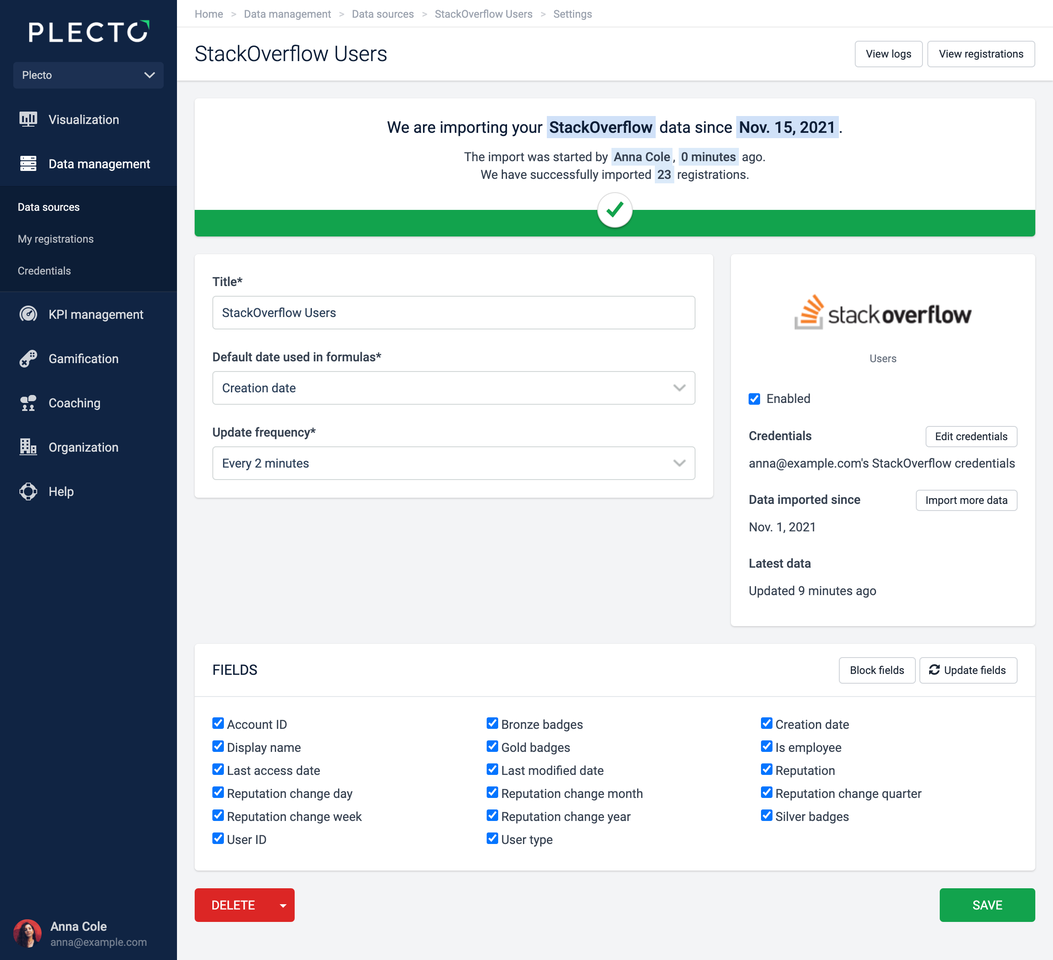
Vous pouvez mettre à jour votre source de données en effectuant une importation manuelle de données. Cliquez sur Importer plus de données dans les paramètres de la source de données et sélectionnez les dates de début et de fin. Plecto récupérera tous les enregistrements dans cette période.
-
Vous pouvez également rafraîchir vos identifiants. Parfois, les identifiants peuvent expirer ou, si nous avons ajouté de nouveaux types de données à une intégration, vous devrez peut-être rafraîchir vos identifiants et approuver les nouveaux scopes.
-
Vous pouvez vérifier les journaux d'importation dans les paramètres de la source de données pour voir combien de données sont importées ou s'il y a des erreurs.
-
Si vous ouvrez un enregistrement dans votre source de données et que quelque chose ne semble pas correct, vous pouvez comparer les détails de l'enregistrement avec les données que Plecto a obtenues de votre système.
SQL
-
Vous pouvez effectuer une importation manuelle de données sur les sources de données SQL. Ouvrez les paramètres de la source de données et cliquez sur Importer des données historiques.
Si vous souhaitez importer une grande quantité de données historiques, vous devez diviser les importations en plusieurs sessions. Sinon, la base de données pourrait ne pas être en mesure d'exécuter de grandes importations en une seule fois.
Champs calculés
- Si vous avez des champs calculés dans votre système (comme Salesforce), ils seront importés comme des nombres ordinaires dans Plecto. Pour que vos données s'affichent de la même manière que dans votre système source, créez un champ calculé dans Plecto.
Problèmes avec Google Sheets
Problèmes d'importation
-
Avez-vous renommé votre feuille ? Lorsque Plecto recherche les données, il utilise l'ID de la feuille de calcul et le nom de la feuille. Si vous renommez la feuille, les importations automatiques s'arrêteront, donc ne renommez pas la feuille.
-
Vous ne pouvez pas importer de fichiers Excel (.xlsx) même s'ils sont sur votre Google Drive. Cette intégration ne prend en charge que les fichiers Google Sheets. Ce que vous pouvez faire, c'est importer votre fichier Excel dans Google Sheets et utiliser cette feuille Google Sheets pour vous intégrer à Plecto.
Enregistrements manquants
- Vérifiez si toutes les lignes de la feuille ont des ID externes. Plecto n'importera que les lignes de feuille de calcul qui ont un ID externe. Cela ne s'applique pas si vous utilisez des numéros de ligne comme ID externe.
Tableau de bord ne montrant pas de données
-
Vérifiez la date par défaut dans les paramètres de la source de données. Si la date par défaut est la Date de création (également appelée Date dans le menu déroulant), vous devez la changer. La date de création se met à jour avec chaque importation automatique, donc ce n'est pas un point de données fiable pour mesurer les KPI.
-
Vous ne voyez pas vos employés ? Avez-vous changé le Champ Employé (également appelé Utiliser ce champ comme membre dans Plecto) ? Si vous ne changez pas le champ membre par défaut dans les paramètres de la source de données, tous les enregistrements seront associés à un employé appelé Google Sheets.
Dépannage des équipes et des employés
-
Les équipes jouent un rôle important dans Plecto. Si vous avez ajouté des équipes à vos widgets, tableaux de bord ou rapports, veuillez vérifier qu'il y a des employés assignés à ces équipes. Allez dans Paramètres > Équipes et parcourez vos équipes pour comprendre si quelque chose manque.
-
Alternativement, vous pouvez consulter la liste des employés dans Paramètres > Employés. Parfois, le même profil d'employé peut apparaître deux fois – cela peut se produire si vous vous intégrez à plusieurs systèmes et/ou si vous avez créé des profils d'employés manuellement.
-
Plecto importe tous les employés actifs. Cependant, certains systèmes empêchent Plecto de fusionner automatiquement les employés. Si vous voyez qu'il y a des profils d'employés en double, vous pouvez effectuer une fusion manuelle.
Date par défaut utilisée dans les formules
Toutes les équipes ont les bons employés, et vous avez importé toutes les données... mais quelque chose ne s'additionne toujours pas ? Vérifiez les paramètres de votre source de données pour voir la date par défaut utilisée dans les formules.
Qu'est-ce qu'une date par défaut ?
La date par défaut détermine quel champ de date de votre source de données est utilisé comme base pour vos formules.
Disons que vous avez deux champs de date, Date de création et Date de mise à jour, et que vous avez effectué 15 nouvelles inscriptions cette semaine mais seulement mis à jour 10.
Selon lequel des deux est le champ de date par défaut, la formule renverra des valeurs différentes lors du comptage du nombre d'inscriptions : 15 (Date de création) et 10 (Date de mise à jour).
-
Pour les sources de données manuelles, la date par défaut est toujours la Date de création.
-
Les sources de données d'intégration ont différents champs de date par défaut, selon votre intégration. Vous pouvez choisir quel champ de date utiliser par défaut dans les paramètres de la source de données (voir l'exemple ci-dessous).
Astuce ! – Vous pouvez choisir un champ de date différent dans votre formule au lieu de changer la date par défaut pour une source de données entière. Il suffit de sélectionner un champ de date différent dans le composant Fonction de données de la formule.
Dépannage de vos formules
Parfois, les formules peuvent être en cause. Voici ce qu'il faut vérifier :
-
Votre formule utilise-t-elle la bonne source de données ? La source de données est-elle activée, et tous les enregistrements sont-ils à jour ? Sinon, essayez d'effectuer une importation manuelle dans les paramètres de votre source de données.
-
Vérifiez vos filtres. Si vous utilisez des filtres dans les formules, assurez-vous qu'ils se réfèrent aux bons champs dans la source de données. Le filtrage est sensible à la casse, ce qui signifie que les filtres doivent être orthographiés exactement de la même manière qu'ils apparaissent dans la source de données.
-
Vous devrez peut-être changer le champ de date dans votre formule. Cliquez sur les trois points dans le coin supérieur droit de votre composant Fonction de données pour le changer. Comment cela fonctionne : Si vous avez créé 10 inscriptions en août, mais mis à jour 5 en septembre, le champ de date indiquera à Plecto quel nombre utiliser.