 Connexion
Comment vérifier les journaux d'intégration
Voir tous les journaux d'importation de votre système externe
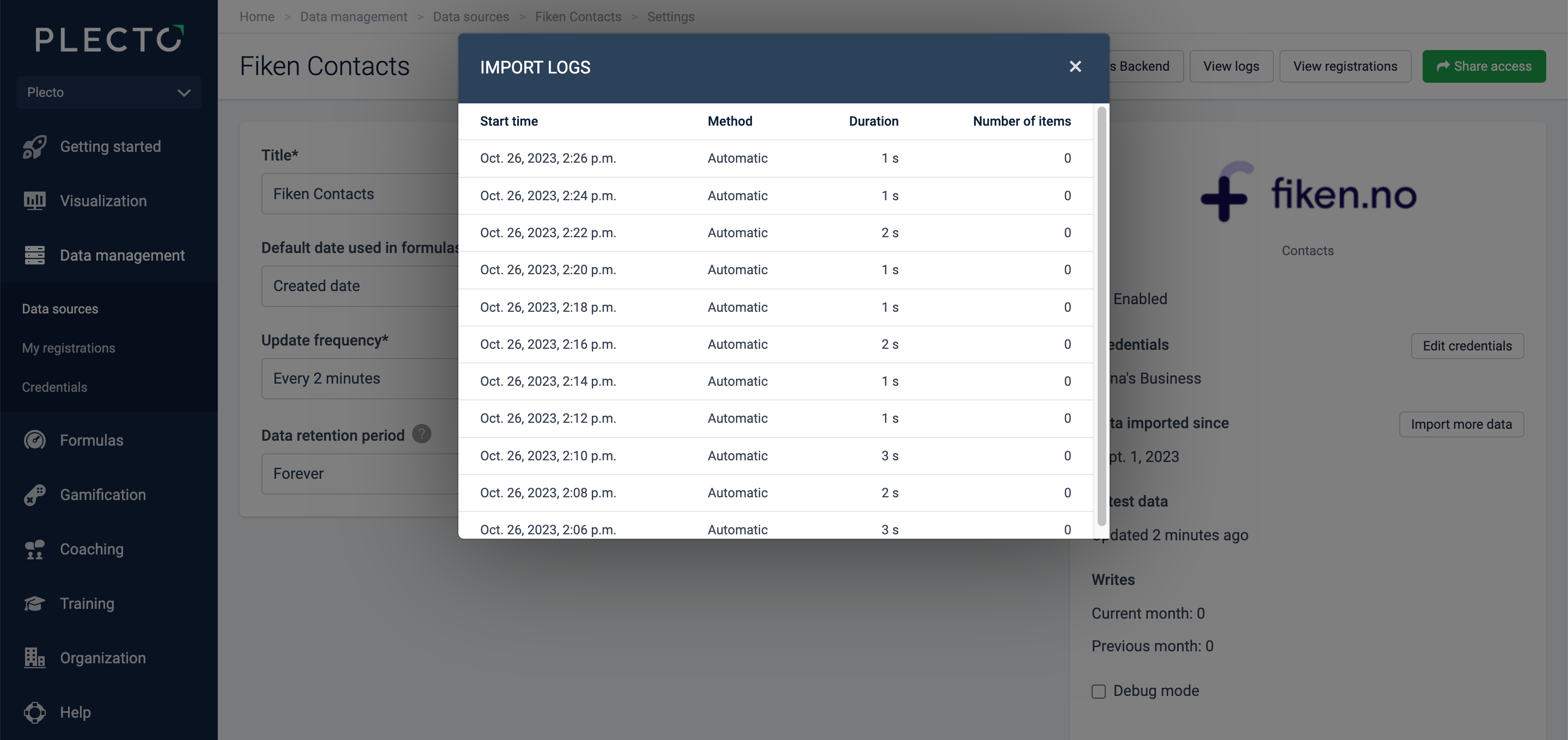
Vérifiez l'heure de début de l'importation, la méthode (automatique ou manuelle), la durée et le nombre d'éléments importés ou ignorés.
-
Allez dans Sources de données et ouvrez les paramètres de votre source de données.
-
En haut à droite, cliquez sur Voir les journaux.
Là, vous devriez voir des informations sur toutes les importations automatiques et manuelles de votre système.
Enregistrements ignorés
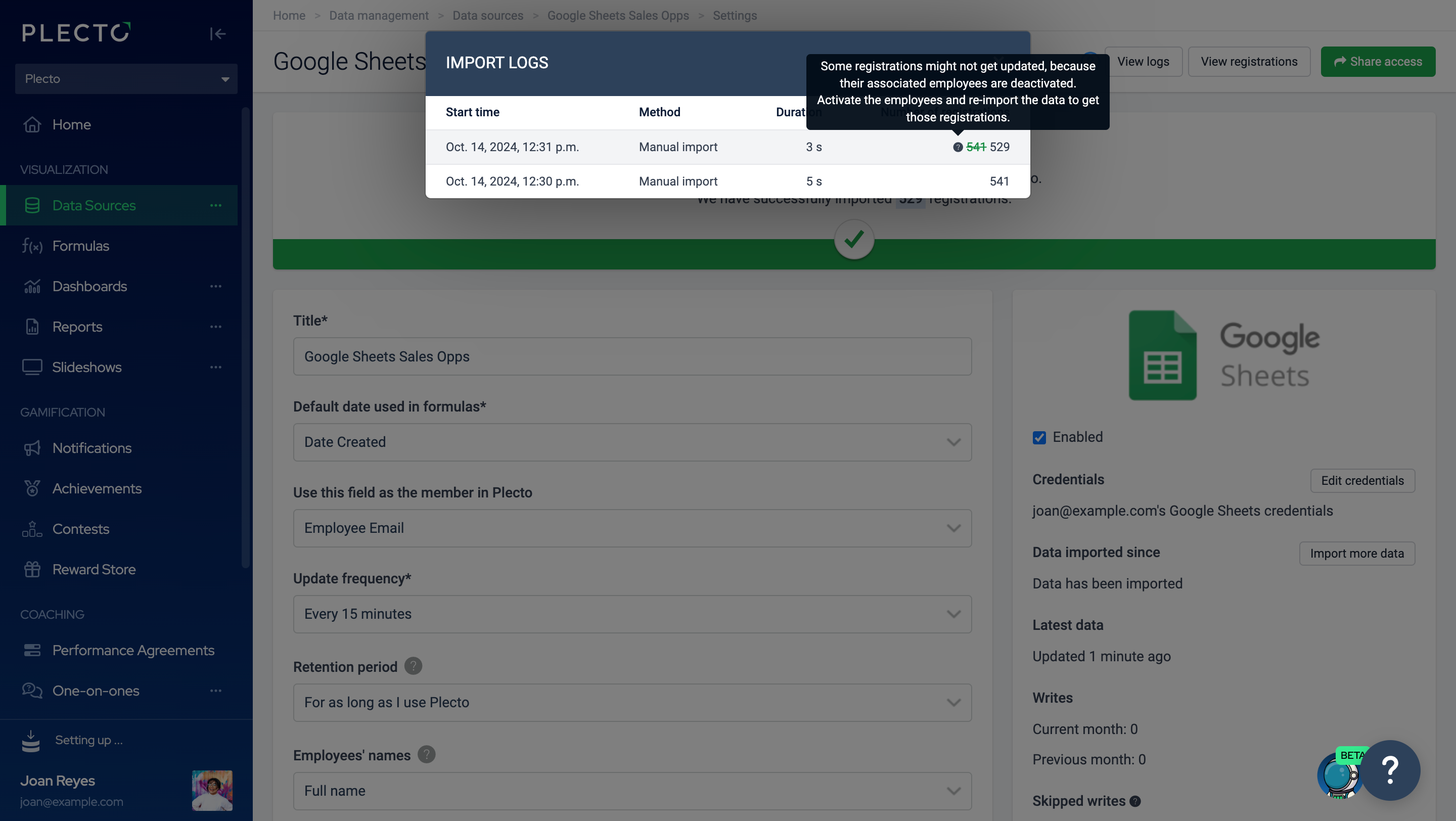
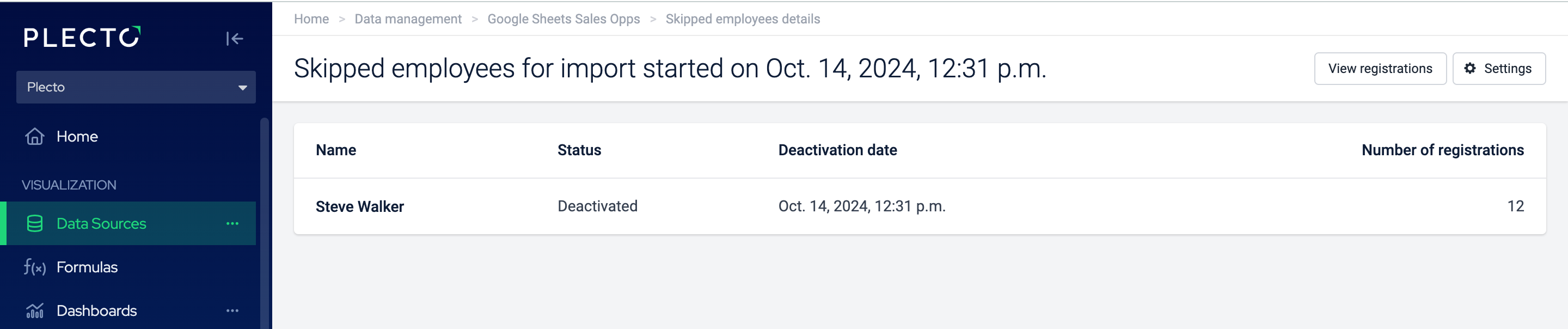
Par défaut, nous ignorons l'importation des enregistrements pour les employés désactivés. Vous pouvez voir quels employés et combien d'enregistrements ont été ignorés avec chaque importation en cliquant sur le point d'interrogation dans chaque ligne sous Nombre d'enregistrements.
Vos journaux d'importation affichent-ils des erreurs ? Voici ce qu'ils signifient
expired_token ou le jeton de rafraîchissement est invalide
-
L'authentification n'est plus valide. Vous pourriez voir que les sources de données utilisant ces identifiants ont également été désactivées. Pour corriger cela, allez dans Sources de données > Identifiants et actualisez vos identifiants.
C'est un problème connu pour l'intégration de Google Analytics 4.
400 Erreur client : Mauvaise requête pour l'url
Voici quelques problèmes couramment connus. Cependant, les erreurs 400 sont généralement spécifiques à l'intégration, donc veuillez contacter notre équipe de support si vous rencontrez un problème comme celui-ci.
-
Si vous voyez des messages comme "Veuillez supprimer <nom du champ> pour rendre la requête compatible" ou "Les noms de métriques ne doivent contenir que des lettres, des chiffres ou _," cela signifie qu'un nom de champ est incompatible. L'erreur devrait se résoudre une fois que vous avez renommé le champ.
-
Utilisez-vous Google Sheets ? Assurez-vous que le nom de la feuille est le même que lorsque vous l'avez intégrée. Avec Google Sheets, vous ne pouvez pas renommer les feuilles une fois que vous les avez intégrées à Plecto.
401 : Non autorisé
- Il est probable que les identifiants soient invalides. Vérifiez si vous avez ajouté les bonnes clés d'accès (jetons API) et que tous les préfixes pertinents sont inclus (par exemple,
api_u9Y7sd...).
402 : Paiement requis
- Vous pourriez obtenir cette erreur si certains services ne sont pas disponibles pour vous dans le système intégré. Par exemple, voici un exemple de 402 provenant d'Asana : "402 - La requête était valide, mais l'objet interrogé ou la mutation d'objet spécifiée dans la requête n'est disponible que pour les organisations et espaces de travail premium."
403 Erreur client : Interdit pour l'url
- 403 signifie que l'utilisateur autorisé n'a pas la permission requise pour la ressource à laquelle nous avons essayé d'accéder. En résumé, les identifiants ne proviennent pas d'un compte administrateur. Si vous êtes un administrateur et que vous obtenez cette erreur, essayez de créer à nouveau les identifiants et vérifiez la bonne instance et que les identifiants sont correctement orthographiés.