Connexion
Comment vérifier la console JavaScript de votre navigateur
Pourquoi devons-nous voir votre console JavaScript ?
Lorsque vous contactez notre équipe de support, nous pourrions vous demander de nous envoyer une capture d'écran de votre console JavaScript. Vous pouvez trouver la console JavaScript dans votre navigateur web dans le cadre de ses outils de développement. La façon dont vous accédez à la console JavaScript dépend de votre navigateur web.
La console contient des informations sur les erreurs ou d'autres problèmes, ce qui nous permet d'identifier le problème de base et de mieux vous aider.
En plus de la capture d'écran de la console, nous aimerions également savoir :
-
Quelle version du navigateur utilisez-vous ? Si ce n'est pas la dernière, pourriez-vous mettre à jour le navigateur et réessayer ?
-
Le problème se produit-il dans d'autres navigateurs ? Par exemple, si cela ne fonctionne pas dans Chrome, est-ce que cela fonctionne dans Safari ?
-
Le problème se produit-il en mode incognito (ou équivalent) ?
Astuce – Incluez votre console entière lors de la prise de captures d'écran
-
Pour prendre une capture d'écran sur Windows, appuyez sur la
touche Windows+PrtScn. Votre capture d'écran devrait être enregistrée dans le dossier Images > Captures d'écran. -
Pour prendre une capture d'écran sur votre macOS, appuyez sur
Command+Shift+4et sélectionnez une partie de votre écran.
Console : Safari
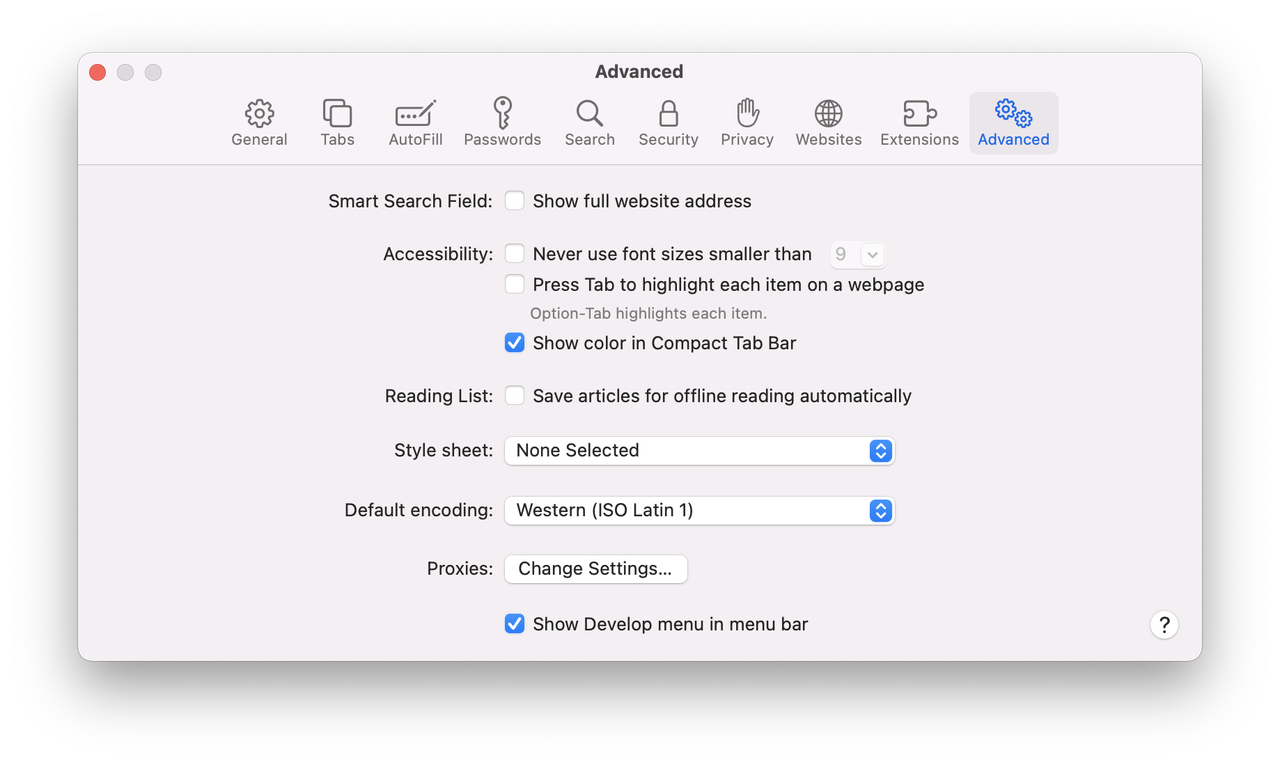
Avant de pouvoir ouvrir la console dans Safari, vous devez activer un paramètre dans les préférences de Safari.
-
Ouvrez Safari.
-
Dans le coin supérieur gauche de votre écran, cliquez sur Safari > Préférences > Avancé.
-
Activez l'option Afficher le menu Développement dans la barre de menus. Vous pouvez maintenant fermer cette fenêtre.
-
Allez sur la page où vous avez repéré des problèmes.
-
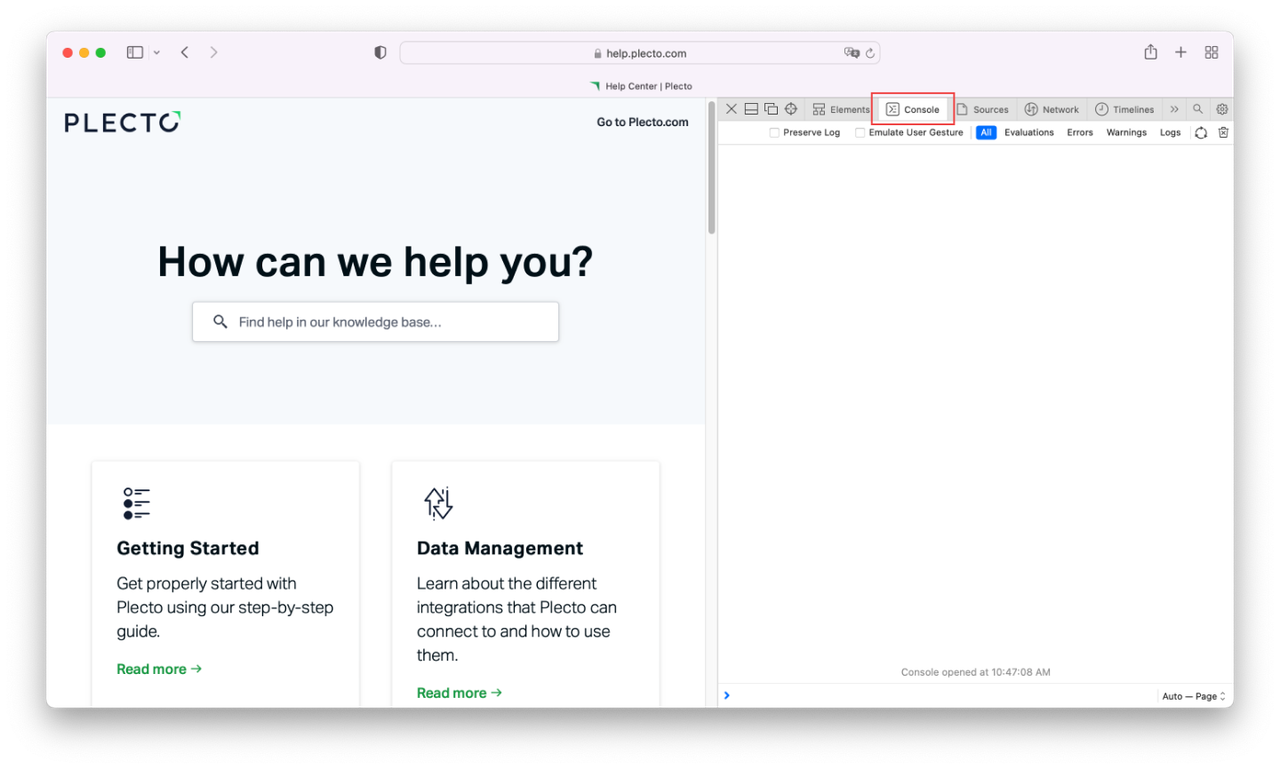
Ouvrez la console en appuyant sur
Command+Option+Csur votre clavier. Si quelque chose ne fonctionne pas correctement, vous verrez des messages d'erreur dans la fenêtre de la console. -
Prenez une capture d'écran de la console et envoyez-la à notre équipe de support.
Console : Firefox
-
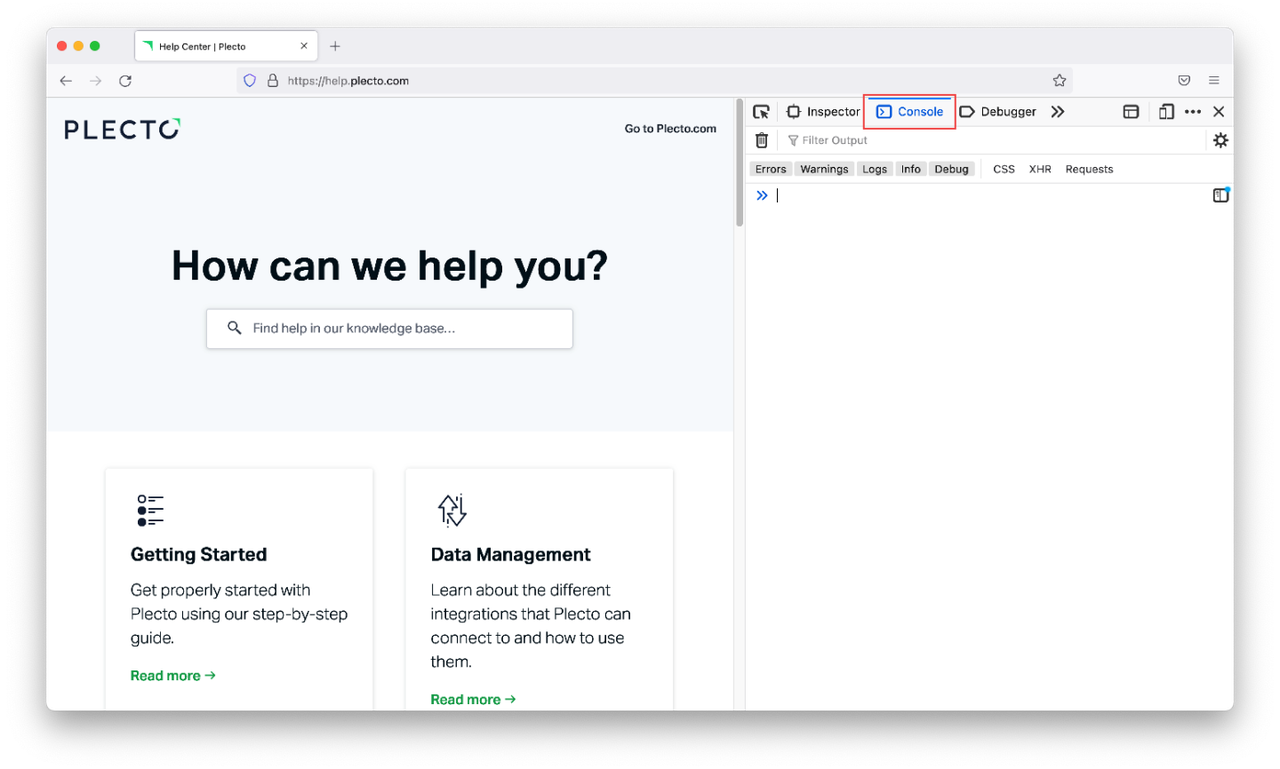
Ouvrez une page dans Firefox.
-
Ouvrez la console en appuyant sur les touches suivantes de votre clavier : macOS :
Command+Option+KWindows :Ctrl+Shift+K -
Prenez une capture d'écran de la console.
Console : Edge
-
Ouvrez une page dans Microsoft Edge.
-
Ouvrez la console en appuyant sur les touches suivantes : macOS :
Command+Option+JWindows, Linux :Ctrl+Shift+J -
Prenez une capture d'écran de la console.
Console : Opera
-
Ouvrez une page dans Opera.
-
Ouvrez la console en appuyant sur les touches suivantes de votre clavier : macOS :
Command+Shift+IWindows :Ctrl+Shift+I -
Cliquez sur l'onglet Console pour l'ouvrir.
-
Prenez une capture d'écran de la console.
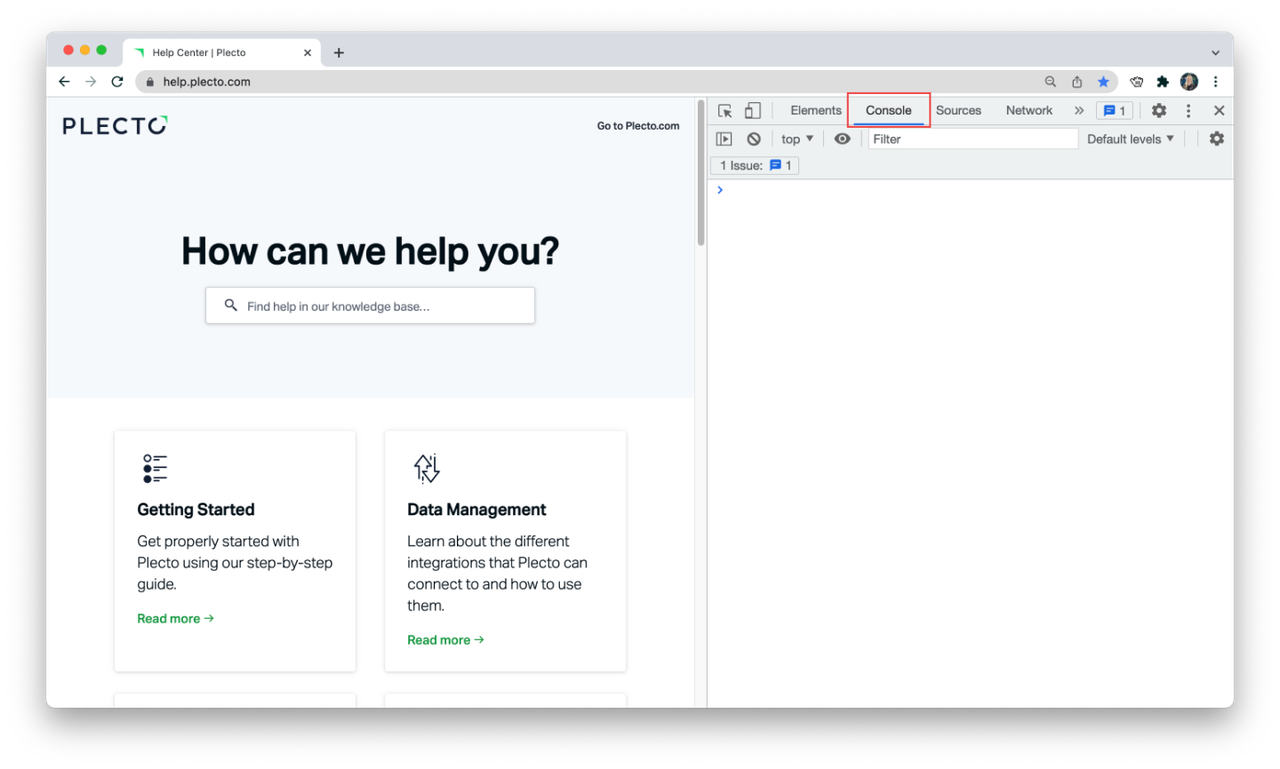
Console : Chrome
-
Ouvrez une page dans Chrome où vous avez remarqué des problèmes.
-
Ouvrez la console en appuyant sur les touches suivantes de votre clavier : macOS :
Command+Opt+JWindows :Ctrl+Shift+J -
Prenez une capture d'écran de la console.