 Connexion
Exemples de KPI pour le widget de chronologie
Utilisez le widget de chronologie
Voulez-vous afficher les dernières affaires conclues, les appels, ou obtenir un aperçu de vos réunions, tâches ou autres activités ? Le widget de chronologie vous permet de visualiser vos KPI dans l'ordre chronologique, et il est le plus souvent utilisé avec les fonctions Dernier et Somme de.
-
Les exemples ci-dessous montrent comment créer des formules avec la fonction Dernier.
-
Chacun des exemples nécessite que vous connaissiez le champ de date par défaut de votre source de données. Trouvez la date par défaut dans les paramètres de votre source de données. Pour les sources de données manuelles, c'est toujours la Date de création.
Aperçu des dernières affaires conclues
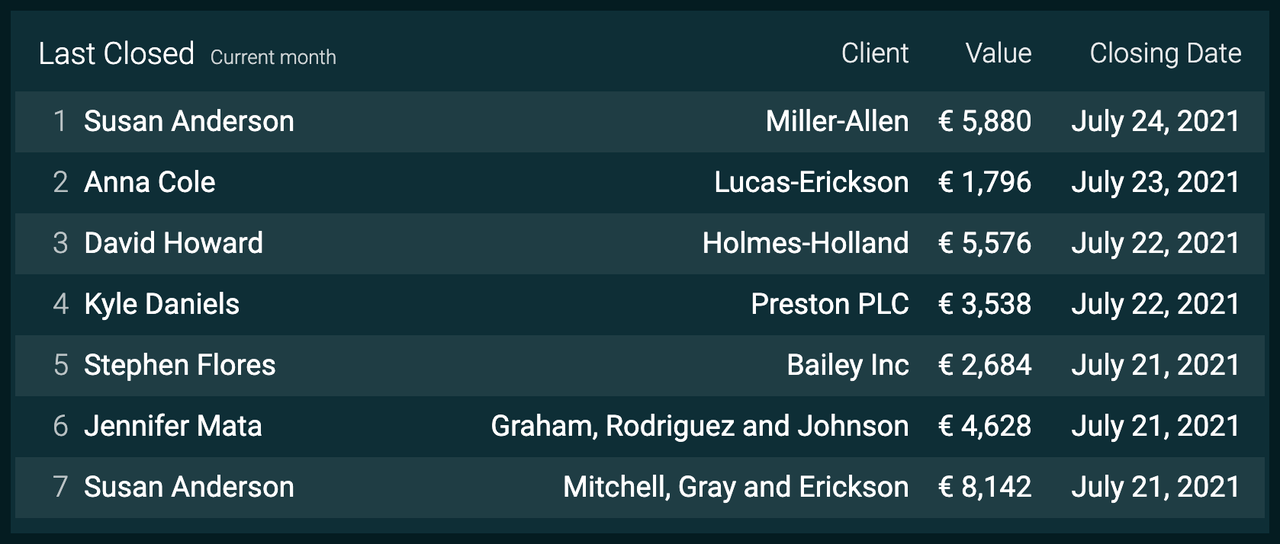
Disons que vous voulez obtenir un aperçu de vos dernières affaires conclues, leur valeur, et date de clôture. Tout ce que vous avez à faire est de créer trois formules et de les ajouter à un widget de chronologie sur votre tableau de bord.
-
Choisissez le widget Chronologie sur votre tableau de bord.
-
Cliquez et maintenez votre souris et faites-la glisser sur le tableau de bord.
-
Cliquez sur Ajouter une colonne et entrez un titre de colonne. Vous pouvez ajouter autant de colonnes au widget que vous le souhaitez.
-
Cliquez sur Créer une formule et commencez à construire vos formules (faites défiler vers le bas pour voir comment).
1. Nom du dernier client conclu
-
Ajoutez un composant Fonction de données :
-
Source de données : Sélectionnez une source de données qui stocke des informations sur vos affaires
-
Fonction : Dernier
-
Champ : Sélectionnez un champ qui contient les noms de vos clients
-
Champ de date : Choisissez une date sur laquelle la formule sera basée
-
Cliquez sur Ajouter un filtre et filtrez uniquement vos affaires gagnées/closées et cliquez sur Terminé.
-
-
Changez le format des nombres en Texte.
-
Donnez un titre à votre formule.
-
Cliquez sur Enregistrer dans le coin inférieur droit.
Une fois que vous avez ajouté la formule à une colonne dans le widget de chronologie, elle affichera les noms des clients de vos affaires conclues.
2. Valeur des affaires conclues
-
Créez une nouvelle colonne et formule.
-
Ajoutez un composant Fonction de données :
-
Source de données : Sélectionnez une source de données qui stocke des informations sur vos affaires
-
Fonction : Somme de
-
Champ : Sélectionnez un champ qui contient les valeurs de vos affaires
-
Champ de date : Choisissez un champ de date sur lequel la formule sera basée
-
Cliquez sur Ajouter un filtre et filtrez uniquement vos affaires gagnées/closées et cliquez sur Terminé.
-
-
Gardez le format des nombres en Nombre décimal.
-
(Optionnel) Si vous souhaitez voir la devise sur le widget, ajoutez un préfixe (comme $, €) ou un suffixe (comme USD, EUR) dans le coin inférieur gauche de l'éditeur de formule.
-
Donnez un titre à votre formule.
-
Cliquez sur Enregistrer dans le coin inférieur droit.
Ajoutez cette formule à une autre colonne sur votre widget de chronologie. Elle affichera les valeurs des dernières affaires conclues.
3. Date de clôture
-
Créez une nouvelle colonne et formule.
-
Ajoutez un composant Fonction de données :
-
Source de données : Sélectionnez une source de données qui stocke des informations sur vos affaires
-
Fonction : Dernier
-
Champ : Sélectionnez un champ qui contient vos dates de clôture
-
Champ de date : Choisissez un champ de date sur lequel la formule sera basée
-
Cliquez sur Ajouter un filtre et filtrez uniquement vos affaires gagnées/closées et cliquez sur Terminé.
-
-
Changez le format des nombres en Date ou Date et heure.
-
Donnez un titre à votre formule.
-
Cliquez sur Enregistrer dans le coin inférieur droit.
Ajoutez cette formule à une troisième colonne sur votre widget de chronologie. Elle affichera toutes les dates des affaires conclues dans l'ordre chronologique.
Aperçu des derniers appels
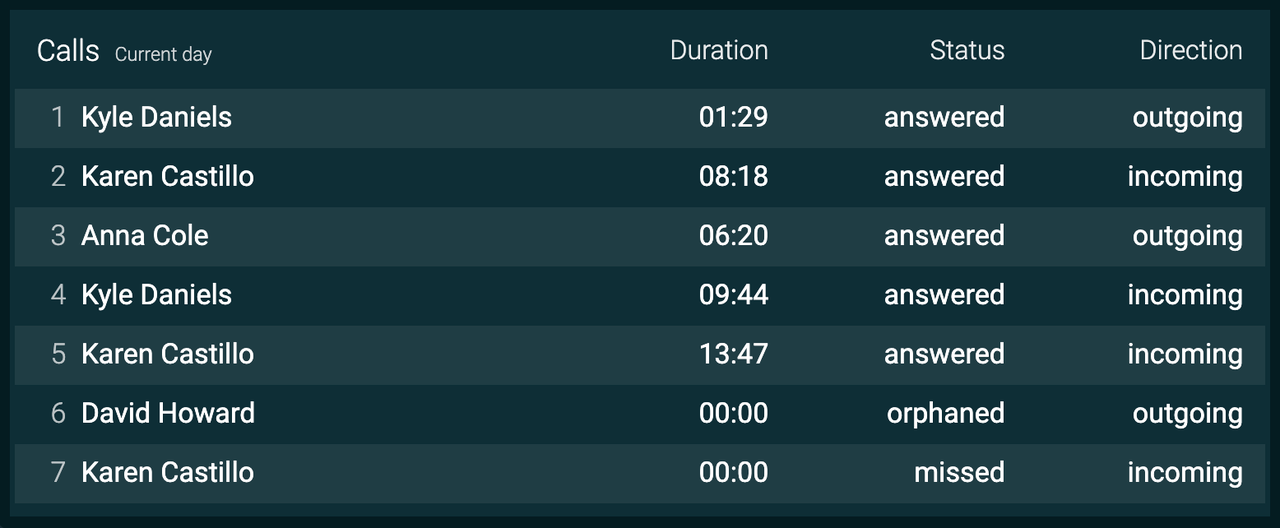
Cet exemple montre comment créer des KPI pour afficher les derniers appels de votre équipe par durée, statut et direction.
-
Choisissez le widget Chronologie sur votre tableau de bord.
-
Cliquez et maintenez votre souris et faites-la glisser sur le tableau de bord.
-
Cliquez sur Ajouter une colonne et entrez un titre de colonne. Vous pouvez ajouter autant de colonnes au widget que vous le souhaitez.
-
Cliquez sur Créer une formule et commencez à construire vos formules (faites défiler vers le bas pour voir comment).
1. Durée du dernier appel
-
Ajoutez un composant Fonction de données :
-
Source de données : Sélectionnez une source de données qui stocke des informations sur vos appels
-
Fonction : Dernier
-
Champ : Sélectionnez un champ qui contient la durée de votre appel
-
Champ de date : Choisissez un champ de date sur lequel la formule sera basée
-
-
Changez le format des nombres en Durée.
-
Donnez un titre à votre formule.
-
Cliquez sur Enregistrer dans le coin inférieur droit.
2. Statut du dernier appel
-
Créez une nouvelle colonne et formule.
-
Ajoutez un composant Fonction de données :
-
Source de données : Sélectionnez une source de données qui stocke des informations sur vos appels
-
Fonction : Dernier
-
Champ : Sélectionnez un champ qui contient le statut de votre appel
-
Champ de date : Choisissez un champ de date sur lequel la formule sera basée
-
-
Changez le format des nombres en Texte.
-
Donnez un titre à votre formule.
-
Cliquez sur Enregistrer dans le coin inférieur droit.
3. Direction du dernier appel
-
Créez une nouvelle colonne et formule.
-
Ajoutez un composant Fonction de données :
-
Source de données : Sélectionnez une source de données qui stocke des informations sur vos appels
-
Fonction : Dernier
-
Champ : Sélectionnez un champ qui contient la direction de votre appel
-
Champ de date : Choisissez un champ de date sur lequel la formule sera basée
-
-
Changez le format des nombres en Texte.
-
Donnez un titre à votre formule.
-
Cliquez sur Enregistrer dans le coin inférieur droit.
Dernières tâches complétées
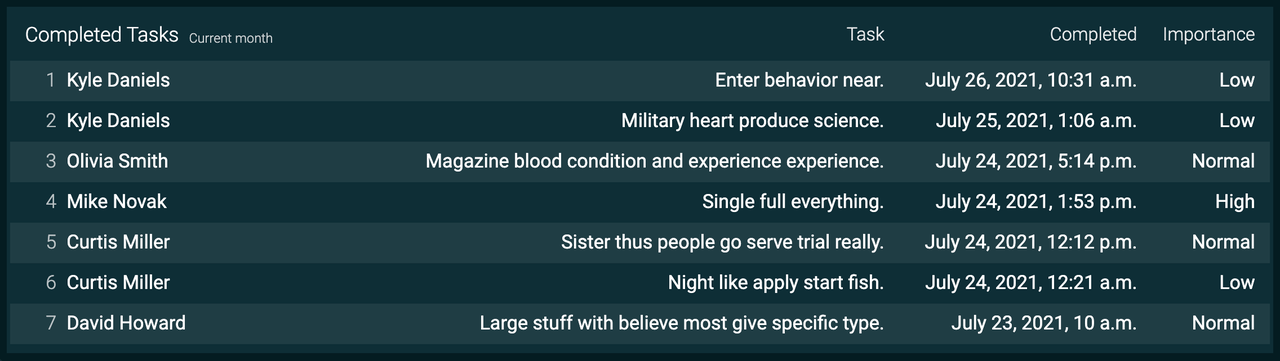
Créez un widget de chronologie pour voir vos dernières tâches complétées par description, date d'achèvement, importance ou autres métriques.
-
Choisissez le widget Chronologie sur votre tableau de bord.
-
Cliquez et maintenez votre souris et faites-la glisser sur le tableau de bord.
-
Cliquez sur Ajouter une colonne et entrez un titre de colonne. Vous pouvez ajouter autant de colonnes au widget que vous le souhaitez.
-
Cliquez sur Créer une formule et commencez à construire vos formules (faites défiler vers le bas pour voir comment).
1. Description de la tâche
-
Ajoutez un composant Fonction de données :
-
Source de données : Sélectionnez une source de données qui stocke des informations sur vos tâches
-
Fonction : Dernier
-
Champ : Sélectionnez un champ qui contient la description de votre tâche
-
Champ de date : Choisissez un champ de date sur lequel la formule sera basée
-
Cliquez sur Ajouter un filtre et filtrez uniquement vos tâches complétées/terminées et cliquez sur Terminé.
-
-
Changez le format des nombres en Texte.
-
Donnez un titre à votre formule.
-
Cliquez sur Enregistrer dans le coin inférieur droit.
2. Date d'achèvement de la tâche
-
Créez une nouvelle colonne et formule.
-
Ajoutez un composant Fonction de données :
-
Source de données : Sélectionnez une source de données qui stocke des informations sur vos tâches
-
Fonction : Dernier
-
Champ : Sélectionnez un champ qui contient vos dates d'achèvement de tâche
-
Champ de date : Choisissez un champ de date sur lequel la formule sera basée
-
Cliquez sur Ajouter un filtre et filtrez uniquement vos tâches complétées/terminées et cliquez sur Terminé.
-
-
Changez le format des nombres en Date ou Date et heure.
-
Donnez un titre à votre formule.
-
Cliquez sur Enregistrer dans le coin inférieur droit.
Ajoutez cette formule à une troisième colonne sur votre widget de chronologie. Elle affichera toutes les dates des tâches complétées dans l'ordre chronologique.
3. Priorité de la tâche
-
Créez une nouvelle colonne et formule.
-
Ajoutez un composant Fonction de données :
-
Source de données : Sélectionnez une source de données qui stocke des informations sur vos tâches
-
Fonction : Dernier
-
Champ : Sélectionnez un champ qui contient la priorité/l'importance de votre tâche
-
Champ de date : Choisissez un champ de date sur lequel la formule sera basée
-
Cliquez sur Ajouter un filtre et filtrez uniquement vos tâches complétées/terminées et cliquez sur Terminé.
-
-
Changez le format des nombres en Texte.
-
(Optionnel) Ajoutez des couleurs conditionnelles. Par exemple, si la priorité de la tâche est Élevée, tapez Élevée dans le champ de condition et choisissez la couleur rouge.
-
Donnez un titre à votre formule.
-
Cliquez sur Enregistrer dans le coin inférieur droit.