 Connexion
Couleurs conditionnelles
Qu'est-ce que les couleurs conditionnelles ?
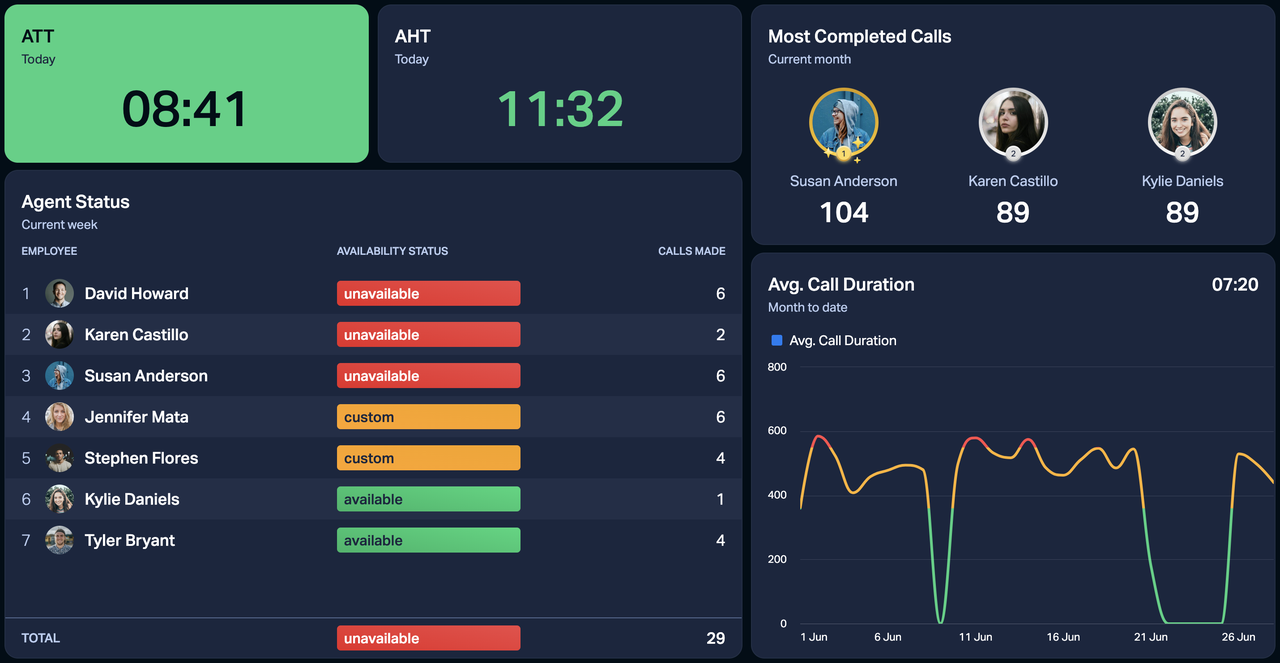
Les couleurs conditionnelles sont un ensemble de trois couleurs – rouge, jaune et vert – qui vous aident à identifier votre progression grâce à des indices visuels.
Ajoutez des conditions telles que des jalons ou des objectifs à vos formules et voyez les widgets du tableau de bord changer de couleur en fonction de votre performance.
Si le widget est vert, cela signifie que vous avez atteint votre objectif. S'il est jaune, vous devez encore travailler dessus... vous comprenez l'idée. Vous déterminez les conditions. Assurez-vous de connaître les jalons et vos objectifs commerciaux pour créer la configuration la plus précise.
Comment ajouter des couleurs conditionnelles
Ajoutez les couleurs conditionnelles dans l'éditeur de formule ou sur vos widgets de tableau de bord :
-
Vous pouvez ajouter soit des nombres soit du texte dans les champs conditionnels. Les valeurs dépendent des valeurs des champs dans vos sources de données.
-
Les champs conditionnels sont sensible à la casse. Par exemple, si les champs de votre source de données indiquent CLOSED, vous devez le taper de la même manière – en majuscules.
-
Si vous souhaitez ajouter une durée (par exemple, pour afficher le vert lorsque le temps de réponse est inférieur à 20 secondes), entrez la condition en secondes.
Exemples
Voici quelques exemples de couleurs conditionnelles basés sur les formats pris en charge :
Texte :
-
🟢 Gagné
-
🔴 Perdu
-
🟡 Ouvert
-
🟡 En attente
Vous pouvez ajouter la même couleur à plusieurs valeurs – par exemple, jaune pour "Ouvert" et "En attente". Pour ajouter plus de conditions pour la même couleur, vous devrez ouvrir la formule dans l'éditeur de formule.
Nombre décimal :
-
🟢 10
-
🟡 8
-
🔴 0
Pourcentage :
-
🟢 100
-
🟡 65
-
🔴 0
Durée :
-
🟢 30
-
🟡 120
-
🔴 180
Couleurs conditionnelles personnalisées
Vous pouvez ajouter des conditions personnalisées sur les widgets boîte de nombre et détecteur de vitesse sur un tableau de bord. Cela vous permet de personnaliser un widget sans appliquer de couleurs conditionnelles à l'ensemble de la formule.
Les couleurs conditionnelles personnalisées remplacent toutes les couleurs conditionnelles ajoutées à la formule, mais uniquement sur le widget spécifique.
Widgets avec une formule
Si vous ajoutez seulement une formule au widget, les couleurs conditionnelles personnalisées fonctionneront comme des objectifs personnalisés. C'est essentiellement la même chose que de les ajouter dans l'éditeur de formule.
Widgets avec deux formules
Si vous avez deux formules, une valeur réelle et une valeur cible, vous avez quelque chose à mesurer. Les couleurs conditionnelles personnalisées se convertiront alors en réflexion en pourcentages et afficheront les paramètres par défaut : 0% (rouge), 80% (jaune) et 100% (vert). Vous pouvez modifier les chiffres selon vos besoins.
Par exemple, vous avez atteint 186 nouveaux prospects au cours de la semaine actuelle, et votre objectif est de 200. Avec la condition personnalisée fixée à 0%, 80% et 100%, vous verrez le nombre 186 en jaune puisque 186 représente 90% de 200, et la marge pour afficher le jaune est de 80%.