 Connexion
Créer des formules avec l'Assistant de Formules AI (Bêta)
Comment créer des formules dans Plecto en utilisant l'IA
Utilisez notre Assistant de Formules AI (Bêta) pour créer et éditer des formules dans Plecto. Nous formons notre propre modèle GPT qui, espérons-le, rendra votre travail avec des formules dans Plecto plus facile.
Comment créer une formule avec l'Assistant de Formules AI :
-
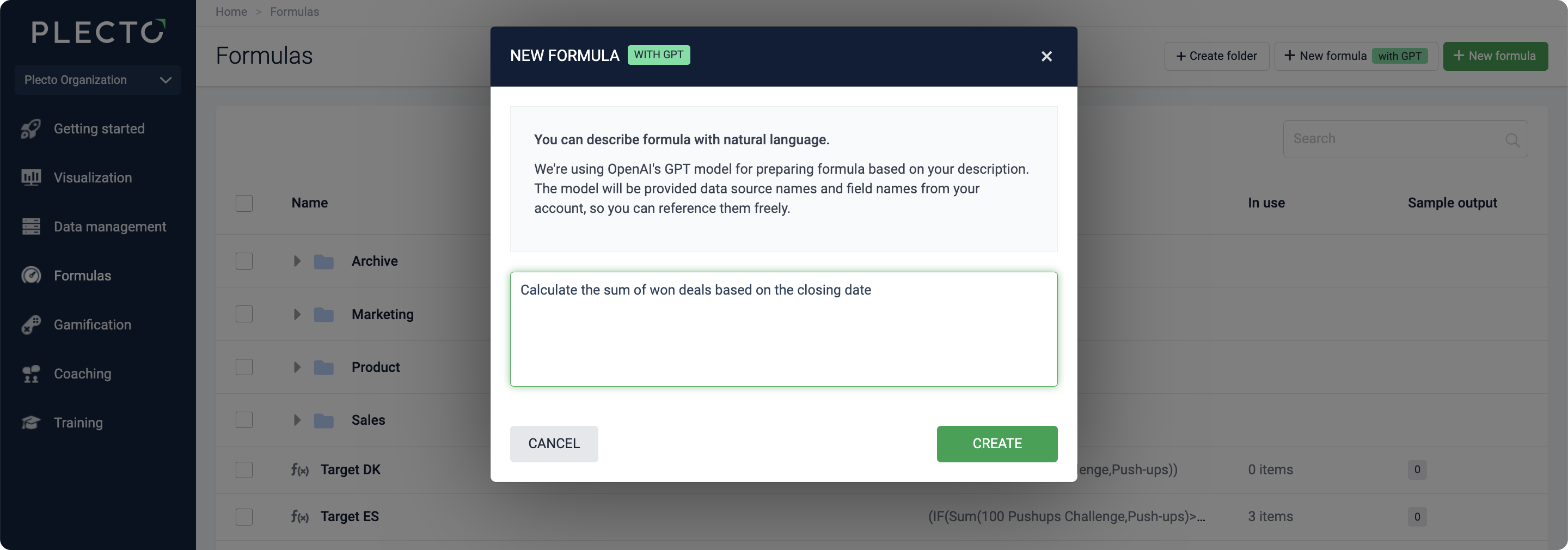
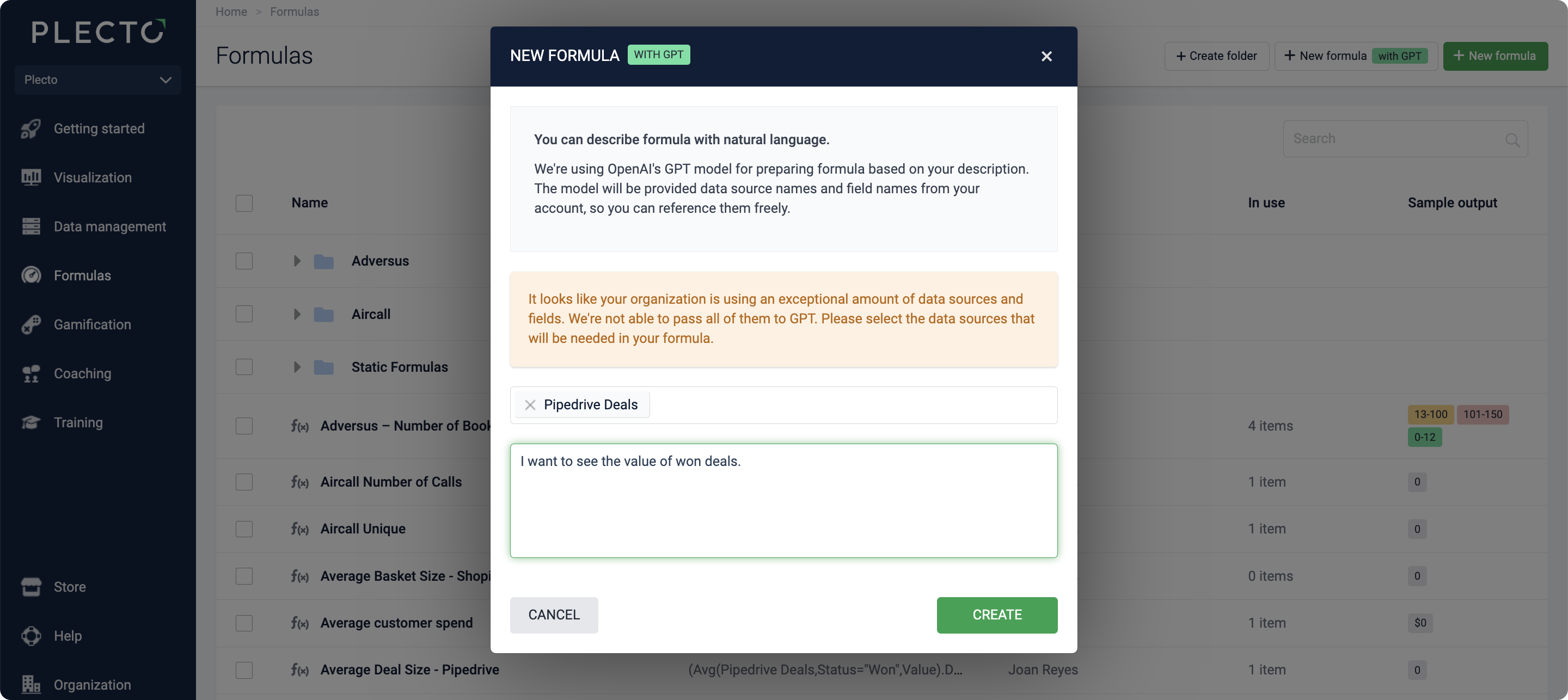
Allez à Formules > Nouvelle formule avec GPT.
-
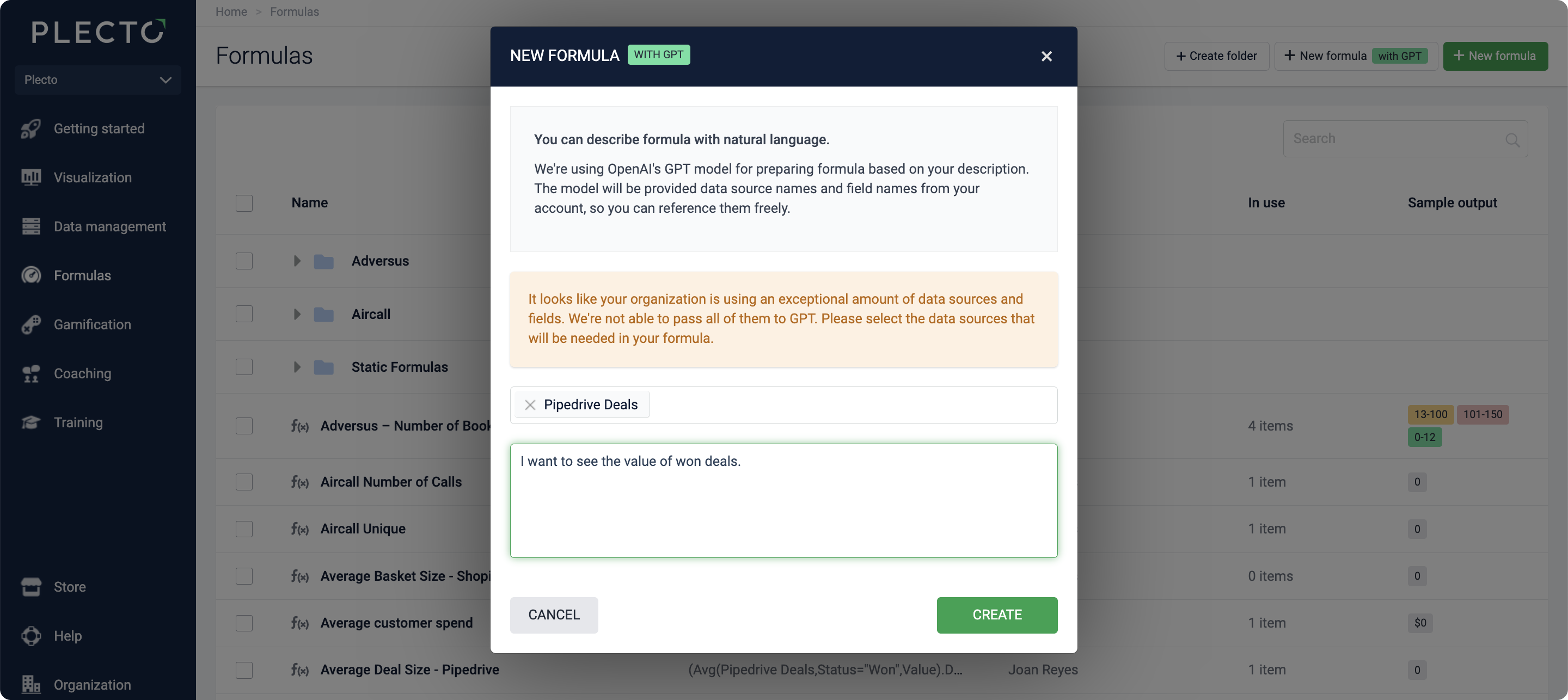
Si vous avez beaucoup de données dans votre organisation, il se peut que vous deviez spécifier les sources de données à partir desquelles Plecto générera vos formules.
Nous ne pouvons pas donner une estimation du nombre de sources de données qui sont trop nombreuses pour que GPT les parcoure, car cela dépend également de la quantité de données que vous avez dans ces sources de données.
-
Écrivez votre prompt dans un langage naturel et parlé. Par exemple : "Comptez le nombre de réunions réservées à partir de Hubspot Meetings" ou "Je veux voir la valeur des affaires gagnées à partir de Pipedrive". Vous pouvez demander à l'Assistant IA de travailler avec toutes les fonctions de formule disponibles et les sources de données. Voir des exemples de prompts ci-dessous.
-
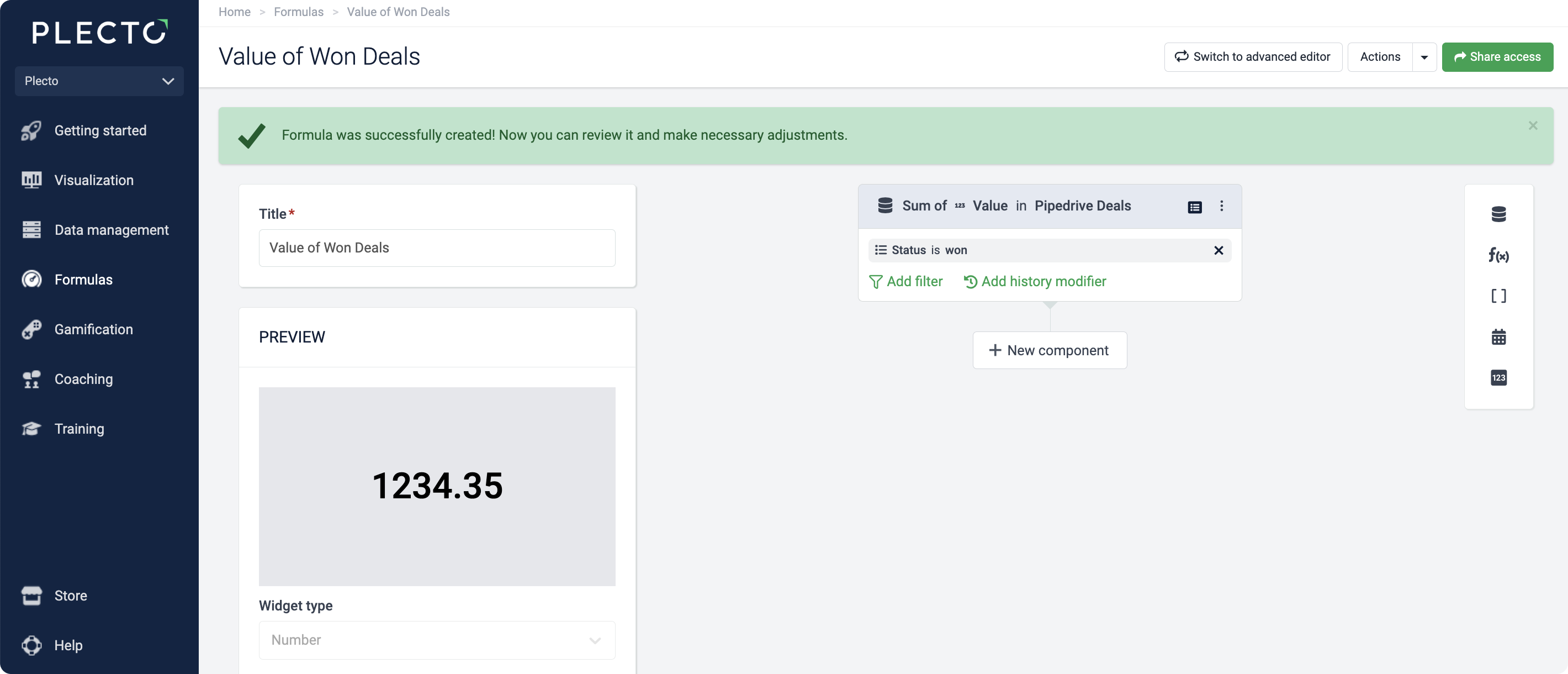
Une fois que vous êtes prêt, cliquez sur Créer. Plecto générera et enregistrera la formule.
-
(Optionnel) Vérifiez et ajustez la formule (vérifiez la source de données, la fonction, le champ de date, les filtres, et d'autres). Enregistrez pour terminer.
L'Assistant IA ne génère que la formule. D'autres paramètres (titre, format de nombre, couleurs conditionnelles, préfixes et suffixes) devront être mis à jour manuellement.
Éditez votre formule avec l'IA
Vous pouvez éditer vos formules en utilisant l'Assistant de Formules AI (Bêta).
-
Ouvrez votre formule.
-
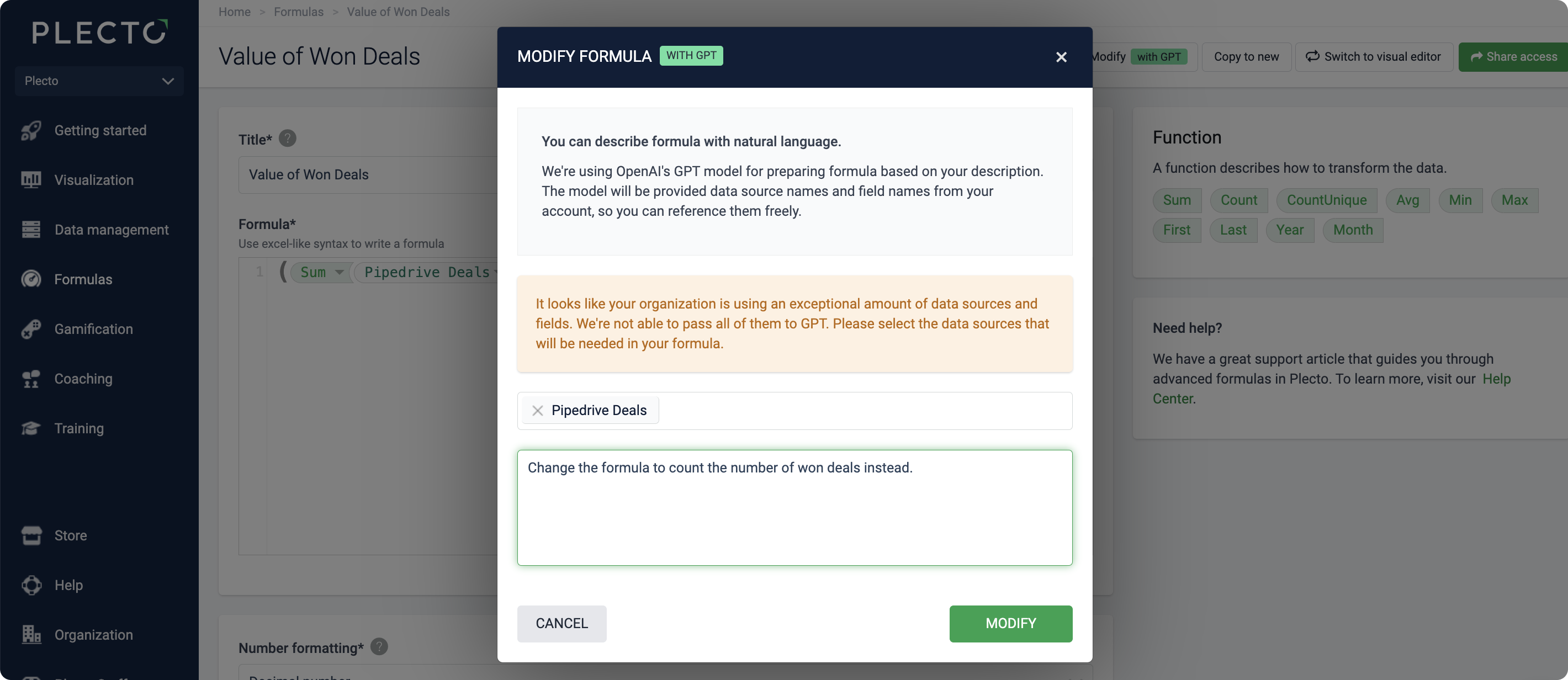
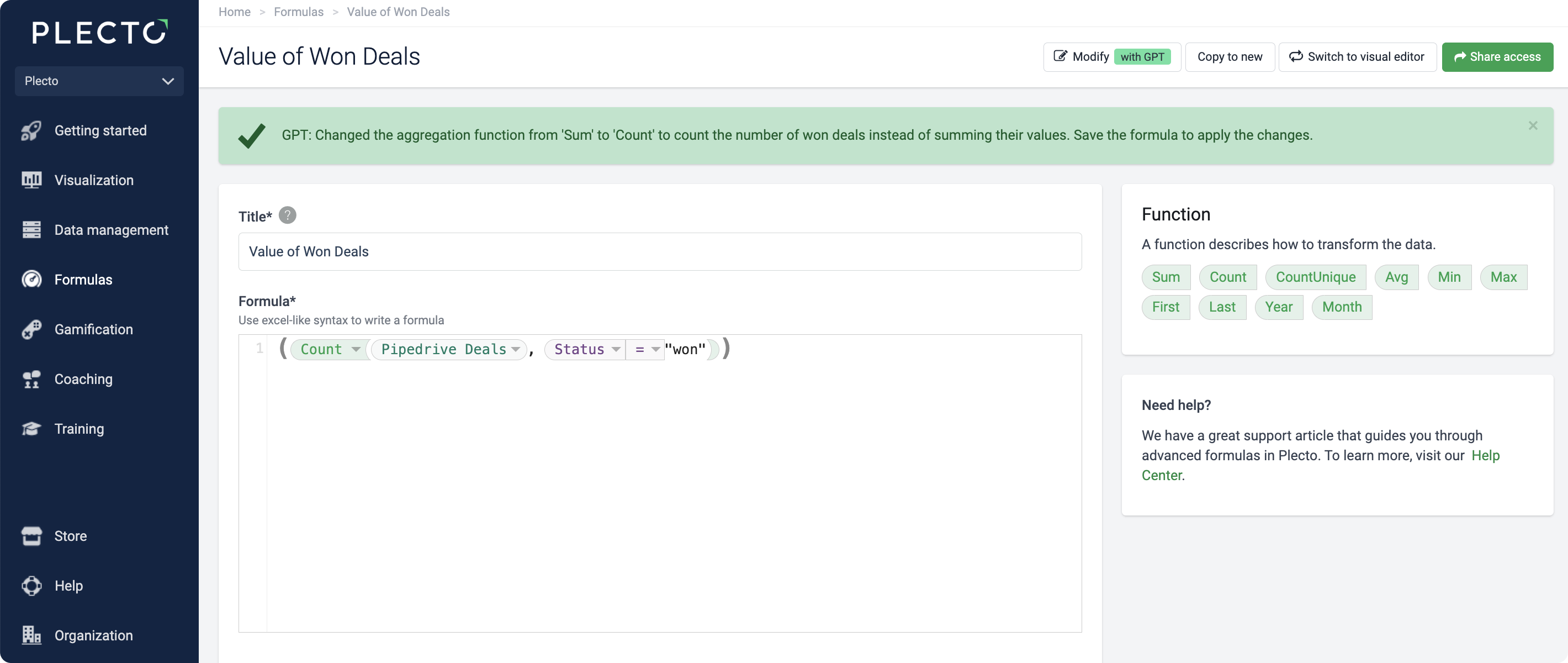
Cliquez sur Modifier avec GPT.
-
Pour l'instant, l'Assistant IA ne se souvient pas des sources de données que vous avez utilisées (si on vous a demandé de spécifier), donc vous devrez les sélectionner à nouveau.
-
Écrivez votre prompt. Ici, vous pouvez demander à GPT de modifier la formule, par exemple : "Changez la formule pour compter le nombre d'affaires gagnées à la place."
-
Cliquez sur Modifier. Plecto générera la formule. Les changements ne seront pas encore enregistrés !
-
Cliquez sur Enregistrer pour appliquer les changements.
L'Assistant IA ne génère que la formule. D'autres paramètres (titre, format de nombre, couleurs conditionnelles, préfixes et suffixes) devront être mis à jour manuellement.
Comment rédiger un prompt de formule ✨
Voici quelques exemples de prompts que vous pourriez utiliser avec l'Assistant de Formules AI :
-
Je veux voir combien d'opportunités qualifiées Salesforce il y a
-
Montrez le dernier statut de disponibilité des agents d'Aircall
-
Comptez le nombre d'e-mails envoyés
-
Comptez le nombre d'appels manqués le mois dernier
-
Donnez-moi la valeur moyenne des affaires clôturées en fonction de la date de clôture
-
Calculez combien d'appels sont passés en moyenne lors d'un jour de travail
-
Faites une déclaration IF où si la valeur de l'affaire clôturée est supérieure à 2000, vous montrez "vrai", mais si elle est inférieure à 2000, montrez "faux"
-
Calculez le taux de conversion des ventes pour les opportunités Salesforce
Limitations connues de l'Assistant de Formules AI
-
Toutes les sorties de formule sont actuellement des nombres décimaux. Si vous demandez le dernier statut, la valeur moyenne, des pourcentages, vous devrez mettre à jour le Format de nombre vous-même avant d'enregistrer la formule.
-
Il n'est actuellement pas possible de revenir en arrière en cas de nouvelles versions de la formule enregistrées.
-
Certaines fautes de frappe sont acceptables, mais essayez d'écrire correctement vos prompts pour aider l'Assistant IA à comprendre ce que vous voulez dire.
-
Si l'Assistant IA génère une formule, mais renvoie une erreur dans l'Éditeur Visuel, essayez de passer à l'éditeur Avancé où vous pourrez voir la formule erronée écrite.