 Connexion
Fonctions de date dans les formules
Quelles sont les fonctions de date dans les formules ?
Une fonction de date est un composant de formule qui peut calculer le nombre de jours, jours ouvrables, jours fériés, semaines, mois, années, et d'autres métriques liées aux dates.
Les fonctions de date vous permettent de calculer les KPI plus précisément. C'est particulièrement pertinent pour les métriques qui calculent la moyenne.
Les chiffres que vous obtenez des fonctions de date dépendent de la période de temps que vous sélectionnez sur un widget. Par exemple, Jours ouvrables donnera le nombre 5 si la période de temps sur le widget est Semaine en cours.
Fonctions de date disponibles
La liste des fonctions de date disponibles diffère légèrement entre les éditeurs de formules avancés et visuels.
Voici une liste des fonctions de date que nous supportons actuellement :
-
Éditeur visuel : Jours ouvrables, Jours fériés, Jours, Semaines, Mois, Années.
-
Éditeur avancé : NetWorkDays, Jours fériés, Jours, Semaines, Mois, Années, Heure, Jour, Mois, Année.
Objets de date et d'heure
Chacune des fonctions de date inclut des arguments plus petits appelés objets de date et d'heure. Ce sont des indicateurs qui disent à Plecto quand ou quoi considérer.
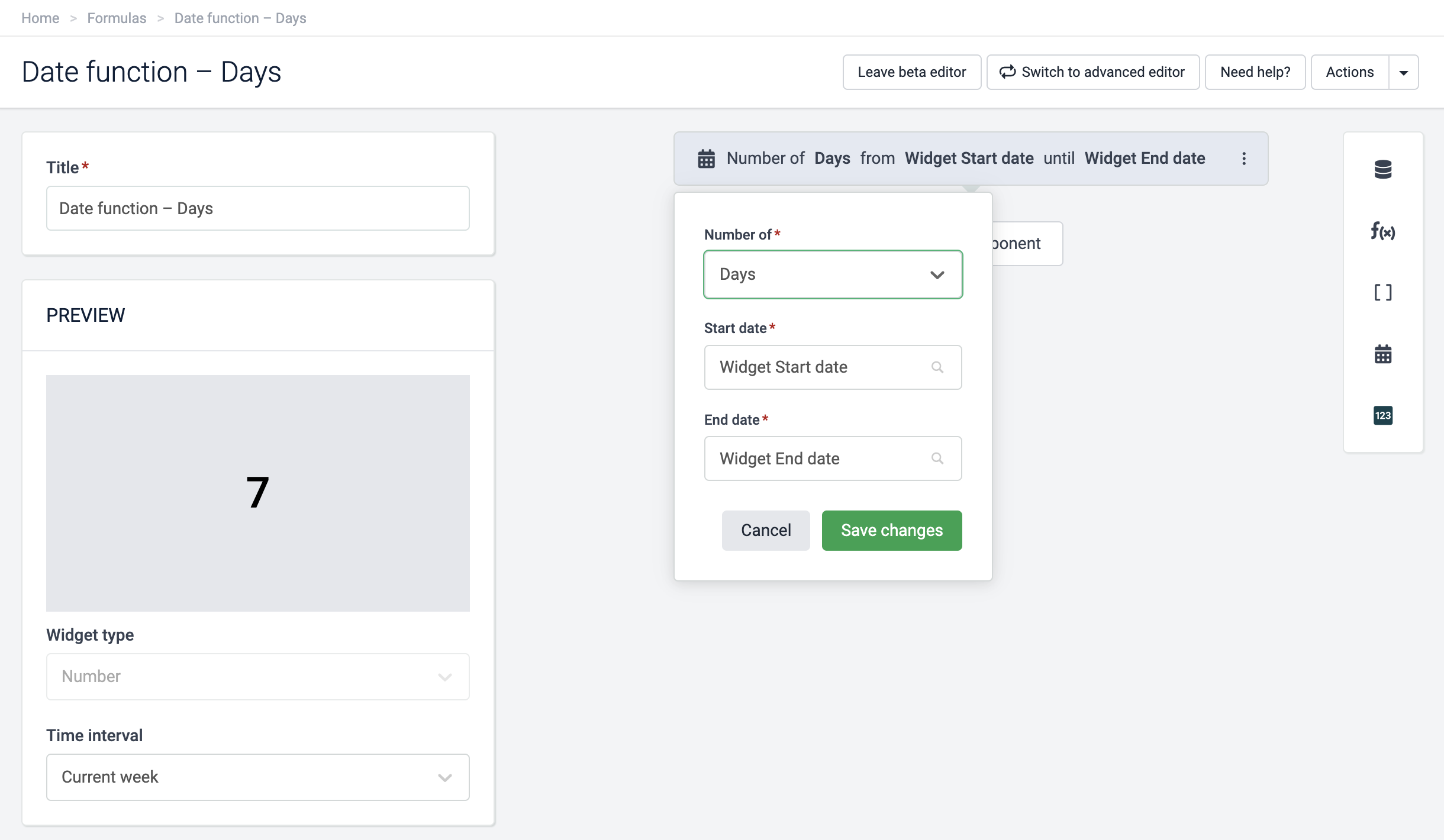
Par exemple, si vous voulez utiliser Jours, vous devez dire à Plecto combien de jours vous souhaitez calculer. Si vous choisissez de Date de début du widget à Date de fin du widget, Plecto dira 7 si la période de temps du widget est Semaine en cours.
Voici une liste d'objets de date et d'heure que vous pouvez ajouter :
| Éditeur visuel | Éditeur avancé | Description |
|---|---|---|
| Aujourd'hui | Today() | Aujourd'hui jusqu'à 23:59:59. |
| Maintenant | Now() | La date et l'heure en ce moment. |
| Date de début du widget | Startdate() | La date et l'heure de début de la période de temps sélectionnée sur le widget. |
| Date de fin du widget | Enddate() | La date et l'heure de fin de la période de temps sélectionnée sur le widget. |
| Date fixe | Date(yyyy,mm,dd) | Vous permet de sélectionner une plage de dates personnalisée fixe. |
Jours ouvrables
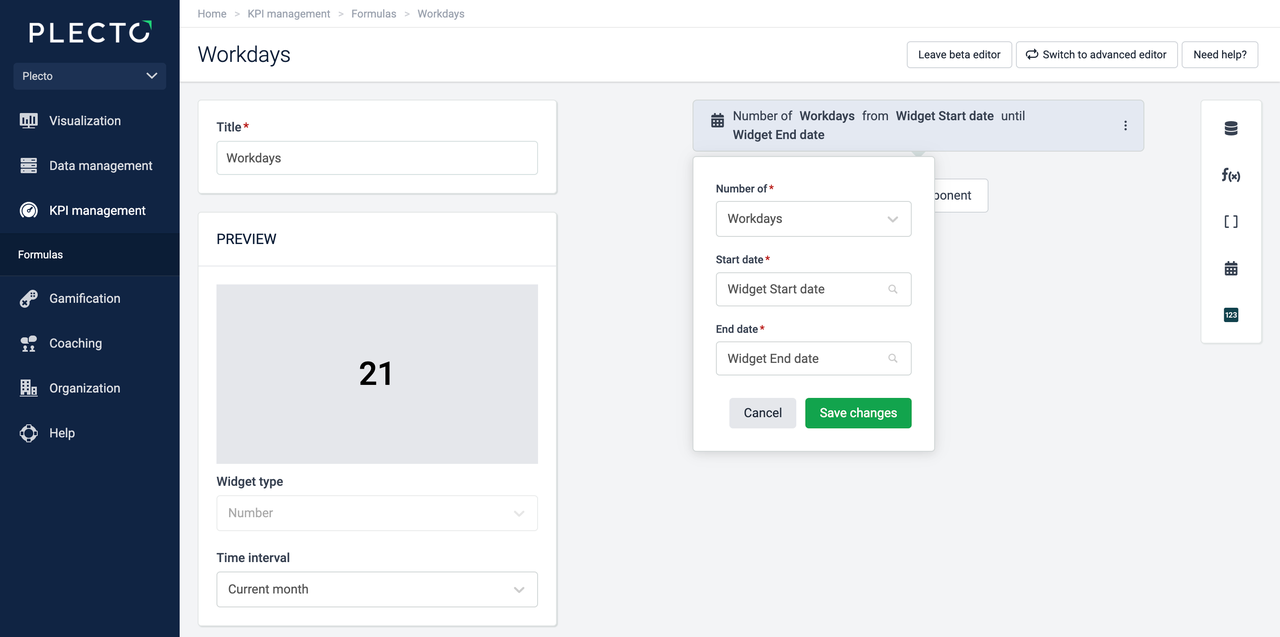
Retourne le nombre de jours ouvrables dans une période de temps sélectionnée. Si vous ajoutez Date de début : Date de début du widget, Date de fin : Date de fin du widget et que vous définissez la période de temps sur le widget à mois en cours, la formule renverra des valeurs entre 20 et 23, selon le nombre de jours ouvrables dans le mois.
Éditeur de formule avancé
Dans l'éditeur de formule avancé, la fonction de date s'appelle NetWorkDays. Pour obtenir le nombre de NetWorkDays, vous pouvez utiliser la formule suivante :
| (NetWorkDays(StartDate(),EndDate())) |
|---|
Jours fériés
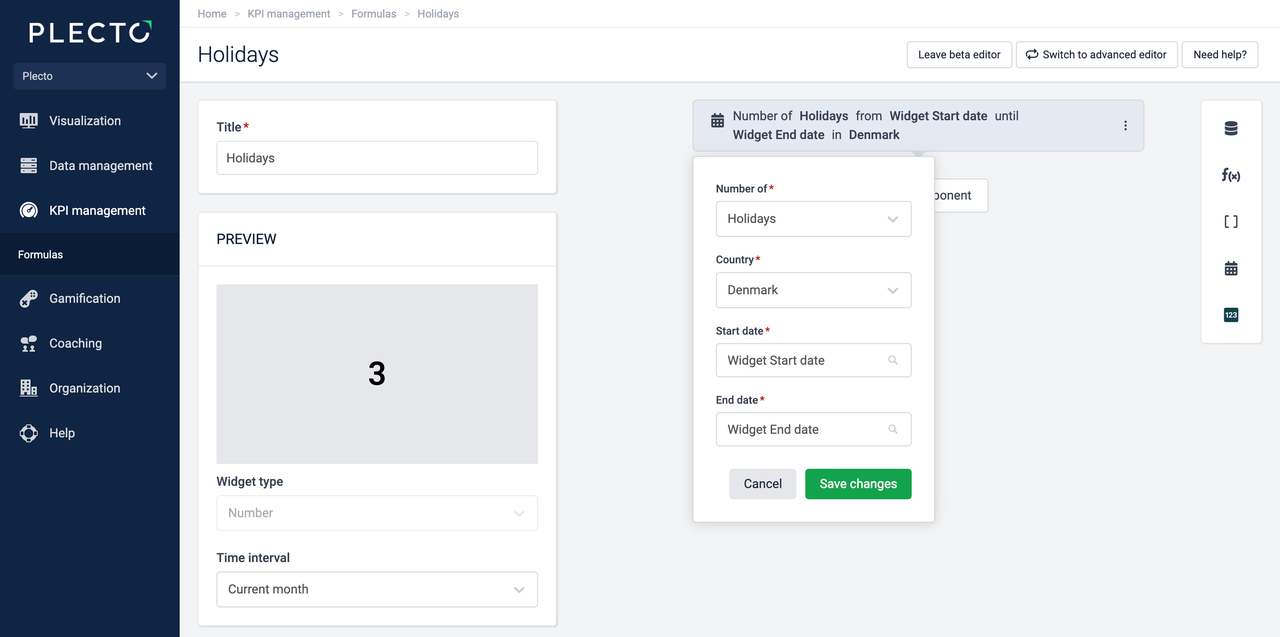
Retourne le nombre de jours fériés dans une période de temps. Ici, vous devez sélectionner un pays pour aider Plecto à comprendre combien de jours fériés il doit calculer. Consultez la liste des pays disponibles.
Par exemple, pour obtenir le nombre de jours fériés au Danemark ce mois-ci, vous pouvez créer le composant suivant. Définissez la période de temps sur le widget à mois en cours.
Éditeur de formule avancé
Dans l'éditeur de formule avancé, la fonction de date s'appelle Jours fériés. Cette fonction nécessite que vous incluiez un code de pays (par exemple, "US") pour aider Plecto à comprendre combien de jours afficher. Vous pouvez utiliser la formule suivante :
| (Holidays("US",StartDate(),EndDate())) |
|---|
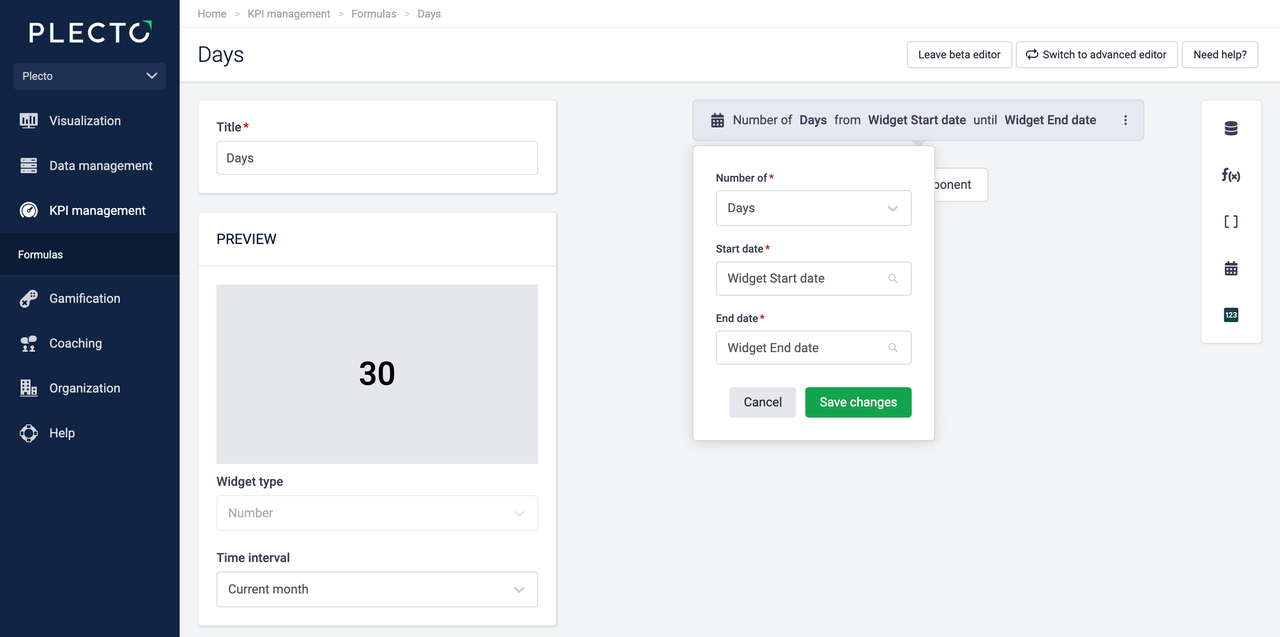
Jours
Retourne le nombre de jours dans une période de temps. Le nombre dépend des dates de début et de fin que vous sélectionnez dans la formule, ainsi que de la période de temps sur votre widget.
Par exemple, si vous ajoutez Date de début : Date de début du widget, Date de fin : Date de fin du widget et que vous définissez la période de temps sur le widget à mois en cours, alors Plecto comptera le nombre total de jours ce mois-ci. En juin, le nombre sera 30, en octobre - 31.
Éditeur de formule avancé
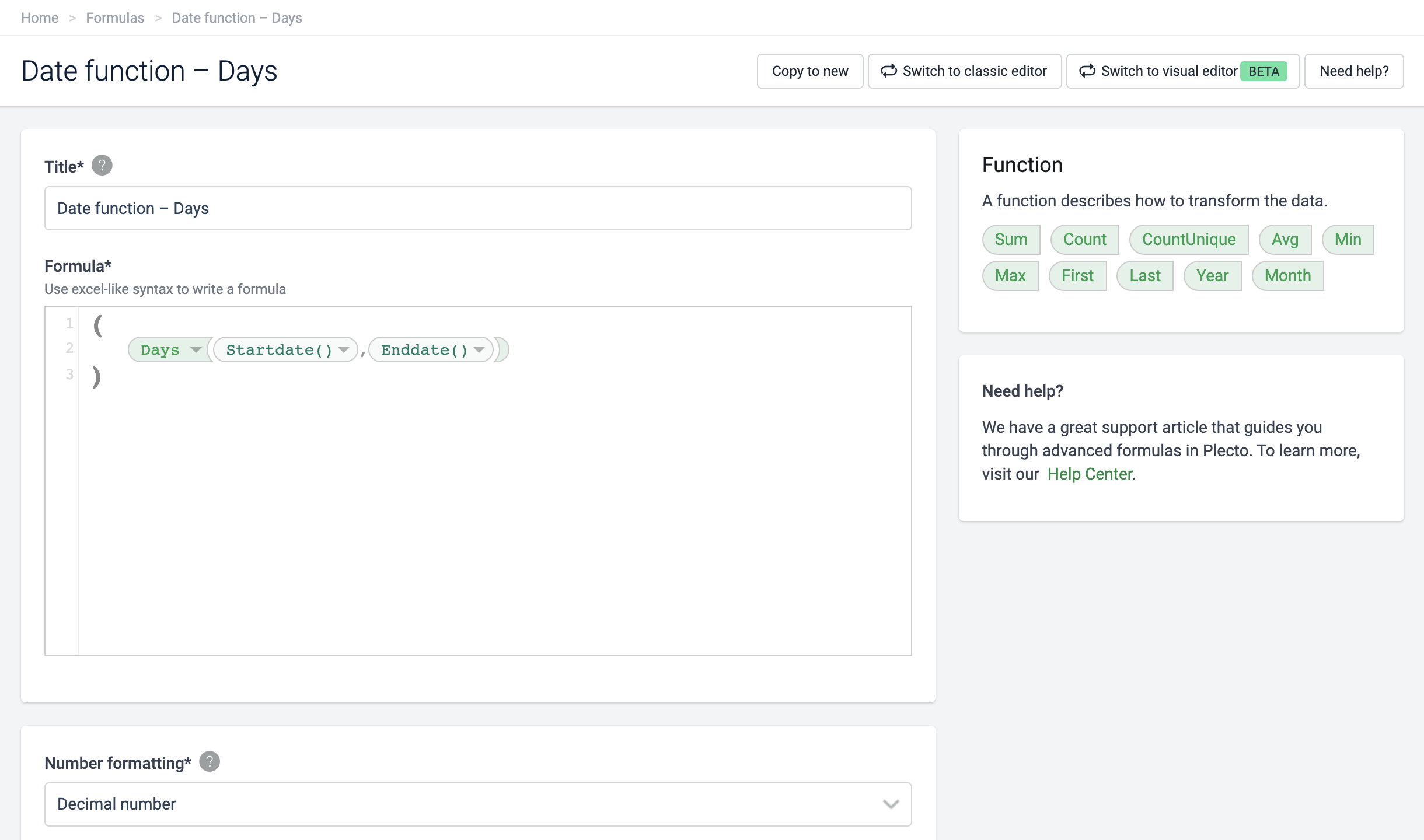
Dans l'éditeur de formule avancé, la fonction de date s'appelle Jours. Vous pouvez utiliser l'exemple de formule suivant pour compter le nombre de jours de la date de début du widget à la date de fin :
| (Days(Startdate(),Enddate())) |
|---|
Astuce – Utilisez les fonctions de date pour créer des formules d'objectifs MTD
Vous pouvez incorporer les fonctions Jours et Jours ouvrables dans vos formules pour créer des objectifs du mois à ce jour. Lisez cet article pour en savoir plus.
Semaines
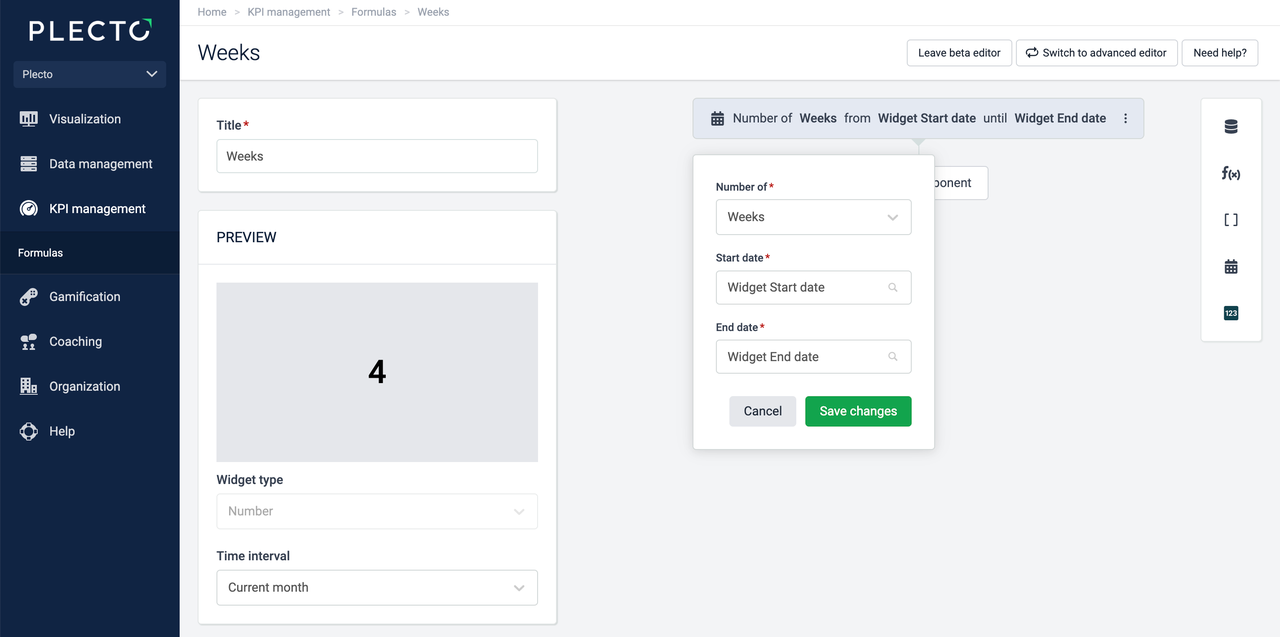
Retourne le nombre de semaines dans la période de temps sélectionnée. Par exemple, si vous sélectionnez la période de temps mois en cours sur le widget, la formule renverra 4 (ou 5, selon le mois).
Éditeur de formule avancé
Dans l'éditeur de formule avancé, la fonction de date s'appelle Semaines. Vous pouvez utiliser l'exemple de formule suivant pour compter le nombre de semaines de la date de début du widget à la date de fin :
| (Weeks(Startdate(),Enddate())) |
|---|
Mois
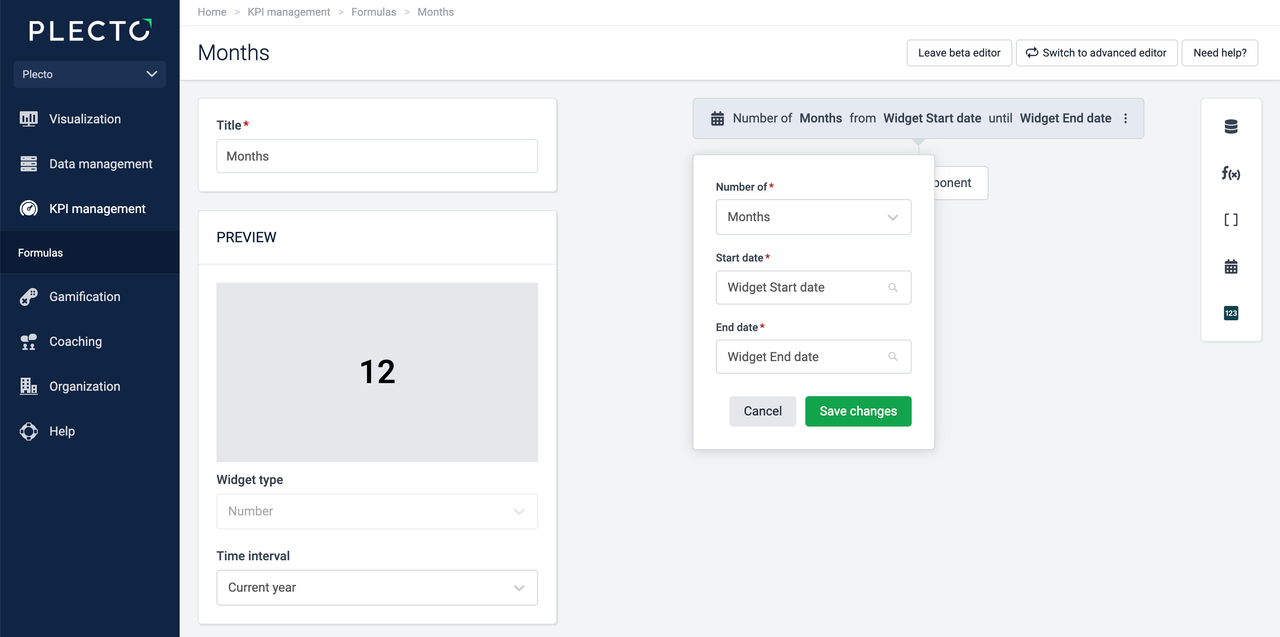
Retourne le nombre de mois dans la période de temps sélectionnée. Par exemple, si vous sélectionnez l'année en cours sur le widget, la formule renverra 12.
Éditeur de formule avancé
Dans l'éditeur de formule avancé, la fonction de date s'appelle Mois. Vous pouvez utiliser l'exemple de formule suivant pour compter le nombre de mois de la date de début du widget à la date de fin :
| (Months(Startdate(),Enddate())) |
|---|
Années
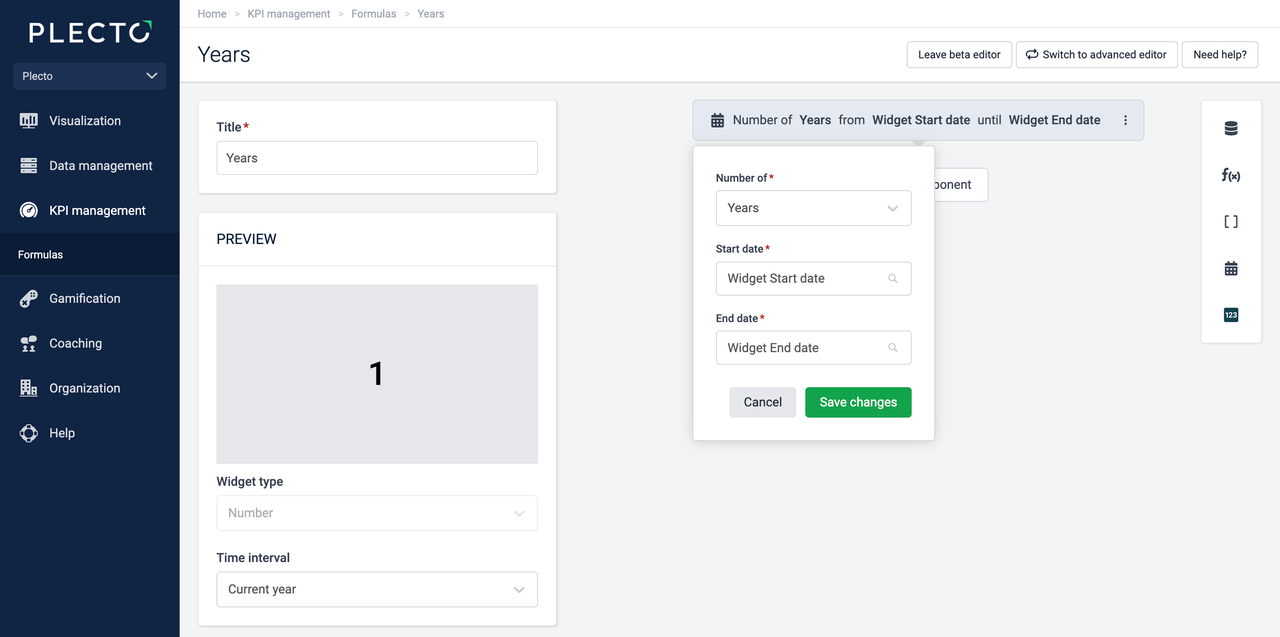
Retourne le nombre d'années dans la période de temps sélectionnée. Par exemple, si vous sélectionnez la période de temps Année en cours sur le widget, la formule renverra 1.
Éditeur de formule avancé
Dans l'éditeur de formule avancé, la fonction de date s'appelle Années. Vous pouvez utiliser l'exemple de formule suivant pour compter le nombre d'années de la date de début du widget à la date de fin :
| (Years(Startdate(),Enddate())) |
|---|
Heure
Soutenu uniquement dans l'éditeur de formule avancé
Cette fonction de date s'appelle Heure, et elle renvoie l'heure de la date, par exemple, "11" pour 11:23 du matin. Cette fonction renverra une valeur numérique de l'heure actuelle, et peu importe si l'heure actuelle est 11:23 du matin ou 11:55 du matin, elle affichera une valeur numérique de 11.
La formule suivante affichera une valeur numérique de l'heure actuelle :
| (Hour(Now())) |
|---|
Jour
Soutenu uniquement dans l'éditeur de formule avancé
Cette fonction de date s'appelle Jour, et elle renvoie le jour de la date, par exemple, "10" pour le 10 juin. Le résultat dépend à la fois de l'objet de date inclus dans la formule et de la période de temps sélectionnée sur le widget.
Si vous utilisez une formule comme celle-ci, elle affichera un nombre décimal du jour actuel. Par exemple, s'il est actuellement le 10 juin, le widget affichera 10.
| (Day(Today())) |
|---|
Mois
Soutenu uniquement dans l'éditeur de formule avancé
Cette fonction de date s'appelle Mois, et elle renvoie le mois de la date, par exemple, "8" pour août. Le résultat dépend à la fois de l'objet de date inclus dans la formule (voir la section ci-dessus) et de la période de temps sélectionnée sur le widget.
Si vous utilisez une formule comme celle-ci, elle affichera un nombre décimal du mois actuel. Par exemple, si le mois actuel est août, le widget affichera 8.
| (Month(Today())) |
|---|
Année
Soutenu uniquement dans l'éditeur de formule avancé
Cette fonction de date s'appelle Année, et elle renvoie une année. Par exemple, 2022. Pour voir l'année d'aujourd'hui, utilisez la formule suivante :
| (Year(Today())) |
|---|
Astuce – Changez le format de nombre en Texte
Changez le format de nombre en texte pour vous assurer que le widget affiche, par exemple, 2022. Si vous choisissez plutôt le format de nombre décimal, le widget affichera le résultat avec un séparateur de milliers, par exemple, 2.022 ou 2,022, selon votre localisation.