Connexion
Comment ajouter des filtres dans les formules
Filtres dans les formules
Trouvez des données spécifiques en appliquant des filtres à vos composants Data function. Voir vos affaires gagnées, appels manqués, appels de plus de 20 secondes, prospects d'un pipeline spécifique, commandes d'un magasin particulier, et bien plus encore.
Les options de filtrage disponibles dépendent du type de champ dans votre source de données. En général, il existe cinq principaux types de champs que vous pouvez trouver dans une source de données : nombre, texte, liste, date, et champs Oui/Non.
Filtres sur les champs numériques
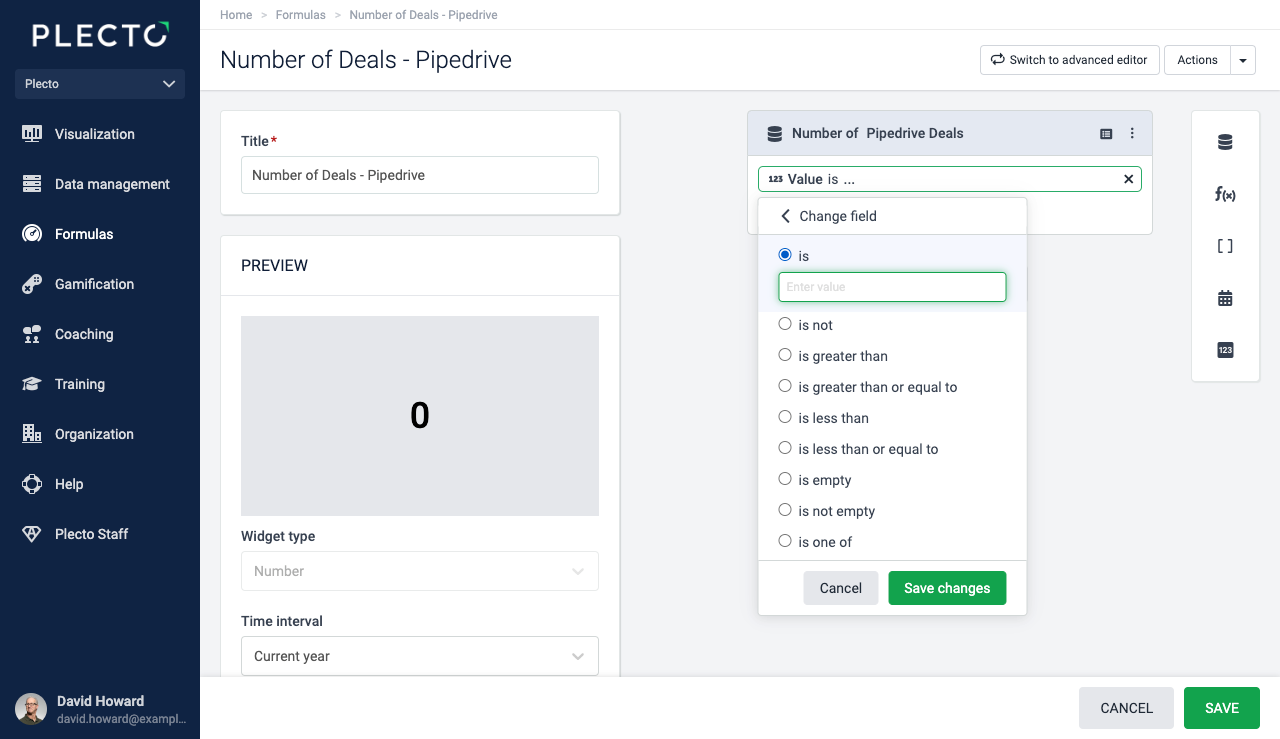
Vous voulez voir combien d'appels durent plus de 20 secondes ? Ajoutez un filtre où la durée est supérieure à 20. Ou, si vous voulez voir le nombre d'affaires où la valeur est de 1000 ou moins, ajoutez le filtre est inférieur ou égal à 1000.
Voici toutes les options de filtrage disponibles pour les champs numériques :
-
est
-
n'est pas
-
est supérieur à
-
est supérieur ou égal à
-
est inférieur à
-
est inférieur ou égal à
-
est vide
-
n'est pas vide
-
est un des (filtrez vos données par plusieurs valeurs)
Filtres sur les champs de liste
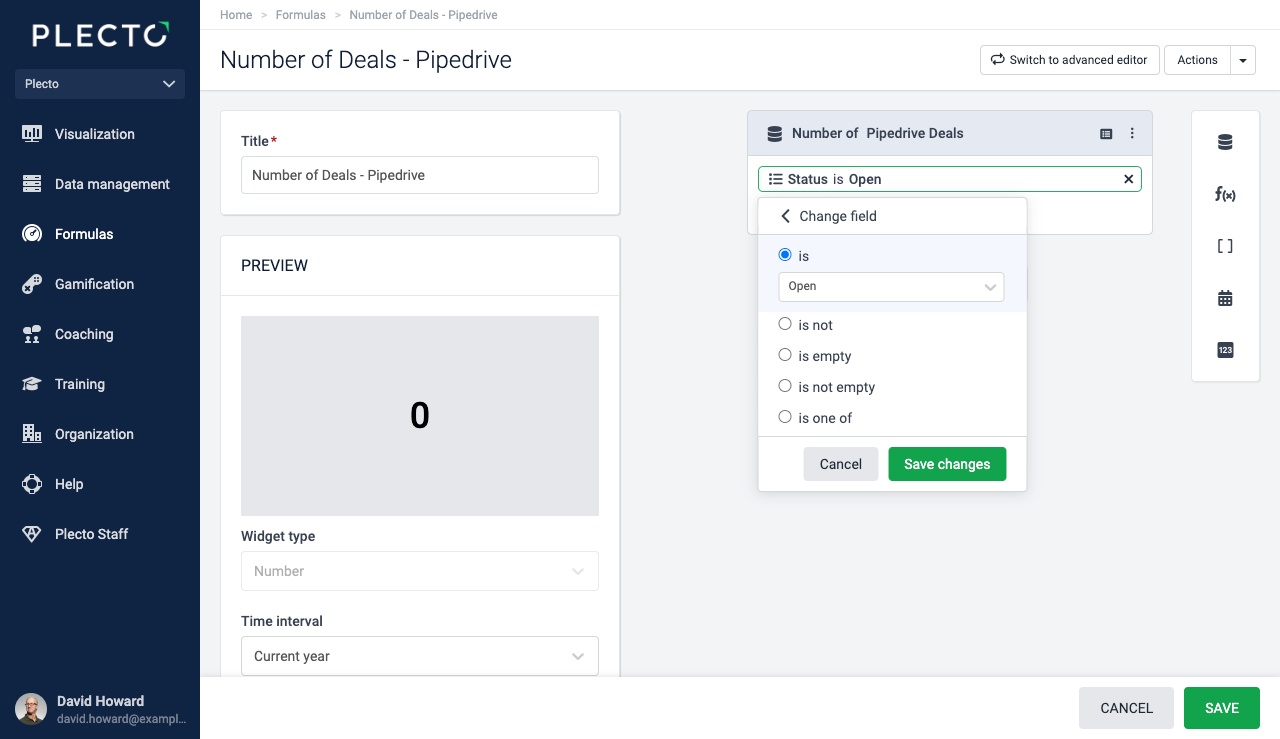
Les champs de liste sont généralement présentés sous la forme d'un menu déroulant. Si vous filtrez sur un champ de liste, il vous suffit de sélectionner une valeur prédéfinie (contrairement à un champ de texte où vous devez taper la valeur vous-même).
Les options de filtrage disponibles sur les champs de liste sont :
-
est
-
n'est pas
-
est vide
-
n'est pas vide
-
est un des (filtrez vos données par plusieurs valeurs)
Filtres sur les champs de texte
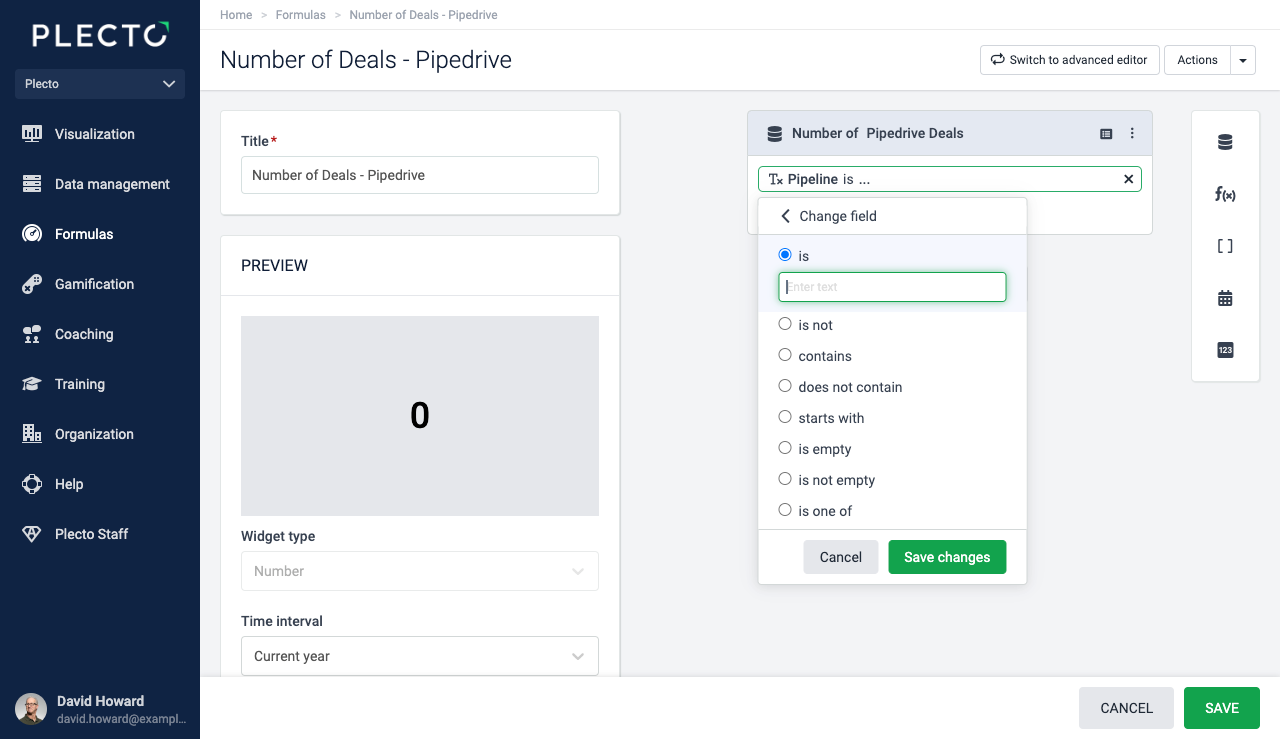
Le filtrage sur les champs de texte est sensible à la casse. Lors de l'application de filtres sur les champs de texte, le texte doit correspondre à la façon dont il apparaît dans la source de données.
Les options de filtrage disponibles sont les suivantes :
-
est
-
n'est pas
-
contient
-
ne contient pas
-
commence par
-
est vide
-
n'est pas vide
-
est un des (filtrez vos données par plusieurs valeurs)
Le filtrage est sensible à la casse, assurez-vous donc de taper les noms des champs exactement de la même manière qu'ils sont affichés dans la source de données sélectionnée. Par exemple, écrivez "Revenu" au lieu de "revenu" (notez la différence dans le "R" majuscule).
Filtres sur les champs Oui/Non
Les champs Oui/Non n'ont que deux options – oui (aussi – vrai) et non (aussi – faux).
Les options de filtrage disponibles pour les champs Oui/Non sont :
-
est vrai
-
est faux
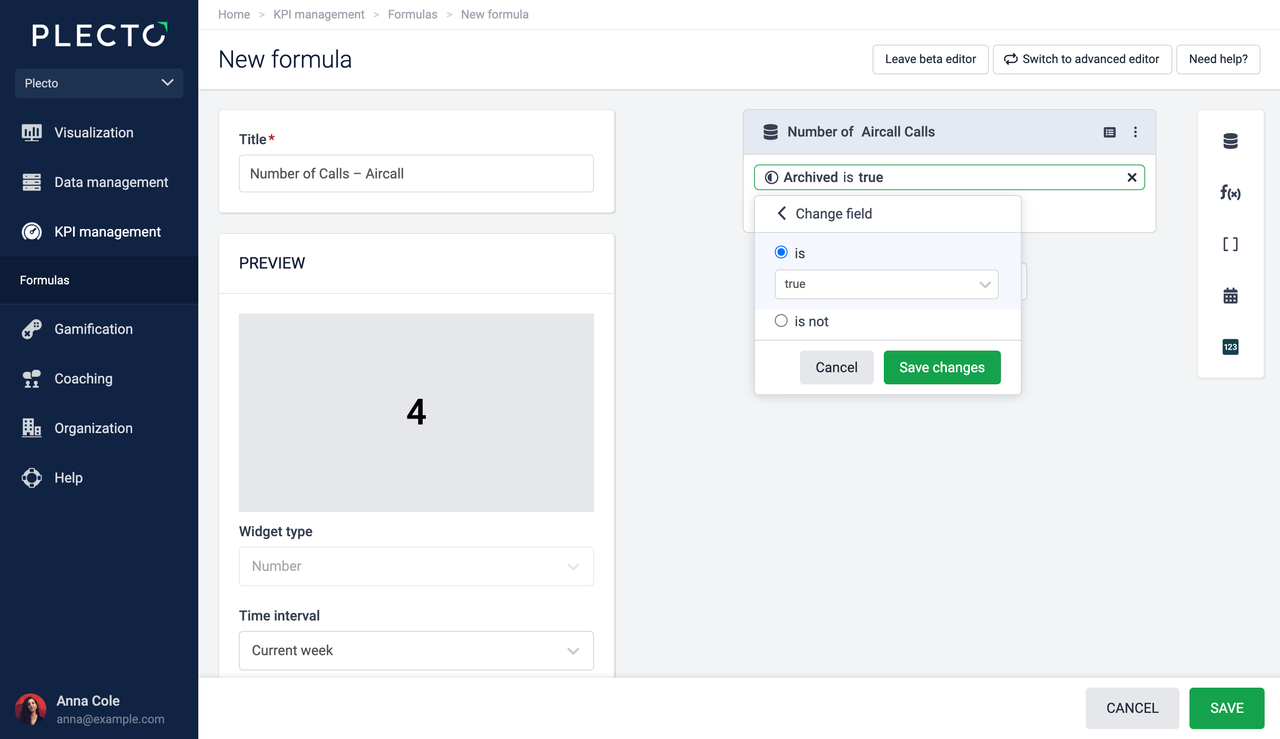
Filtres dans l'éditeur de formules avancé
Le filtrage dans l'éditeur de formules avancé nécessite seulement d'ajouter un paramètre de filtrage. Il n'y a pas de distinction entre les types de champs et les différentes options de filtrage dans l'éditeur avancé. Les options de filtrage sont les suivantes :
| Filtre | Symbole | Exemple |
|---|---|---|
| est | = | (Count(Aircall Calls,Direction="outbound")) |
| n'est pas | != | (Count(Salesforce Leads,Lead Source!="Web")) |
| est inférieur à | < | (Count(Aircall Calls,Duration<180)) |
| est inférieur ou égal à | <= | (Sum(Pipedrive Deals,Value<=1000)) |
| est supérieur à | > | (Count(Aircall Calls,Duration>480)) |
| est supérieur ou égal à | >= | (Count(Salesforce Opportunities,Amount>=5000)) |
| est vide | ="" | (Count(Aircall Calls,Missed call reason="")) |
| n'est pas vide | !="" | (Count(Pipedrive Deals,Expected or actual close date!="")) |
| est un des | :in | (Count(Pipedrive Deals,Status:in["Open","Won"])) |
Est vide / n'est pas vide
Il ne doit pas y avoir d'espace entre les guillemets si vous utilisez les filtres est vide ou n'est pas vide.
Si vous ajoutez un espace entre les guillemets, Plecto pensera qu'il doit y avoir une valeur entre et affichera donc un message d'erreur sur le widget en raison d'un formatage incorrect.
✅ Correct =""
❌ Incorrect =" "
Filtres sur les champs de date
Le champ de date signifie que le champ de la source de données contient une date (et généralement aussi une heure). Cela pourrait être la date de mise à jour, la date de modification, la date de clôture, ou toute autre.
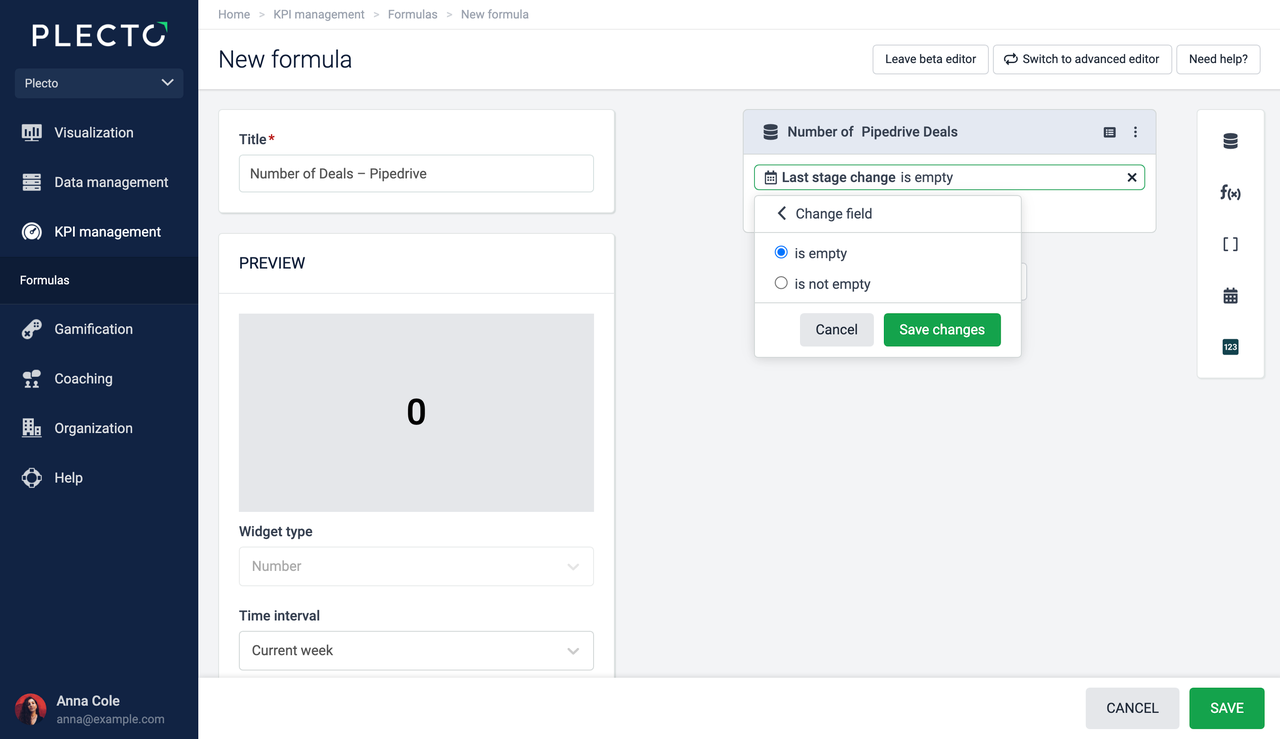
Les champs de date prennent en charge les options de filtrage suivantes :
-
est vide
-
n'est pas vide