Connexion
10 KPI pour le service client
KPI du service client
Les exemples sont basés sur des intégrations, telles que Aircall, Zendesk, Salesforce, Vitally, et d'autres. Vous pouvez utiliser n'importe laquelle de nos intégrations pour construire les mêmes KPI ou des KPI similaires – tout dépend des données que vous importez dans Plecto.
Vous pouvez ajouter la même formule à plusieurs widgets pour obtenir différents KPI – cela s'applique à toutes les formules dans Plecto !
Trouvez l'inspiration pour votre tableau de bord CS et utilisez ces KPI pour donner à chacun un aperçu en temps réel de sa charge de travail, de ses progrès, de son statut, et plus encore.
Petit rappel !
Dans Plecto, un KPI consiste en formule + widget + période de temps.
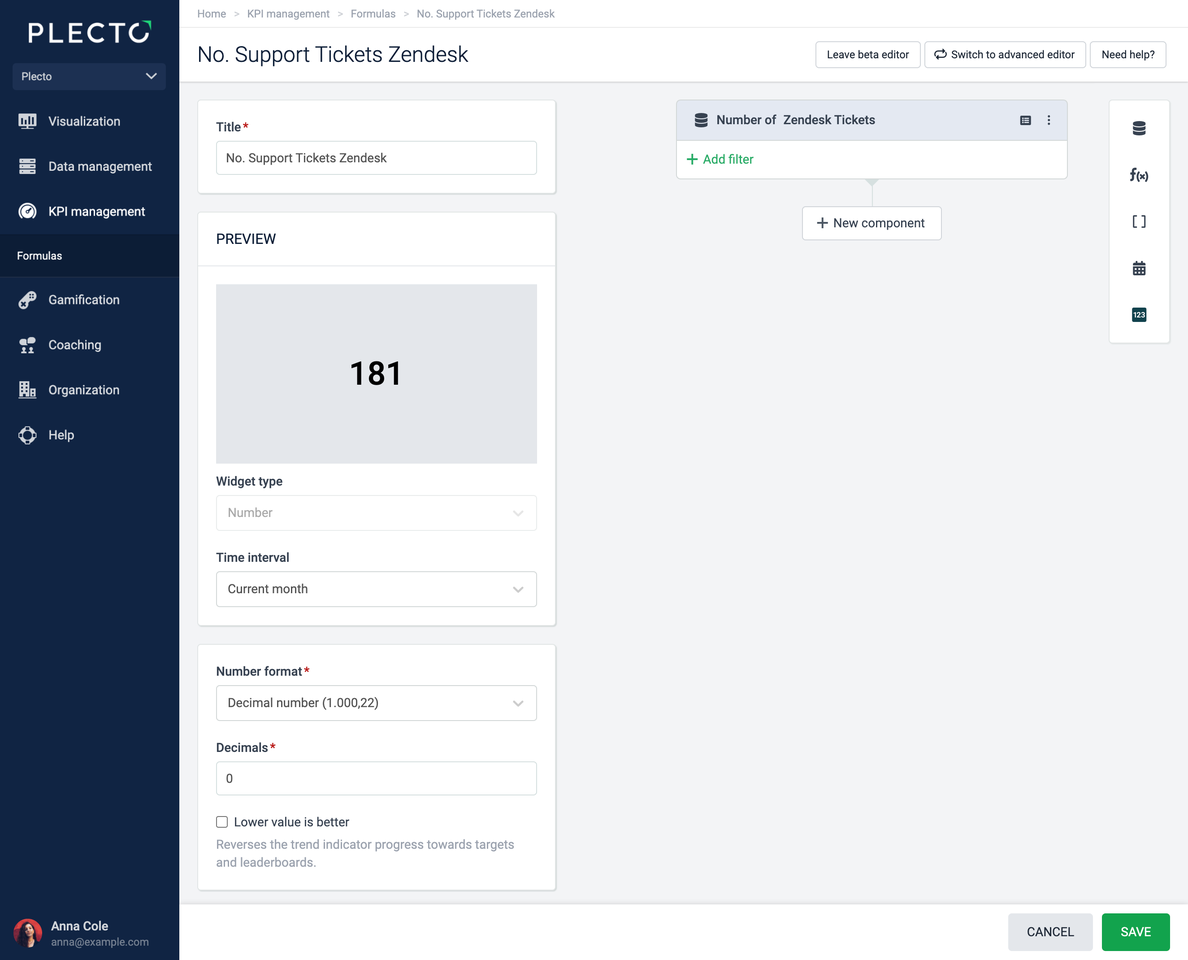
Nombre de nouveaux tickets de support
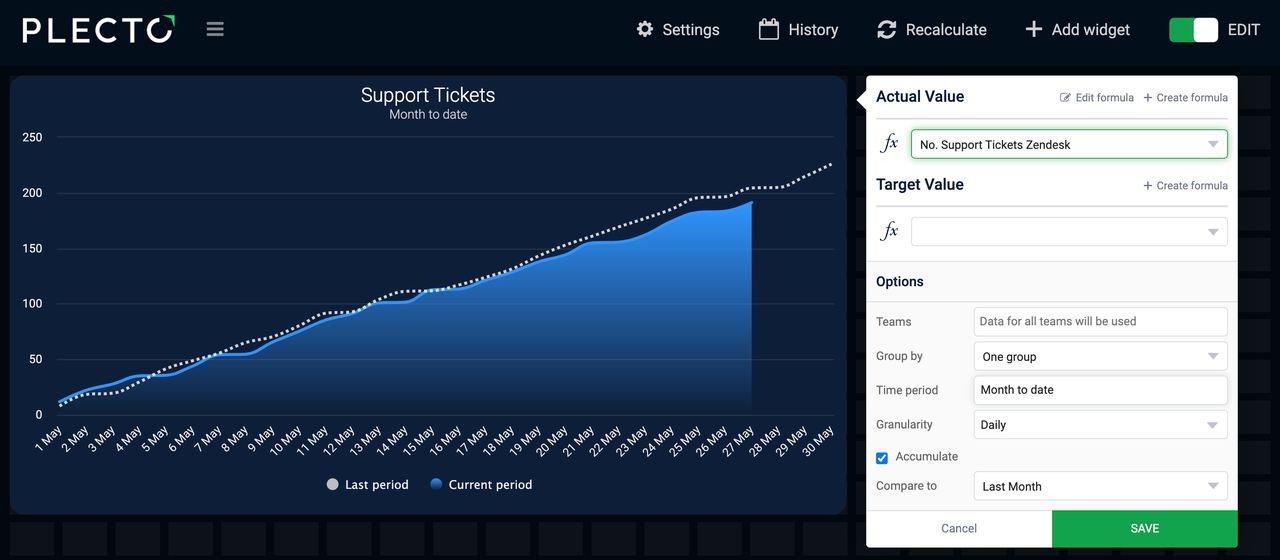
Obtenez un aperçu de vos tickets de support. Voyez le nombre de tickets créés aujourd'hui ou combien de tickets vous avez eu pendant le mois par rapport au mois dernier.
Exemple avec Tickets Zendesk
-
Allez à Formules > Nouvelle formule.
-
Ajoutez un composant Fonction de données :
-
Source de données : Tickets Zendesk (ou autre source de données comme les Tickets Freshservice. Assurez-vous de sélectionner la source de données pertinente pour vous)
-
Fonction : Nombre de
-
Champ de date : Choisissez un champ de date pertinent, tel que Date de création ou Créé à
-
-
Gardez le format de nombre dans l'éditeur de formule à Nombre décimal.
-
(Optionnel) N'hésitez pas à personnaliser votre formule en ajoutant des couleurs conditionnelles.
-
Ajoutez un titre de formule.
-
Cliquez sur Enregistrer dans le coin inférieur droit.
-
Ouvrez un tableau de bord et ajoutez la formule à un widget de votre choix. Nous aimons les graphes linéaires ou graphes de surface, mais c'est vraiment à vous de décider comment vous voulez voir vos métriques.
-
Choisissez la période de temps, par exemple, Aujourd'hui, Mois en cours ou Mois à ce jour.
-
(Optionnel) Ajustez d'autres paramètres de widget en fonction des options disponibles.
-
Cliquez sur Enregistrer pour terminer et créer votre KPI.
Éditeur de formule avancé
Voici à quoi ressemble la formule dans l'éditeur avancé : (Count(Tickets Zendesk))
Vous pouvez copier et utiliser la formule dans votre éditeur de formule, mais assurez-vous de choisir votre propre source de données.
Comment utiliser cette formule sur les tableaux de bord
Voici quelques exemples de la façon dont vous pouvez utiliser la formule sur un tableau de bord :
-
Ajoutez-la à un widget numérique pour voir le nombre de tickets créés aujourd'hui, cette semaine, ou pendant une autre période.
-
Ajoutez la formule à un graphique à colonnes et regroupez vos tickets par statut, priorité, type, ou d'autres champs de votre source de données.
-
Ajoutez la formule à un graphique linéaire et voyez combien de tickets ont été créés ce mois-ci par rapport au mois dernier.
Utilisez le groupe personnalisé
Obtenez un aperçu de vos cas de support par différents moyens – combien de clients vous contactent par chat, téléphone, email ? Prenez un graphique en anneau ou à colonnes et regroupez les résultats par un champ spécifique de votre source de données.
Score net de promoteur (NPS)
Recueillez des retours de vos clients pour comprendre à quel point votre produit ou service fonctionne bien. Pour obtenir le score NPS, vous soustrayez le % de détracteurs du % de promoteurs.
Par exemple, si 70% de vos répondants sont des Promoteurs et 10% sont des Détracteurs, votre Score Net de Promoteur est de 60.
Exemple avec Réponses NPS Vitally
-
Allez à Formules > Nouvelle formule et ajoutez un composant Groupe.
-
Dans le composant Groupe, ajoutez un composant Fonction de données qui compte le Nombre de réponses NPS Vitally.
-
Cliquez sur Ajouter un filtre pour obtenir le nombre de réponses où le score est supérieur ou égal à 9.
-
Ajoutez un nouveau composant Fonction de données qui compte le Nombre de réponses NPS Vitally.
-
Changez l'opérateur entre le premier et le deuxième composant en ➗.
-
Ajoutez un troisième composant dans le groupe – nombre statique. Entrez 100, et changez l'opérateur entre ce composant et celui du milieu en ✖️.
-
-
Dupliquez le groupe en cliquant sur les trois points dans le coin supérieur droit du composant groupe.
-
Dans le groupe dupliqué, trouvez le premier composant Fonction de données et changez la condition de filtre en score est inférieur ou égal à 6.
-
Changez l'opérateur entre les deux groupes en ➖.
-
(Optionnel) Ajoutez des couleurs conditionnelles.
-
Cliquez sur Enregistrer dans le coin inférieur droit.
-
Ouvrez un tableau de bord et ajoutez la formule à un widget. Nous choisirions un widget compteur de vitesse ou un boîte numérique.
-
Choisissez une période de temps telle que le Trimestre en cours ou année.
-
Cliquez sur Enregistrer pour ajouter votre KPI au tableau de bord.
Éditeur de formule avancé
Voici à quoi ressemble la formule dans l'éditeur avancé : ((Count(Réponses NPS Vitally,Score>=9) / Count(Réponses NPS Vitally) * 100) - (Count(Réponses NPS Vitally,Score<=6) / Count(Réponses NPS Vitally) * 100))
Vous pouvez copier et utiliser la formule dans votre éditeur de formule, mais assurez-vous de choisir votre propre source de données.

Statut de disponibilité des agents
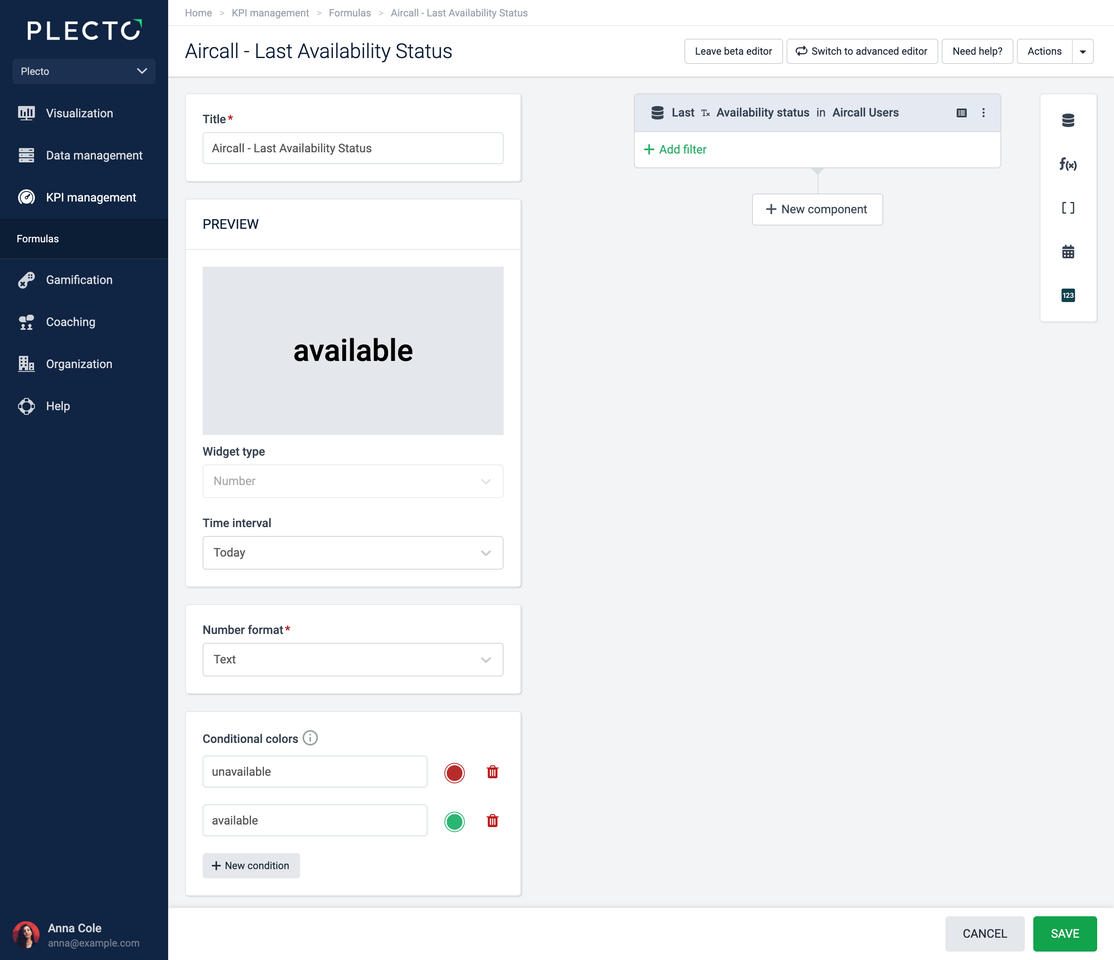
Voyez le dernier statut de disponibilité de vos agents. Les statuts de vos agents changent constamment, et puisque vous voulez voir le statut le plus récent, vous devrez utiliser la fonction de données Dernier.
Exemple avec Utilisateurs Aircall
-
Allez à Formules > Nouvelle formule.
-
Ajoutez un composant Fonction de données :
-
Source de données : Utilisateurs Aircall
-
Fonction : Dernier
-
Champ : Statut de disponibilité
-
Fonction de date : Date de téléchargement
-
-
Changez le format de nombre en Texte.
-
(Optionnel) Ajoutez des couleurs conditionnelles. Par exemple, ajoutez rouge si le statut de l'utilisateur est "indisponible", vert si "disponible", et ainsi de suite. Les couleurs conditionnelles sont sensibles à la casse, alors assurez-vous d'entrer les valeurs exactement comme elles apparaissent dans la source de données.
-
Cliquez sur Enregistrer dans le coin inférieur droit.
-
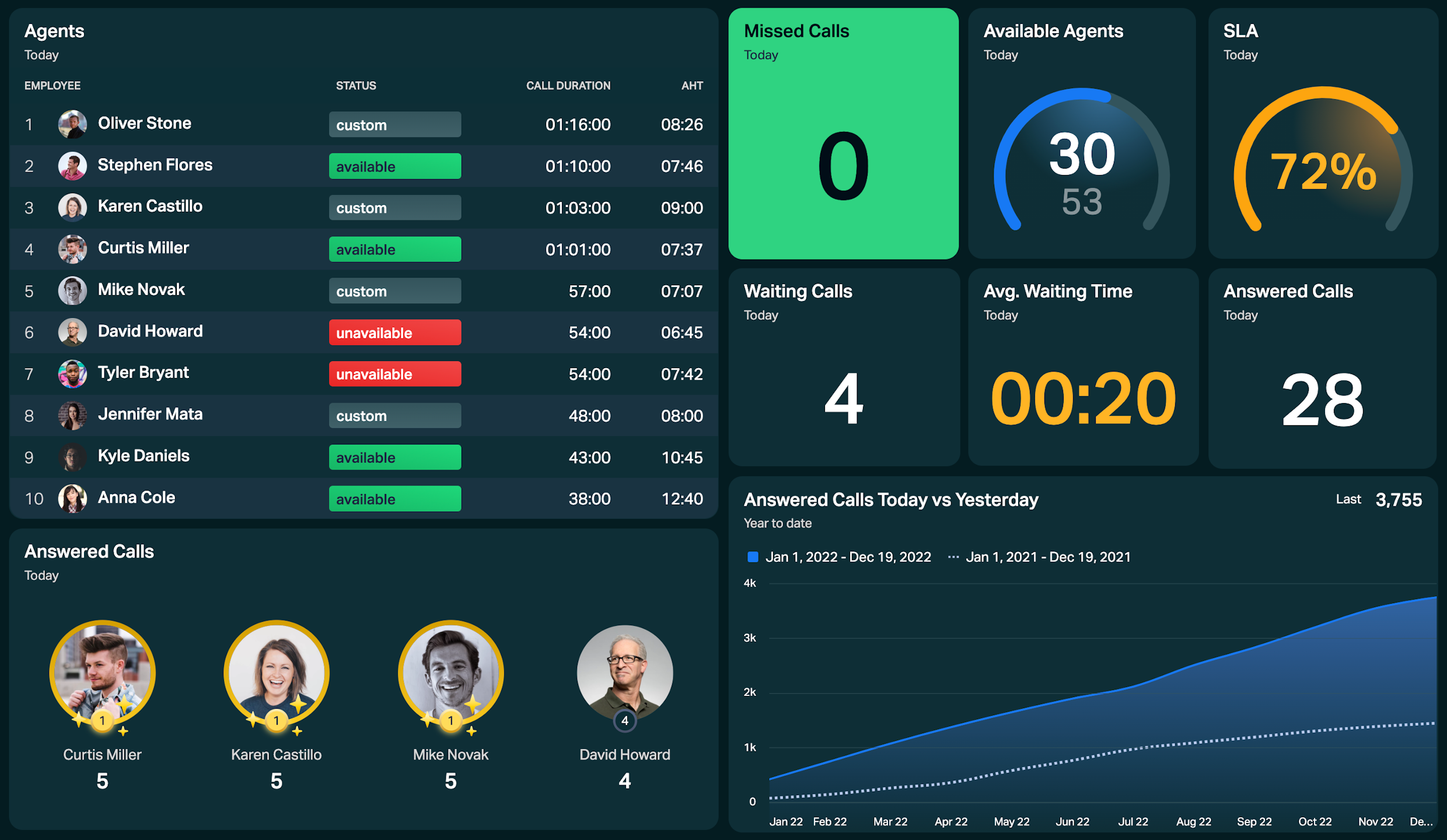
Ouvrez votre tableau de bord et ajoutez la formule à un widget de tableau. Le widget de tableau vous permet d'obtenir un aperçu de tous vos statuts d'agents. N'hésitez pas à ajouter plusieurs colonnes pour voir d'autres KPI d'agents sur le même widget.
-
Définissez la période de temps sur Aujourd'hui.
-
Cliquez sur Enregistrer pour terminer et créer votre KPI.
Éditeur de formule avancé
Voici à quoi ressemble la formule dans l'éditeur avancé : (Last(Utilisateurs Aircall,Statut de disponibilité))
Vous pouvez copier et utiliser la formule dans votre éditeur de formule, mais assurez-vous de choisir votre propre source de données.
Score de satisfaction client (CSAT)
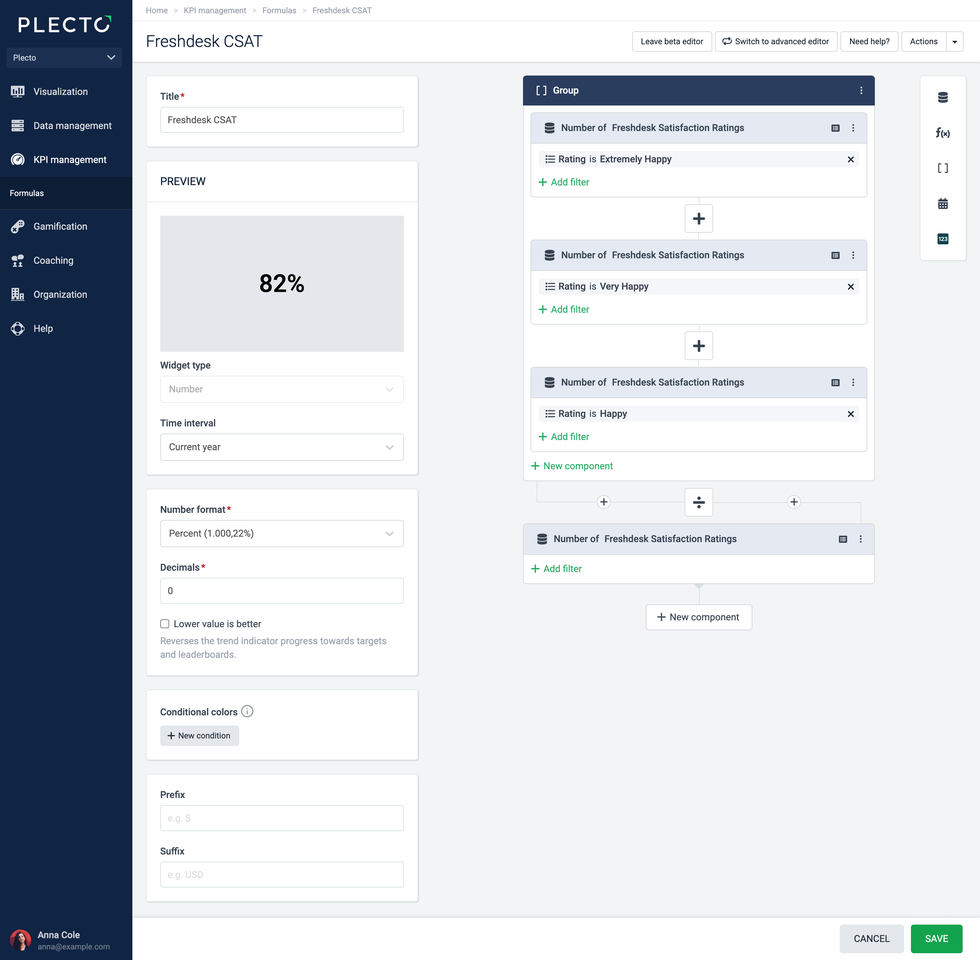
Voyez à quel point vos clients sont satisfaits en suivant votre Score de Satisfaction Client. Pour obtenir le score CSAT, divisez le nombre de réponses de clients satisfaits par le nombre total de réponses.
Exemple avec Évaluations de satisfaction Freshdesk
-
Allez à Formules > Nouvelle formule et ajoutez un composant Groupe.
-
Dans le composant Groupe, ajoutez un composant Fonction de données :
-
Source de données : Évaluations de satisfaction Freshdesk
-
Fonction : Nombre de
-
Cliquez sur Ajouter un filtre et choisissez Évaluation = Extrêmement heureux.
-
-
Cliquez sur les trois petits points dans le coin supérieur droit du composant de fonction de données que vous venez de créer et cliquez sur Dupliquer le composant.
-
Dupliquez le composant une fois de plus. Vous devriez maintenant avoir trois des mêmes composants à l'intérieur d'un composant Groupe.
-
Dans le deuxième composant, changez le filtre en Évaluation = Très heureux.
-
Dans le troisième composant, changez le filtre en Évaluation = Heureux.
-
-
Ajoutez un nouveau composant Fonction de données (pas à l'intérieur du groupe) qui compte le Nombre de Évaluations de satisfaction Freshdesk.
-
Changez l'opérateur entre la fonction de données et le grand composant Groupe en ➗.
-
Changez le format de nombre en Pourcentage.
-
(Optionnel) Ajoutez des couleurs conditionnelles afin que le widget devienne vert lorsque vous atteignez 80, par exemple.
-
Cliquez sur Enregistrer dans le coin inférieur droit.
-
Ouvrez un tableau de bord et ajoutez la formule à un widget compteur de vitesse ou boîte numérique.
-
Changez le format de nombre en Mois en cours, Trimestre en cours, ou une autre période de temps.
-
Cliquez sur Enregistrer pour ajouter le KPI à votre tableau de bord.
Éditeur de formule avancé
Voici à quoi ressemble la formule dans l'éditeur avancé : ((Count(Évaluations de satisfaction Freshdesk,Évaluation="Extrêmement heureux") + Count(Évaluations de satisfaction Freshdesk,Évaluation="Très heureux") + Count(Évaluations de satisfaction Freshdesk,Évaluation="Heureux")) / Count(Évaluations de satisfaction Freshdesk))
Vous pouvez copier et utiliser la formule dans votre éditeur de formule, mais assurez-vous de choisir votre propre source de données.
Meilleurs agents – Classement
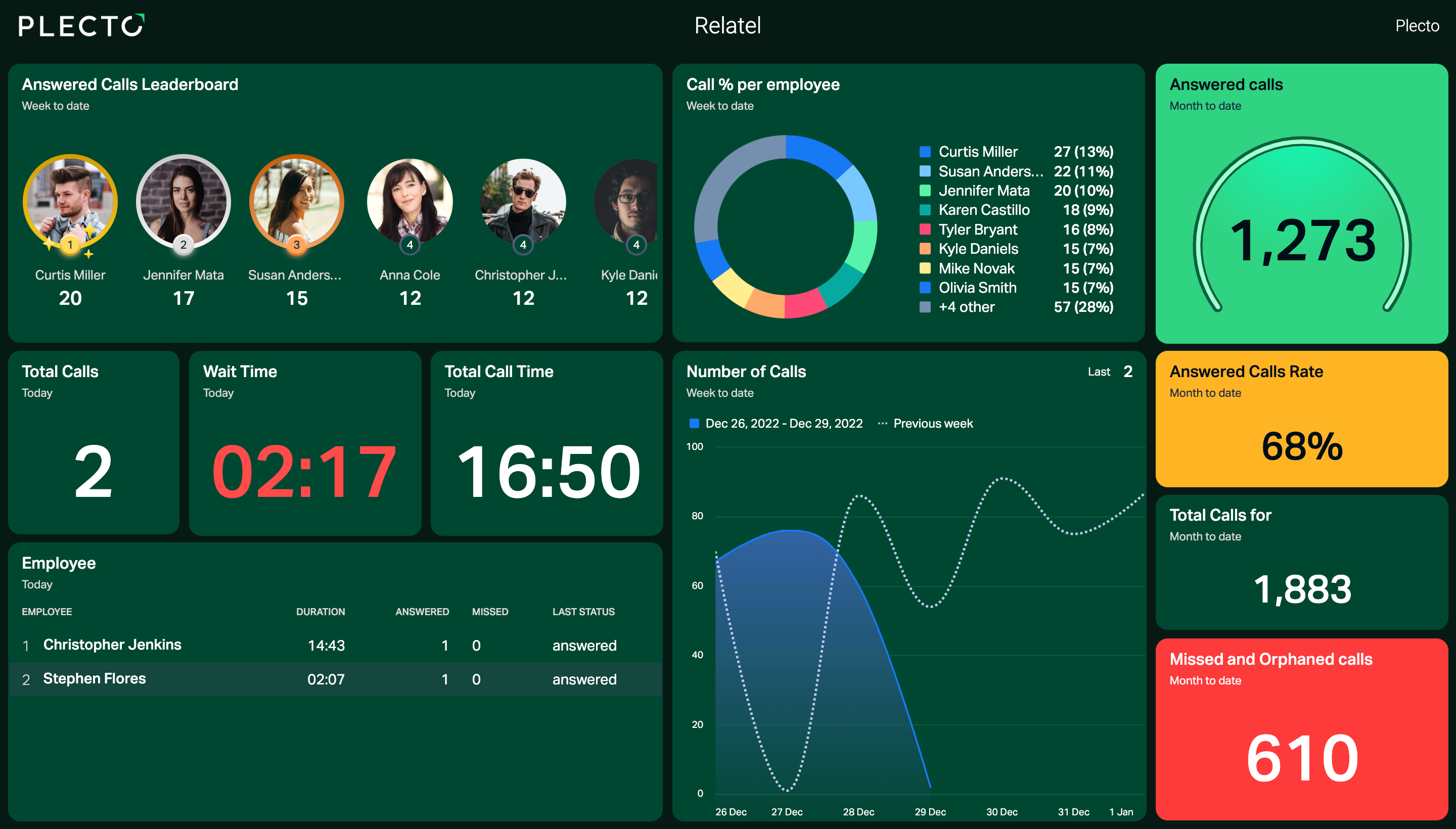
Voyez qui a répondu au plus grand nombre d'appels, de cas clients, et plus encore. Vous pouvez utiliser l'une de vos formules existantes qui calcule, par exemple, le nombre de tickets de support, le nombre d'appels, ou d'autres métriques, et l'ajouter à un classement sur votre tableau de bord. Le widget fera le reste.
Fonctionne avec n'importe quelle formule et source de données
-
Ouvrez un tableau de bord et ajoutez un widget classement.
-
Choisissez une formule existante telle que Nombre d'appels répondus, Temps de résolution moyen, ou d'autres*.
-
Choisissez une période de temps sur le widget. Votre widget sera le plus engageant si vous définissez la période de temps sur Aujourd'hui, la Semaine en cours, ou Mois en cours.
Temps de première réponse moyen (FRT)
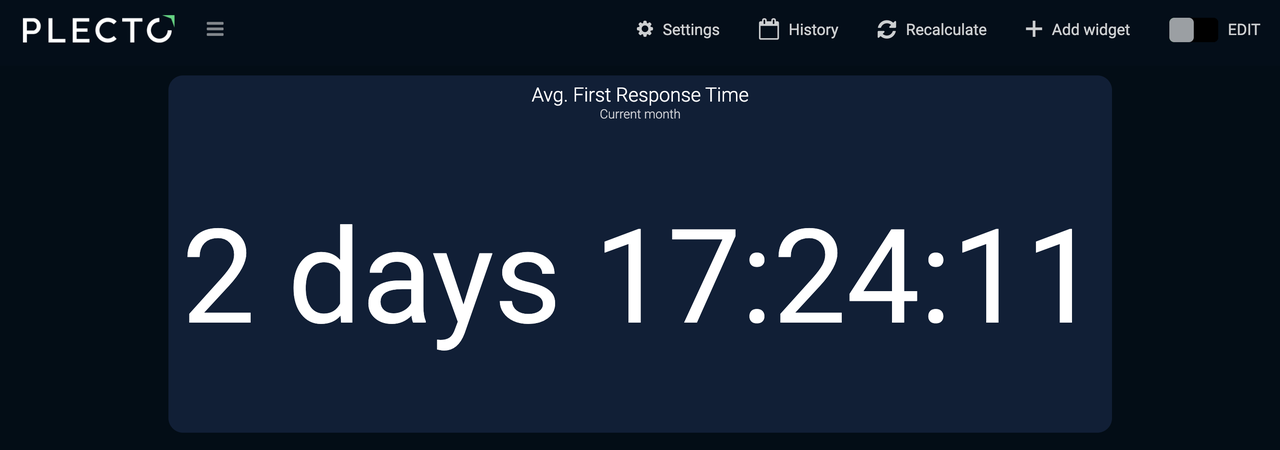
Le Temps de Première Réponse Moyen ou FRT est le temps moyen qu'il faut à vos agents pour répondre à une demande client ou à un ticket de support.
Exemple avec Tickets Freshservice
-
Allez à Formules > Nouvelle formule.
-
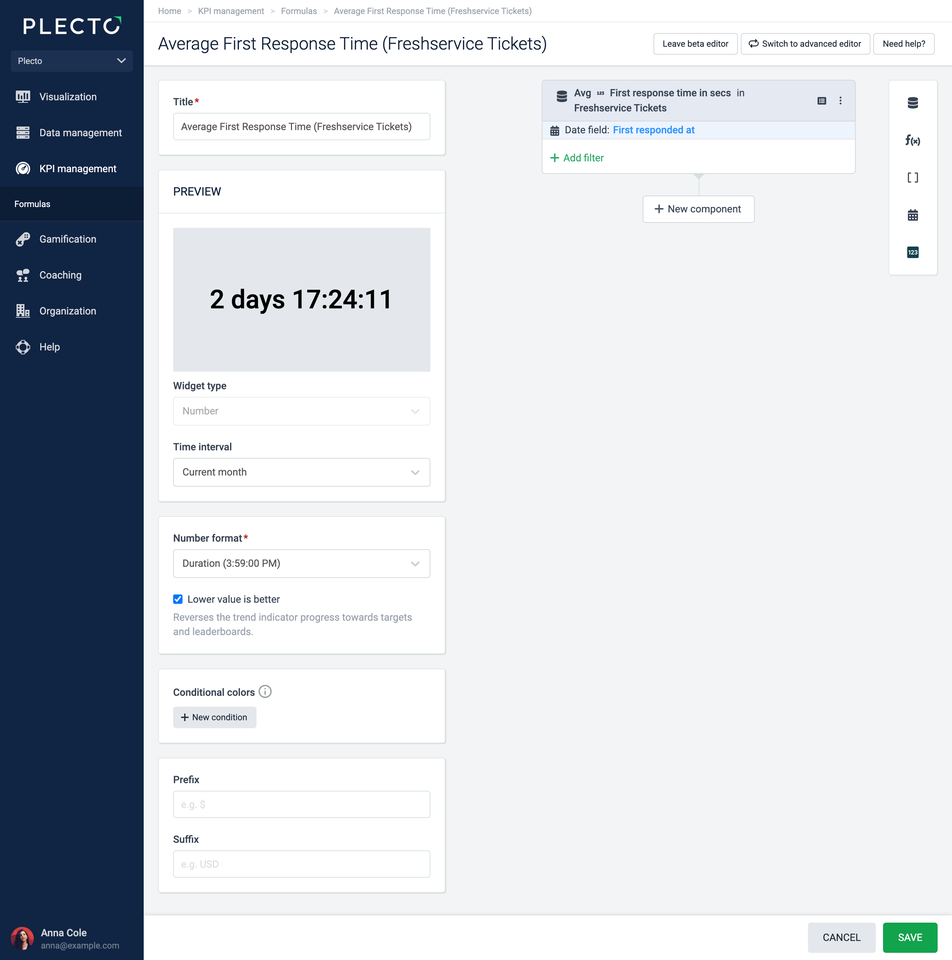
Ajoutez un composant Fonction de données :
-
Source de données : Tickets Freshservice
-
Fonction : Moyenne de
-
Champ : Temps de première réponse en secs
-
Champ de date : Première réponse à
-
-
Changez le format de nombre en Durée. Si un temps de résolution plus bas est ce que vous recherchez, vous pouvez activer l'option Moins de valeur est mieux.
-
(Optionnel) N'hésitez pas à ajouter des couleurs conditionnelles. Pour les KPI de durée, les conditions doivent être indiquées en secondes.
-
Cliquez sur Enregistrer dans le coin inférieur droit.
-
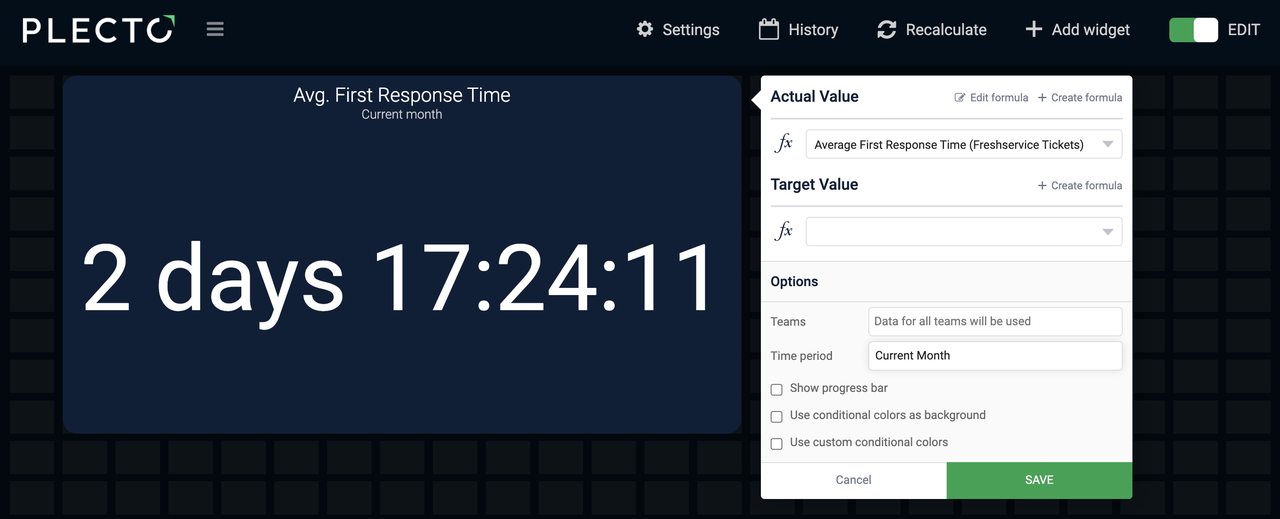
Ouvrez un tableau de bord et ajoutez la formule à une boîte numérique.
-
Choisissez une période de temps, telle que Aujourd'hui, Semaine en cours, ou d'autres, selon ce que vous voulez voir.
-
Cliquez sur Enregistrer pour terminer et créer votre KPI.
Éditeur de formule avancé
Voici à quoi ressemble la formule dans l'éditeur avancé : (Avg(Tickets Freshservice,Temps de première réponse en secs).Date(Première réponse à))
Vous pouvez copier et utiliser la formule dans votre éditeur de formule, mais assurez-vous de choisir votre propre source de données.
Nombre de tickets résolus
Cette formule est similaire à la formule Nombre de Tickets de Support, sauf qu'elle filtre les enregistrements et ne compte que le nombre de tickets avec le statut résolu. Veuillez noter que le nom du statut peut différer d'une intégration à l'autre (résolu, réglé, fermé, etc.).
Exemple avec Tickets Zendesk*,* Tickets Freshdesk*,* Tickets Freshservice
-
Allez à Formules > Nouvelle formule.
-
Ajoutez un composant Fonction de données :
-
Source de données : Choisissez une source de données qui stocke des données sur vos tickets, par exemple, Tickets Zendesk, Tickets Freshdesk, ou d'autres.
-
Fonction : Nombre de
-
Champ de date : Choisissez un champ de date pertinent, tel que Mis à jour à ou Résolu à
-
Cliquez sur Ajouter un filtre et choisissez le champ qui contient des informations sur le statut du ticket. Nous avons mappé certaines sources de données et leurs noms et valeurs de champs. Recherchez les éléments suivants, selon votre source de données : Tickets Zendesk = Statut = résolu Tickets Freshdesk = Statut = Résolu Tickets Freshservice = Statut = Résolu
-
-
Gardez le format de nombre dans l'éditeur de formule à Nombre décimal.
-
(Optionnel) N'hésitez pas à personnaliser votre formule en ajoutant des couleurs conditionnelles.
-
Ajoutez un titre de formule.
-
Cliquez sur Enregistrer dans le coin inférieur droit.
-
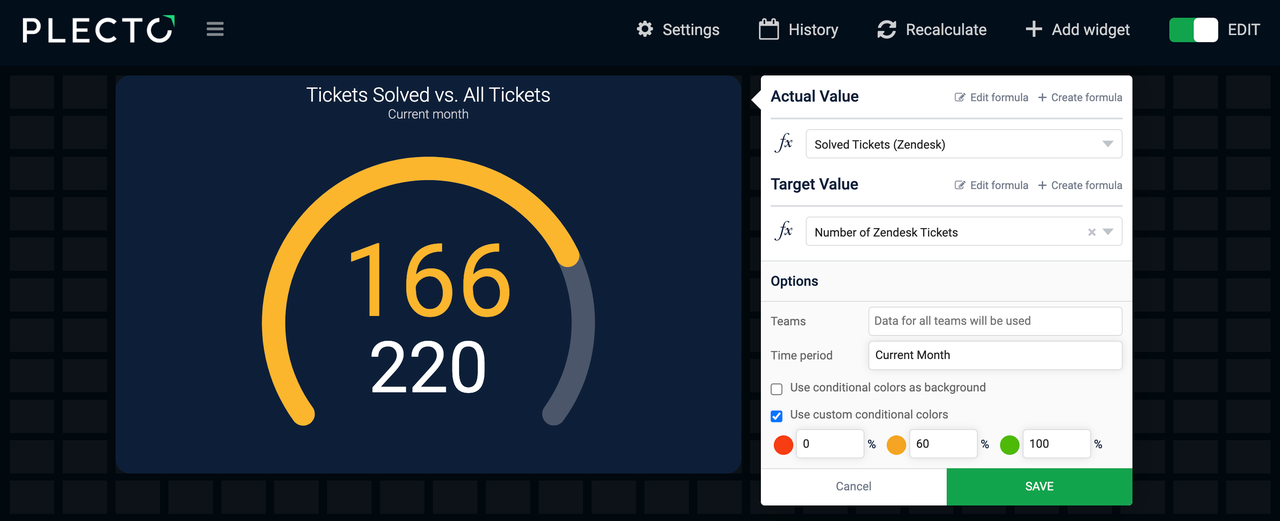
Ouvrez votre tableau de bord et ajoutez la formule à un widget. Nous choisirions un widget compteur de vitesse.
-
(Optionnel) Ajoutez une formule cible, par exemple, celle qui compte le nombre de tous les tickets.
-
Choisissez la période de temps sur le widget, comme Aujourd'hui ou Mois en cours.
-
Cliquez sur Enregistrer pour terminer et créer votre KPI.
Éditeur de formule avancé
Voici à quoi ressemble la formule dans l'éditeur avancé : (Count(Tickets Zendesk,Statut="résolu").Date(Mis à jour à))
Vous pouvez copier et utiliser la formule dans votre éditeur de formule, mais assurez-vous de choisir votre source de données pertinente.

Temps d'attente moyen
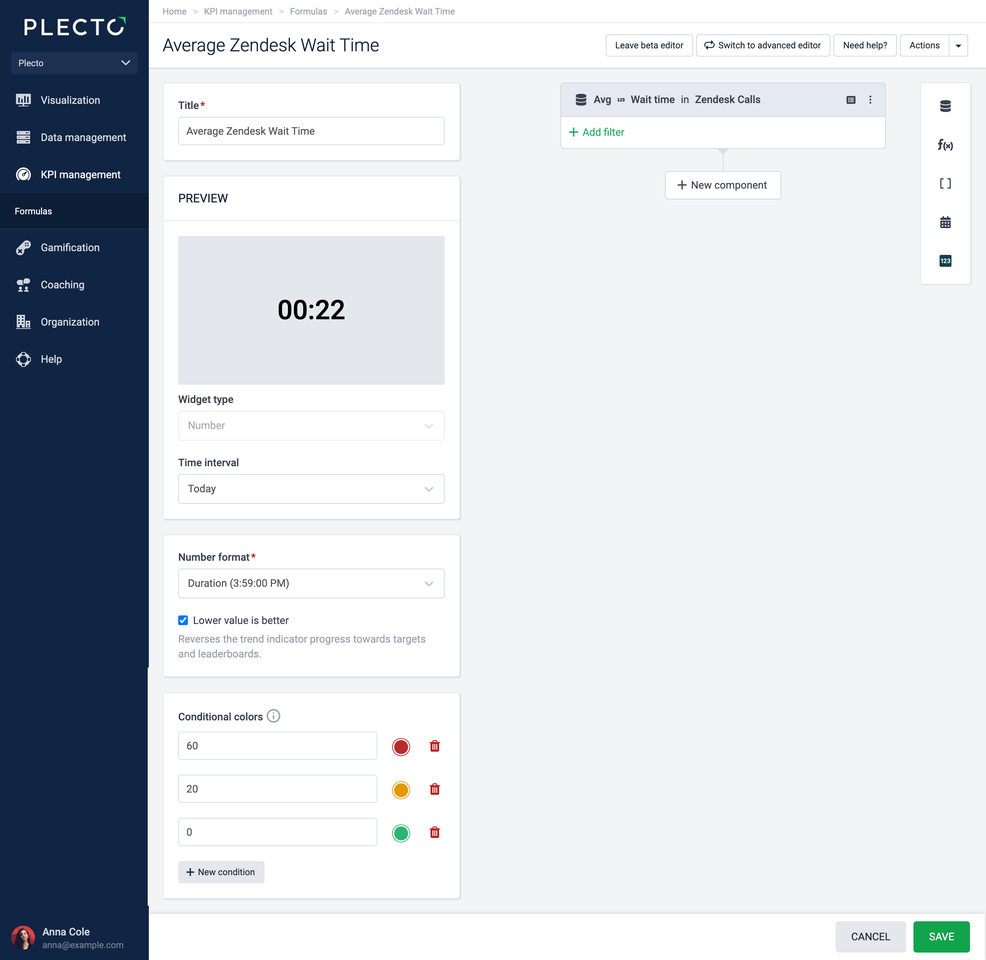
Vos clients sont plus susceptibles de vous donner une bonne note s'ils n'ont pas à attendre qu'un agent réponde à leur appel. Suivez votre temps d'attente moyen et voyez où vous pouvez améliorer votre service.
Exemple avec Appels Zendesk
-
Allez à Formules > Nouvelle formule.
-
Ajoutez un composant Fonction de données :
-
Source de données : Appels Zendesk
-
Fonction : Moyenne de
-
Champ : Temps d'attente
-
-
(Optionnel) Personnalisez votre formule avec des couleurs conditionnelles. Ajoutez du rouge si le temps d'attente dépasse 120 secondes, jaune si 30, vert si 0. Vous verrez différentes couleurs en fonction de la plage dans laquelle se situe le KPI.
-
Changez le format de nombre en Durée.
-
Cliquez sur Enregistrer dans le coin inférieur droit.
-
Ouvrez votre tableau de bord et ajoutez la formule à une boîte numérique.
-
Changez la période de temps en Aujourd'hui, Semaine en cours, ou Mois en cours.
-
Cliquez sur Enregistrer pour ajouter votre KPI au tableau de bord.
Éditeur de formule avancé
Voici à quoi ressemble la formule dans l'éditeur avancé : (Avg(Appels Zendesk,Temps d'attente))
Vous pouvez copier et utiliser la formule dans votre éditeur de formule, mais assurez-vous de choisir votre propre source de données.
Conseils utiles
Voici quelques conseils pratiques sur la façon d'optimiser vos formules.
-
Une fois que vous créez une formule dans l'éditeur de formule, vous pouvez réutiliser la formule sur l'ensemble de la plateforme. Ajoutez la même formule aux widgets de tableau de bord, rapports, concours, notifications, et plus encore.
-
Si vous avez une formule qui compte le nombre de enregistrements dans votre source de données (fonction de données = Nombre de), vous pouvez l'ajouter à un widget de tableau de bord qui prend en charge le regroupement personnalisé et voir les KPI basés sur un champ spécifique de votre source de données.
-
Connaissez le champ de date par défaut de vos sources de données d'intégration. Plecto utilise la date par défaut pour afficher vos KPI. Si la date par défaut est Date de création, mais que vous souhaitez voir le nombre d'enregistrements basé sur Date mise à jour, vous pourriez envisager de changer le champ de date par défaut (ce qui s'appliquera à toutes les formules) OU d'ajouter un modificateur de date à votre formule (qui s'appliquera à une seule formule). Trouvez le champ de date par défaut dans les paramètres de votre source de données.
-
Votre widget affiche 0 ? Vérifiez si vous avez changé le Format de nombre dans l'éditeur de formule. Si vous vous attendez à ce que le widget affiche du texte tel que Disponible, mais que le format de nombre est Nombre décimal, le widget affichera 0.
Temps de traitement moyen (AHT)
Le Temps de Traitement Moyen (AHT) reflète combien de temps il faut à vos agents pour traiter une transaction client. En général, l'AHT est calculé en divisant le temps total de conversation + le temps total d'attente + le temps total de finalisation par le nombre total d'appels.
Exemple avec Appels Zendesk
-
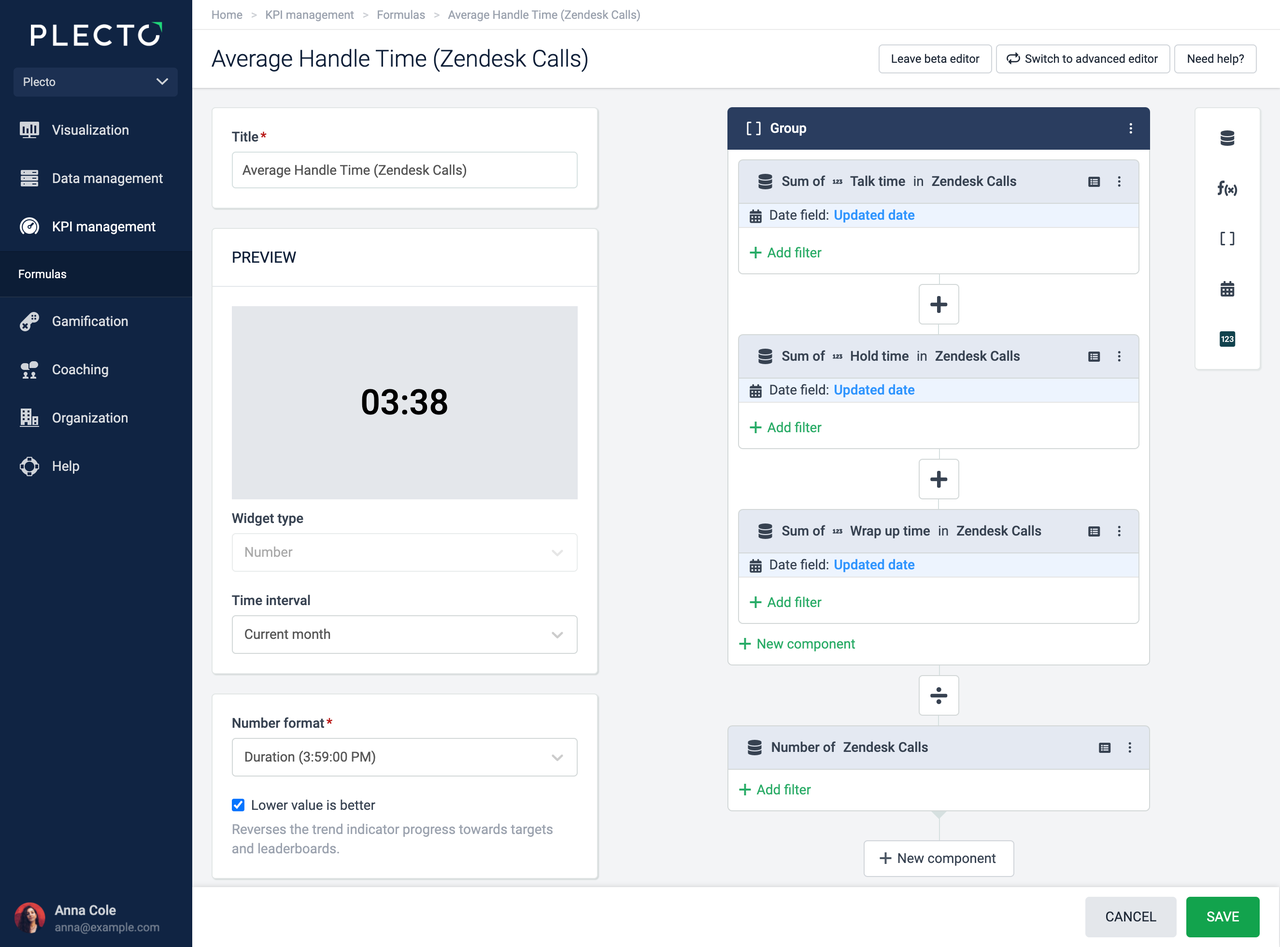
Allez à Formules > Nouvelle formule et ajoutez un composant Groupe.
-
Dans le composant Groupe, ajoutez trois Fonctions de données :
-
Somme de Temps de conversation dans Appels Zendesk.
-
Somme de Temps d'attente dans Appels Zendesk.
-
Somme de Temps de finalisation dans Appels Zendesk.
-
Mettez à jour le champ de date à Date mise à jour dans les trois composants ci-dessus.
-
-
Ajoutez un composant Fonction de données séparé qui compte le Nombre de Appels Zendesk.
-
Changez l'opérateur entre le Groupe et les composants de Fonction de données en ➗.
-
Changez le format de nombre en Durée. Si un temps de traitement plus court est ce que vous recherchez, vous pouvez activer l'option Moins de valeur est mieux.
-
(Optionnel) N'hésitez pas à ajouter des couleurs conditionnelles. Pour les KPI de durée, les conditions doivent être indiquées en secondes.
-
Cliquez sur Enregistrer dans le coin inférieur droit.
-
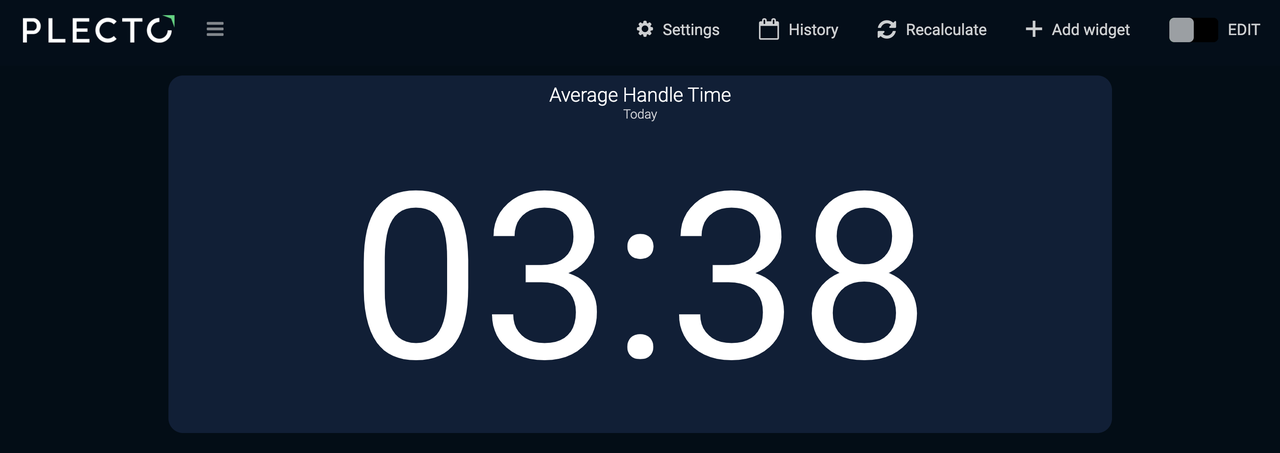
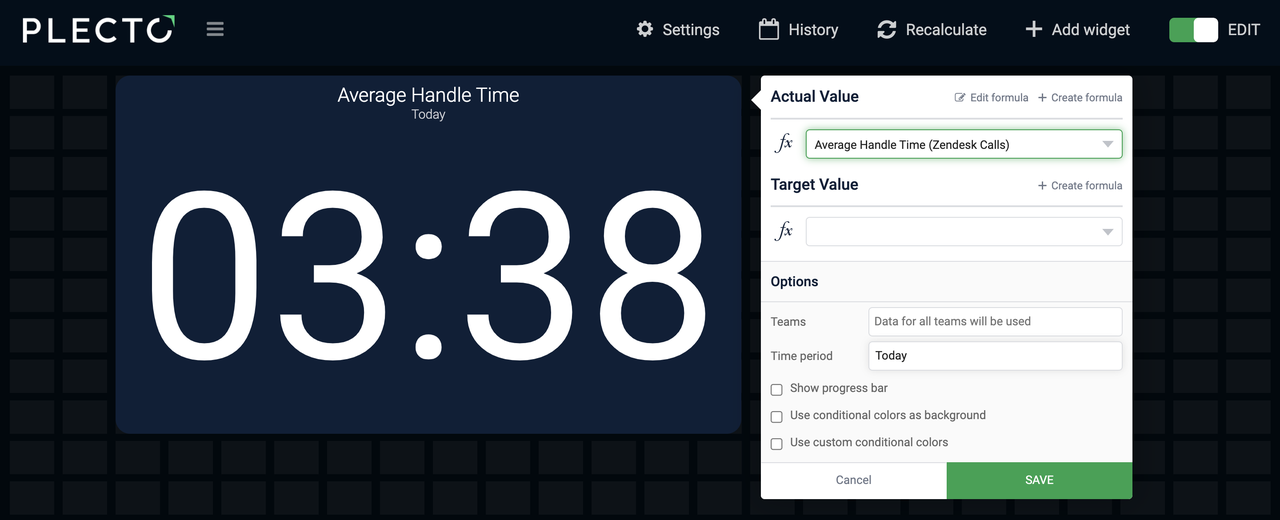
Ouvrez un tableau de bord et ajoutez la formule à une boîte numérique.
-
Choisissez une période de temps, telle que Aujourd'hui, Semaine en cours, ou d'autres, selon ce que vous voulez voir.
-
Cliquez sur Enregistrer pour terminer et créer votre KPI.
Éditeur de formule avancé
Voici à quoi ressemble la formule dans l'éditeur avancé : ((Sum(Appels Zendesk,Temps de conversation).Date(Date mise à jour) + Sum(Appels Zendesk,Temps d'attente).Date(Date mise à jour) + Sum(Appels Zendesk,Temps de finalisation).Date(Date mise à jour)) / Count(Appels Zendesk))
Vous pouvez copier et utiliser la formule dans votre éditeur de formule, mais assurez-vous de choisir votre propre source de données.
Temps de résolution moyen (ART)
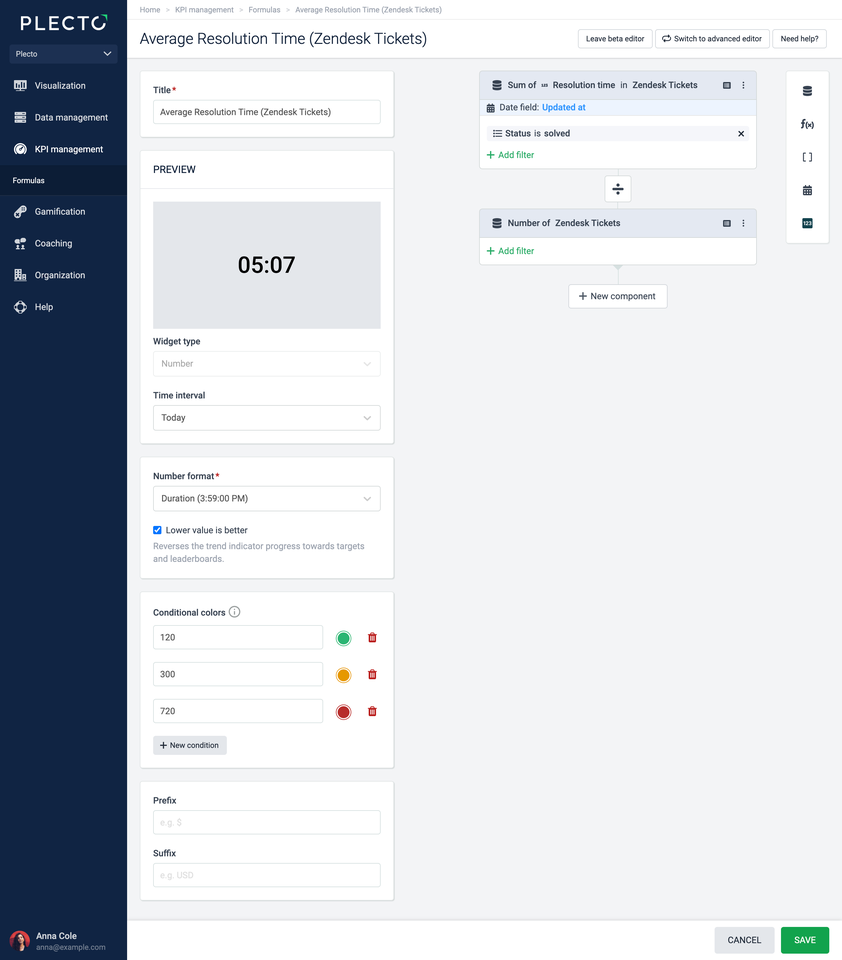
Le Temps de Résolution Moyen (ART) prend la durée totale de toutes les interactions clients résolues et la divise par le nombre total d'interactions. Cet exemple de formule est basé sur les Tickets Zendesk, mais n'hésitez pas à l'utiliser avec d'autres systèmes.
Exemple avec Tickets Zendesk
-
Allez à Formules > Nouvelle formule.
-
Ajoutez un composant Fonction de données :
-
Source de données : Tickets Zendesk
-
Fonction : Somme de
-
Champ : Temps de résolution
-
Champ de date : Date mise à jour
-
Cliquez sur Ajouter un filtre et choisissez Statut = résolu.
-
-
Ajoutez un nouveau composant Fonction de données :
-
Source de données : Tickets Zendesk
-
Fonction : Nombre de
-
-
Changez l'opérateur entre les deux composants en ➗.
-
Changez le format de nombre en Durée. Si un temps de résolution plus bas est ce que vous recherchez, vous pouvez activer l'option Moins de valeur est mieux.
-
(Optionnel) N'hésitez pas à ajouter des couleurs conditionnelles. Pour les KPI de durée, les conditions doivent être indiquées en secondes.
-
Cliquez sur Enregistrer dans le coin inférieur droit.
-
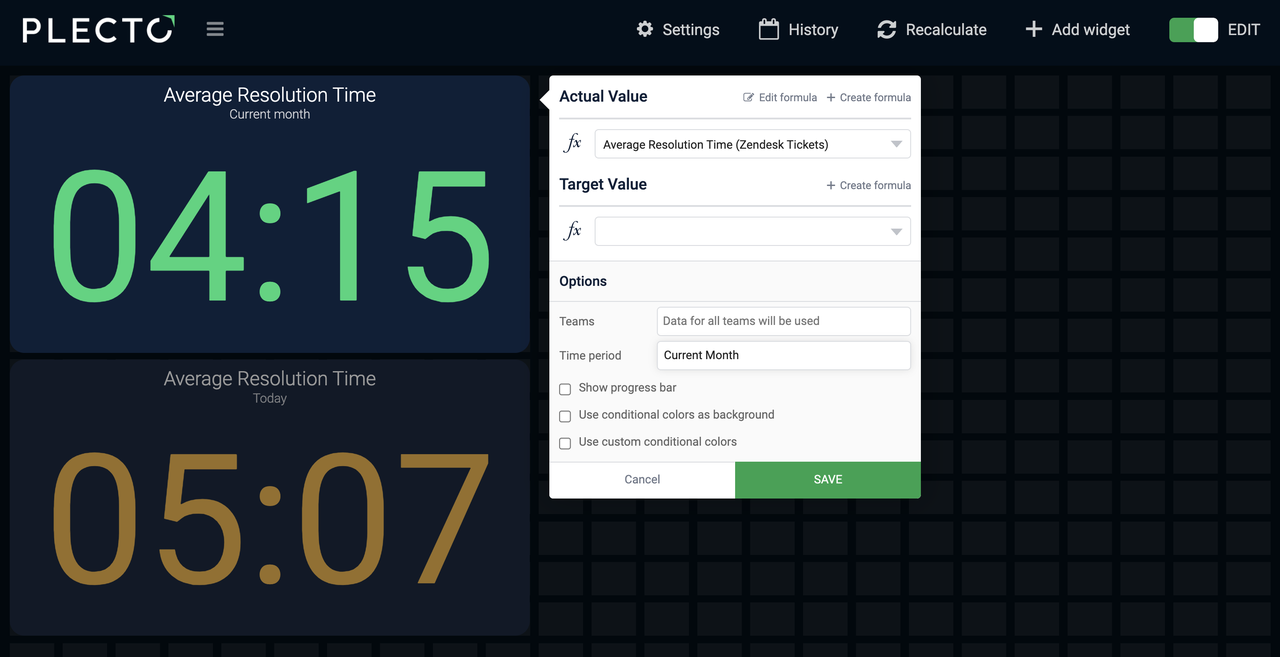
Ouvrez un tableau de bord et ajoutez la formule à une boîte numérique.
-
Choisissez une période de temps, telle que Aujourd'hui, Semaine en cours, ou d'autres, selon ce que vous voulez voir.
-
Cliquez sur Enregistrer pour terminer et créer votre KPI.
Éditeur de formule avancé
Voici à quoi ressemble la formule dans l'éditeur avancé : (Sum(Tickets Zendesk,Statut="résolu",Temps de résolution).Date(Mis à jour à) / Count(Tickets Zendesk))
Vous pouvez copier et utiliser la formule dans votre éditeur de formule, mais assurez-vous de choisir votre propre source de données.