 Connexion
Éditeur de Formules Visuelles
Créer des formules avec des composants
Calculez vos données et créez des formules polyvalentes dans notre Éditeur de Formules.
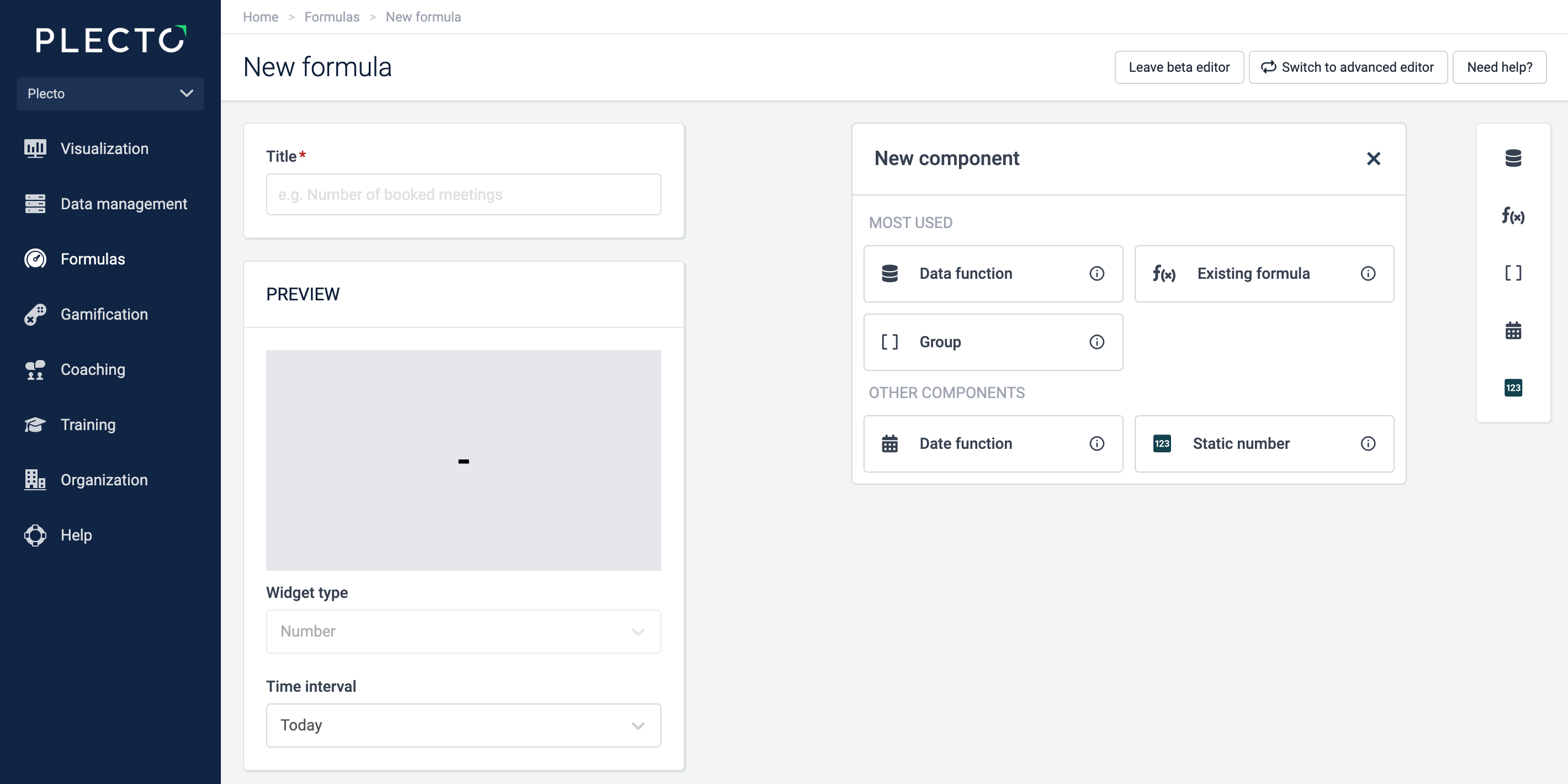
L'Éditeur de Formules Visuelles est basé sur des composants – calculez des données à partir de vos sources de données, utilisez des formules existantes ou des nombres statiques, et plus encore.
Regardez la vidéo ou faites défiler vers le bas pour en savoir plus !
Composants
Les composants sont les éléments de base de vos formules Plecto. Ajoutez autant de composants à vos formules que vous en avez besoin et combinez des données provenant de différentes sources de données.
Les composants actuellement disponibles sont :
-
Fonction de données : Elle vous permet de calculer le nombre total d'inscriptions dans une source de données, la somme des valeurs dans un champ, le max, le min, la moyenne, et plus encore.
-
Formule existante : Épargnez-vous de refaire les mêmes formules ; utilisez celles que vous avez déjà.
-
Groupe : Le regroupement fonctionne comme des parenthèses. Vous pouvez ajouter de nouveaux composants au groupe ou les faire glisser dans l'éditeur de formules.
-
Fonction de date : Ce composant compte le nombre de jours, de jours ouvrés ou de jours fériés dans la période que vous sélectionnez sur le widget.
-
Nombre statique : Ajoutez un nombre fixe à la formule.
Nous travaillons sur le support des instructions IF dans l'éditeur visuel (si vous remarquez ce petit espace...) 😊
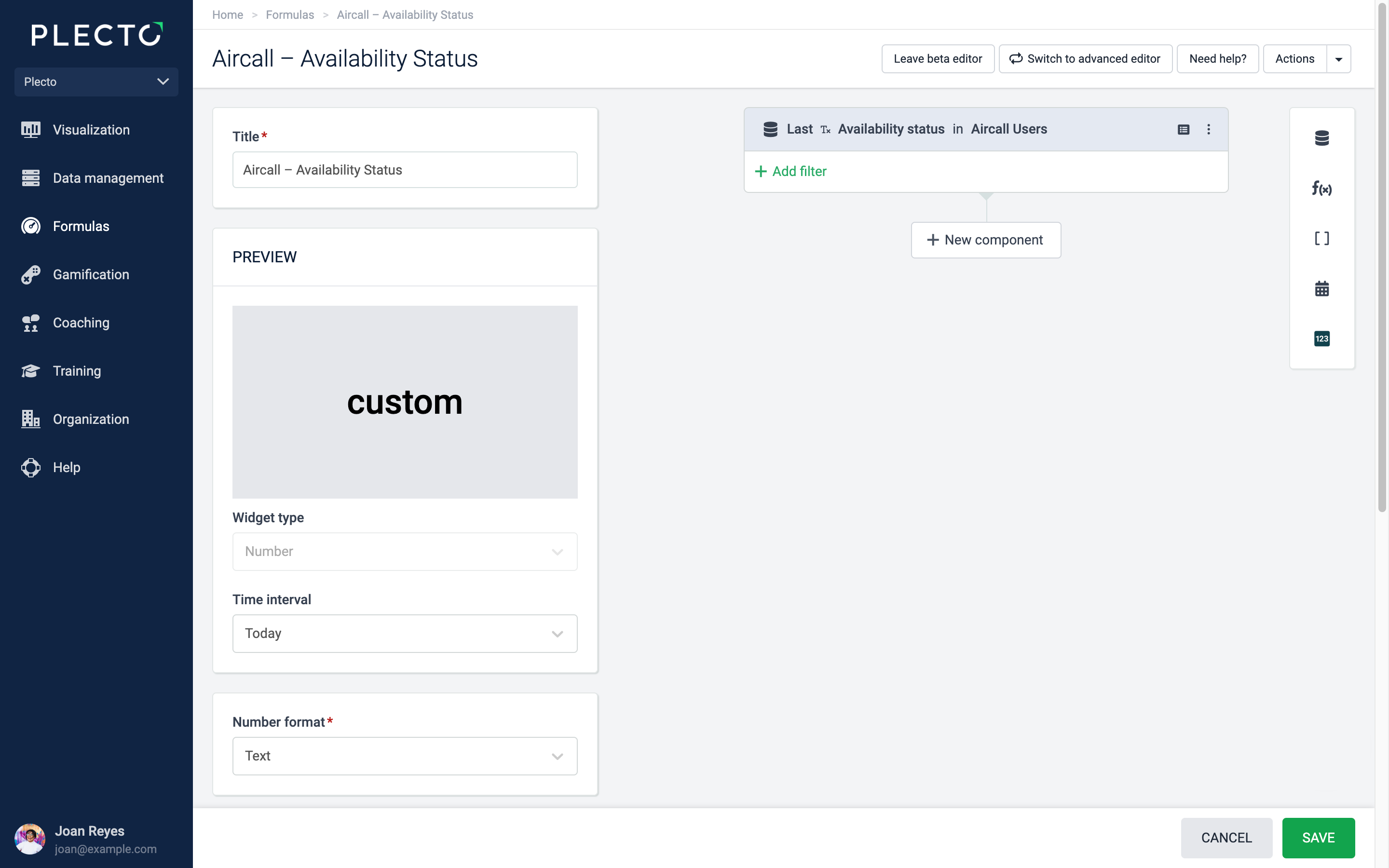
Aperçu de la formule
Aperçu du résultat de la formule directement dans l'éditeur avant d'ajouter la formule à vos tableaux de bord et rapports. De cette façon, vous pouvez vous assurer que la formule fonctionne.
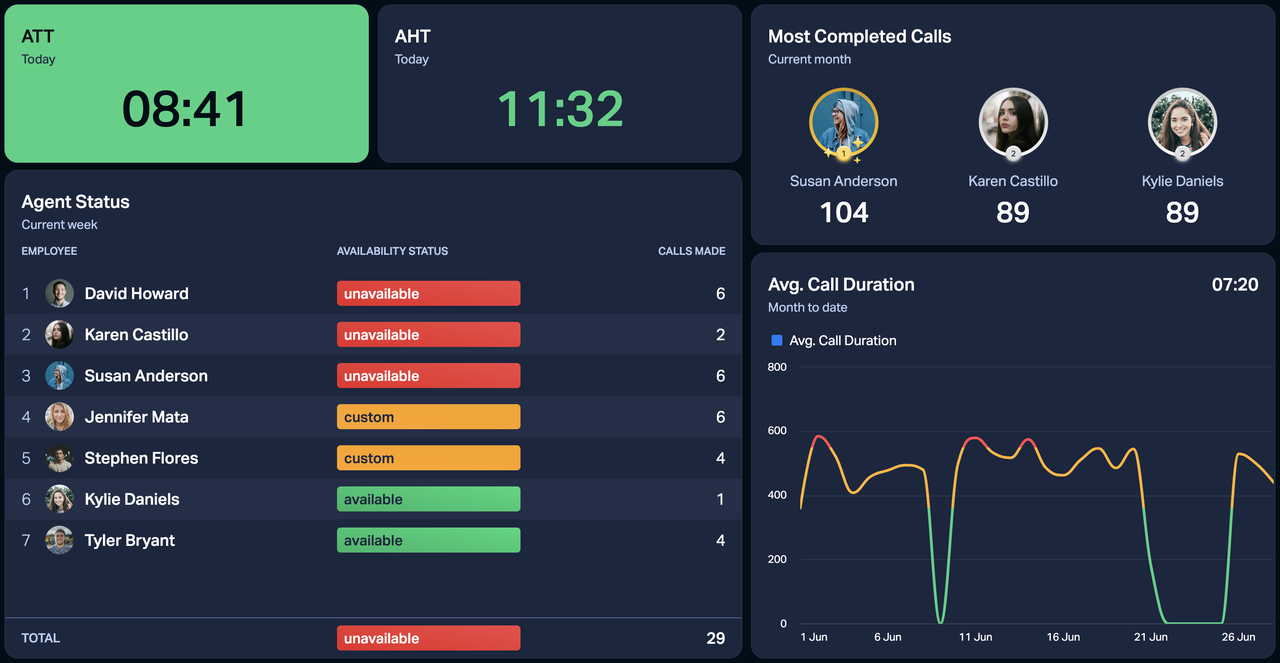
Couleurs conditionnelles
Les couleurs conditionnelles sont un ensemble de trois couleurs – rouge, jaune et vert – qui vous aident à identifier vos progrès avec des indices visuels.
Ajoutez des conditions telles que des jalons ou des objectifs à vos formules et voyez les widgets du tableau de bord changer de couleur en fonction de vos performances.
En savoir plus sur les couleurs conditionnelles.
Format de nombre
Vous pouvez choisir le format de la sortie de la formule. Le formatage des nombres détermine comment le résultat de la formule s'affichera sur vos tableaux de bord et rapports.
Les options de formatage des nombres disponibles sont :
-
Texte : Affichez les dernières tâches complétées, les noms de campagne ou tout autre texte.
-
Nombre décimal : Affichez une valeur numérique. Vous pouvez sélectionner le nombre de chiffres qui apparaissent après la virgule. Vous pouvez également inverser l'indicateur de tendance (le petit triangle sur le widget qui apparaît en vert ou en rouge chaque fois qu'une valeur augmente ou diminue) pour reconnaître les valeurs inférieures comme le résultat préféré. Par exemple, 3 minutes de temps d'attente moyen pour un appel est mieux que 5 minutes.
-
Oui / Non : La formule renverra "Non" si le résultat est 0 ou "Oui" si le résultat est 1 ou plus.
-
Pourcentage : Affichez les valeurs sous forme de pourcentage. Ici, vous pouvez également sélectionner le nombre de chiffres qui apparaissent après la virgule ou choisir d'inverser l'indicateur de tendance.
-
Durée : Affichez la durée de vos activités. Si vous avez une colonne dans votre source de données qui montre la durée d'une activité en secondes, cette option de formatage s'assurera de convertir vos données en une sortie de durée compréhensible. Par exemple, 7 jours 10:35:12.
-
Date et heure : Affichez la date et l'heure de votre dernière affaire conclue, le temps moyen de résolution, ou toute autre date et heure d'un champ de date dans votre source de données.
-
Date : Affichez la date de votre prochaine facturation, de la dernière affaire conclue, ou toute autre date d'un champ de date dans votre source de données.
-
Temps écoulé depuis : Affichez le temps écoulé depuis le début d'une activité. Le comptage du temps commence à partir de la date et de l'heure renvoyées par la formule.