Connexion
Comment créer une formule
Éditeurs de formules dans Plecto
Toutes les formules sont créées dans un éditeur de formules. Dans Plecto, nous proposons deux éditeurs :
-
Éditeur de formules visuel. L'éditeur visuel est basé sur des composants et plus convivial.
-
Éditeur de formules avancé. L'éditeur avancé est basé sur du texte et permet de créer des formules avec des instructions IF.
Vous pouvez accéder aux éditeurs de formules depuis le menu Formules à gauche ou depuis les paramètres des widgets sur les tableaux de bord et les rapports.
Vous pouvez changer d'éditeur pour voir votre formule dans l'un ou l'autre (cette option n'est pas prise en charge avec les instructions IF, qui ne sont disponibles que dans l'éditeur avancé).
Comment créer des formules dans Plecto
Dans ce guide, nous allons créer une formule en utilisant le composant Fonction de données pour montrer comment vous pouvez construire des formules Plecto en utilisant des données de vos sources de données.
Voici comment créer une formule dans l'éditeur de formules visuel (par défaut) :
-
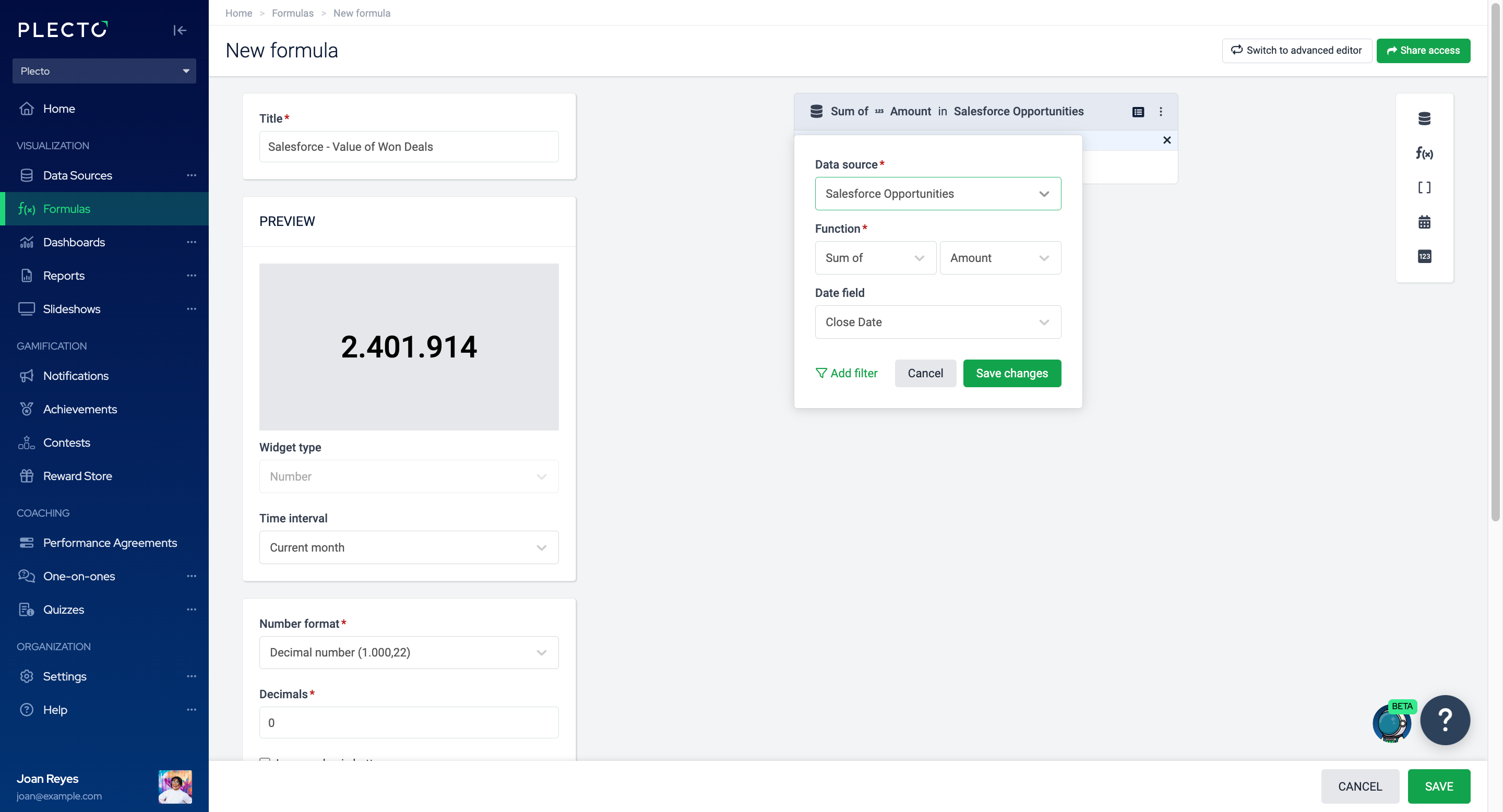
Allez à Formules > Nouvelle formule. Vous verrez maintenant l'éditeur de formules visuel.
-
Donnez un titre à votre formule. Vous pourrez trouver la formule par son titre dans la liste des formules, sur les tableaux de bord, dans les rapports et d'autres endroits où des formules sont utilisées.
-
Cliquez sur Nouveau composant et sélectionnez Fonction de données (coin supérieur gauche). Découvrez les autres fonctions ci-dessous.
-
L'étape suivante consiste à sélectionner une source de données (par exemple, Opportunités Salesforce).
-
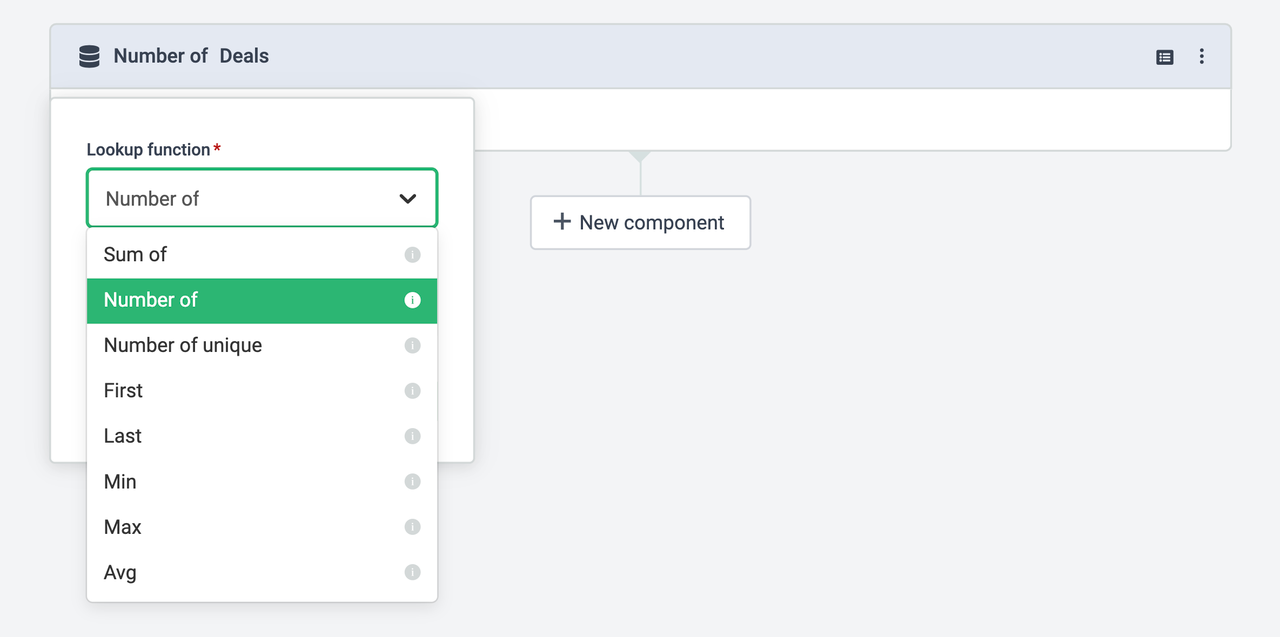
Fonction. Cela indiquera à Plecto comment calculer vos données.
Quelle est la différence entre Nombre de et Somme de ?
La fonction Nombre de comptera combien d'inscriptions il y a dans une source de données. La fonction Somme de additionnera toutes les valeurs d'un champ particulier (colonne) dans une source de données.
-
(Optionnel) Ajustez le Champ de date. Par défaut, la formule fera référence aux champs de date par défaut des sources de données utilisées, mais vous pouvez changer cela dans chaque formule individuelle.
-
(Optionnel) Cliquez sur Ajouter un filtre pour obtenir des données spécifiques. Par exemple, pour ne voir que le nombre d'appels sortants.
-
(Optionnel) Répétez les étapes 3 à 7 si nécessaire. N'hésitez pas à combiner des données provenant de différentes sources de données.
-
Vérifiez le Format de nombre. Si vous vous attendez à voir du texte, un pourcentage, une date, une durée ou d'autres formats sur un widget, assurez-vous de choisir le format de nombre correspondant.
-
(Optionnel) Ajoutez des couleurs conditionnelles. Par exemple, si vous ajoutez 0 (rouge) – 50 (jaune) – 100 (vert), le widget affichera vos données en rouge entre 0 et 49, en jaune entre 50 et 99, et en vert lorsque vous atteignez 100 et plus.
-
(Optionnel) Ajoutez un préfixe ou un suffixe.
-
Cliquez sur Enregistrer pour terminer.
Quelles sont les différentes fonctions ?
Les fonctions de données indiquent à Plecto comment calculer vos données :
-
Somme de additionne toutes les valeurs d'un champ spécifique dans une source de données. Par exemple, si vous souhaitez calculer la valeur totale, vous devez utiliser cette fonction.
-
Nombre de calcule combien d'inscriptions il y a dans la source de données.
-
Nombre d'unique calcule combien d'inscriptions uniques il y a dans un champ spécifique dans une source de données. Par exemple, s'il y a 2000 inscriptions des produits que vous avez vendus, mais que vous ne vendez que 3 types différents de produits, la formule renverra 3.
-
Premier trouvera les toutes premières (les plus anciennes) inscriptions dans votre source de données.
-
Dernier trouvera les dernières (les plus récentes) inscriptions dans votre source de données.
-
Min trouvera la plus petite valeur dans un champ spécifique.
-
Max trouvera la plus grande valeur dans un champ spécifique.
-
Moyenne calculera la valeur moyenne d'un champ spécifique.