Connexion
Comment créer un rapport
Étape 1 : Créer un rapport vierge
-
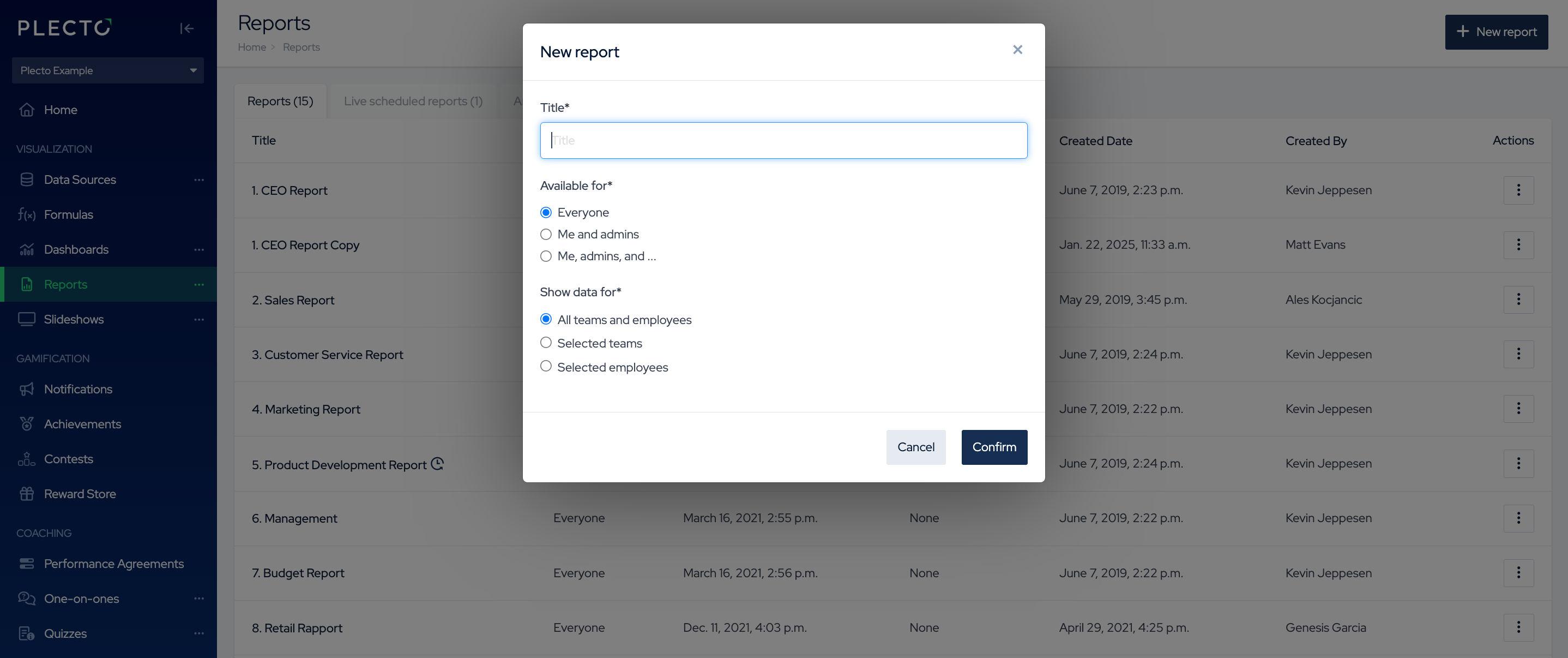
Allez dans Rapports > Nouveau rapport.
-
Nommez votre rapport.
-
Disponible pour : Sélectionnez qui peut accéder au rapport :
-
Tout le monde : Donnez l'accès en consultation à tout le monde dans l'organisation.
-
Moi et les administrateurs : Donnez l'accès en consultation à vous-même, aux administrateurs de l'organisation et à ceux qui ont la permission de Voir tous les rapports.
-
Moi, les administrateurs, et... : Donne l'accès en consultation à vous-même, aux administrateurs, à ceux ayant la permission de Voir tous les rapports, et à des équipes sélectionnées. Les équipes auront un accès en consultation, mais elles ne pourront pas modifier le rapport (à moins que certains membres de l'équipe aient un accès administrateur).
-
-
Afficher les données pour : Choisissez des équipes ou des employés spécifiques et créez un rapport basé sur leurs données.
-
Cliquez sur Confirmer pour terminer et créer un rapport vierge.
Étape 2 : Ajouter des widgets et des KPI au rapport
Une fois que vous avez créé un rapport, vous pouvez commencer à ajouter des widgets. Il y a 8 widgets différents parmi lesquels vous pouvez choisir.
Vous pouvez ajouter jusqu'à 30 widgets dans un seul rapport. Chaque widget peut afficher jusqu'à 20 KPI.
-
Cliquez sur Ajouter un widget dans votre rapport.
-
Choisissez un widget dans le menu. Un menu glissant apparaîtra à droite.
-
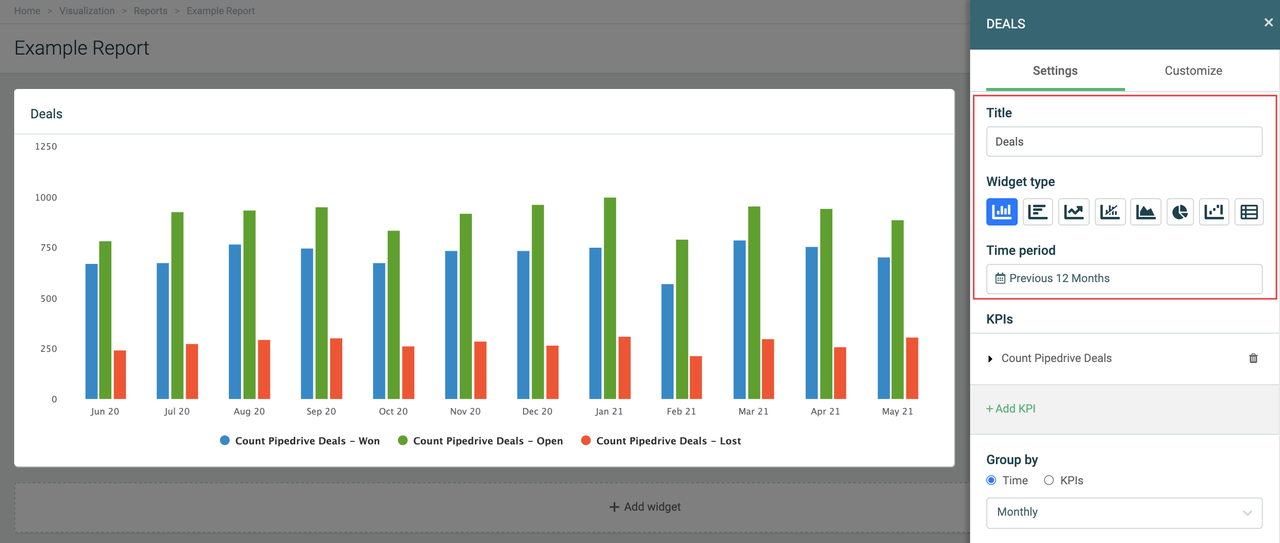
Entrez un titre de widget et choisissez une période de temps.
-
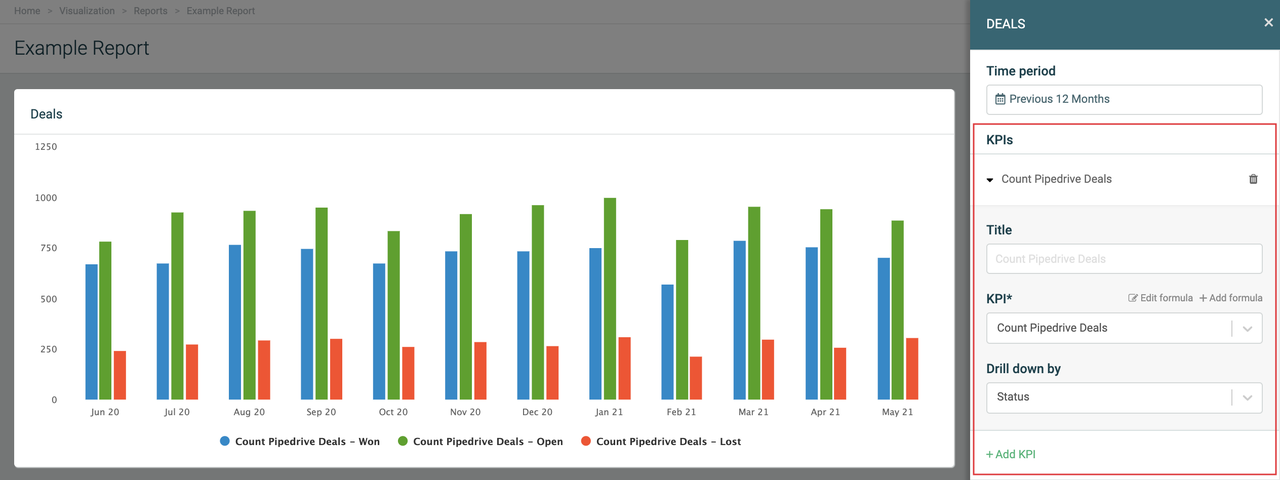
Cliquez sur Ajouter un KPI pour ajouter une formule. Le nombre maximum de KPI que vous pouvez ajouter à un seul widget est de 20. Vous pouvez personnaliser davantage le KPI en sélectionnant une option de drill-down.
-
(Optionnel) Titre : Les titres des KPI sont affichés comme textes de légende sur les graphiques et comme titres de ligne sur les tableaux.
-
KPI : Choisissez une formule. Ici, vous pouvez également modifier la formule ou en créer une nouvelle.
-
Drill down par : Filtrez vos métriques par des paramètres spécifiques tels que les équipes, l'étape, le statut, etc. Les options de drill-down sont basées sur les champs disponibles dans votre source de données.
-
-
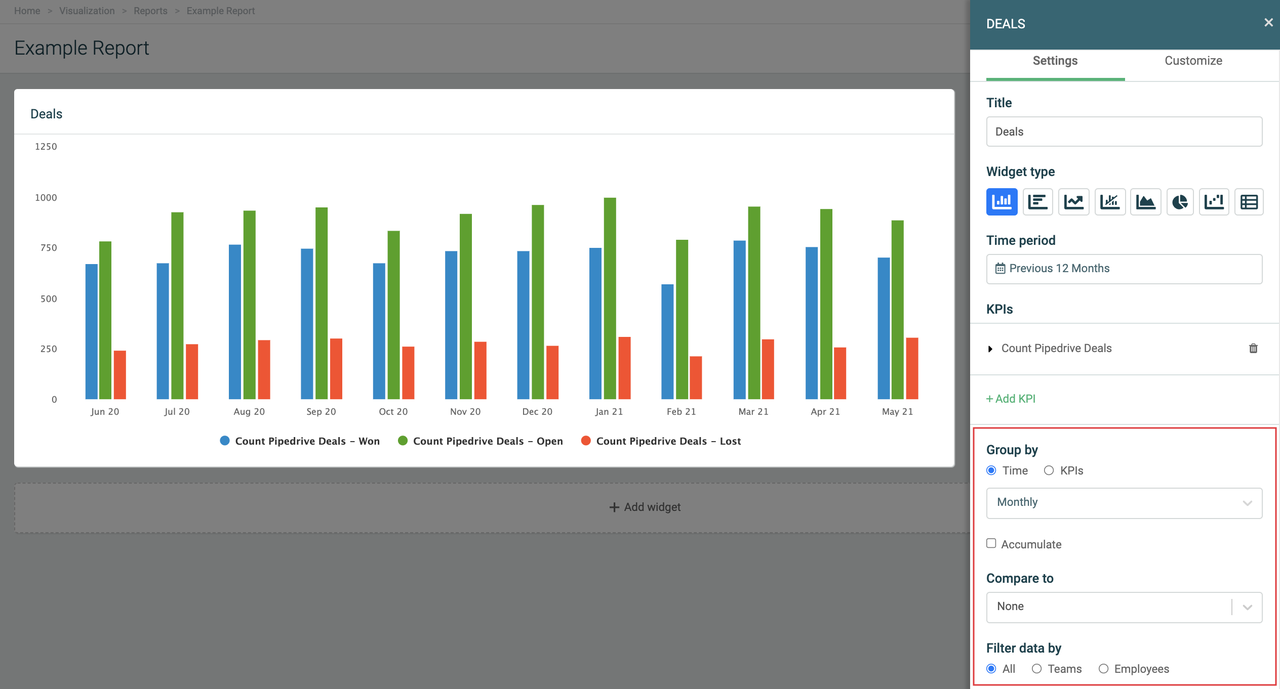
Grouper par : Chaque widget offre différentes options de regroupement. Si vous sélectionnez Temps, vos données seront regroupées en fonction de la période de temps sélectionnée. Si vous regroupez par KPI, vous verrez chaque KPI ajouté comme une unité séparée sur le graphique.
-
(Optionnel) Accumuler : Le widget additionnera vos données.
-
(Optionnel) Comparer à : Comparez vos données à une période de temps différente ou, dans certains cas, à un KPI cible.
-
Filtrer les données par : Affichez les données pour des équipes ou des employés spécifiques.
-
Cliquez sur Enregistrer les modifications pour terminer et créer le widget.
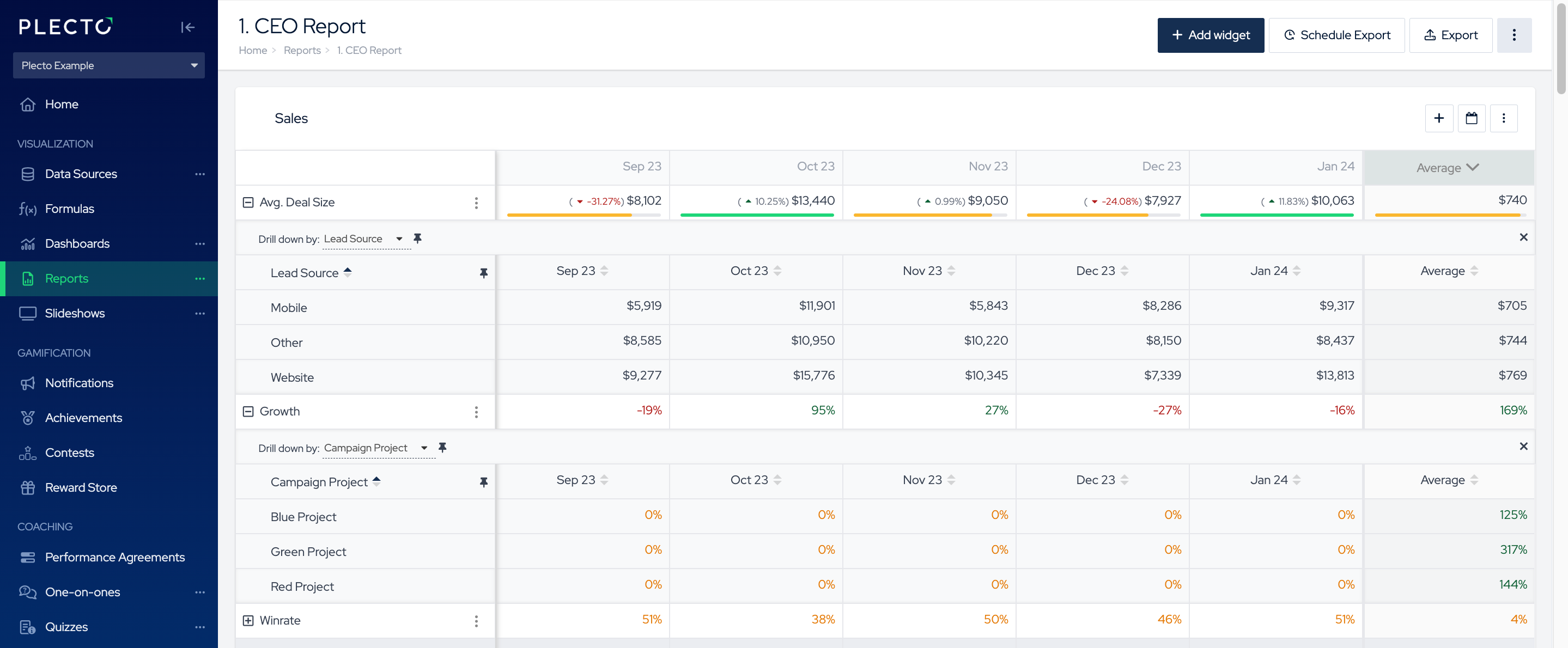
Une fois le widget prêt, vous pouvez cliquer sur les légendes pour cacher ou afficher les données ou cliquer sur les points de données pour voir les détails de votre KPI.