 Connexion
Widgets dans les Rapports
Les rapports Plecto offrent 8 widgets hautement personnalisables
Créez vos rapports Plecto en utilisant 8 widgets différents conçus spécifiquement pour nos rapports. Chaque widget est hautement personnalisable pour vous permettre d'extraire toutes les informations nécessaires pertinentes pour votre organisation et d'afficher vos KPI de manière claire.
Graphique à colonnes
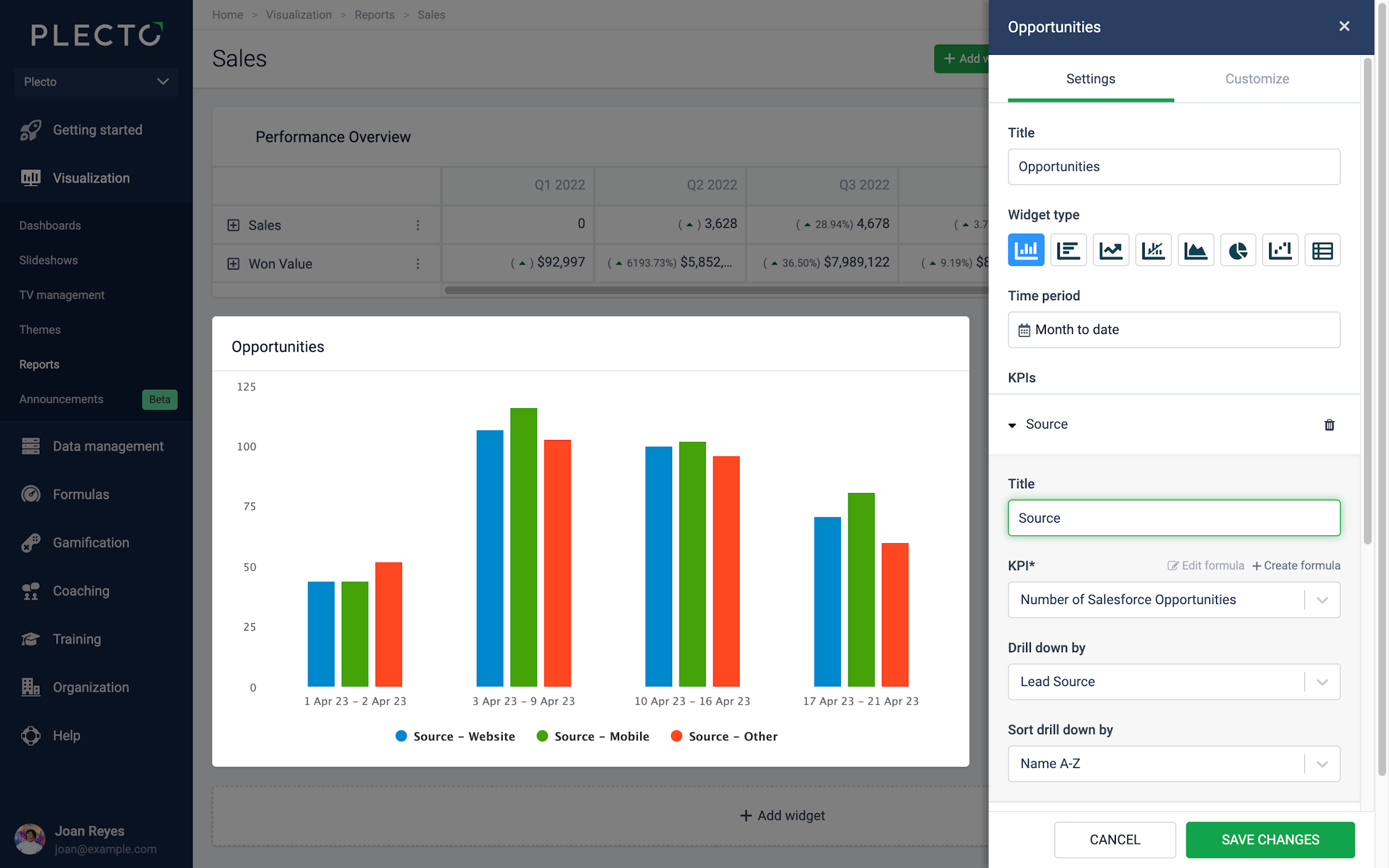
Le graphique à colonnes peut contenir jusqu'à 20 KPI sur un seul widget. Ajoutez une formule existante, modifiez-la ou créez une nouvelle formule directement depuis le menu des paramètres.
Vous pouvez approfondir vos métriques par des paramètres spécifiques, en fonction des champs disponibles dans votre source de données sur lesquels les formules sont basées.
Par exemple, si vous affichez le nombre de toutes les affaires de vente, vous pouvez approfondir les données par étape pour voir combien d'affaires sont ouvertes, perdues, gagnées, etc.
Conseils !
-
Cliquez sur les légendes du widget pour masquer ou afficher les colonnes.
-
Cliquez sur les points de données du widget pour voir les détails des KPI affichés.
Regrouper par Temps ou KPI
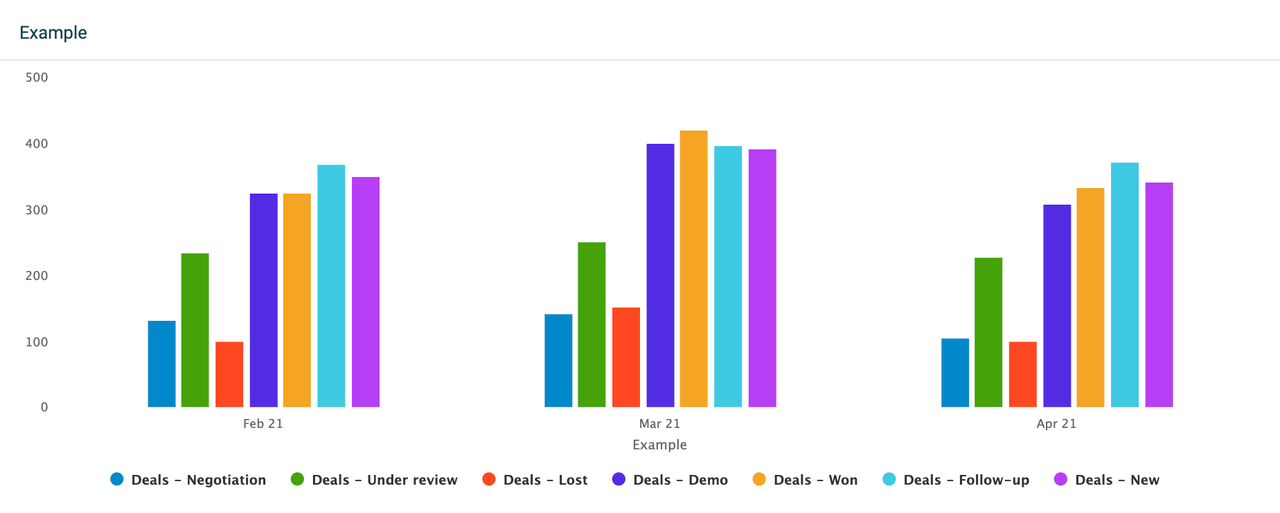
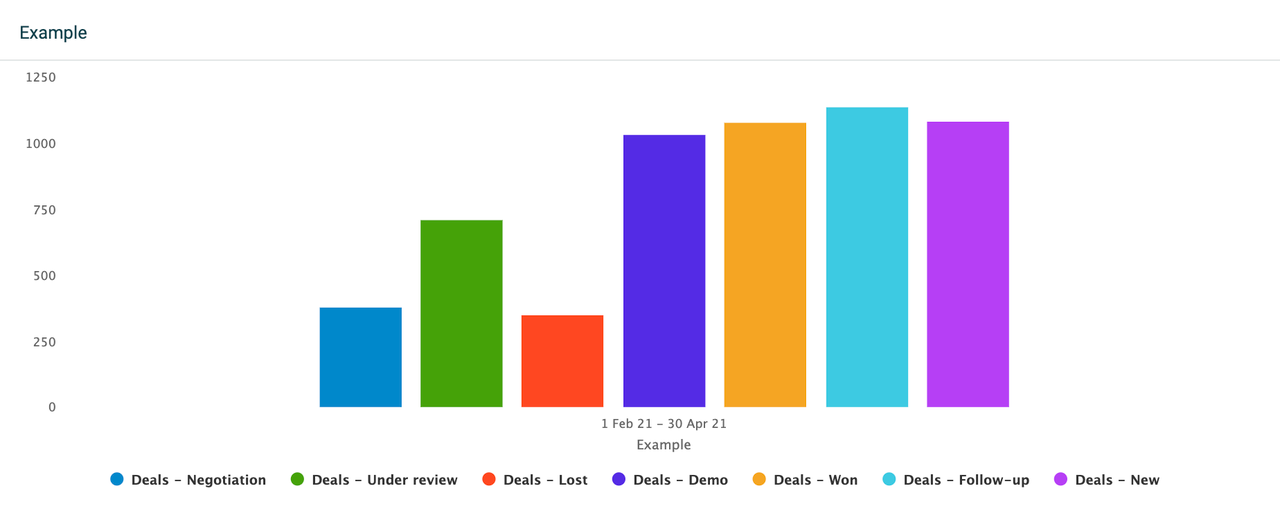
Le graphique à colonnes vous permet de regrouper les données par Temps ou par KPI.
-
Temps : Affichez tous les KPI sélectionnés sur une base temporelle, en fonction de la période de temps sélectionnée. Par exemple, si vous regardez les données des 3 derniers mois, le widget vous permettra de choisir entre un regroupement quotidien, hebdomadaire ou mensuel. Si vous regardez les données de l'année en cours, le widget vous permettra de regrouper les données mensuellement, trimestriellement ou annuellement.
-
KPI : Regardez une colonne par KPI, ou si vous avez sélectionné des approfondissements - une colonne par approfondissement. Le widget affichera autant de colonnes que le nombre de KPI ou d'approfondissements que vous y avez ajoutés. Chaque colonne affichera alors les données accumulées pour la période de temps sélectionnée.
Comparer à une autre période
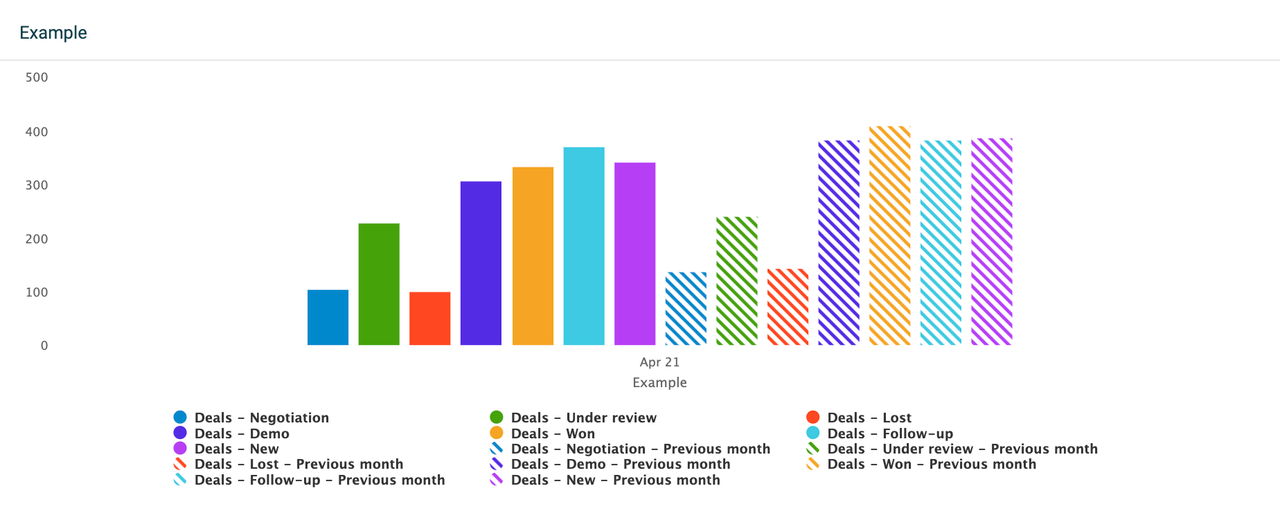
Comparez vos données à une période différente sur un graphique à colonnes. Les options de comparaison dépendent de la période de temps sélectionnée et de la méthode de regroupement (regrouper par) sélectionnée.
Par exemple, si vous définissez la période de temps au mois en cours et regroupez par données mensuelles, vous pouvez alors comparer vos données au mois précédent ou au même mois l'année dernière.
Alternativement, si vous définissez la période de temps au mois en cours et regroupez par données hebdomadaires, vous pouvez comparer les données à la semaine précédente ou à la même semaine le mois dernier. Cette structure s'applique à toutes les options de période de temps disponibles.
Filtrer les données par
Ces options de filtrage sont communes à tous les widgets :
-
Si vous souhaitez voir toutes les données, sélectionnez Filtrer les données par > Tout.
-
Si vous souhaitez voir des données provenant d'équipes ou d'employés spécifiques, sélectionnez soit l'option Équipes soit l'option Employés et ajoutez les équipes ou les employés de la liste.
Personnaliser les axes X et Y
Vous pouvez personnaliser les axes horizontal et vertical ainsi que le style du graphique. Lorsque vous éditez, allez dans la section Personnaliser dans le coin supérieur droit. De là, vous pouvez ajouter des titres à vos axes, changer la position de l'axe vertical, empiler les colonnes, et plus encore.
Pour supprimer un titre d'axe, il suffit de supprimer le texte du champ de titre.
Graphique à barres
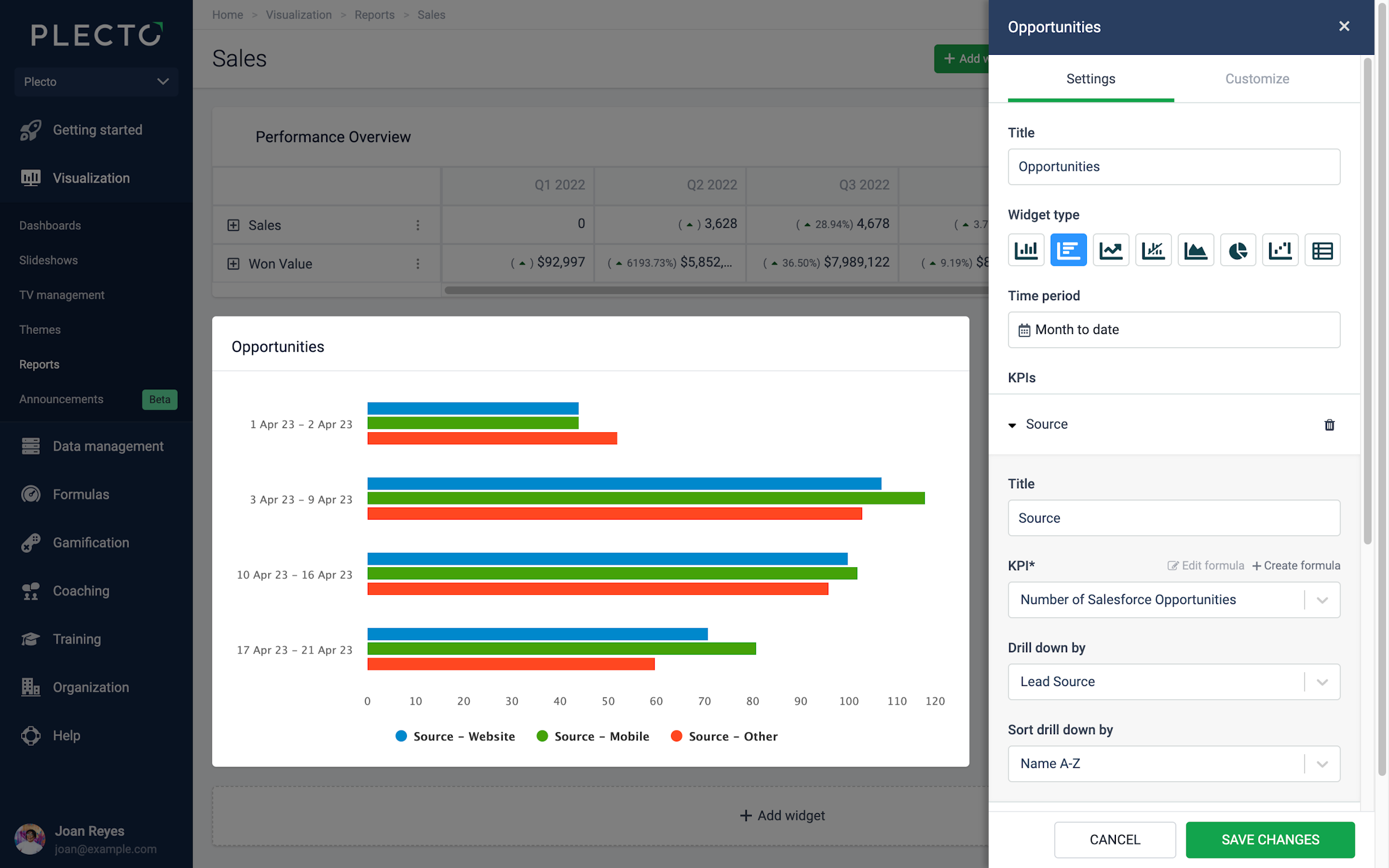
Le graphique à barres est très similaire au graphique à colonnes. Il peut contenir jusqu'à 20 KPI sur un seul widget. Ajoutez une formule existante, modifiez-la ou créez une nouvelle formule directement depuis le menu des paramètres.
Vous pouvez également choisir d'approfondir vos métriques par des paramètres spécifiques, en fonction des champs disponibles dans votre source de données sur lesquels les formules sont basées. Par exemple, si vous affichez le nombre de toutes les affaires de vente, vous pouvez approfondir les données par étape pour voir combien d'affaires sont ouvertes, perdues, gagnées, etc.
Conseils !
-
Cliquez sur les légendes du widget pour masquer ou afficher des barres.
-
Cliquez sur les points de données du widget pour voir les détails des KPI affichés.
Regrouper par Temps ou KPI
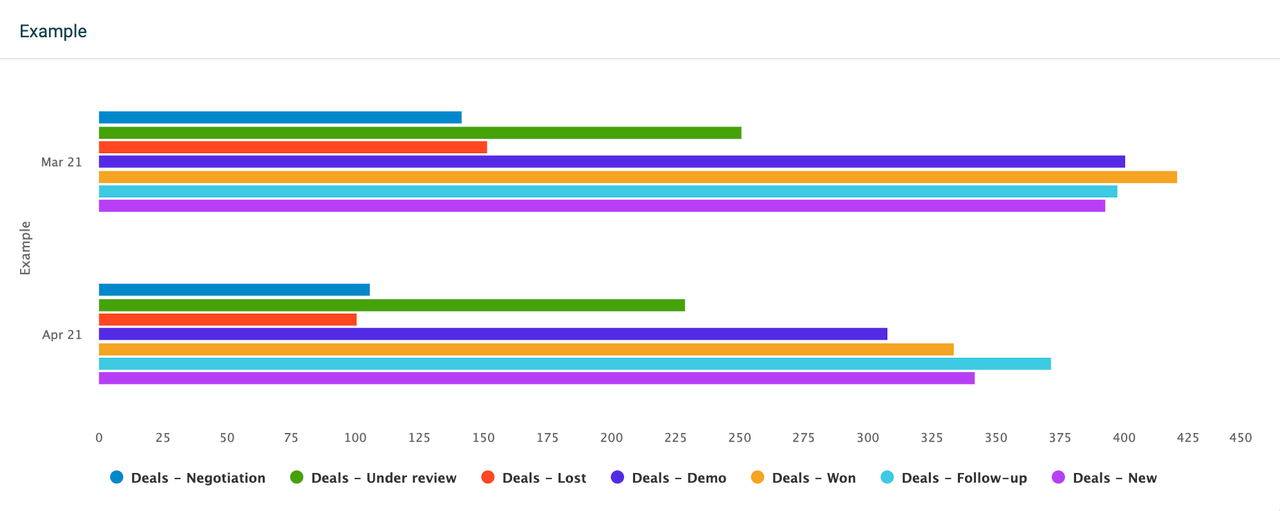
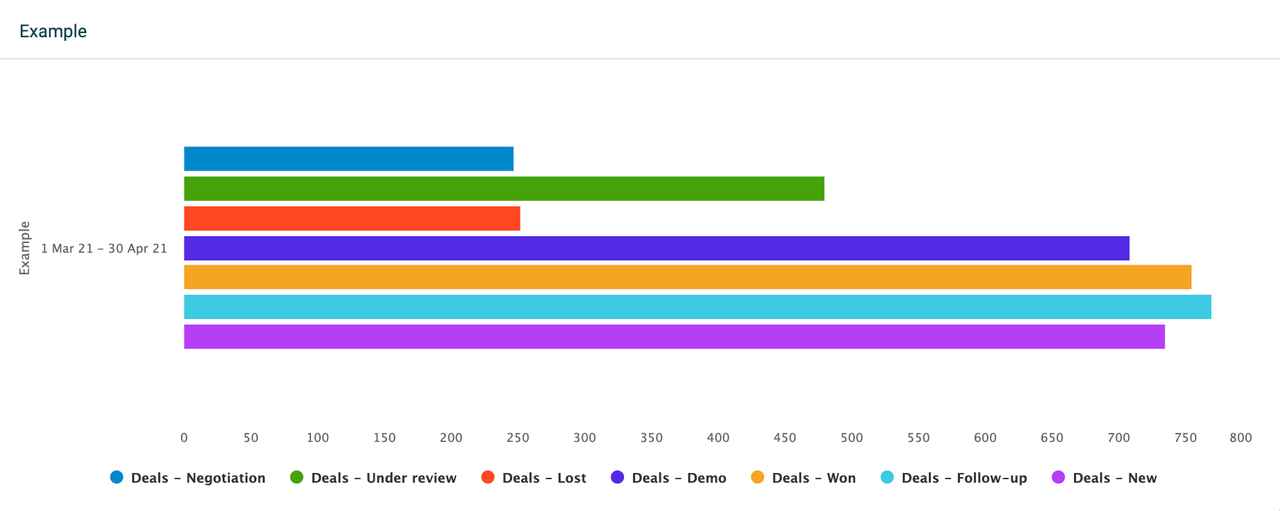
Le graphique à barres vous permet de regrouper les données par Temps ou par KPI :
-
Temps : Affichez tous les KPI sélectionnés sur une base temporelle, en fonction de la période de temps sélectionnée. Par exemple, si vous regardez les données des 2 derniers mois, le widget vous permettra de choisir entre un regroupement quotidien, hebdomadaire ou mensuel. Si vous regardez les données de l'année en cours, le widget vous permettra de regrouper les données mensuellement, trimestriellement ou annuellement.
-
KPI : Regardez une barre par KPI, ou une barre par approfondissement si vous avez sélectionné des approfondissements. Le widget affichera autant de barres que le nombre de KPI ou d'approfondissements que vous y avez ajoutés. Chaque barre affichera alors les données accumulées pour la période de temps sélectionnée.
Comparer à une autre période
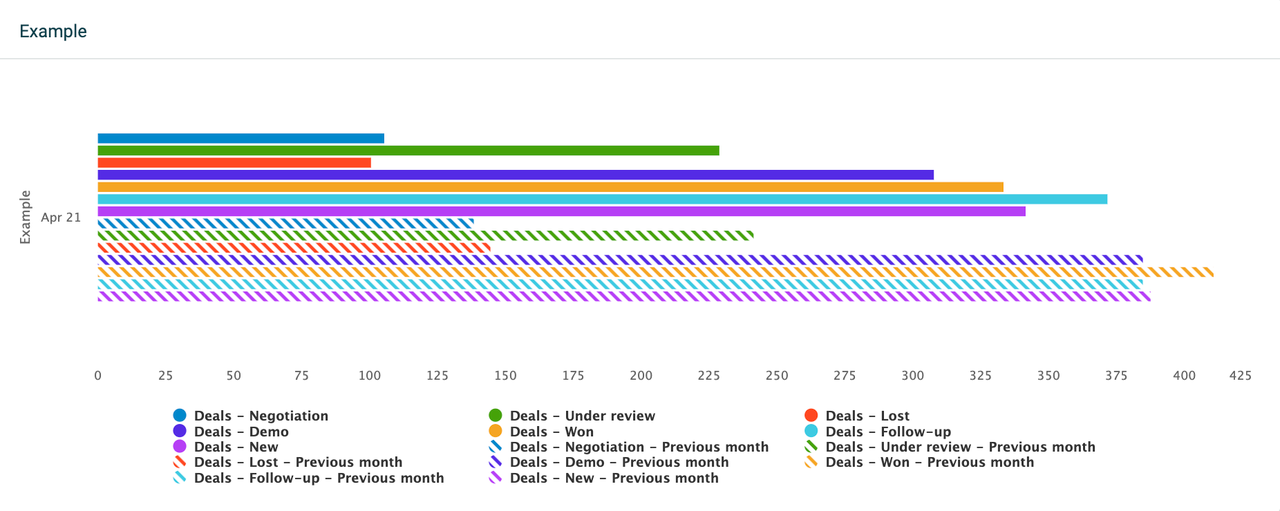
Vous pouvez comparer vos données à une période différente sur un graphique à barres. Les options de comparaison dépendent de la période de temps sélectionnée et de la méthode de regroupement (regrouper par).
Par exemple, si vous définissez la période de temps au mois en cours et regroupez par données mensuelles, vous pouvez alors comparer vos données au mois précédent ou au même mois l'année dernière.
Alternativement, si vous définissez la période de temps au mois en cours et regroupez par données hebdomadaires, vous pouvez comparer les données à la semaine précédente ou à la même semaine le mois dernier. Cette structure s'applique à toutes les options de période de temps disponibles.
Filtrer les données par
Ces options de filtrage sont communes à tous les widgets :
-
Si vous souhaitez voir toutes les données, sélectionnez Filtrer les données par > Tout.
-
Si vous souhaitez voir des données provenant d'équipes ou d'employés spécifiques, sélectionnez soit l'option Équipes soit l'option Employés et ajoutez les équipes ou les employés de la liste.
Personnaliser les axes X et Y
Vous pouvez personnaliser les axes horizontal et vertical ainsi que le style du graphique. Lorsque vous éditez, allez dans la section Personnaliser dans le coin supérieur droit. De là, vous pouvez ajouter des titres à vos axes, changer la position de l'axe vertical, empiler les colonnes, et plus encore.
Pour supprimer un titre d'axe, il suffit de supprimer le texte du champ de titre.
Graphique linéaire
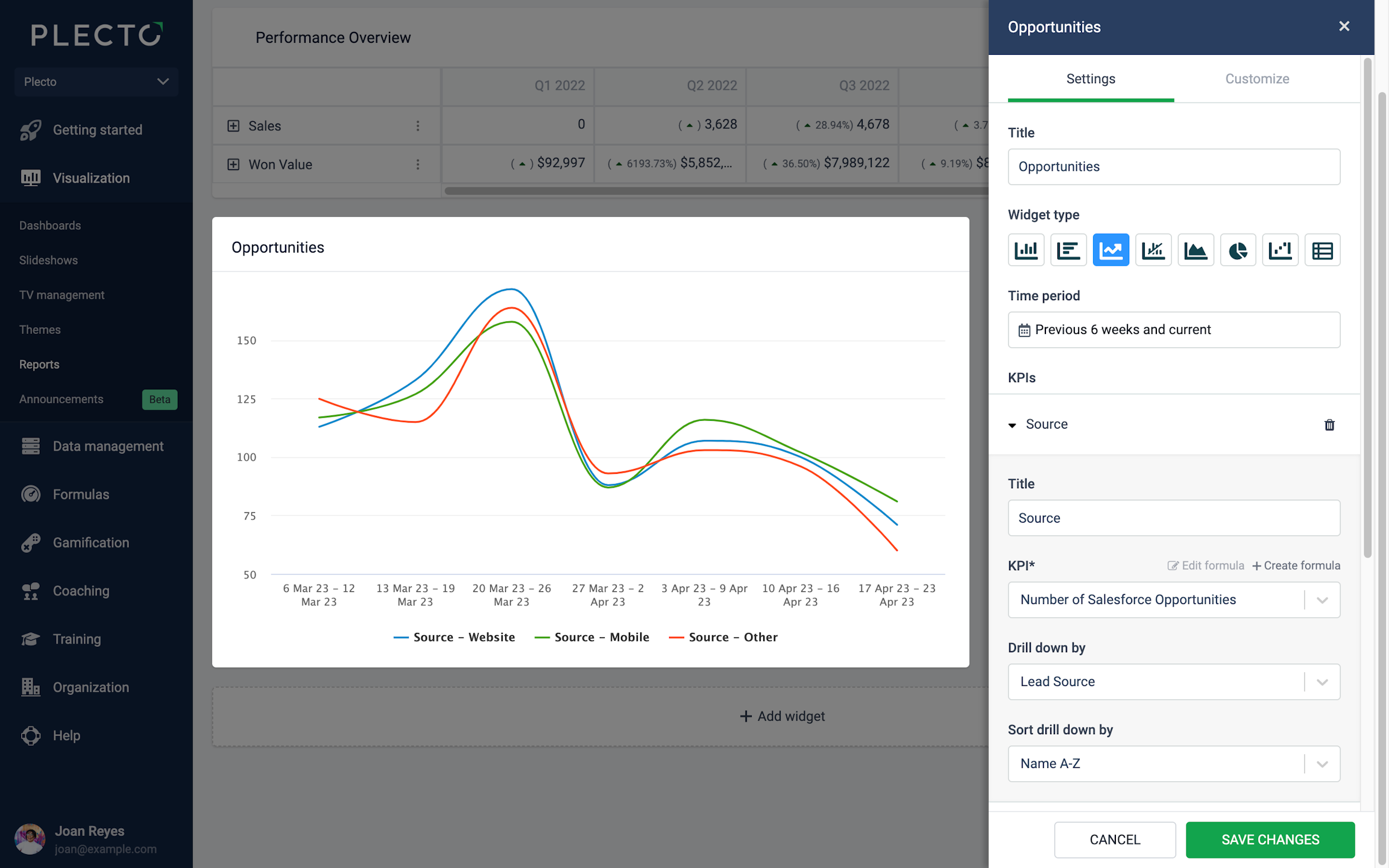
Les graphiques linéaires sont un excellent moyen d'afficher vos KPI sur une période de temps. Combinez plusieurs KPI dans un graphique, comparez des données à différentes périodes de temps, ou utilisez d'autres paramètres personnalisés.
Le graphique linéaire permet d'ajouter jusqu'à 20 KPI. Ajoutez une formule existante, modifiez-la ou créez une nouvelle formule directement depuis le menu des paramètres du widget. Vous pouvez également choisir d'approfondir vos métriques par des paramètres spécifiques, en fonction des champs disponibles dans votre source de données sur lesquels les formules sont basées.
Par exemple, si vous affichez le nombre de tous les leads, vous pouvez approfondir les données par employé pour voir combien de leads chaque employé a acquis au cours de la période de temps sélectionnée.
Conseils !
-
Cliquez sur les légendes du widget pour masquer ou afficher des lignes.
-
Cliquez sur les points de données du widget pour voir les détails des KPI affichés.
Regrouper par Temps
Le graphique linéaire vous permet de regrouper les données par temps. Le regroupement par temps affichera tous les KPI sélectionnés sur une base temporelle, en fonction de la période de temps sélectionnée.
Par exemple, si vous regardez les données des 3 derniers mois, le widget vous permettra de choisir entre un regroupement quotidien, hebdomadaire ou mensuel. Si vous regardez les données de l'année en cours, le widget vous permettra de regrouper les données mensuellement, trimestriellement ou annuellement.
Comparer à une autre période
Vous pouvez comparer vos données à une période différente sur un graphique linéaire. Les options de comparaison dépendent de la période de temps sélectionnée et de la méthode de regroupement (regrouper par) sélectionnée.
Par exemple, si vous définissez la période de temps au mois en cours et regroupez par données quotidiennes, vous pouvez alors comparer vos données au jour précédent ou au même jour la semaine dernière, le mois dernier ou l'année dernière.
Alternativement, si vous définissez la période de temps à l'année en cours et regroupez par données mensuelles, vous pouvez comparer les données au mois précédent ou au même mois l'année dernière. Cette structure s'applique à toutes les options de période de temps disponibles.
Filtrer les données par
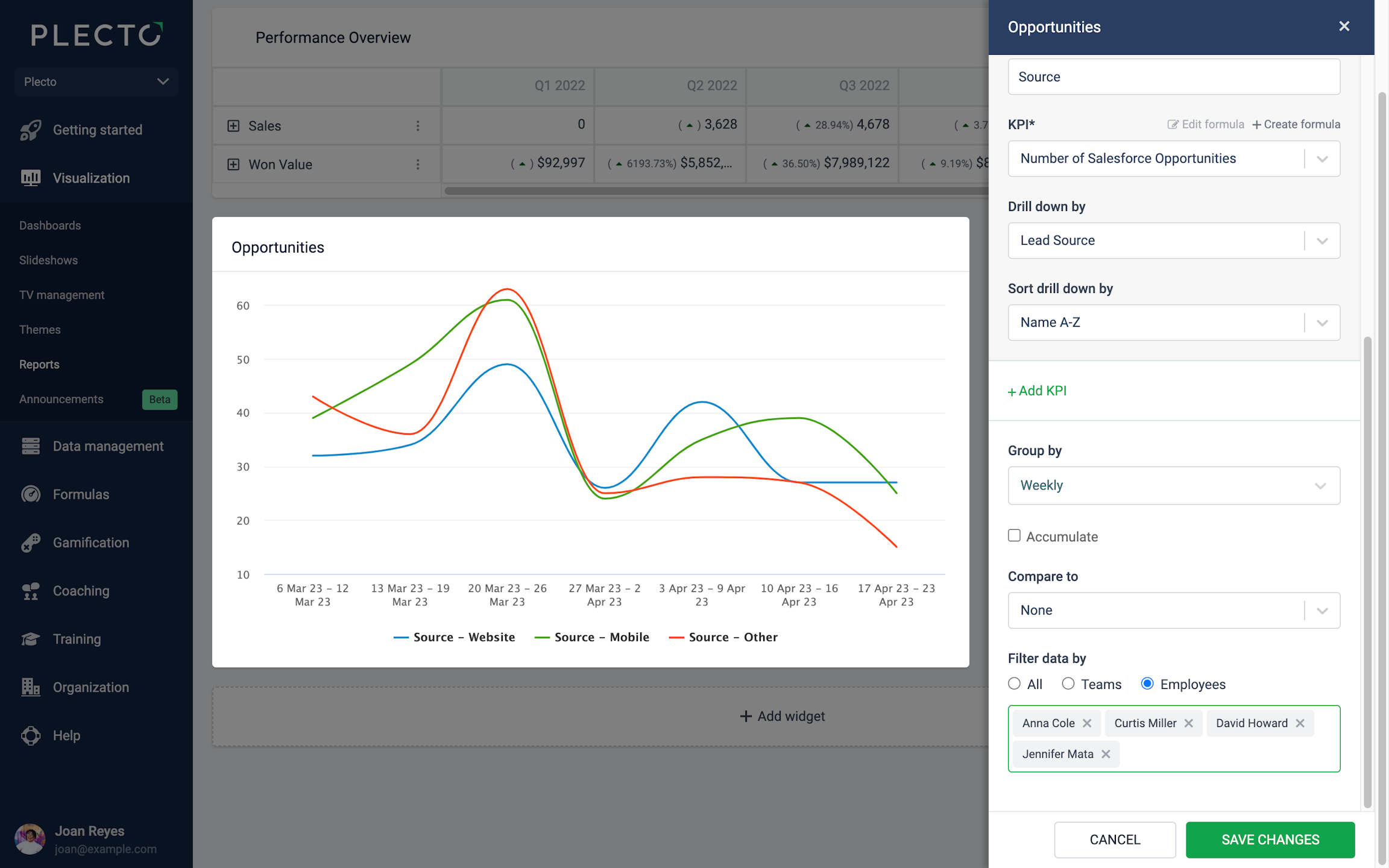
Si vous ajoutez ou approfondissez plusieurs KPI sur un graphique linéaire, cela peut devenir difficile à lire. Pour améliorer l'aperçu de votre graphique linéaire, vous pouvez choisir de filtrer les données.
-
Si vous souhaitez voir toutes les données, sélectionnez Filtrer les données par > Tout.
-
Si vous souhaitez voir des données provenant d'équipes ou d'employés spécifiques, sélectionnez soit l'option Équipes soit l'option Employés et ajoutez les équipes ou les employés de la liste.
Personnaliser les axes X et Y
Vous pouvez personnaliser les axes horizontal et vertical ainsi que le style du graphique. Lorsque vous éditez, allez dans la section Personnaliser dans le coin supérieur droit. De là, vous pouvez ajouter des titres à vos axes, changer la position de l'axe vertical, empiler les colonnes, et plus encore.
Pour supprimer un titre d'axe, il suffit de supprimer le texte du champ de titre.
Graphique combiné
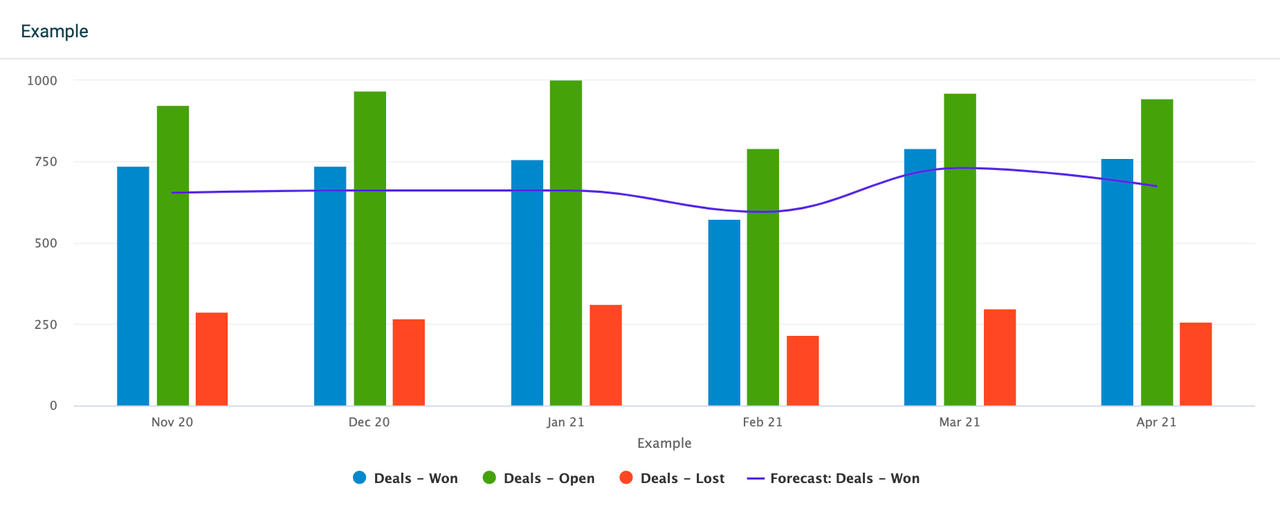
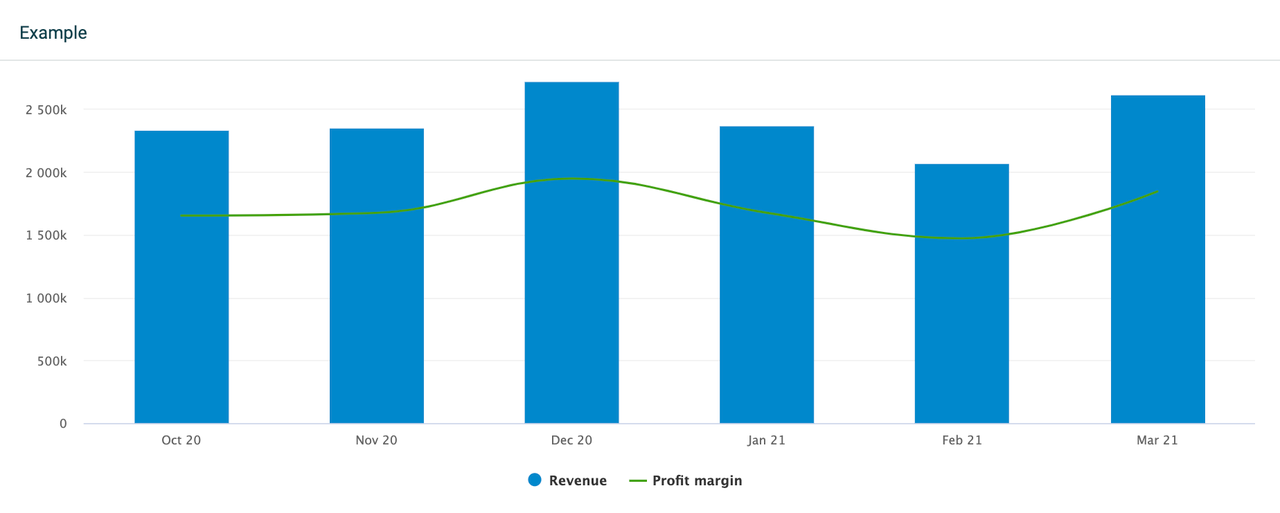
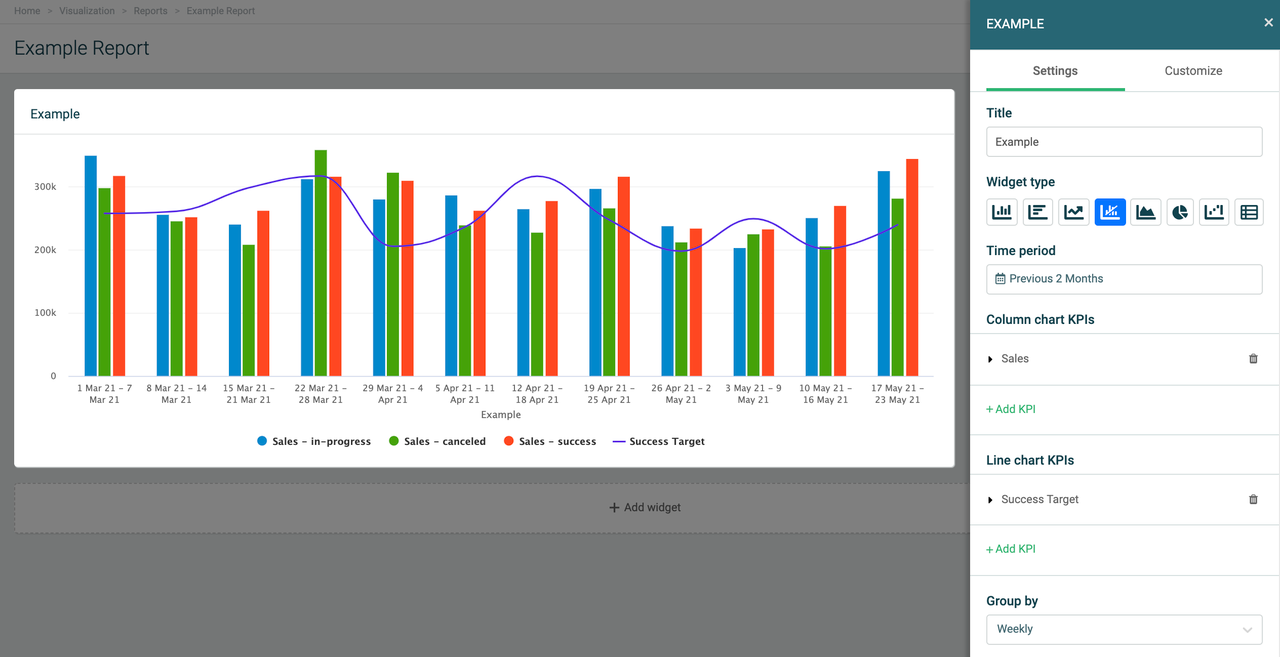
Le graphique combiné est une combinaison de graphiques à colonnes et à lignes. Il vous permet d'afficher différents types de données dans un seul widget. Le graphique combiné peut être utile lorsque vous souhaitez voir, par exemple, les valeurs réelles de vos données en comparaison avec une valeur cible, les revenus en comparaison avec la marge bénéficiaire, ou d'autres.
Données et KPI
Les paramètres du graphique combiné ont deux champs KPI définis - un pour le graphique à colonnes et un pour le graphique à lignes. Ajoutez vos KPI (formules) sous l'un ou l'autre champ, en fonction de la façon dont vous souhaitez que vos données soient affichées.
Le graphique combiné peut contenir jusqu'à 20 KPI sur un seul widget. Ajoutez une formule existante, modifiez-la ou créez une nouvelle formule directement depuis le menu des paramètres.
Vous pouvez approfondir vos métriques par des paramètres spécifiques, en fonction des champs disponibles dans votre source de données sur lesquels les formules sont basées. Par exemple, si vous affichez le nombre de toutes les affaires de vente, vous pouvez approfondir les données par étape pour voir combien d'affaires sont ouvertes, perdues, gagnées, etc.
Le graphique combiné ne peut actuellement pas afficher à la fois les valeurs décimales et les valeurs en pourcentage sur le même widget. Si vous souhaitez afficher, par exemple, une marge bénéficiaire sur un graphique à lignes, nous vous suggérons d'utiliser une formule qui produit des valeurs décimales.
Regrouper par Temps
Le graphique combiné vous permet de regrouper les données par temps. Le regroupement par temps affichera tous les KPI sélectionnés sur une base temporelle, en fonction de la période de temps sélectionnée.
Par exemple, si vous regardez les données des 2 derniers mois, le widget vous permettra de choisir entre un regroupement quotidien, hebdomadaire ou mensuel. Si vous regardez les données de l'année en cours, le widget vous permettra de regrouper les données mensuellement, trimestriellement ou annuellement.
Comparer à une autre période
Vous pouvez comparer vos données à une période différente sur un graphique combiné. Les options de comparaison dépendent de la période de temps sélectionnée et de la méthode de regroupement (regrouper par) sélectionnée.
Par exemple, si vous définissez la période de temps au mois en cours et regroupez par données mensuelles, vous pouvez alors comparer vos données au mois précédent ou au même mois l'année dernière.
Alternativement, si vous définissez la période de temps au mois en cours et regroupez par données hebdomadaires, vous pouvez comparer les données à la semaine précédente ou à la même semaine le mois dernier. Cette structure s'applique à toutes les options de période de temps disponibles.
Valeur de départ
Ajoutez une valeur de départ à votre graphique en cascade qui créera une nouvelle colonne Valeur de départ sur le côté gauche du graphique. La valeur de départ représente une formule à laquelle les autres KPI sont mesurés.
Décidez si vous souhaitez afficher la valeur de départ de la même période de temps ou d'une période précédente :
-
Sélectionner la même période de temps vous permet de regarder les valeurs actuelles. Par exemple, Budget Annuel comparé à Revenu Réel.
-
Sélectionner une période précédente vous permet de regarder les mêmes valeurs pour les périodes actuelles et passées. Par exemple
Personnalisez votre graphique combiné
Le graphique combiné offre de nombreuses options de personnalisation. Lorsque vous éditez, allez dans la section Personnaliser dans le coin supérieur droit. De là, vous pouvez ajuster les paramètres pour les axes horizontal et vertical, les légendes, ainsi que les paramètres individuels pour les graphiques à colonnes et à lignes.
Graphique en aire
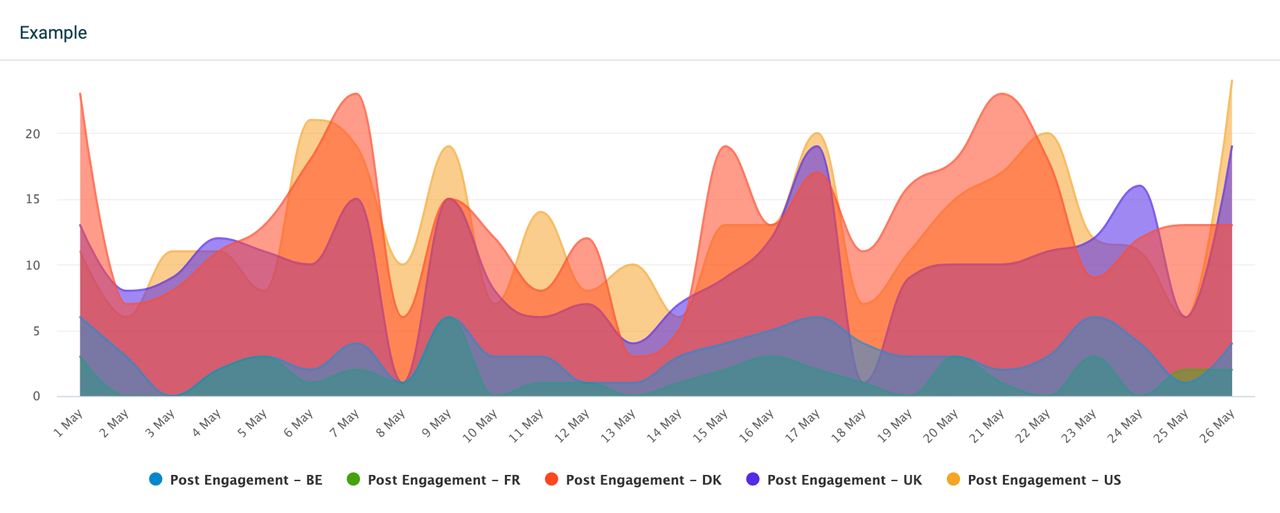
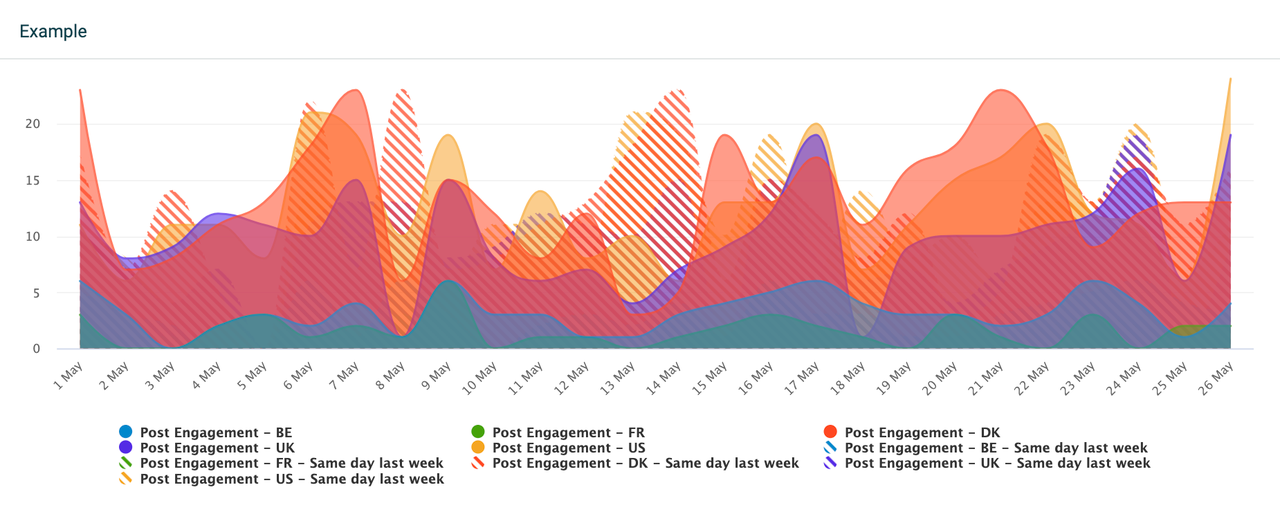
Le graphique en aire permet d'ajouter jusqu'à 20 KPI. Ajoutez une formule existante, modifiez-la ou créez une nouvelle formule directement depuis le menu des paramètres du widget. Vous pouvez également choisir d'approfondir vos métriques par des paramètres spécifiques, en fonction des champs disponibles dans votre source de données sur lesquels les formules sont basées.
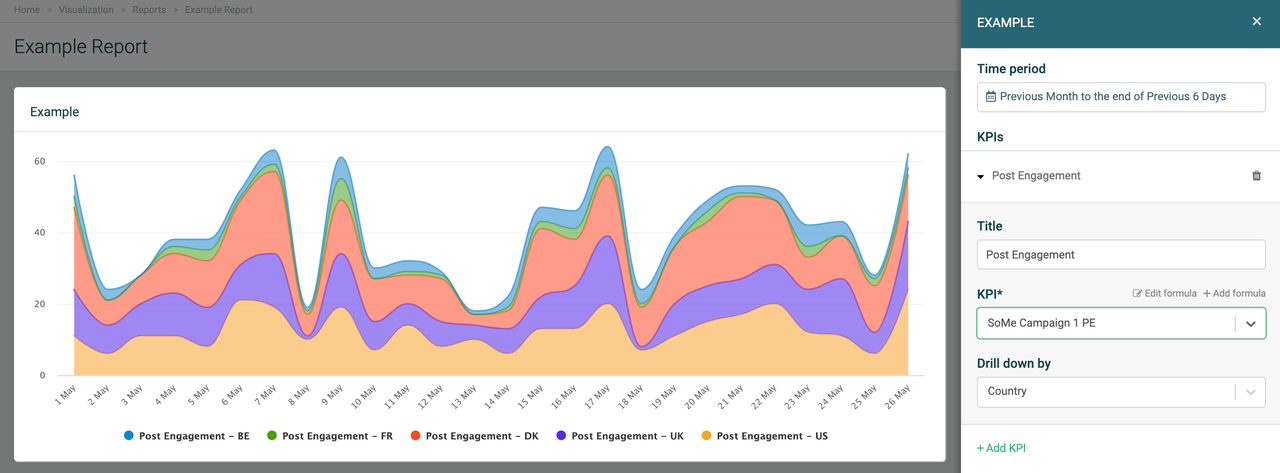
Par exemple, si vous organisez une campagne marketing et souhaitez afficher le nombre de toutes les interactions de vos publications sur les réseaux sociaux, vous pouvez approfondir les données par pays pour voir combien ont interagi avec votre contenu et de quel pays ils proviennent.
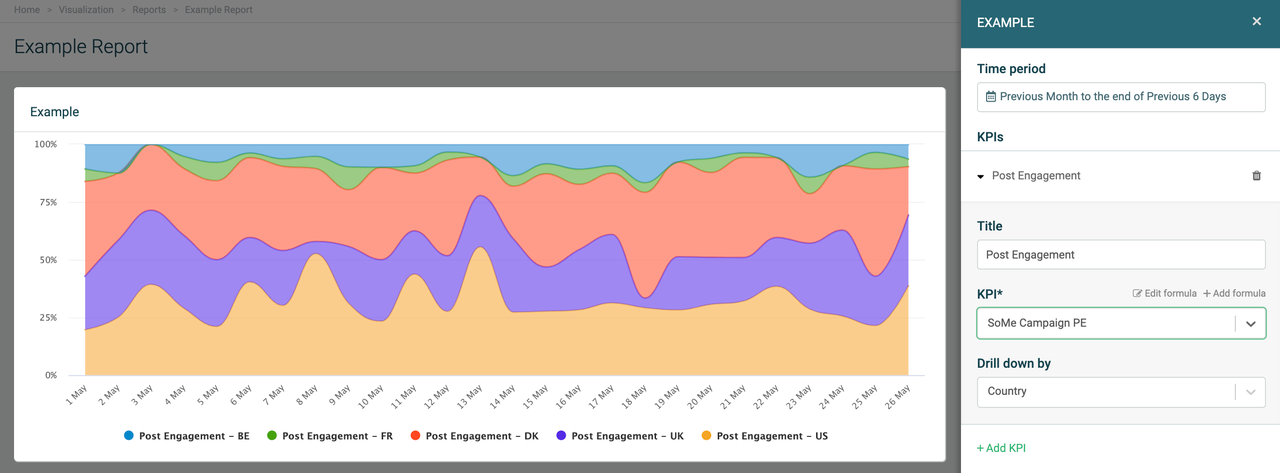
Vous pouvez également empiler les KPI ou les approfondissements pour voir le nombre total d'interactions cumulées tout en voyant les segments de chaque contribution de pays ou utiliser un graphique en aire empilé à 100 %.
Conseils !
-
Cliquez sur les légendes du widget pour masquer ou afficher des zones.
-
Cliquez sur les points de données du widget pour voir les détails des KPI affichés.
Comparer à une autre période
Par exemple, si vous définissez la période de temps au mois en cours et regroupez par données quotidiennes, vous pouvez alors comparer vos données au jour précédent ou au même jour la semaine dernière, le mois dernier ou l'année dernière.
Alternativement, si vous définissez la période de temps à l'année en cours et regroupez par données mensuelles, vous pouvez comparer les données au mois précédent ou au même mois l'année dernière. Cette structure s'applique à toutes les options de période de temps disponibles.
Filtrer les données par
Si vous ajoutez ou approfondissez plusieurs KPI sur un graphique en aire, cela peut devenir difficile à lire. Pour améliorer l'aperçu de votre graphique en aire, vous pouvez choisir de filtrer les données.
-
Si vous souhaitez voir toutes les données, sélectionnez Filtrer les données par > Tout.
-
Si vous souhaitez voir des données provenant d'équipes ou d'employés spécifiques, sélectionnez soit l'option Équipes soit l'option Employés et ajoutez les équipes ou les employés de la liste.
Personnaliser
Personnalisez votre graphique en aire. Lorsque vous éditez, allez dans la section “Personnaliser” dans le coin supérieur droit.
De là, vous pouvez ajouter des titres aux axes de votre graphique en aire, changer la position de l'axe vertical, ajuster le style du graphique, y compris l'empilement, le style de ligne, le poids, ou la position de la légende. Activez les étiquettes de données ou montrez une ligne de tendance pour obtenir un aperçu précis de vos KPI.
Graphique à secteurs
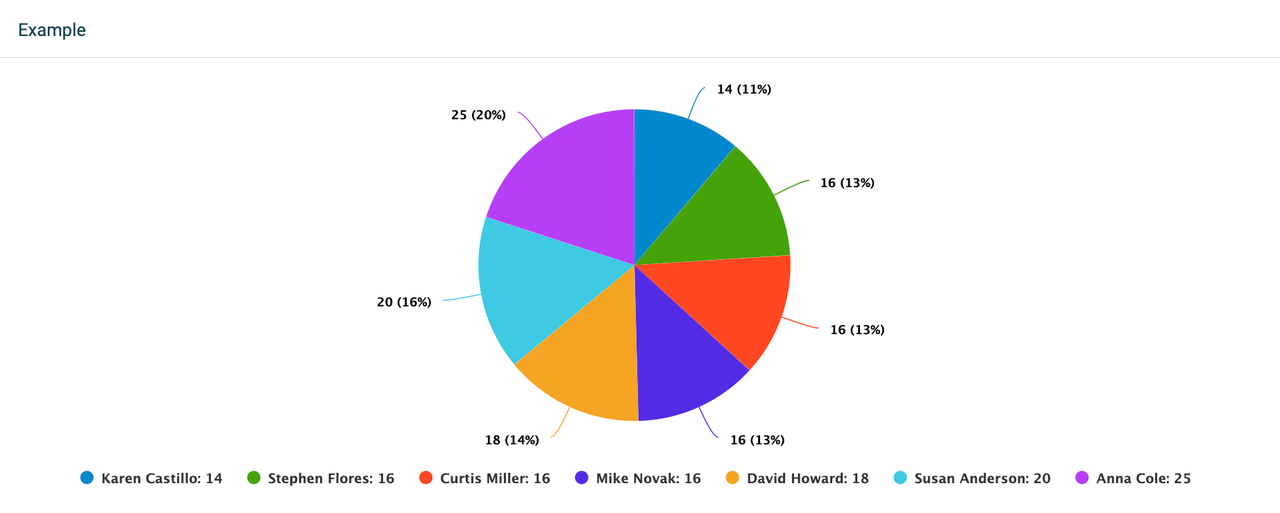
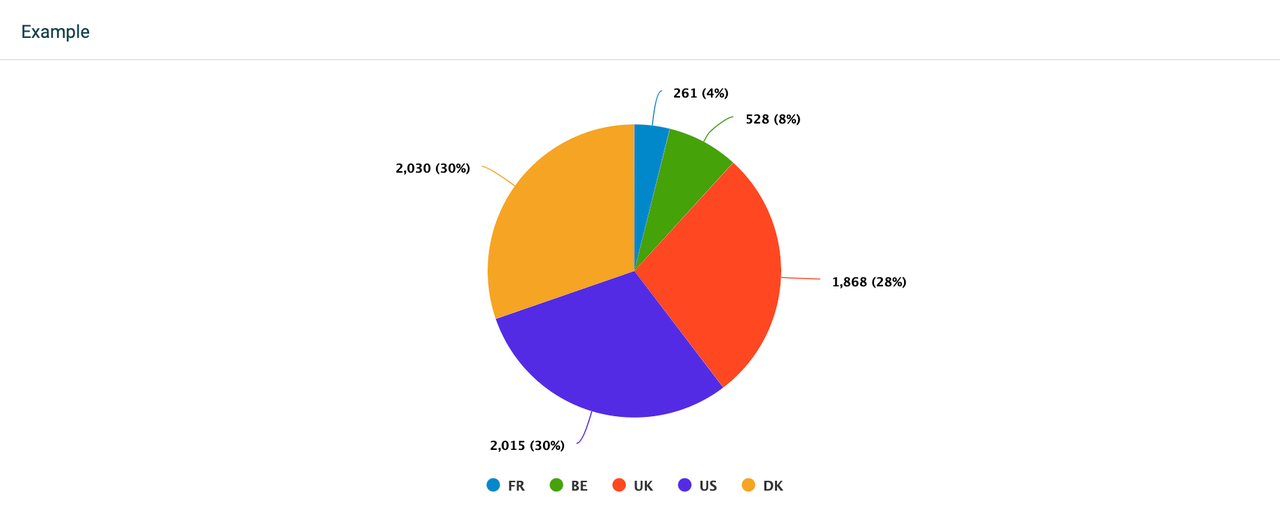
Le graphique à secteurs permet d'ajouter jusqu'à 20 KPI. Ajoutez une formule existante, modifiez-la ou créez une nouvelle formule directement depuis le menu des paramètres du widget. Vous pouvez également choisir d'approfondir vos métriques par des paramètres spécifiques, en fonction des champs disponibles dans votre source de données sur lesquels les formules sont basées.
Par exemple, si vous affichez le nombre de cas de support pour le mois en cours, vous pouvez approfondir les données par moyen pour voir combien de cas ont été traités via différents canaux de communication, ou par employé pour voir le nombre de cas complétés par chaque agent de support.
Conseils !
-
Cliquez sur les légendes du widget pour masquer ou afficher des segments.
-
Cliquez sur les points de données du widget pour voir les détails des KPI affichés.
Regrouper par Temps ou KPI
Le graphique à secteurs vous permet de regrouper les données par Temps ou par KPI :
-
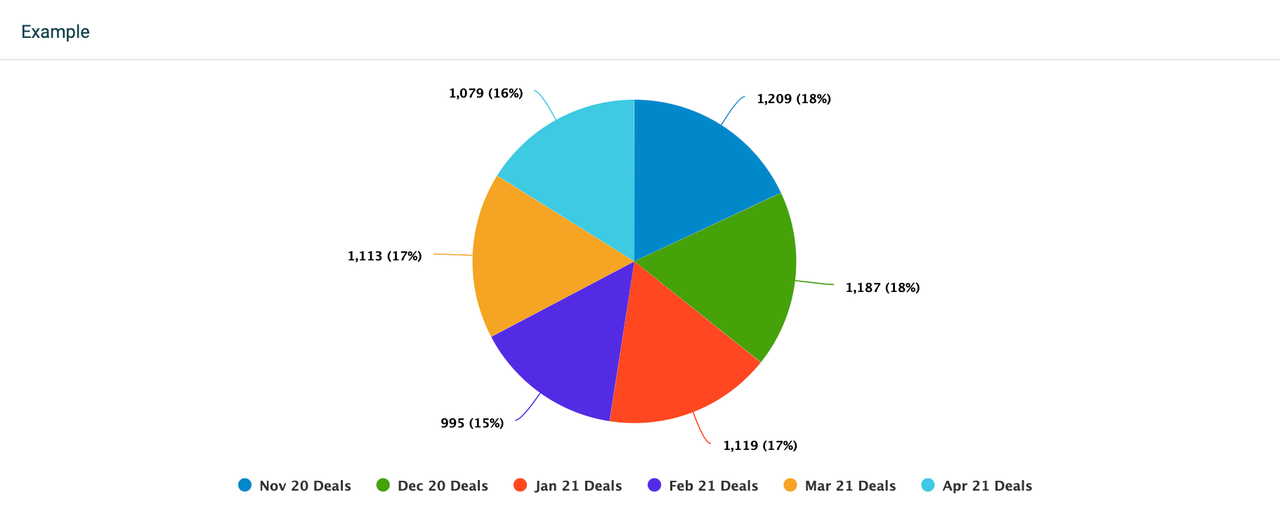
Temps : Cette option de regroupement est disponible lorsqu'un KPI sans approfondissements est ajouté au graphique. Elle permettra alors d'activer différentes périodes de regroupement, en fonction de la période de temps sélectionnée. Par exemple, si vous regardez les données du mois précédent, le widget vous permettra de choisir entre un regroupement quotidien, hebdomadaire ou mensuel. Si vous regardez les données de l'année en cours, le widget vous permettra de regrouper les données mensuellement, trimestriellement ou annuellement.
Cliquez sur Personnaliser dans le coin supérieur droit pour trier les légendes dans votre graphique à secteurs.
-
KPI : Le regroupement par KPI vous permet de regarder un segment par KPI, ou si vous avez sélectionné des approfondissements - un segment par approfondissement. Le widget affichera autant de segments que le nombre de KPI ou d'approfondissements que vous y avez ajoutés.
Filtrer les données par
Ces options de filtrage sont communes à tous les widgets :
-
Si vous souhaitez voir toutes les données, sélectionnez Filtrer les données par > Tout.
-
Si vous souhaitez voir des données provenant d'équipes ou d'employés spécifiques, sélectionnez soit l'option Équipes soit l'option Employés et ajoutez les équipes ou les employés de la liste.
Personnaliser
N'hésitez pas à personnaliser votre graphique. Lorsque vous éditez, allez dans la section Personnaliser dans le coin supérieur droit. De là, vous pouvez ajouter des étiquettes de données, trier, ajuster les paramètres des légendes, ou transformer votre secteur en beignet ! 🍩
Graphique en cascade
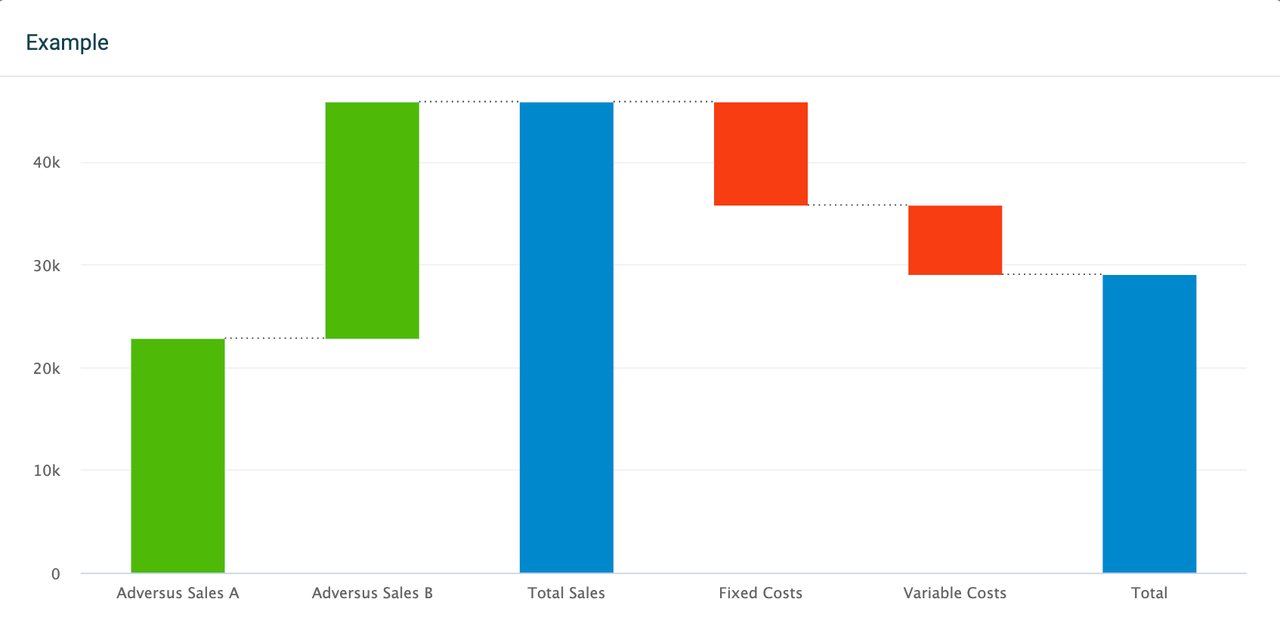
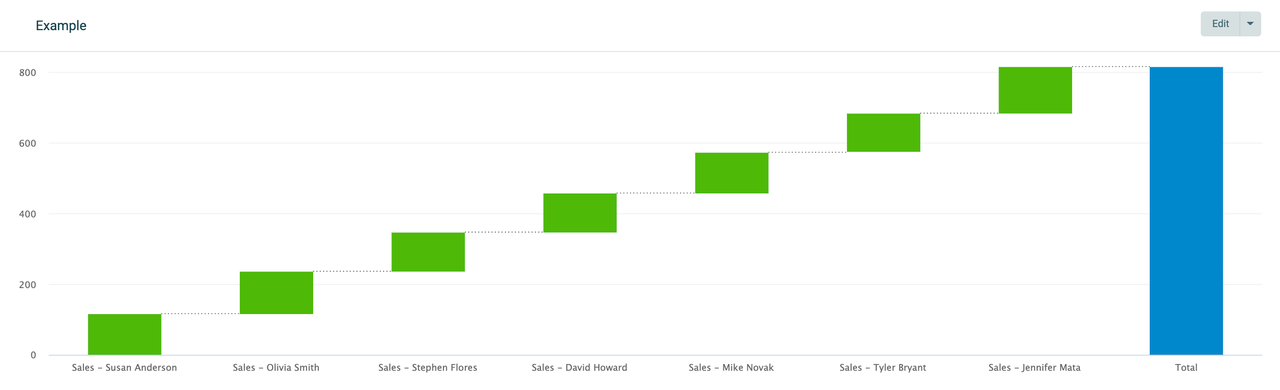
Suivez les changements dans vos KPI et examinez vos revenus, votre budget, votre bénéfice net ou d'autres données avec un graphique en cascade. Le graphique en cascade est utile pour comprendre comment une valeur de départ se développe en une valeur finale à travers une séquence de changements positifs ou négatifs. Le graphique en cascade dans Plecto est hautement personnalisable et offre de nombreuses options de configuration.
Données et KPI
Il existe plusieurs façons de visualiser les données sur un graphique en cascade. Ajoutez jusqu'à 20 KPI, définissez une valeur de départ, ajoutez des formules cibles, des somme intermédiaires, ou approfondissez vos métriques sur chaque KPI par des paramètres spécifiques. Les paramètres sont basés sur les champs disponibles dans votre source de données sur lesquels les formules sont basées.
Vous pouvez ajouter, modifier et créer de nouvelles formules directement depuis les paramètres du widget.
Le graphique en cascade affichera un total courant à mesure que des valeurs positives ou négatives sont ajoutées à vos données.
-
Pour observer les écarts dans vos données avec des valeurs positives ou négatives, vous devez comparer vos KPI à soit une autre période de temps soit un KPI cible. Cela vous permettra de voir des comparaisons directes entre les données actuelles et vos cibles/données passées.
-
Vous pouvez également activer une valeur de départ sous la forme d'un KPI auquel les autres KPI seront mesurés.
Lisez-en plus sur la valeur de départ et les options de comparaison dans les sections ci-dessous.
**
Conseil !
**
Si vous souhaitez qu'un KPI affiche une valeur négative, par exemple, -500, vous pouvez multiplier la formule par -1 dans l'éditeur de formules. Cela peut être utile si vous souhaitez soustraire des valeurs KPI dans votre graphique en cascade sans avoir à ajouter une valeur de départ ou à comparer le KPI à une autre période de temps ou à un KPI cible.
Somme intermédiaire
Voir des sous-totaux et obtenir une bonne vue d'ensemble de vos données avec des sommes intermédiaires.
-
Cliquez sur Modifier dans le coin supérieur droit du widget.
-
Faites défiler vers le bas jusqu'à la section Somme intermédiaire.
-
Cliquez sur Ajouter une somme intermédiaire, puis sélectionnez Position après > [KPI de votre choix].
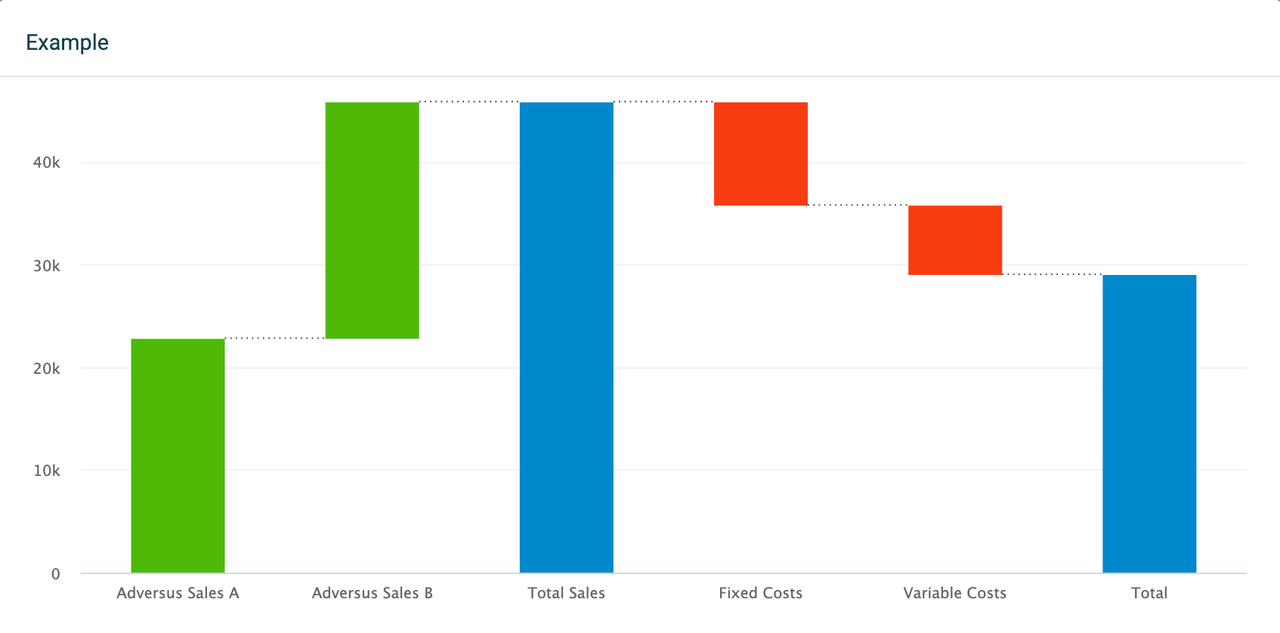
Cela insérera une colonne de somme intermédiaire dans le graphique et affichera la somme des KPI à sa gauche. Cela peut être très utile lors de l'affichage des valeurs brutes par rapport aux valeurs nettes, de l'EBITDA, des aperçus trimestriels, etc.
Vous pouvez ajouter plusieurs sommes intermédiaires au graphique. Chaque somme intermédiaire affichera des données des KPI se trouvant à leur gauche, et elles ne prendront en compte que les KPI se trouvant entre les sommes intermédiaires.
Comparer à une autre période
Comparer à aucun
Cette option vous permet d'approfondir vos métriques pour chaque KPI ajouté, mais vous ne pourrez pas ajouter un KPI cible.
Comparer à une autre période
Les options de comparaison dépendront de votre période de temps sélectionnée. Par exemple, si vous affichez des données pour le mois en cours, vous pourrez comparer les données au même mois l'année dernière. Si vous affichez des données pour la semaine en cours, le widget vous permettra de comparer les données à la même semaine le mois dernier, etc.
Comparer à un KPI cible
Si sélectionné, cela ajoutera une colonne appelée Valeur de départ sur le côté gauche du graphique et nécessitera de sélectionner une formule cible pour chaque KPI qui a été ajouté au graphique en cascade. La colonne affichera alors une somme de toutes les cibles sélectionnées.
Vous pouvez également renommer la colonne de valeur de départ pour correspondre à vos besoins. Développez le champ Valeur de départ et entrez un nouveau titre.
Regrouper par Temps ou KPI
Le graphique en cascade vous permet de regrouper les données par Temps ou KPI.
-
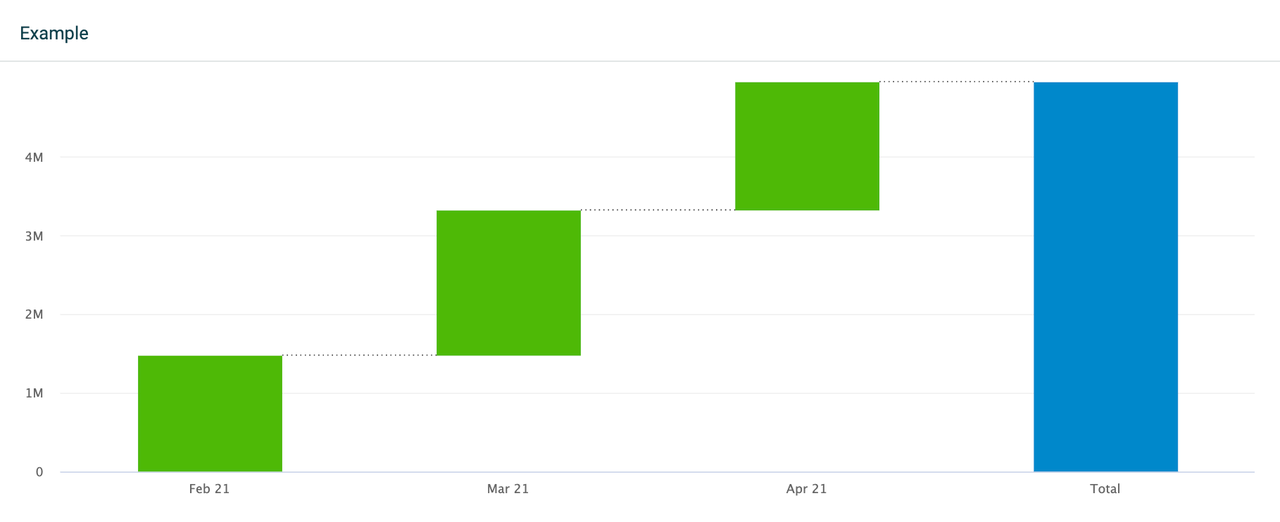
Temps : Affichez vos KPI sélectionnés sur une base temporelle, en fonction de la période de temps sélectionnée. Par exemple, si vous regardez les données des 3 derniers mois, le widget vous permettra de choisir entre un regroupement quotidien, hebdomadaire ou mensuel. Si vous regardez les données de l'année en cours, le widget vous permettra de regrouper les données mensuellement, trimestriellement ou annuellement. Si votre graphique contient plusieurs KPI, ils seront empilés.
Si vous ajoutez plus d'un KPI au widget et regroupez vos données par temps, l'option d'approfondissement sera désactivée pour tous les KPI ajoutés. En revanche, si vous n'avez qu'un seul KPI sur le widget qui est regroupé par temps, vous pouvez toujours approfondir les données.
-
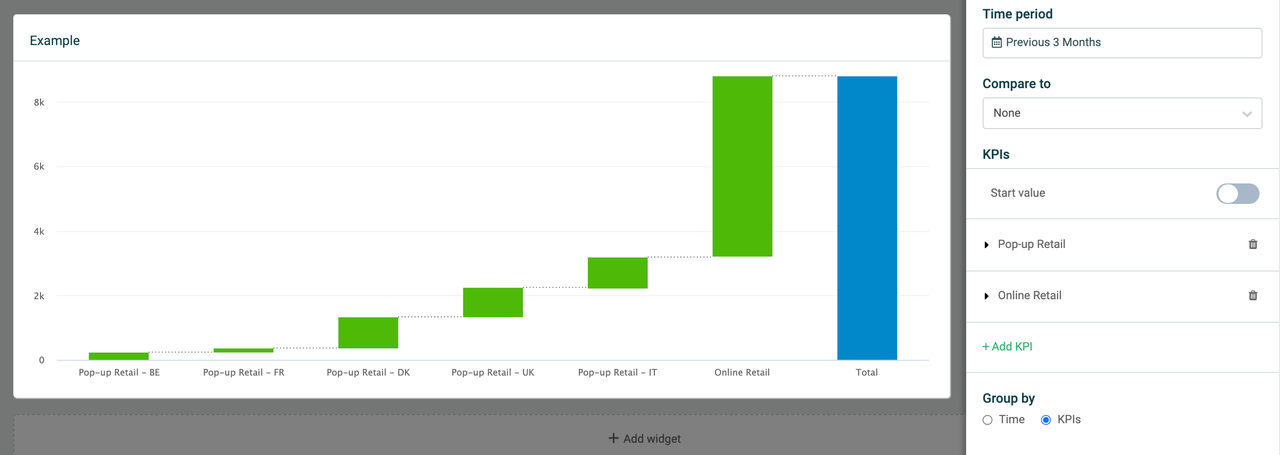
KPI : Regardez une colonne par KPI, ou si vous avez sélectionné des approfondissements - une colonne par approfondissement. Le widget affichera autant de colonnes que le nombre de KPI ou d'approfondissements que vous y avez ajoutés. Regrouper les données par KPI vous permet de sélectionner des approfondissements pour chacun des KPI ajoutés.
Si vous comparez les données à un KPI cible, alors le regroupement est désactivé. Le widget affichera automatiquement vos données regroupées par KPI.
Filtrer les données par
Ces options de filtrage sont communes à tous les widgets :
-
Si vous souhaitez voir toutes les données, sélectionnez Filtrer les données par > Tout.
-
Si vous souhaitez voir des données provenant d'équipes ou d'employés spécifiques, sélectionnez soit l'option Équipes soit l'option Employés et ajoutez les équipes ou les employés de la liste.
Widget Table dans les Rapports
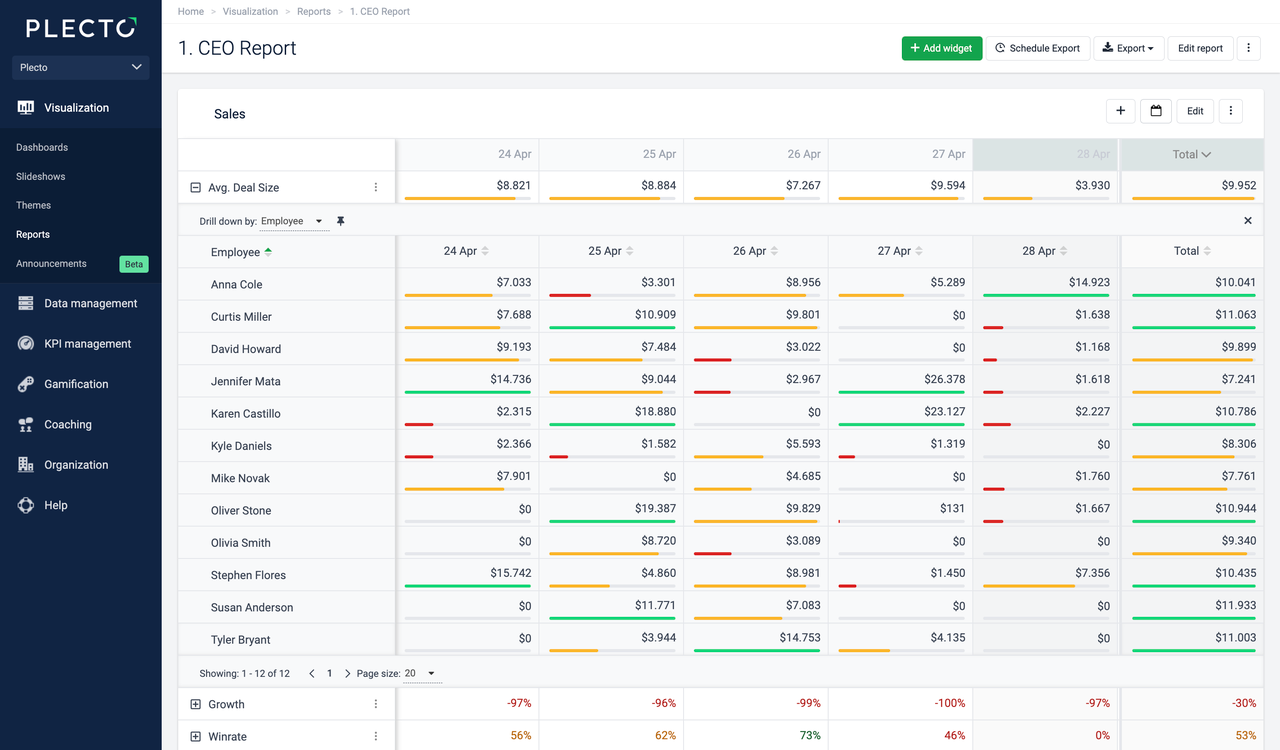
Le widget table est l'outil de reporting le plus connu dans Plecto. Il peut contenir jusqu'à 20 KPI sur un seul widget. Lorsque vous ajoutez un widget table, vous pouvez ajouter et modifier une formule existante ou créer une nouvelle formule directement dans les paramètres du widget.
Chaque KPI que vous ajoutez au widget est affiché dans une ligne séparée de votre table. Vous pouvez ajouter jusqu'à 20 KPI à la même table. Vous pouvez également ajouter des formules cibles et comparer vos données à une période de temps différente.
-
Cible : Si vous ajoutez une formule cible, vous verrez la progression directement dans le rapport.
-
Comparer à : Comparez votre KPI à une période de temps différente.
-
Approfondir par : Développez votre KPI et voyez les données par employés ou d'autres champs de la source de données sur laquelle votre KPI est basé. Par exemple, si vous affichez le nombre de toutes les affaires de vente, vous pouvez approfondir les données par étape pour voir combien d'affaires sont ouvertes, perdues, gagnées, etc.
-
Mettre en surbrillance cette ligne : Faites ressortir la ligne en la mettant en surbrillance en couleur gris clair.
-
Inclure comme diapositive unique dans les exports : Lors de l'exportation vers PowerPoint (.pptx), les KPI avec cette option activée seront affichés sous forme de graphiques à colonnes individuels sur des diapositives séparées.
Regrouper par Temps
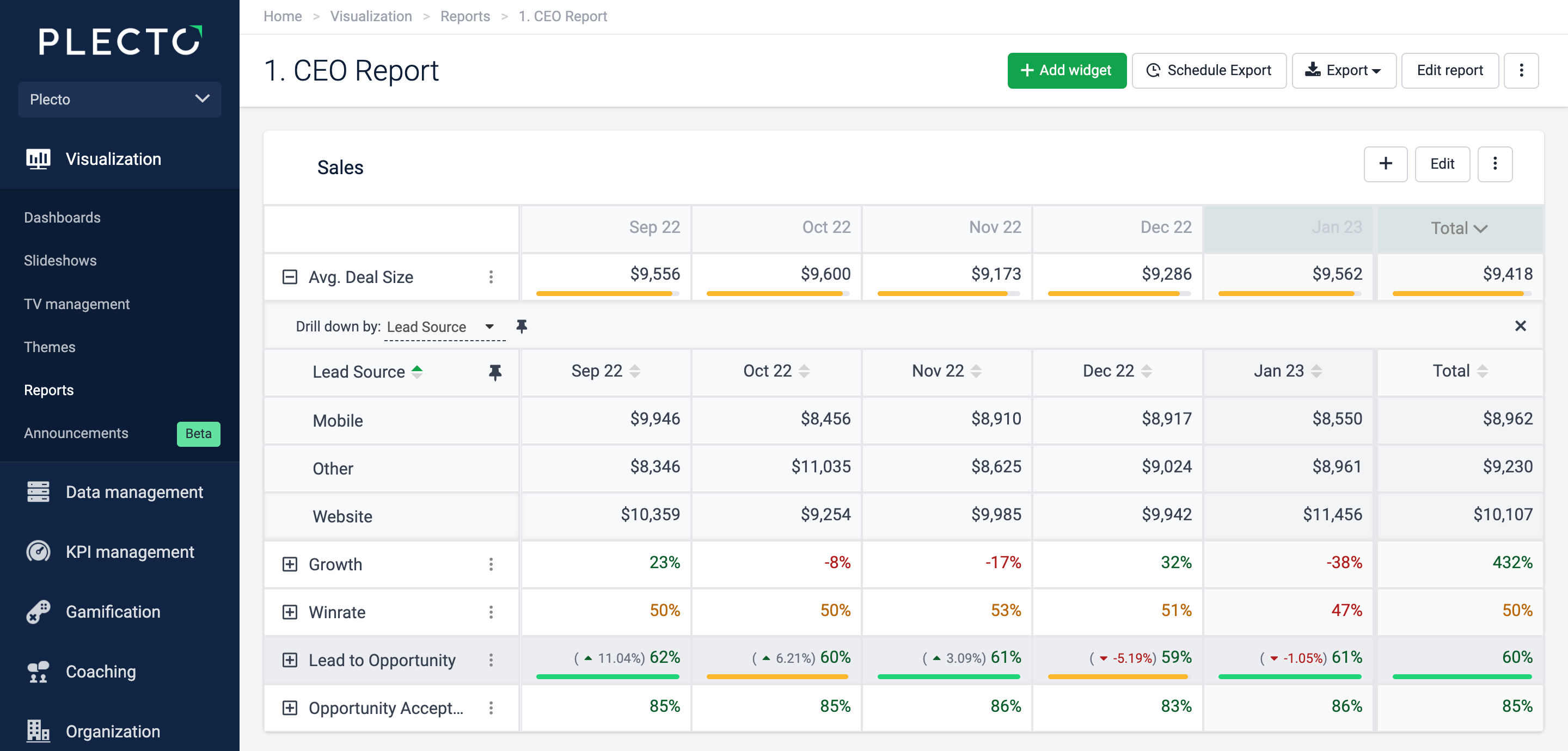
Le widget table permet de regrouper les données par temps. Le regroupement par temps affichera tous les KPI sélectionnés sur une base temporelle, en fonction de la période de temps sélectionnée.
Par exemple, si vous regardez les données des 3 derniers mois, le widget vous permettra de choisir entre un regroupement quotidien, hebdomadaire ou mensuel. Si vous regardez les données de l'année en cours, le widget vous permettra de regrouper les données mensuellement, trimestriellement ou annuellement.
Filtrer les données par
Ces options de filtrage sont communes à tous les widgets :
-
Si vous souhaitez voir toutes les données, sélectionnez Filtrer les données par > Tout.
-
Si vous souhaitez voir des données provenant d'équipes ou d'employés spécifiques, sélectionnez soit l'option Équipes soit l'option Employés et ajoutez les équipes ou les employés de la liste.
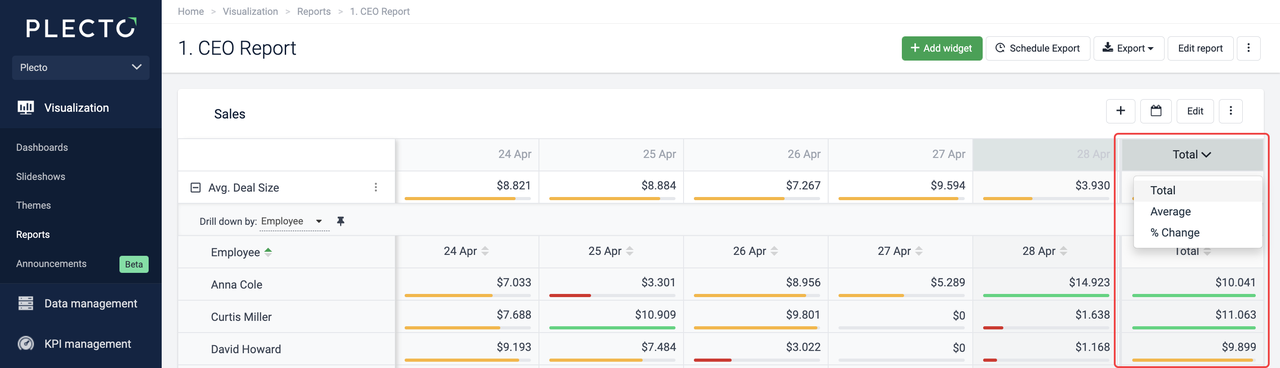
Colonne de résumé
-
Total affiche la valeur totale de la formule pour l'ensemble de la période. Ici, Plecto utilise la valeur totale de la formule, et non la somme accumulée des colonnes.
-
Moyenne affiche la valeur totale de l'ensemble de la période divisée par le nombre de colonnes dans le rapport. Cela utilisera la valeur totale pour la formule et non la somme accumulée des colonnes.
-
Changement affiche le pourcentage de changement de la première colonne de la période de temps sélectionnée à la dernière.
Activez Geler la colonne de résumé pour garder la colonne dans une position fixe sur le widget table.
Paramètres généraux des widgets dans les Rapports
Créez vos rapports Plecto en utilisant 8 widgets différents conçus spécifiquement pour nos rapports. Chaque widget est hautement personnalisable pour vous permettre d'extraire toutes les informations nécessaires pertinentes pour votre organisation et d'afficher vos KPI de manière claire.
Les widgets utilisent les mêmes formules et données que partout ailleurs dans Plecto, ce qui les rend faciles à configurer, et ils seront automatiquement mis à jour chaque fois que vos données changent.
Type de widget
Il existe huit widgets différents dans les rapports. Plecto vous permet de passer d'un type de widget à un autre et de changer le type de widget même après l'avoir ajouté au rapport.
Cela vous permet d'ajuster la représentation visuelle de vos KPI sans avoir à créer de nouveaux widgets et à sélectionner tous les paramètres à nouveau.

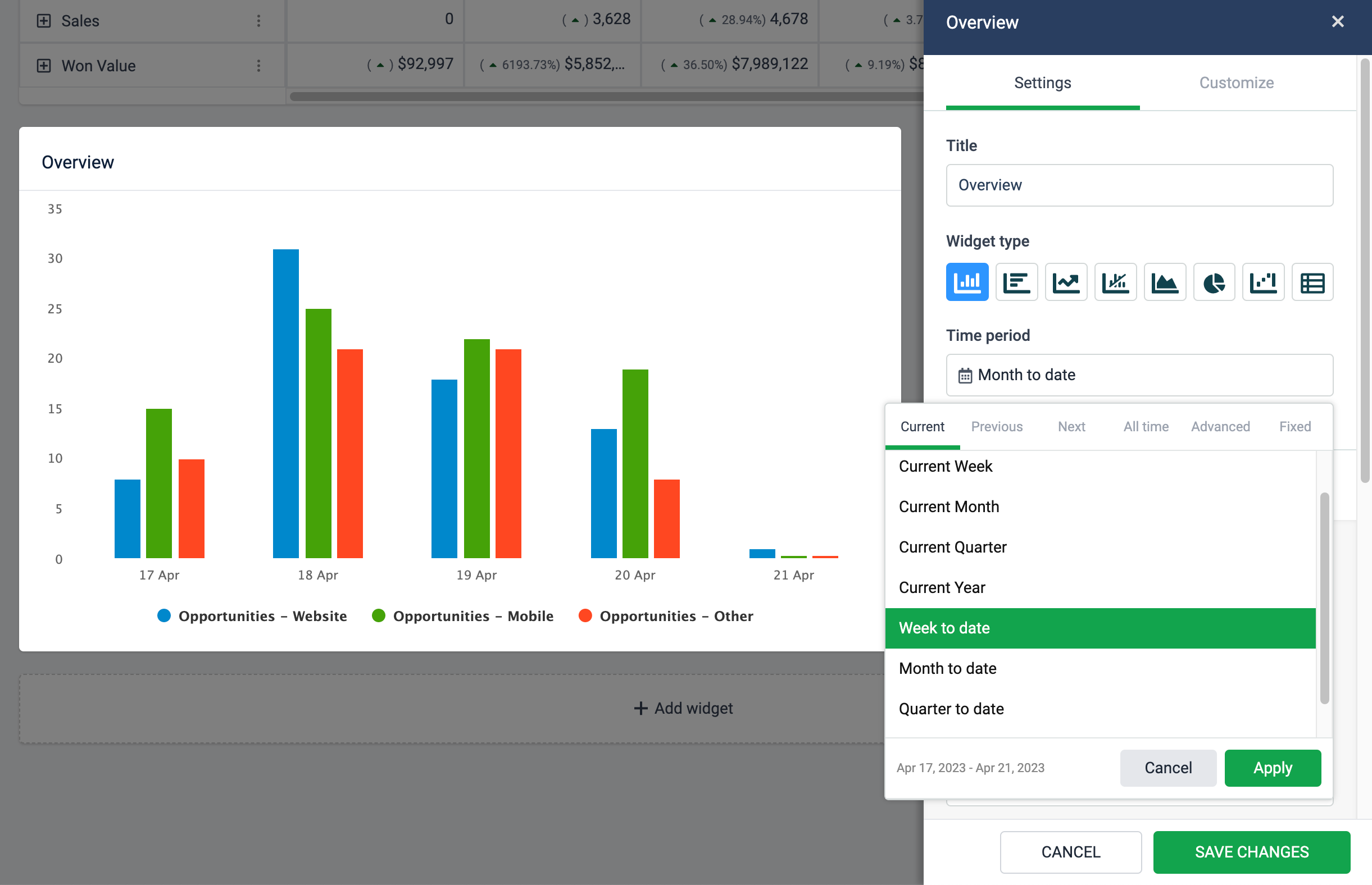
Période de temps
Choisissez de regarder les données du mois en cours, des 3 dernières années, de tous les temps, entre deux dates personnalisées, ou autres. Vous pouvez sélectionner une période de temps différente pour chaque widget sur le rapport.
Le sélecteur de période de temps affiche également un aperçu des dates afin que vous ayez toujours une vue d'ensemble claire de la période de temps affichée sur le widget.
KPI et Données
Ajoutez des KPI (formules) à vos widgets sous la section des paramètres appelée “KPI.” Chaque widget vous permet d'ajouter jusqu'à 20 KPI.
Vous pouvez également choisir d'approfondir vos métriques par des paramètres spécifiques, en fonction des champs disponibles dans votre source de données sur lesquels les formules sont basées.
Par exemple, si vous affichez le nombre de toutes les affaires de vente sur un graphique à secteurs, vous pouvez approfondir les données par statut pour voir combien d'affaires sont perdues ou gagnées.
Regrouper par
Tous les widgets prennent en charge le regroupement des données par temps. Certains widgets vous permettent de choisir entre le regroupement par Temps ou KPI, à savoir, les widgets Colonne, Barres, Aire, Secteur et Cascade.
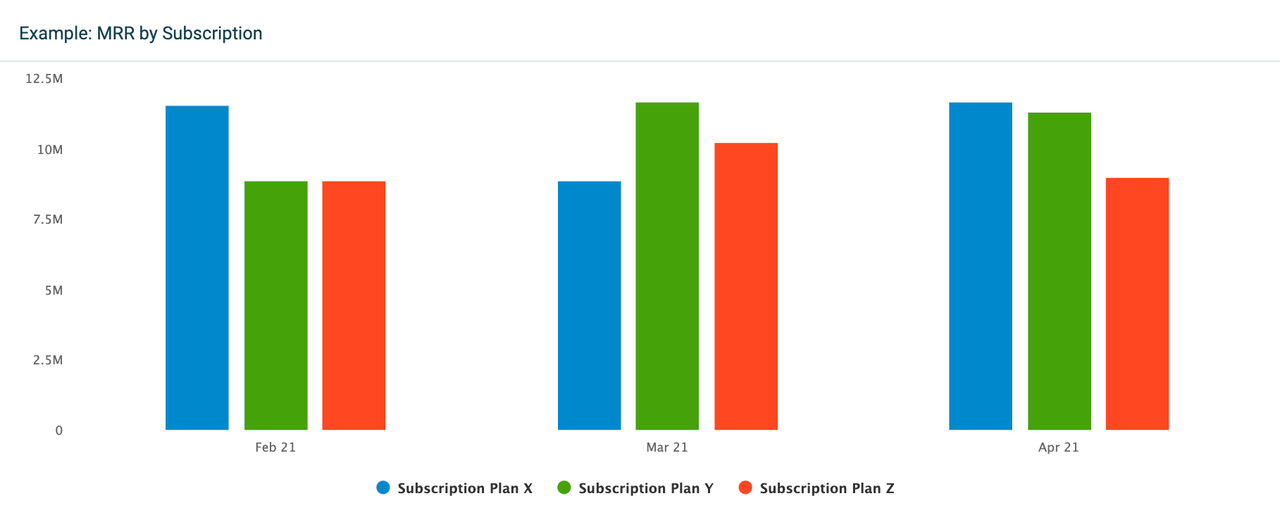
La différence est que le regroupement des données par temps affichera tous les KPI sélectionnés sur une base temporelle. Par exemple, si vous avez sélectionné une période de temps qui affiche des données des 3 derniers mois, le widget affichera des colonnes KPI séparées pour chaque mois. Cette option de regroupement donne un aperçu de vos KPI au fil du temps.
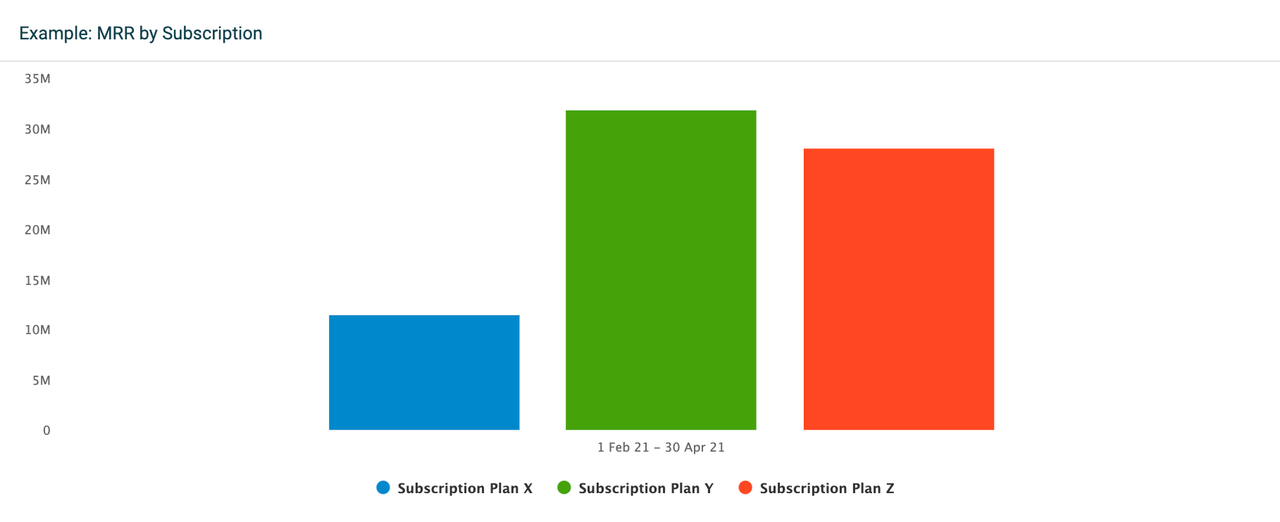
Si vous choisissez de regrouper les données par KPI, le widget affichera une seule colonne par KPI. La colonne affichera alors les données accumulées pour la période de temps sélectionnée, dans ce cas pour les 3 derniers mois.
Comparer à
Comparez vos KPI à d'autres périodes ou, dans certains cas, à un KPI cible. Tous les widgets prennent en charge la comparaison des données à une autre période.
Le graphique en cascade et le widget Table permettent de comparer les données à un KPI cible. Sélectionnez Comparer à > KPI cible pour le graphique en cascade ou ajoutez des cibles aux KPI individuels sur le widget table.
Filtrer les données par
Ces options de filtrage sont communes à tous les widgets :
-
Si vous souhaitez voir toutes les données, sélectionnez Filtrer les données par > Tout.
-
Si vous souhaitez voir des données provenant d'équipes ou d'employés spécifiques, sélectionnez soit l'option Équipes soit l'option Employés et ajoutez les équipes ou les employés de la liste.