Connexion
Comment créer un tableau de bord
Comment créer un tableau de bord dans Plecto
Il existe trois façons de créer des tableaux de bord dans Plecto :
-
Utilisez le constructeur de tableaux de bord
-
Commencez avec un tableau de bord vide et construisez vos propres KPI
-
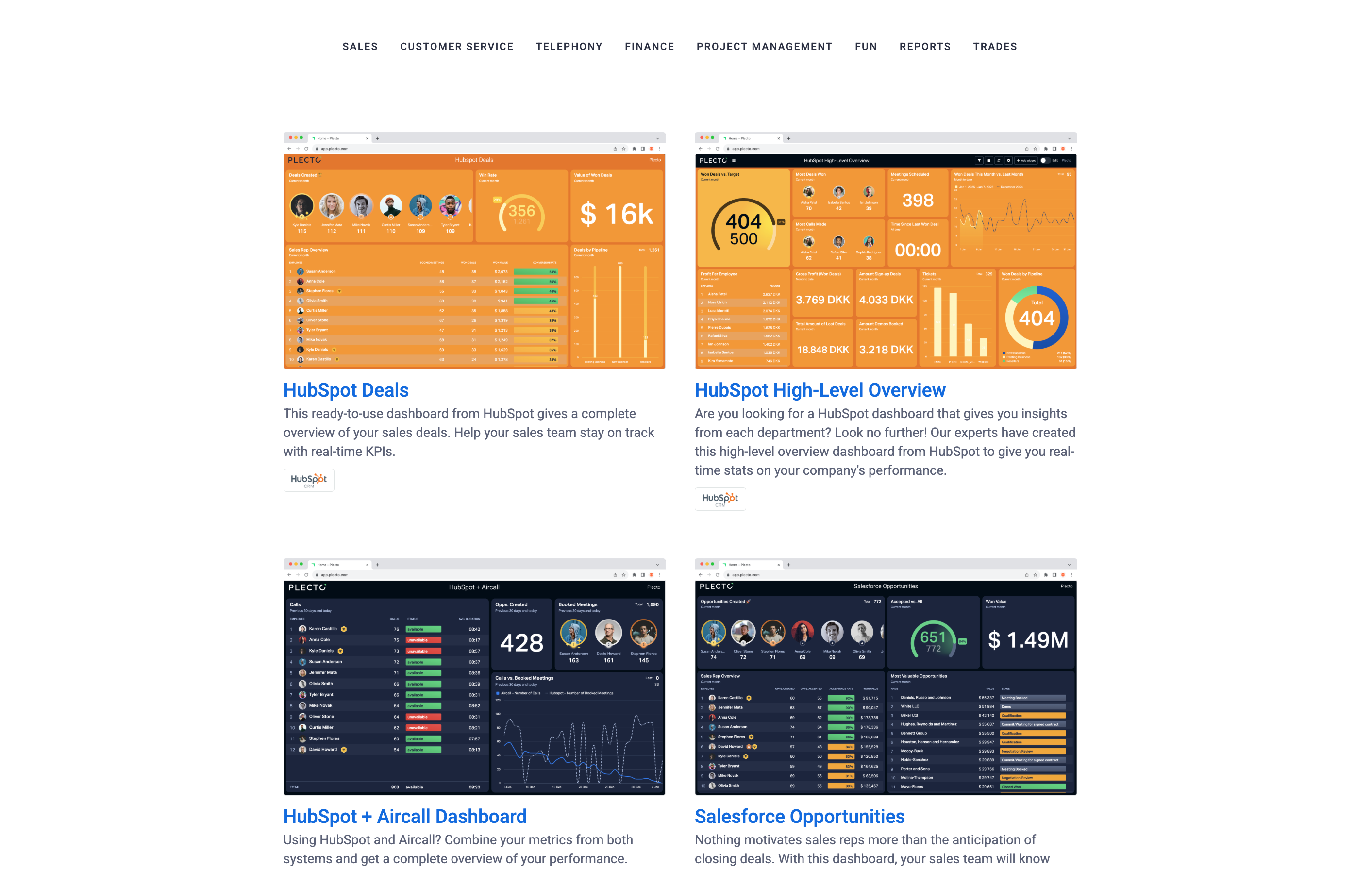
Installez des modèles de tableaux de bord à utiliser avec vos propres données
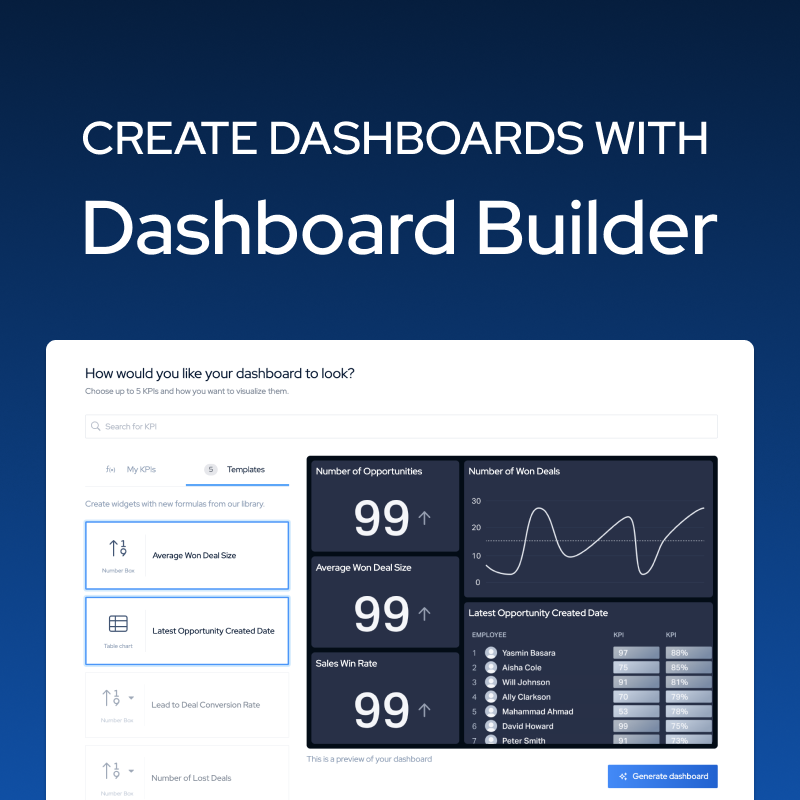
Créer des tableaux de bord avec le constructeur de tableaux de bord
Notre constructeur de tableaux de bord peut vous aider à générer des tableaux de bord avec des données provenant de nos systèmes les plus populaires. Il vous suffit de choisir un système, de sélectionner des KPI, et voilà !
Pour créer un tableau de bord en utilisant le constructeur de tableaux de bord :
-
Allez dans Tableaux de bord > Nouveau tableau de bord > Utiliser le constructeur de tableaux de bord.
-
Choisissez un système. Tous les widgets générés sur votre tableau de bord seront basés sur ce système.
-
Choisissez jusqu'à 5 widgets. Vous pouvez combiner vos widgets existants avec des widgets de modèle. Si les données de votre système sont déjà dans Plecto, elles rempliront les widgets manquants. Sinon, vous devrez connecter vos données après avoir généré le tableau de bord.
-
Une fois que vous avez sélectionné les widgets que vous souhaitez, cliquez sur Générer le tableau de bord.
Personnalisez vos widgets ! Mettez à jour les titres, changez les périodes de temps, ajoutez un regroupement personnalisé, et plus encore - le tableau de bord est à vous, donc vous pouvez le personnaliser pour trouver ce qui correspond à vos besoins !
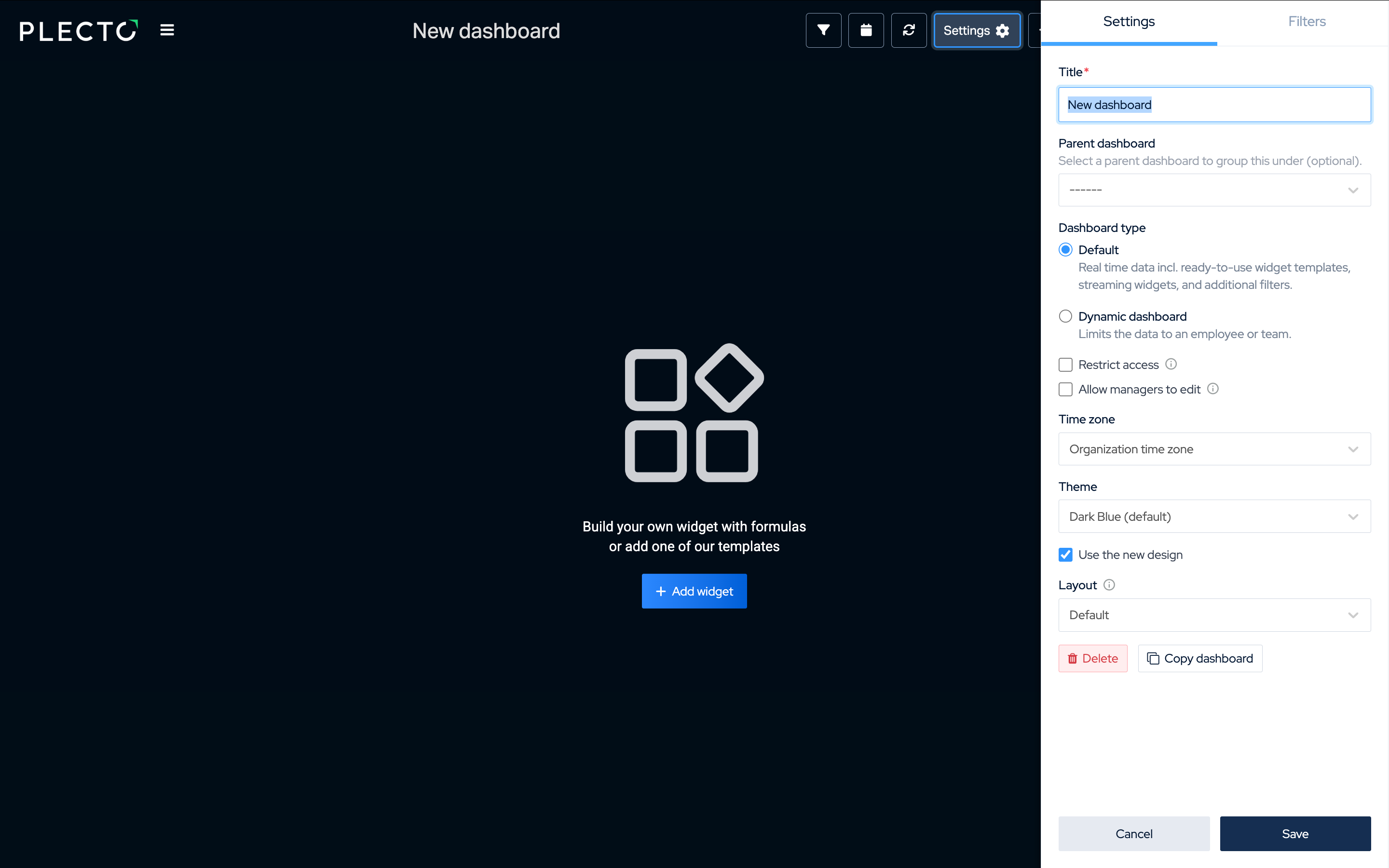
Commencer avec un tableau de bord vide et créer le vôtre
-
Allez dans Tableaux de bord > Nouveau tableau de bord > Commencer avec un tableau de bord vide.
-
Donnez un titre à votre tableau de bord.
-
(Optionnel) Sélectionnez un tableau de bord parent. Si ajouté, votre tableau de bord actuel deviendra un sous-tableau de bord, et vous le verrez répertorié sous le tableau de bord parent sur la page des Tableaux de bord.
-
(Add-on) Choisissez le type de tableau de bord. Les tableaux de bord en temps réel par défaut sont disponibles sur tous les plans d'abonnement. Les tableaux de bord dynamiques nécessitent l'achat d'un add-on. En savoir plus sur les tableaux de bord dynamiques
-
(Optionnel) Restreindre l'accès au tableau de bord afin que seules les équipes sélectionnées puissent le voir.
-
(Optionnel) Autoriser les managers à modifier – Les utilisateurs standard avec le rôle de manager d'équipe (défini dans le profil de l'équipe) peuvent obtenir la permission de modifier les widgets du tableau de bord.
-
(Optionnel) Utilisez le fuseau horaire de votre organisation ou sélectionnez un autre.
-
(Optionnel) Choisissez un thème et une mise en page de tableau de bord différents.
-
Cliquez sur Enregistrer pour terminer.
-
Maintenant, vous pouvez commencer à ajouter des widgets. Cliquez sur Ajouter un widget dans le menu supérieur ou appuyez sur A sur votre clavier pour commencer.
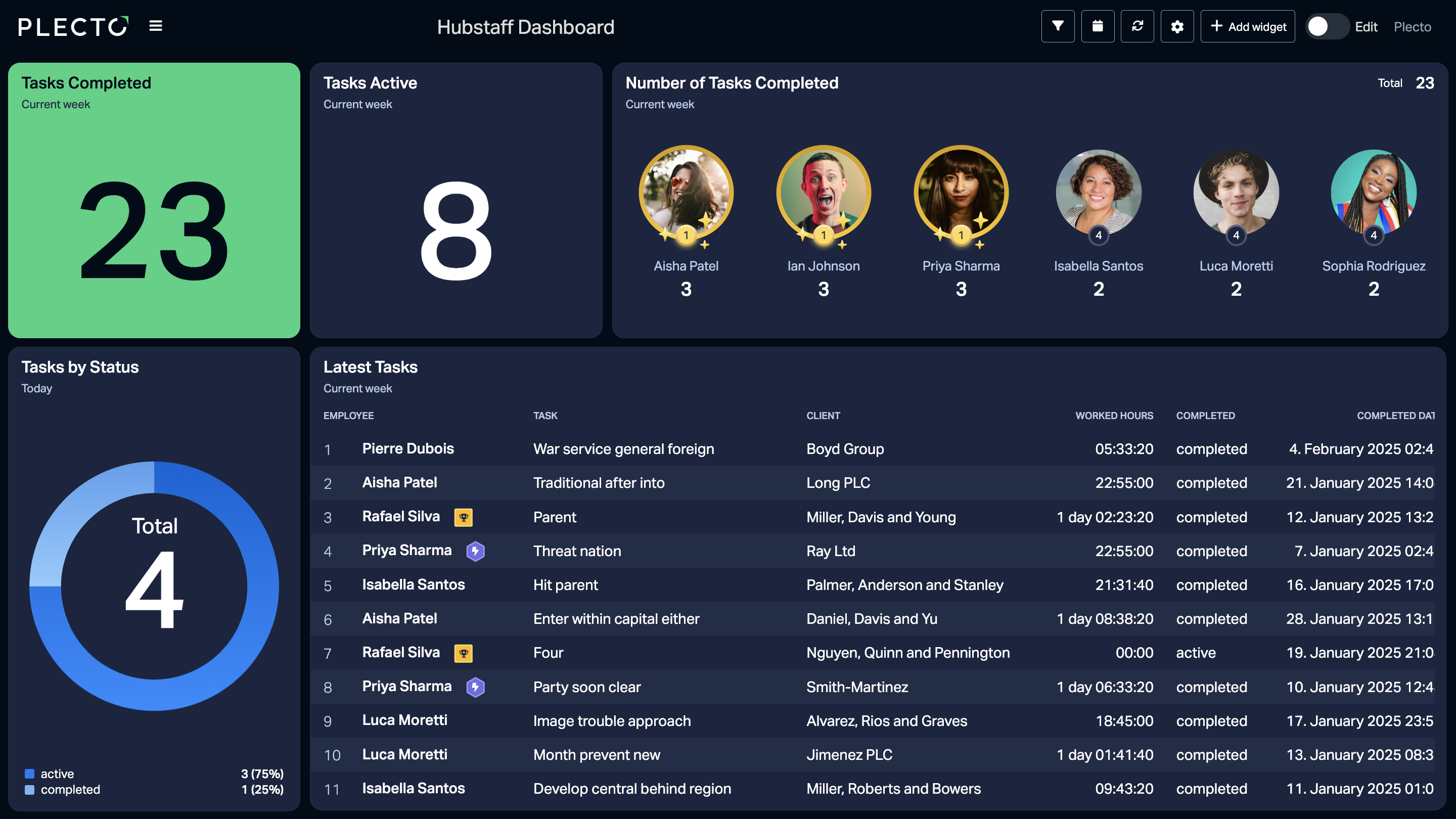
Vous cherchez de l'inspiration ? Consultez nos exemples de tableaux de bord Ventes et Service Client !
Comment utiliser les filtres de tableau de bord →
Comment ajouter des widgets au tableau de bord
-
Cliquez sur Ajouter un widget dans le menu supérieur ou appuyez sur A sur votre clavier.
-
Vous pouvez ajouter des widgets à partir de modèles ou créer vos widgets de toutes pièces.
Utiliser des modèles de widgets
- Sélectionnez Parcourir les modèles et choisissez parmi une liste de widgets préfabriqués. Les options dans le catalogue sont basées sur les systèmes que vous avez intégrés.
Créer vos propres widgets
-
Sélectionnez un widget et faites-le glisser sur le tableau de bord tout en maintenant le bouton gauche de votre souris enfoncé. Vous pouvez toujours déplacer, redimensionner et copier vos widgets.
-
Sous l'onglet Données, sélectionnez une formule existante ou créez-en une nouvelle. Pour les widgets de tableau et de chronologie, vous devez ajouter de nouvelles colonnes pour ajouter/créer des formules (1 colonne = 1 formule). Si vous avez besoin d'aide avec les formules, consultez cet article.
-
Chaque widget a différentes options de configuration. Explorez l'onglet Paramètres et ajustez les paramètres jusqu'à ce que votre widget ressemble à ce que vous souhaitez. Nous afficherons un aperçu pour vous montrer ce qui se passe.
-
Ajustez la Période selon vos besoins.
-
Une fois que vous êtes prêt, cliquez sur Enregistrer le widget.
Continuez à ajouter des widgets jusqu'à ce que votre tableau de bord soit complet. Pour vous inspirer, lisez notre article sur les meilleures pratiques en matière de tableaux de bord.
Meilleures pratiques pour les tableaux de bord →
Installer des modèles de tableaux de bord
Installez des packages Plecto prêts à l'emploi conçus par nos experts.
-
Allez sur https://store.plecto.com/.
-
Parcourez et choisissez un package dans la liste.
-
Cliquez sur Installer gratuitement.
-
Vous pouvez choisir d'importer le package en utilisant vos données existantes (choisissez une source de données), ou vous pouvez vous connecter à un nouveau système lors de l'installation du package.
-
Cliquez sur Installer.
Votre tableau de bord sera répertorié sous Tableaux de bord, et toutes les formules qu'il contient seront répertoriées sous Formules.
Le tableau de bord et les formules vous appartiennent maintenant – vous pouvez les personnaliser pour correspondre à votre configuration d'entreprise !