Connexion
Ajouter le tableau de bord à la TV depuis la vue du tableau de bord
Ajouter à la TV - Tableau de bord
Utilisez Ajouter à la TV pour afficher vos tableaux de bord sur les écrans de télévision dans le bureau. Cette fonctionnalité vous permet d'ajouter des tableaux de bord à des diaporamas, de gérer ce qui apparaît sur chaque écran et d'activer de nouveaux appareils TV, le tout depuis un tableau de bord.
Commencer
-
Ouvrez n'importe quel tableau de bord.
-
Cliquez sur le bouton Ajouter à la TV dans la barre d'outils en haut à droite.
-
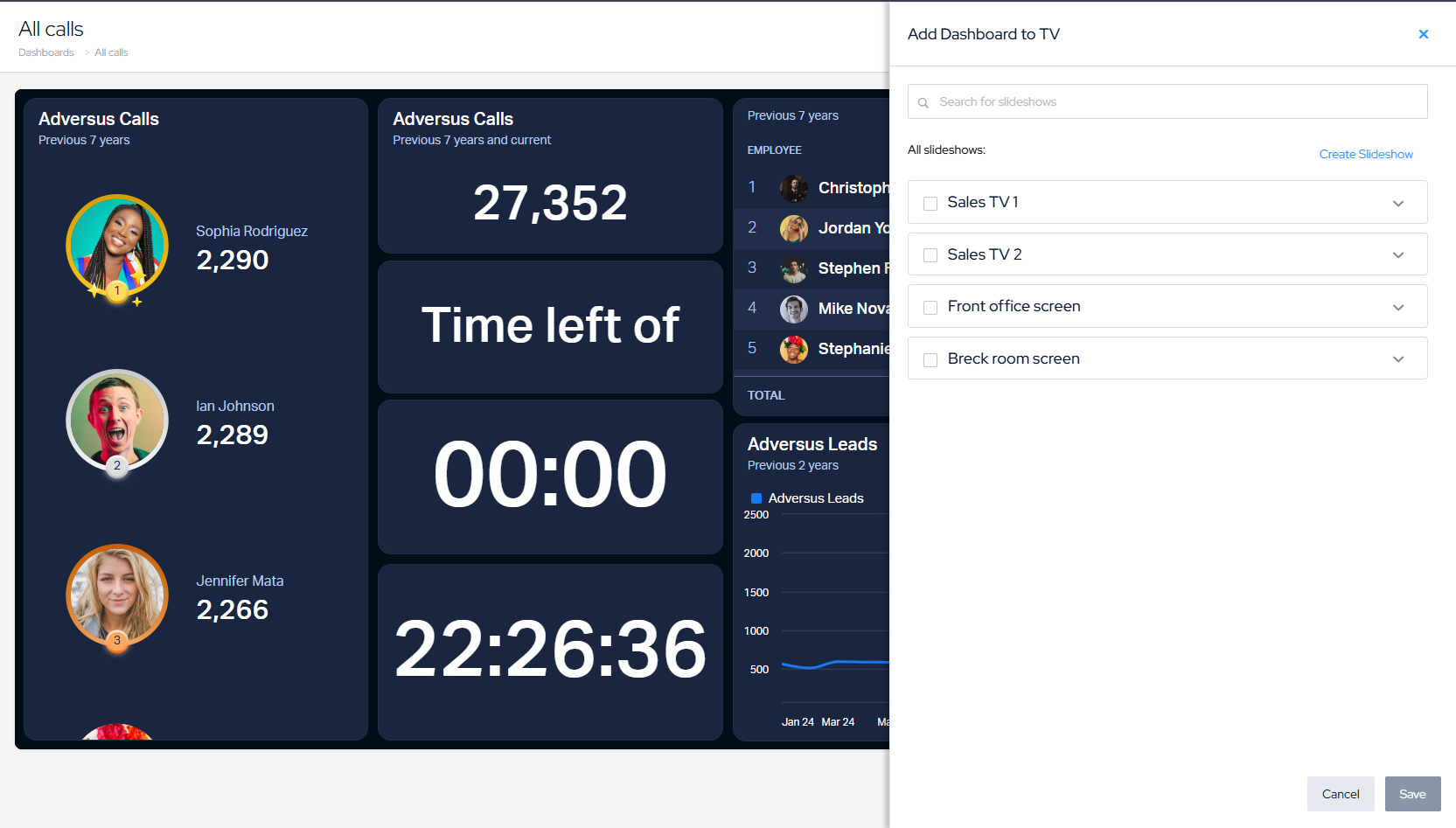
Un panneau glisse pour montrer vos diaporamas disponibles.
Remarque : Le bouton Ajouter à la TV n'est visible que si vous avez des autorisations d'édition sur le tableau de bord.
Comprendre les Diaporamas
Un diaporama est une liste de diapositives qui tourne sur un écran de télévision. Chaque diapositive peut être :
-
Une Diapositive de Tableau de Bord affiche un tableau de bord régulier
-
Une Diapositive de Concours affiche un tableau de bord de concours
-
Une Diapositive URL / YouTube affiche une vidéo ou une URL externe
Un seul diaporama peut être affiché sur un ou plusieurs écrans de télévision.
Ajouter un Tableau de Bord à un Diaporama
-
Ouvrez Ajouter à la TV.
-
Trouvez le diaporama que vous souhaitez dans la liste (utilisez la boîte de recherche pour filtrer par nom).
-
Cochez la case à côté du nom du diaporama, cela le marque comme "Ajouté."
-
Le diaporama passe à la section Diaporamas Ajoutés en haut.
-
Cliquez sur Ajouter un Tableau de Bord à l'intérieur du diaporama pour ajouter le tableau de bord actuel en tant que nouvelle diapositive.
-
Cliquez sur Enregistrer pour appliquer vos modifications.
Gérer les Diapositives dans un Diaporama
Une fois qu'un diaporama est marqué comme Ajouté, vous pouvez :
Réorganiser les Diapositives
Faites glisser et déposez les diapositives vers le haut ou vers le bas pour changer l'ordre de rotation.
Supprimer une Diapositive
Cliquez sur le bouton Supprimer à côté de n'importe quelle diapositive pour la retirer du diaporama.
Les modifications ne sont pas appliquées tant que vous n'avez pas cliqué sur Enregistrer.
Activer une Nouvelle TV
Une TV doit être activée avant de pouvoir afficher un diaporama.
-
Ouvrez l'accordéon du diaporama (cliquez pour l'agrandir).
-
Faites défiler jusqu'à la section TVs en bas.
-
Cliquez sur Activer Nouvelle TV, cela ouvre la page d'activation dans une nouvelle fenêtre.
-
Suivez les instructions à l'écran pour lier l'appareil TV.
-
Une fois activée, cliquez sur le bouton Actualiser pour voir la TV apparaître dans la liste.
Désactiver une TV
-
Trouvez la TV sous le diaporama auquel elle est assignée.
-
Cliquez sur Désactiver à côté du nom de la TV.
-
La TV est immédiatement retirée du diaporama et cessera de l'afficher.
Retirer un Diaporama d'un Tableau de Bord
-
Ouvrez Ajouter à la TV.
-
Trouvez le diaporama sous Diaporamas Ajoutés.
-
Décochez la case à côté du nom du diaporama.
-
Le diaporama revient à la section Tous les Diaporamas.
-
Cliquez sur Enregistrer pour appliquer.
Enregistrer et Annuler
-
Enregistrer applique toutes les modifications en attente (modifications de diapositives, réorganisation, ajouts/retraits de diaporamas).
-
Annuler rejette toutes les modifications non enregistrées et ferme le panneau.
Le bouton Enregistrer est grisé lorsqu'il n'y a pas de modifications à enregistrer.
Dépannage
| Problème | Que faire |
|---|---|
| Bouton "Ajouter à la TV" non visible | Vérifiez que vous avez des autorisations d'édition sur le tableau de bord. |
| Nouvelle TV non affichée après activation | Cliquez sur le bouton Actualiser dans la section TV du diaporama. |
| Échec de l'enregistrement avec une erreur | Essayez de sauvegarder à nouveau. Si le problème persiste, actualisez la page et réappliquez vos modifications. |
| Échec de la désactivation de la TV | Essayez à nouveau, si cela échoue encore, actualisez la page et réessayez. |
Conseils
-
Utilisez la boîte de recherche pour trouver rapidement un diaporama par nom, surtout si vous avez de nombreux diaporamas.
-
Vous pouvez ajouter le même tableau de bord à plusieurs diaporamas, utile pour l'afficher sur différents groupes de TV.
-
Un diaporama peut fonctionner sur plusieurs TVs en même temps.