 Connexion
Modèles de tableau de bord ServiceTitan - Guide d'installation
Modèles de tableau de bord ServiceTitan - Guide d'installation
Bienvenue dans le Guide d'installation des modèles de tableau de bord ServiceTitan !
Ce guide vous guidera à travers le processus étape par étape pour configurer les modèles de tableau de bord de Plecto adaptés à votre configuration ServiceTitan. Suivre ce guide garantira une mise en œuvre précise et vous permettra de maximiser la valeur de ces tableaux de bord.
Aperçu des modèles de tableau de bord ServiceTitan
Plecto propose trois packages de modèles de tableau de bord distincts conçus pour répondre à différents rôles et besoins au sein de votre organisation :
-
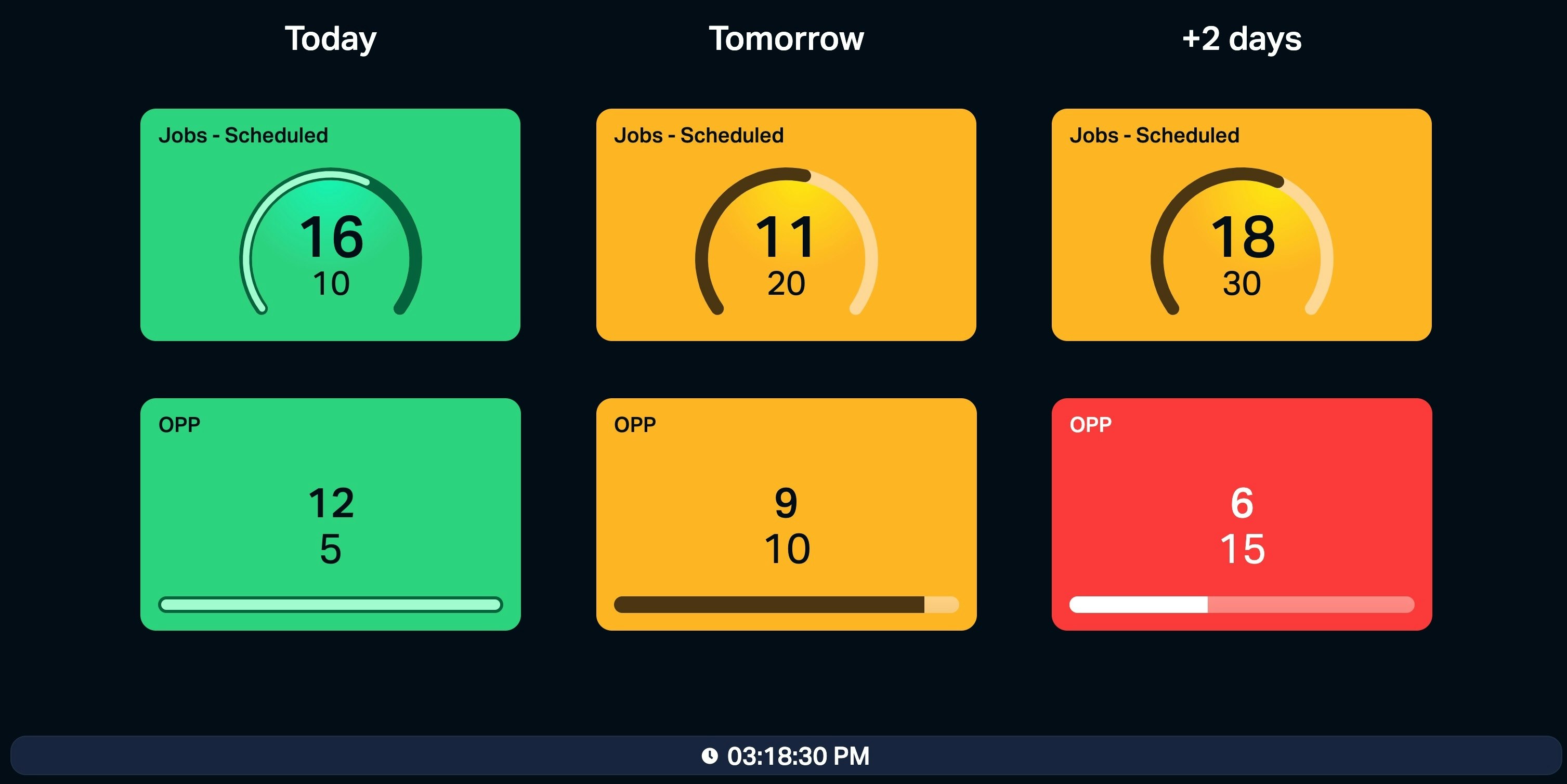
Package de tableau de bord de 3 jours
Tableaux de bord inclus :
-
Tableau de bord de 3 jours
-
Tableau de bord d'aperçu des filtres
-
Ce package est fondamental et fortement recommandé de configurer en premier. Le tableau de bord d'aperçu des filtres inclus dans ce package simplifie la configuration des formules pour d'autres tableaux de bord.
-
Package général
Tableaux de bord inclus :
-
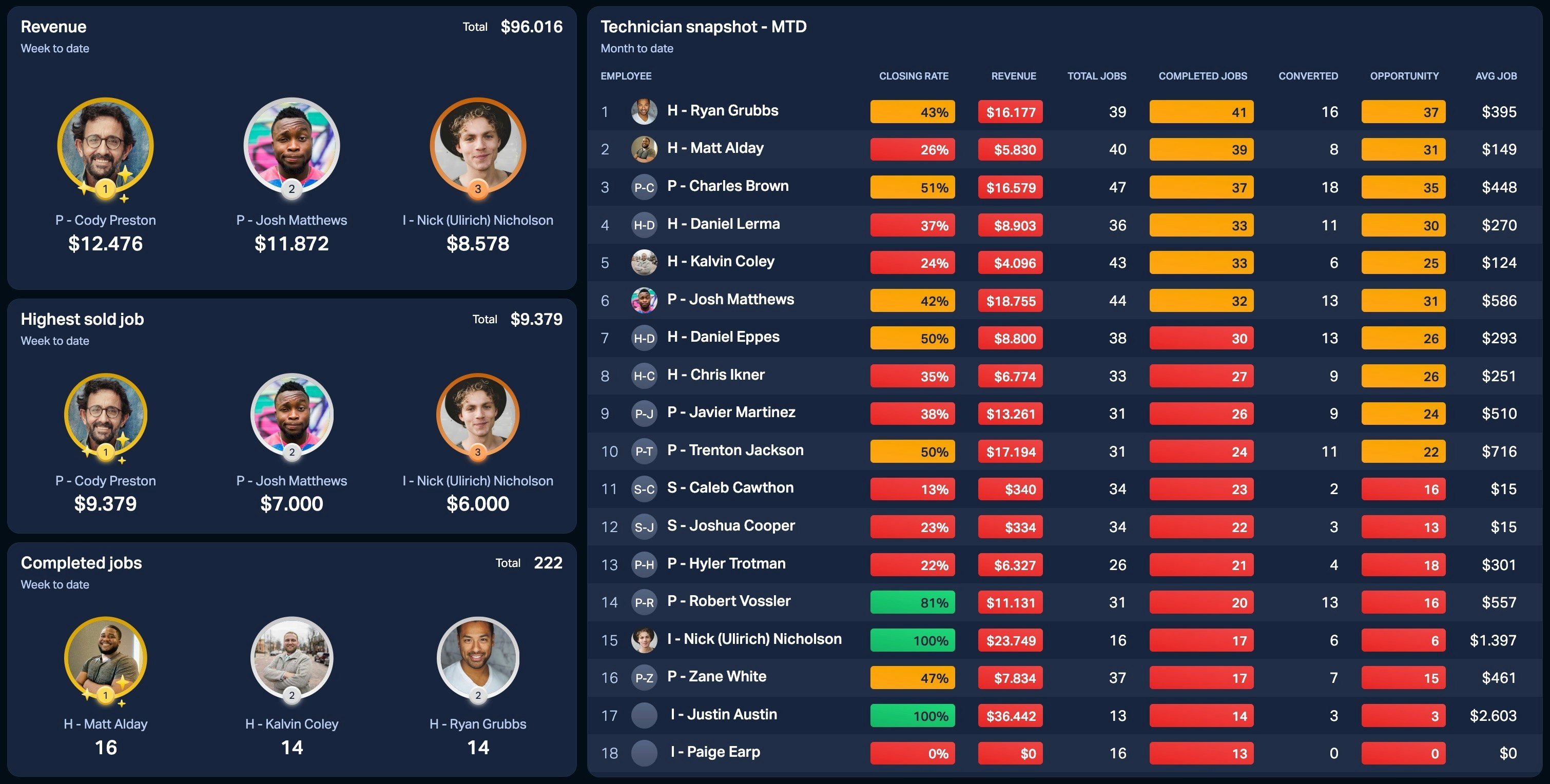
Tableau de bord des indicateurs CSM
-
Tableau de bord des revenus
-
Tableau de bord d'aperçu des techniciens
-
Ce package est idéal pour suivre les indicateurs opérationnels clés et obtenir des informations sur les revenus, le succès client et la performance des techniciens.
-
Package d'aperçu de gestion
Tableau de bord inclus :
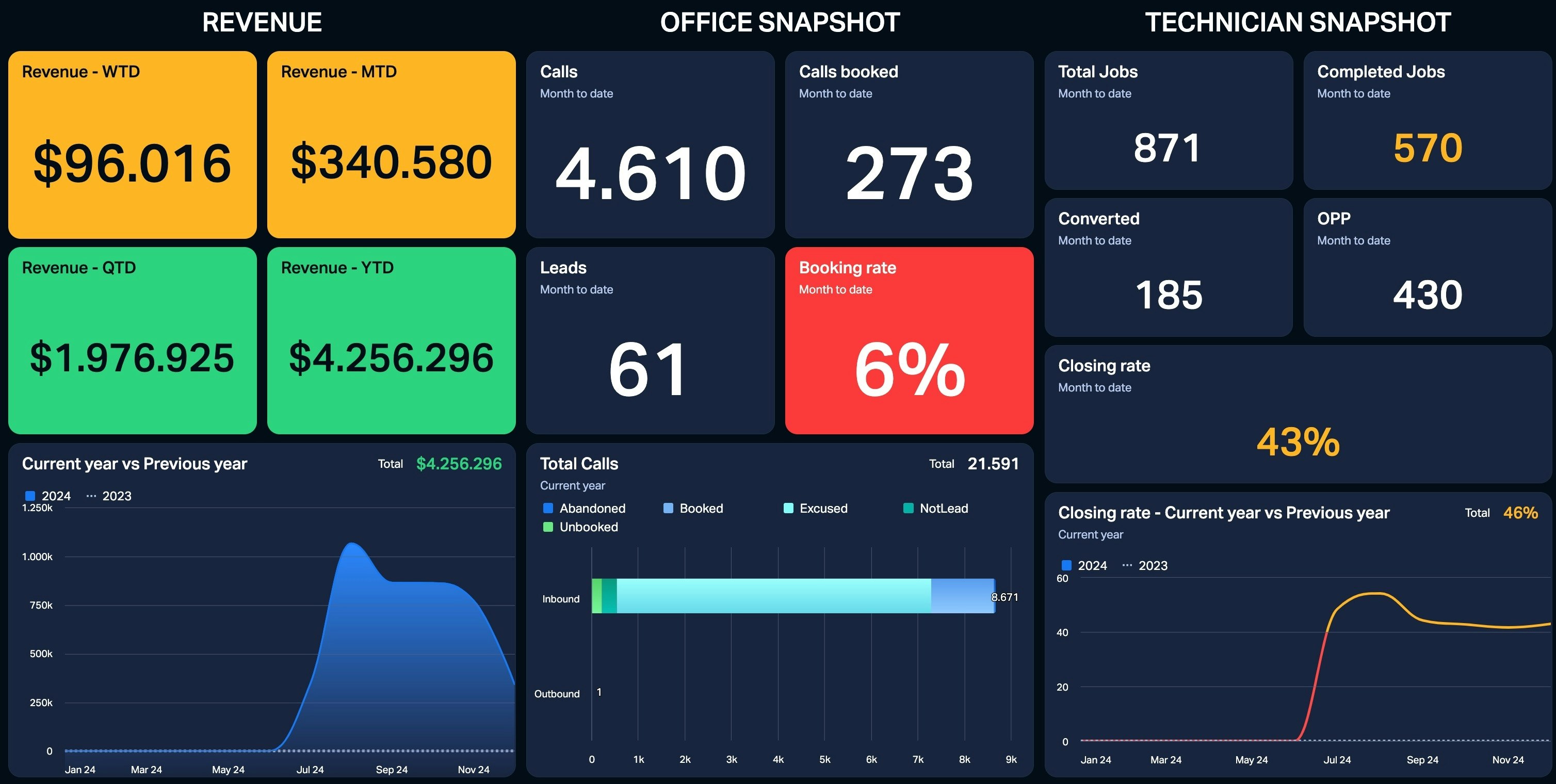
- Tableau de bord d'aperçu de gestion
Ce package est parfait pour le suivi de la performance à un niveau élevé et la prise de décisions stratégiques.
Comment utiliser ce guide
Étape 1 : Commencez par le package de tableau de bord de 3 jours
Téléchargez et configurez ce package en premier. Le tableau de bord d'aperçu des filtres qu'il contient facilitera la configuration des formules pour d'autres tableaux de bord.
Étape 2 : Passez au package général
Une fois vos filtres configurés, téléchargez et configurez les tableaux de bord du package général pour vous concentrer sur des indicateurs spécifiques à votre entreprise.
Étape 3 : Terminez par le package d'aperçu de gestion
Configurez ce tableau de bord de haut niveau en dernier, en vous assurant que tous les indicateurs et filtres sont correctement appliqués pour un aperçu complet.
Cliquez sur l'étape suivante pour commencer avec Étape 1
Étape 1 : Package de tableau de bord de 3 jours
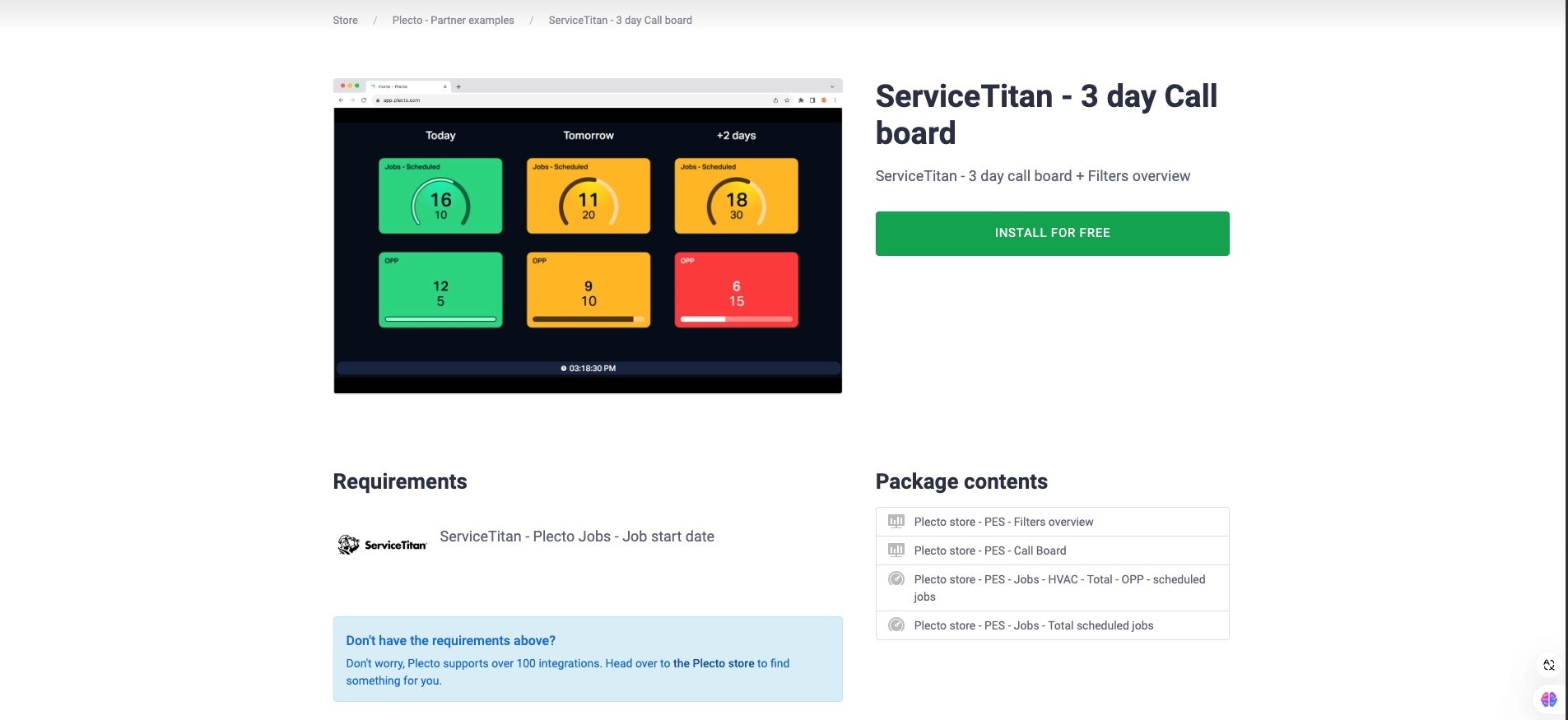
1. Téléchargez le package :
Localisez le lien pour le package de tableau de bord de 3 jours ci-dessous et cliquez sur le lien Installer.
ServiceTitan - tableau de bord de 3 jours (lien d'installation)
2. Installez le package :
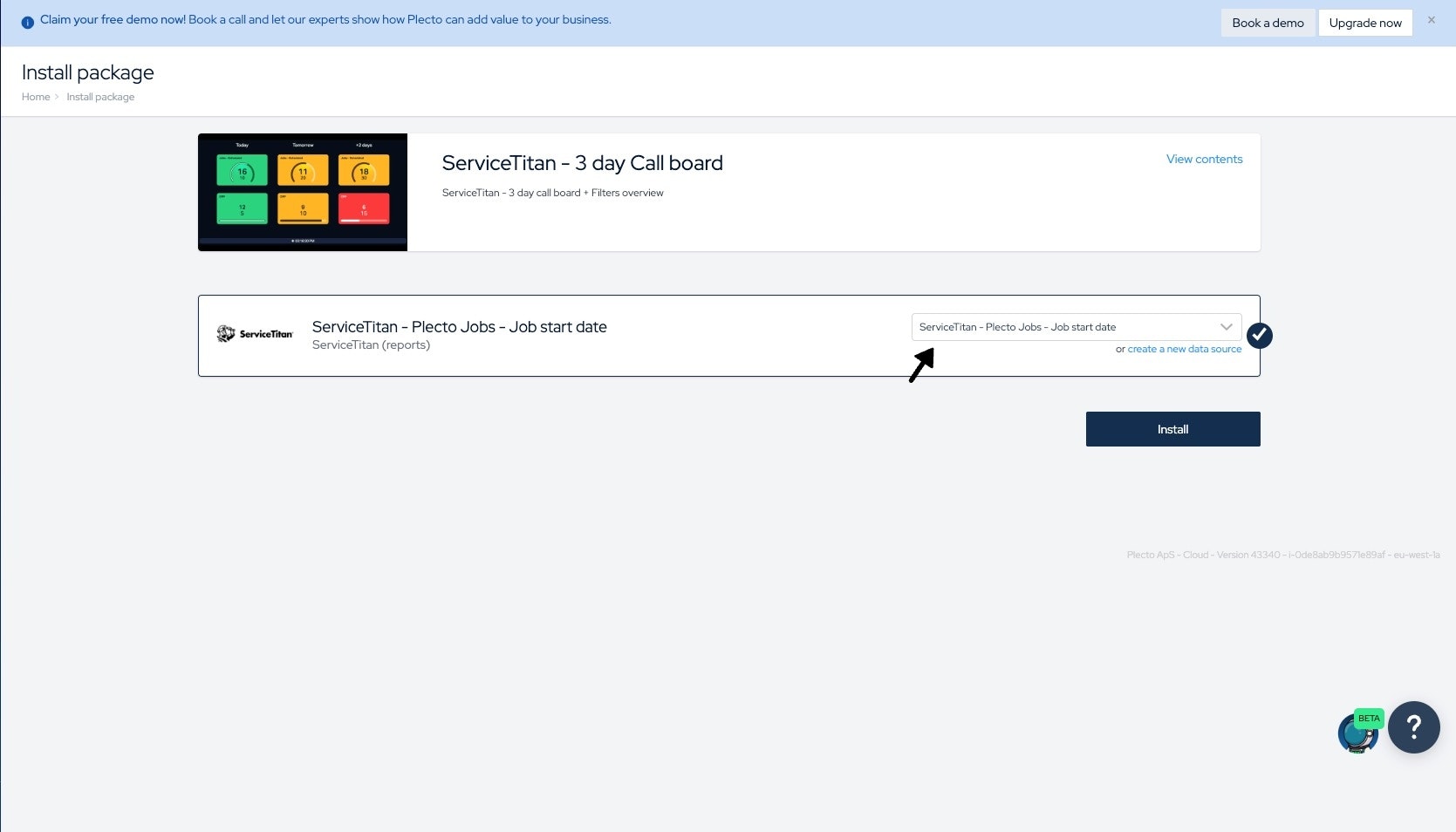
Cliquez sur INSTALLER GRATUITEMENT pour commencer le processus d'installation.
Vous serez redirigé pour sélectionner la source de données : "ServiceTitan - Plecto Jobs - Date de début de l'emploi."
Si vous n'êtes pas sûr de la façon d'importer la source de données, consultez le Guide d'intégration Plecto x ServiceTitan pour des étapes détaillées.
Une fois la bonne source de données sélectionnée, cliquez sur Installer pour compléter le processus.
3. Confirmez l'installation :
Après l'installation, deux nouveaux tableaux de bord apparaîtront dans votre compte Plecto :
-
Modèles Plecto - Tableau de bord d'appels
-
Modèles Plecto - Aperçu des filtres
4. Passez à la finalisation de la configuration
Allez à l'étape suivante pour ajuster les formules et compléter votre configuration de tableau de bord de 3 jours.
Étape 1.2 : 3 jours de tableau de bord - Configuration des formules
1. Ouvrez le tableau de bord
Naviguez vers le tableau de bord de 3 jours dans votre compte Plecto.
Cliquez sur ÉDITER dans le coin supérieur droit du tableau de bord.
2. Modifiez le widget de boîte numérique
Localisez le widget de boîte numérique que vous souhaitez configurer et cliquez sur ÉDITER.
Dans les paramètres du widget, cliquez sur ÉDITER LA FORMULE.
3. Configurez les filtres
Vous verrez quatre filtres à configurer :
-
Type d'emploi
-
Classe d'emploi
-
Statut
-
Unité commerciale
Ouvrez le tableau de bord d'aperçu des filtres pour trouver les valeurs requises pour ces filtres.
Copiez les valeurs nécessaires de Classe d'emploi, Type d'emploi, Statut ou Unité commerciale depuis le tableau de bord d'aperçu des filtres et collez-les dans le filtre correspondant dans l'éditeur de formules.
Si vous n'utilisez pas "Classe d'emploi" dans ServiceTitan, veuillez supprimer le filtre dans la formule.
4. Choisissez les bonnes conditions
Si vous souhaitez suivre une seule valeur (par exemple, une Unité commerciale), utilisez la condition "Est."
Pour plusieurs valeurs (par exemple, plusieurs Types d'emploi), utilisez "Est l'un de" et listez toutes les valeurs requises.
5. Enregistrez et testez
Enregistrez vos modifications et vérifiez que le tableau de bord affiche les bonnes données. Ajustez les filtres si nécessaire.
Les formules utilisées dans ces tableaux de bord sont universelles. Par exemple, avec le KPI "Emplois - Planifiés", tous les widgets de boîte numérique qui utilisent cette formule sont interconnectés. Cela signifie que si vous mettez à jour la formule pour un widget, les modifications s'appliqueront automatiquement à tous les autres widgets utilisant la même formule. Cela garantit la cohérence de vos tableaux de bord et réduit le besoin d'ajustements répétitifs.
Étape 2 : Package général
Le processus de configuration pour le package général est assez similaire à celui du package de tableau de bord de 3 jours.
1. Téléchargez le package :
Localisez le lien pour le package général ci-dessous et cliquez sur le lien Installer.
ServiceTitan - Package général (lien d'installation)
2. Installez le package :
Cliquez sur INSTALLER GRATUITEMENT pour commencer le processus d'installation.
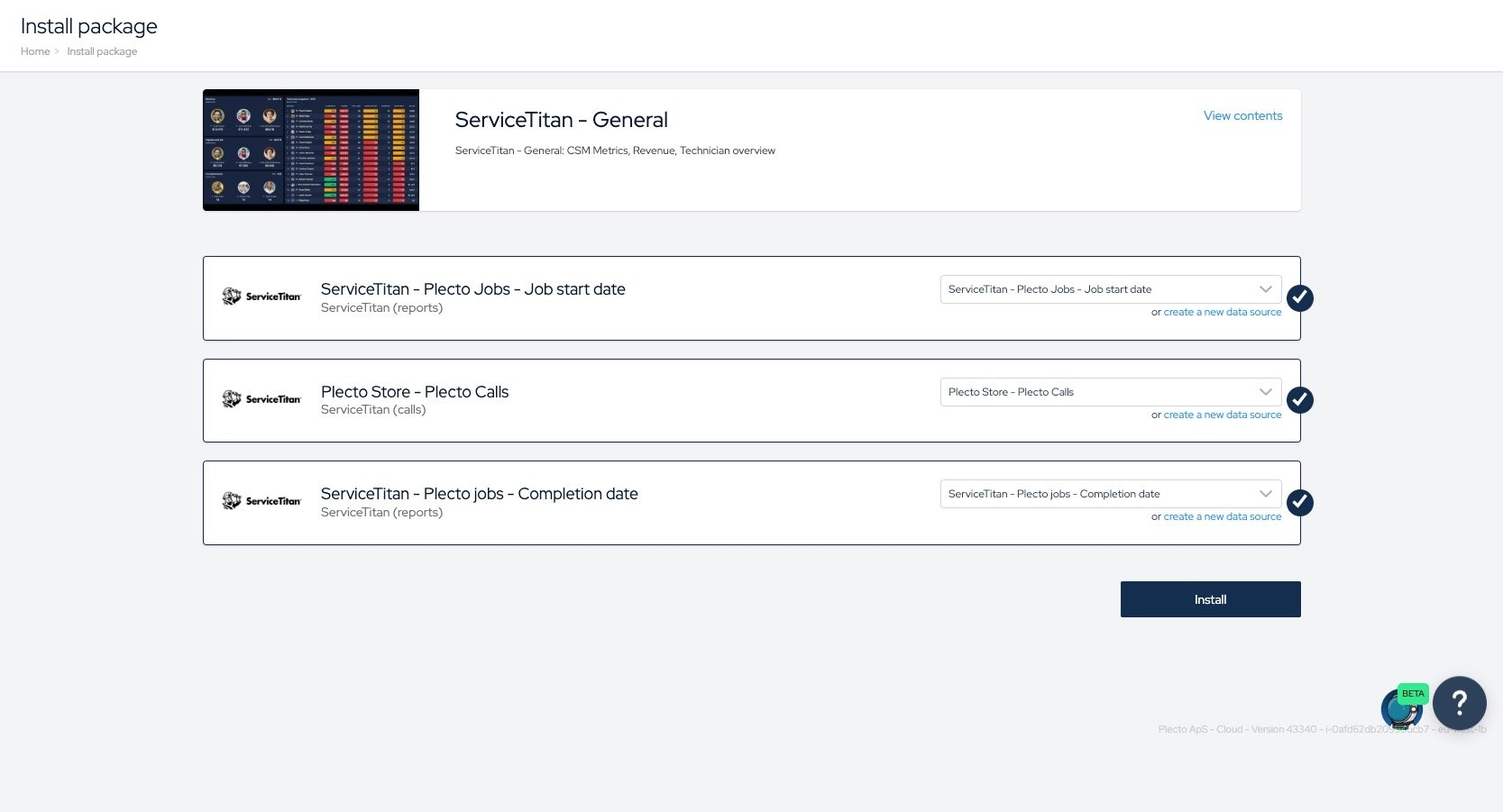
Vous serez redirigé pour sélectionner la source de données :
-
ServiceTitan - Plecto Jobs - Date de début de l'emploi
-
ServiceTitan - Plecto Jobs - Date d'achèvement
-
Plecto Store - Appels Plecto (Cette source de données sera générée automatiquement)
Si vous n'êtes pas sûr de la façon d'importer la source de données, consultez le Guide d'intégration Plecto x ServiceTitan pour des étapes détaillées.
Une fois la bonne source de données sélectionnée, cliquez sur Installer pour compléter le processus.
3. Confirmez l'installation :
Après l'installation, trois nouveaux tableaux de bord apparaîtront dans votre compte Plecto :
-
Modèles Plecto - Indicateurs CSM
-
Modèles Plecto - Revenus
-
Modèles Plecto - Aperçu des techniciens
4. Passez à la finalisation de la configuration
Allez à l'étape suivante pour ajuster les formules et compléter votre configuration de tableau de bord de 3 jours.
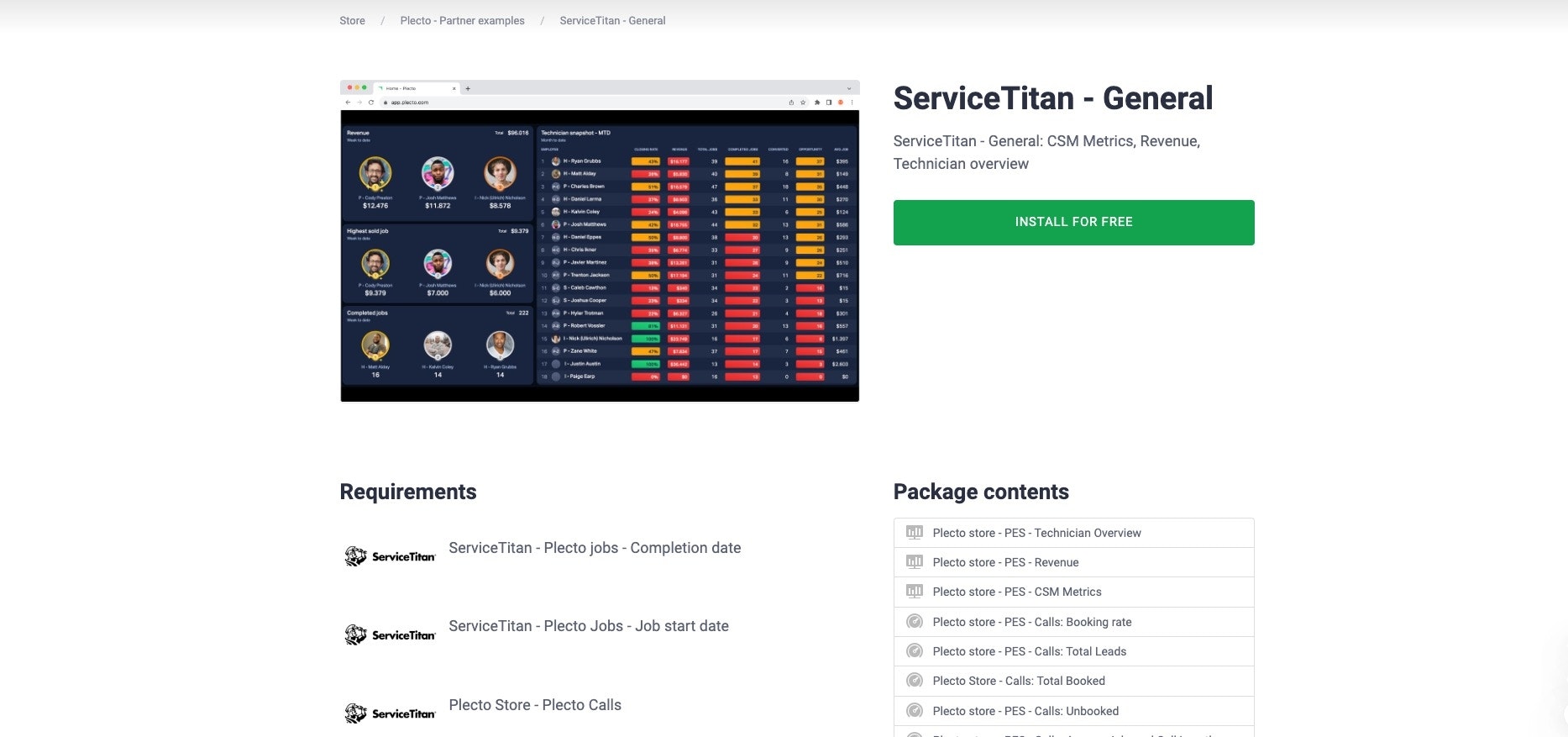
Étape 2.1 : Package général - Configuration des formules
Tableau de bord des indicateurs CSM :
Ce tableau de bord devrait être entièrement configuré une fois installé. Si vous rencontrez des divergences, consultez la section de dépannage de ce guide.
Tableaux de bord des revenus et d'aperçu des techniciens
La configuration des formules pour ces tableaux de bord est identique au processus décrit pour le tableau de bord de 3 jours :
-
Ouvrez le tableau de bord et cliquez sur ÉDITER dans le coin supérieur droit.
-
Sélectionnez le KPI que vous souhaitez configurer et cliquez sur ÉDITER LA FORMULE.
-
Copiez les valeurs requises de Classe d'emploi, Type d'emploi, Statut ou Unité commerciale depuis le tableau de bord d'aperçu des filtres et collez-les dans le filtre correspondant dans l'éditeur de formules.
-
Si vous avez manqué ces étapes plus tôt, revenez à la section Configuration des formules de tableau de bord de 3 jours pour des conseils détaillés.
-
Enregistrez vos modifications et vérifiez que les données s'affichent correctement.
Étape 3 : Package d'aperçu de gestion
1. Téléchargez le package :
Localisez le lien pour le package d'aperçu de gestion ci-dessous et cliquez sur le lien Installer.
ServiceTitan - Aperçu de gestion (lien d'installation)
2. Installez le package :
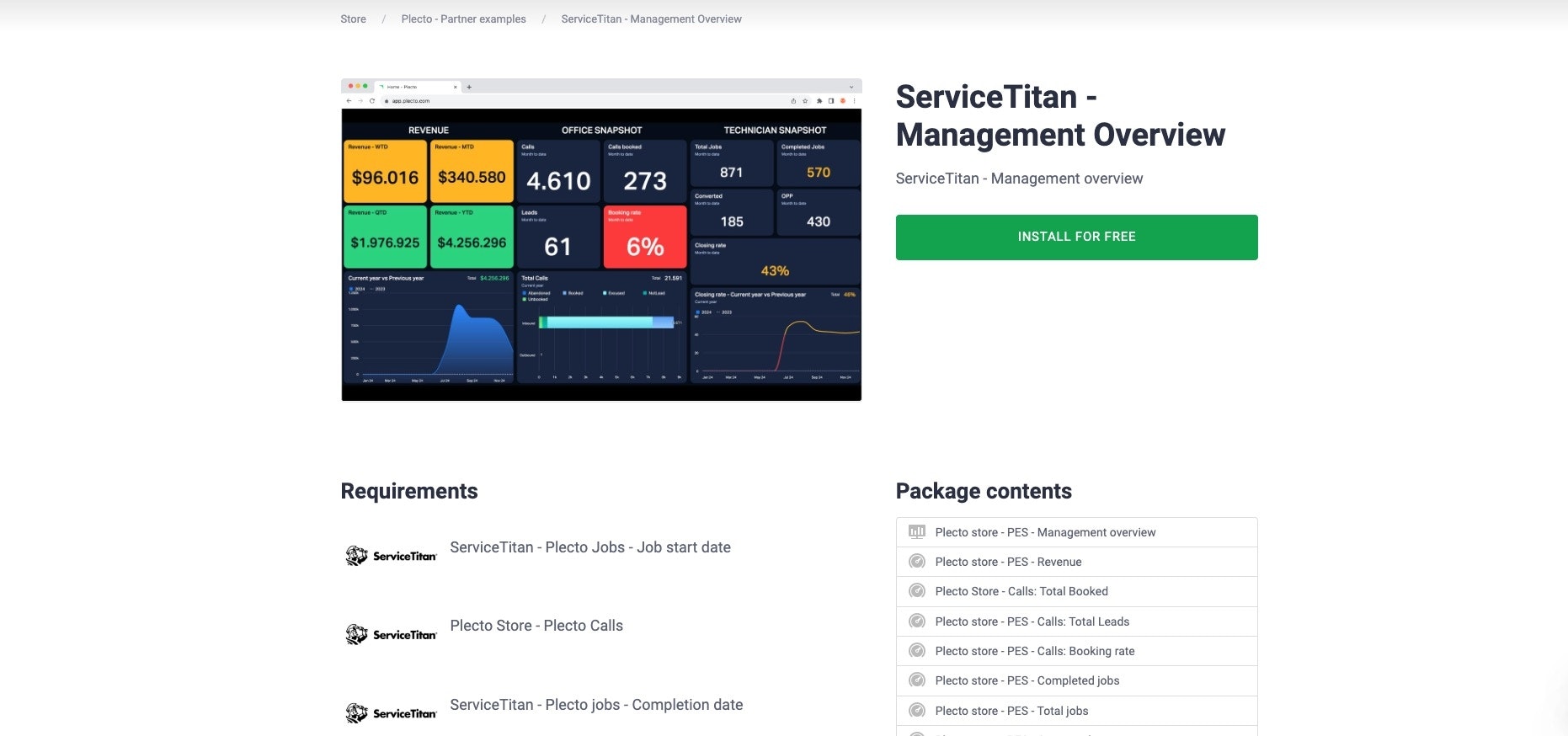
Cliquez sur INSTALLER GRATUITEMENT pour commencer le processus d'installation.
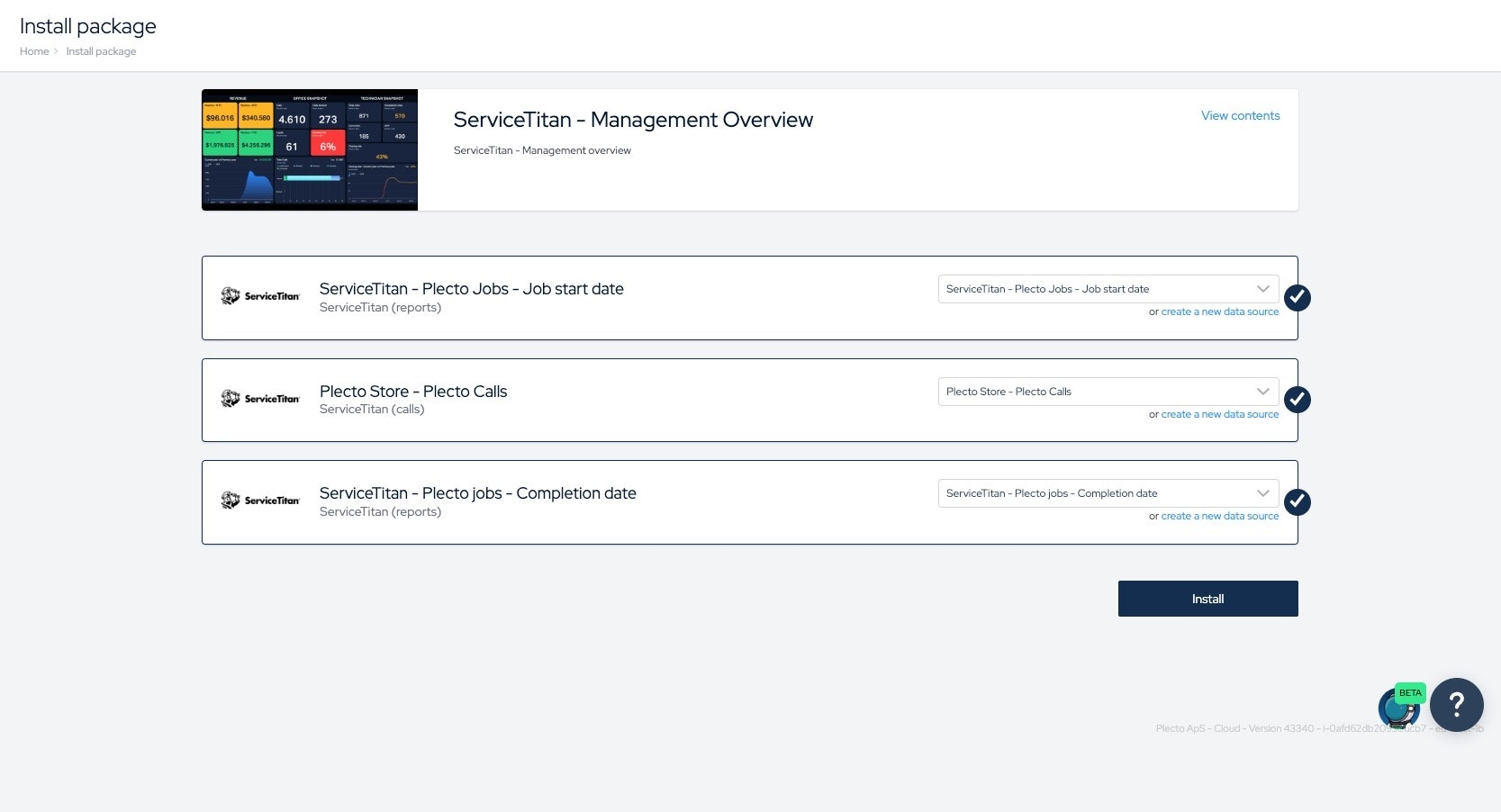
Vous serez redirigé pour sélectionner la source de données :
-
ServiceTitan - Plecto Jobs - Date de début de l'emploi
-
ServiceTitan - Plecto Jobs - Date d'achèvement
-
Plecto Store - Appels Plecto (Cette source de données sera générée automatiquement)
Si vous n'êtes pas sûr de la façon d'importer la source de données, consultez le Guide d'intégration Plecto x ServiceTitan pour des étapes détaillées.
Une fois la bonne source de données sélectionnée, cliquez sur Installer pour compléter le processus.
3. Confirmez l'installation :
Après l'installation, un nouveau tableau de bord apparaîtra dans votre compte Plecto :
- Modèles Plecto - Aperçu de gestion
4. Passez à la finalisation de la configuration
Allez à l'étape suivante pour ajuster les formules et compléter votre configuration d'aperçu de gestion.
Étape 3.1 : Package d'aperçu de gestion - Configuration des formules
Si vous avez suivi les étapes précédentes pour configurer le Package de tableau de bord de 3 jours et le Package général, les formules pour le Tableau de bord d'aperçu de gestion devraient déjà être pleinement fonctionnelles.
Profitez-en ! 🚀
Si vous remarquez des divergences, consultez la section Dépannage.
Dépannage
Si vous rencontrez des divergences dans l'un des tableaux de bord, suivez ces étapes pour les résoudre :
1. Vérifiez les valeurs des formules
Assurez-vous que toutes les valeurs nécessaires sont incluses dans les formules, telles que :
-
Types d'emploi
-
Classe d'emploi
-
Unités commerciales
-
Statuts (par exemple, "En cours" ou "Terminé")
Vous pouvez trouver toutes les valeurs requises dans le tableau de bord d'aperçu des filtres.
Si vous n'utilisez pas "Classe d'emploi" dans ServiceTitan, veuillez supprimer le filtre dans la formule.
2. Faites attention à la sensibilité à la casse
Les formules Plecto sont sensibles à la casse. Pour éviter les erreurs, copiez et collez les valeurs directement depuis le tableau de bord d'aperçu des filtres, en vous assurant qu'elles correspondent exactement aux valeurs de la source de données.
3. Vérifiez le champ de date
Utilisez le champ de date approprié pour vos indicateurs :
-
Pour les appels planifiés, utilisez "Date planifiée".
-
Pour les emplois terminés, utilisez "Date d'achèvement".
4. Contactez le support
Si les divergences persistent après avoir complété ces étapes, contactez notre équipe de support. Nous serons heureux de vous aider et de nous assurer que le problème est résolu rapidement.