Connexion
Comment créer une source de données manuelle
Qu'est-ce qu'une source de données manuelle ?
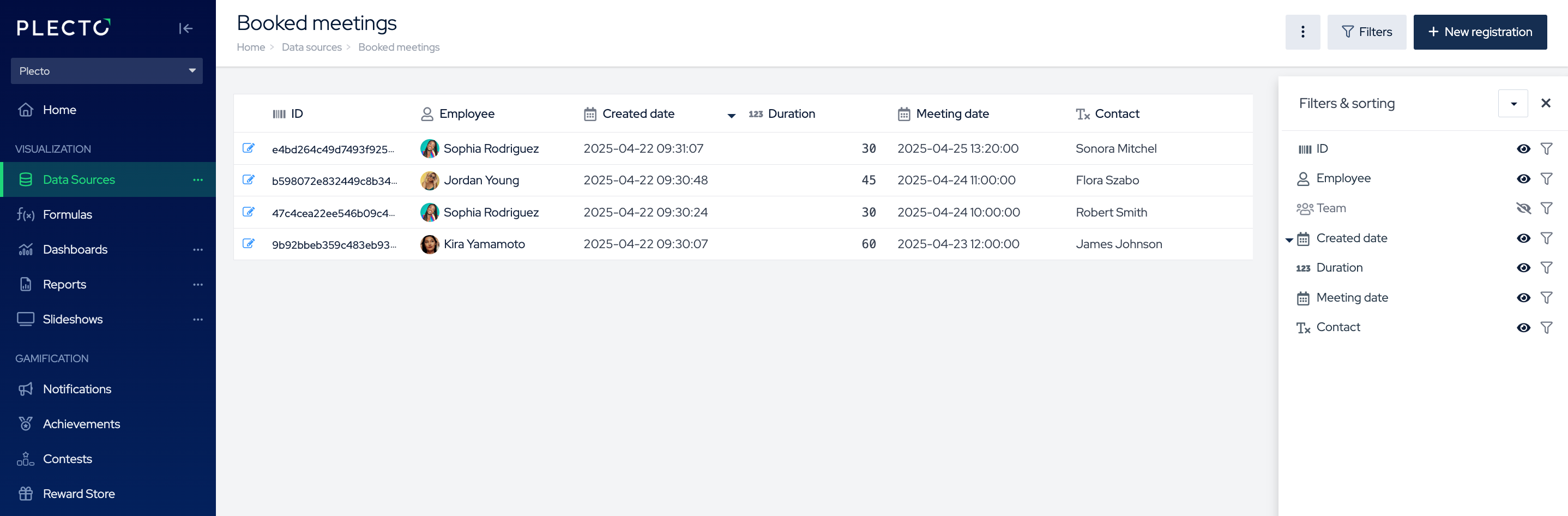
Une source de données manuelle signifie que vous entrez et gérez vos données dans Plecto manuellement.
La source de données se met à jour lorsque vous la mettez à jour, et vous pouvez également ajouter rapidement des enregistrements depuis votre téléphone en utilisant l'application mobile Plecto.
Les sources de données manuelles peuvent être utilisées pour enregistrer des ventes, créer des objectifs, suivre des tâches, et plus encore.
Vous pouvez télécharger une feuille de calcul Excel vers une source de données manuelle pour obtenir vos données dans Plecto. Alternativement, vous pouvez vous intégrer avec Excel 365 ou Google Sheets, et votre source de données se mettra à jour avec tous les changements dans la feuille de calcul originale.
Étape 1 : Créer une source de données manuelle
-
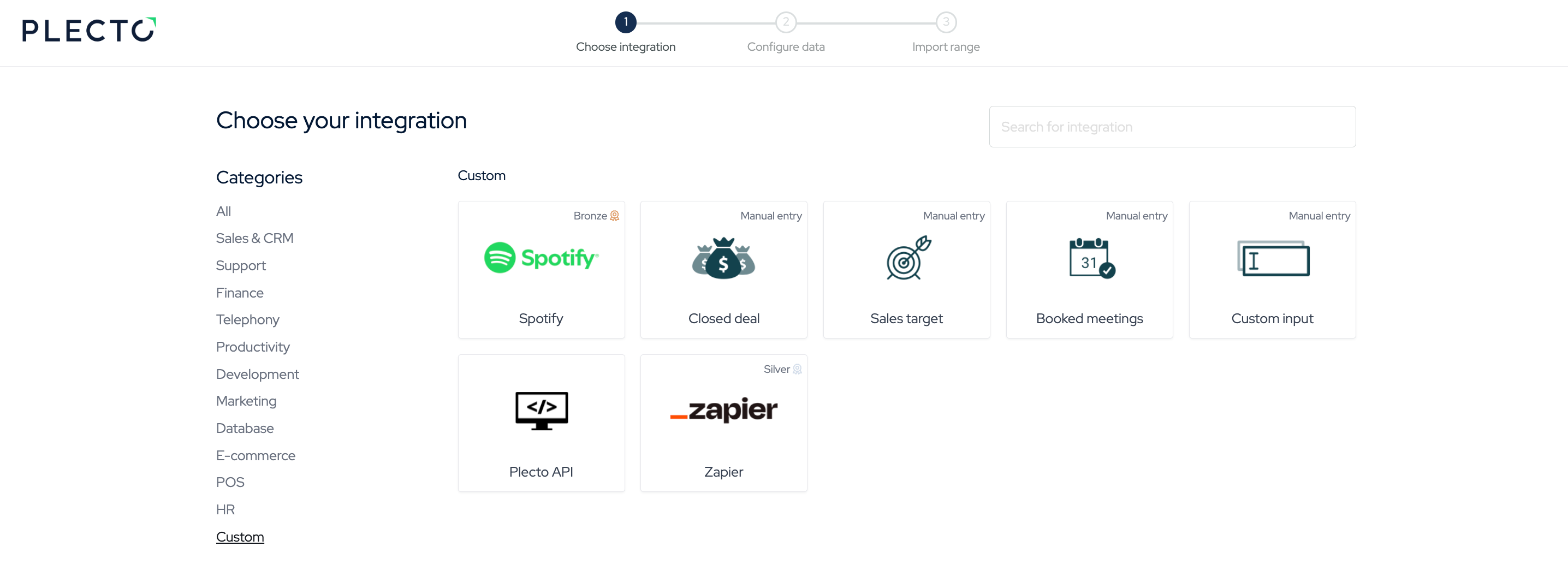
Allez dans Sources de données > Nouvelle source de données > faites défiler jusqu'en bas de la page ou cliquez sur la catégorie Personnalisé.
-
Il y a 4 sources de données manuelles parmi lesquelles vous pouvez choisir :
| Affaire conclueObjectif de venteRéunions réservées | Ce sont des sources de données prédéfinies. Si vous les sélectionnez, Plecto créera une source de données manuelle vide avec les champs suivants : ID, Employé, Équipe, Date de création, Montant*.Sélectionnez-en une > cliquez sur Confirmer. |
|---|---|
| Saisie personnalisée | Il s'agit d'une source de données manuelle que vous construisez de zéro. Sélectionnez Saisie personnalisée > Ajoutez un titre > Ajoutez des équipes (facultatif) > cliquez sur Enregistrer. |
- Vous avez maintenant une source de données vide. Allez à l'étape 2 et apprenez à ajouter vos propres champs personnalisés.
Étape 2 : Ajouter des champs personnalisés
Une fois que vous avez créé la source de données, vous pouvez commencer à ajouter des champs personnalisés.
-
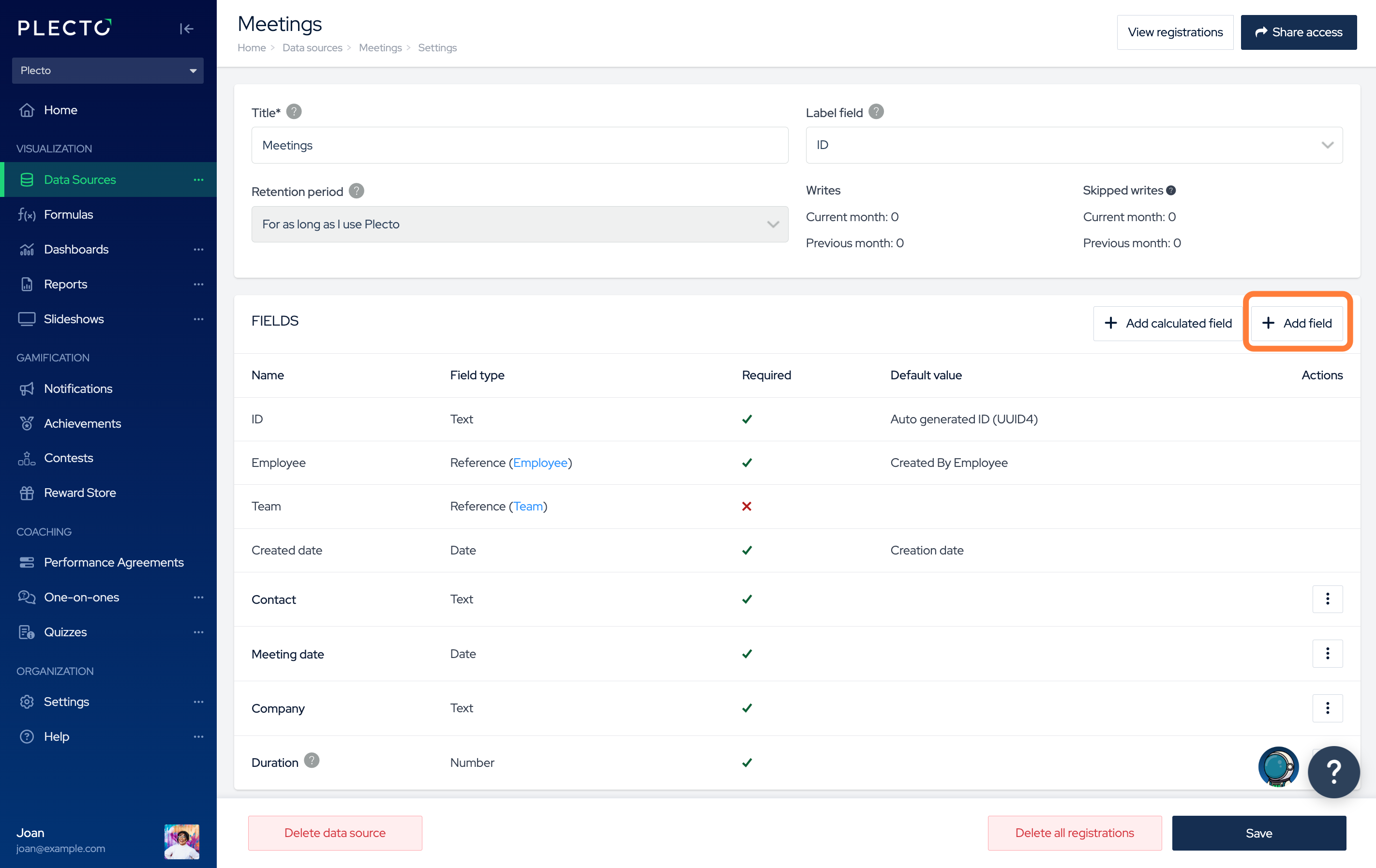
Dans les paramètres de la source de données, cliquez sur Ajouter un champ pour créer un nouveau champ personnalisé. Remplissez les détails suivants :
-
Nom du champ : Cela apparaîtra dans l'en-tête de colonne de votre source de données.
Veuillez noter que seuls du texte brut doit être inclus dans les titres de colonne. L'insertion de symboles spéciaux tels que "()*/" etc. peut provoquer un dysfonctionnement des formules et ne pas afficher de données.
-
Type de champ : Choisissez quel type de données vous vous attendez à voir dans ce champ (texte, nombre, Oui/Non, liste, etc.).
-
(Facultatif) Texte d'aide : Fournissez plus d'informations sur ce que vous vous attendez à voir dans ce champ.
-
(Facultatif) Valeur par défaut : Chaque fois que quelqu'un crée un nouvel enregistrement, Plecto peut pré-remplir le champ avec une valeur par défaut. Il est possible de l'écraser lors de l'ajout de nouveaux enregistrements.
-
(Facultatif) Ordre : Réorganisez vos champs. Les valeurs d'ordre inférieures seront placées plus à gauche dans la source de données.
-
(Facultatif) Autoriser une valeur de champ vide : Activez cette option si le champ n'a pas nécessairement besoin d'être rempli lors de l'ajout de nouveaux enregistrements.
-
-
Continuez à ajouter des champs jusqu'à ce que vous ayez la structure de source de données dont vous avez besoin.
Vous pouvez toujours changer et mettre à jour vos sources de données manuelles, y compris les champs, l'accès, et plus encore.
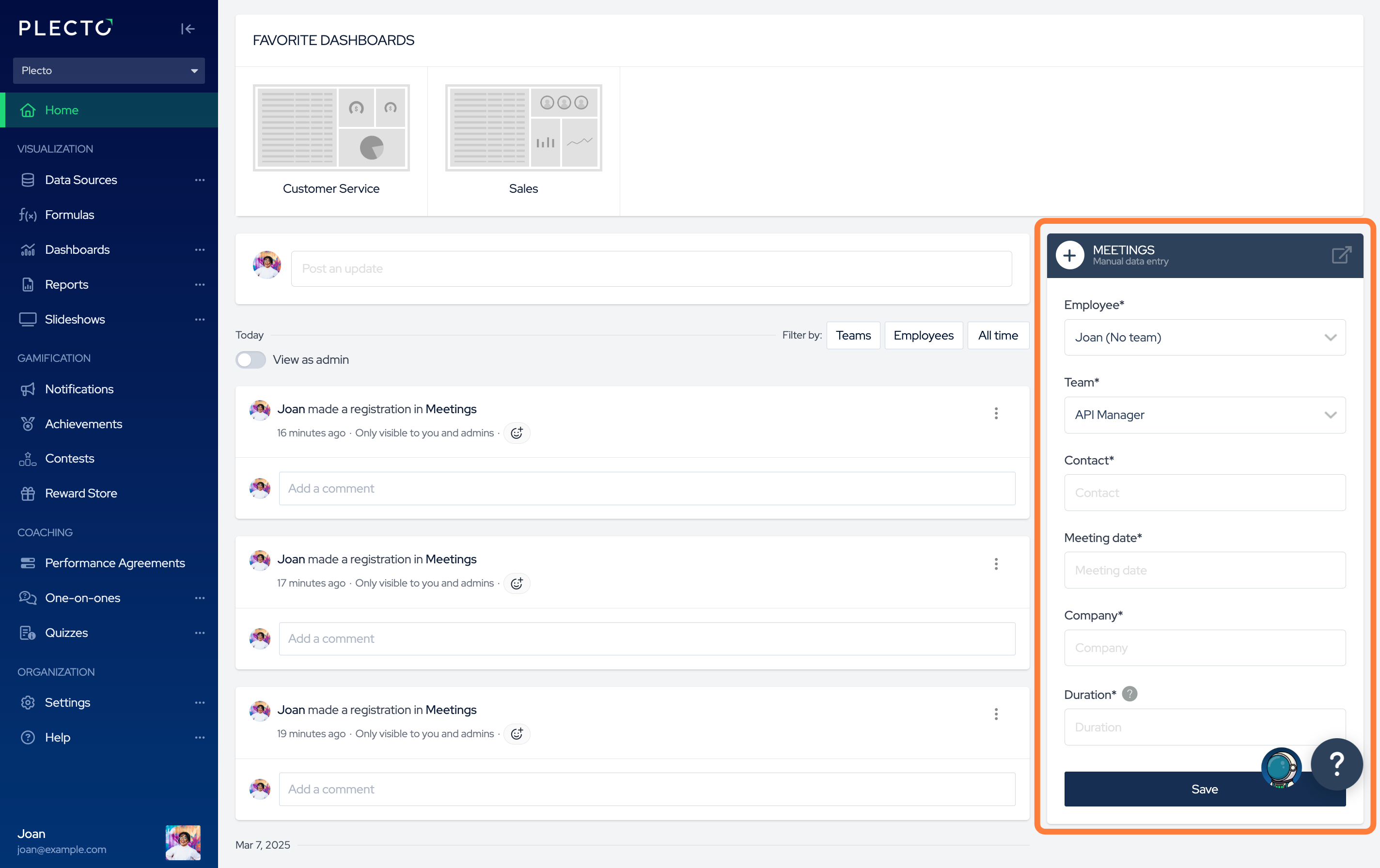
Étape 3 : (Facultatif) Ajouter des boîtes d'enregistrement en ligne à la page d'accueil
Si votre équipe travaille avec des sources de données manuelles, vous pouvez les aider à créer des enregistrements plus rapidement en ajoutant des boîtes d'enregistrement en ligne à la page d'accueil.
-
Trouvez la section LIMITER L'ACCÈS dans les paramètres de la source de données manuelle.
-
Cliquez sur Ajouter une équipe et choisissez une équipe dans la liste. Les membres de cette équipe pourront ajouter des enregistrements raccourcis à cette source de données.
-
Assurez-vous que l'option Afficher sur la page d'accueil est activée.
-
Cliquez sur Enregistrer pour terminer.
Inversement, vous pouvez configurer des boîtes d'enregistrement en ligne via les profils d'équipe dans Paramètres > Équipes > Modifier l'équipe.