 Anmelden
ServiceTitan Dashboard-Vorlagen - Einrichtungsanleitung
ServiceTitan Dashboard-Vorlagen - Einrichtungsanleitung
Willkommen zur Einrichtungsanleitung für die ServiceTitan Dashboard-Vorlagen!
Diese Anleitung führt Sie Schritt für Schritt durch den Prozess der Einrichtung der Dashboard-Vorlagen von Plecto, die auf Ihre ServiceTitan-Einrichtung zugeschnitten sind. Wenn Sie dieser Anleitung folgen, stellen Sie eine genaue Implementierung sicher und maximieren den Wert dieser Dashboards.
Übersicht über die ServiceTitan Dashboard-Vorlagen
Plecto bietet drei verschiedene Dashboard-Vorlagenpakete an, die auf unterschiedliche Rollen und Bedürfnisse in Ihrer Organisation zugeschnitten sind:
-
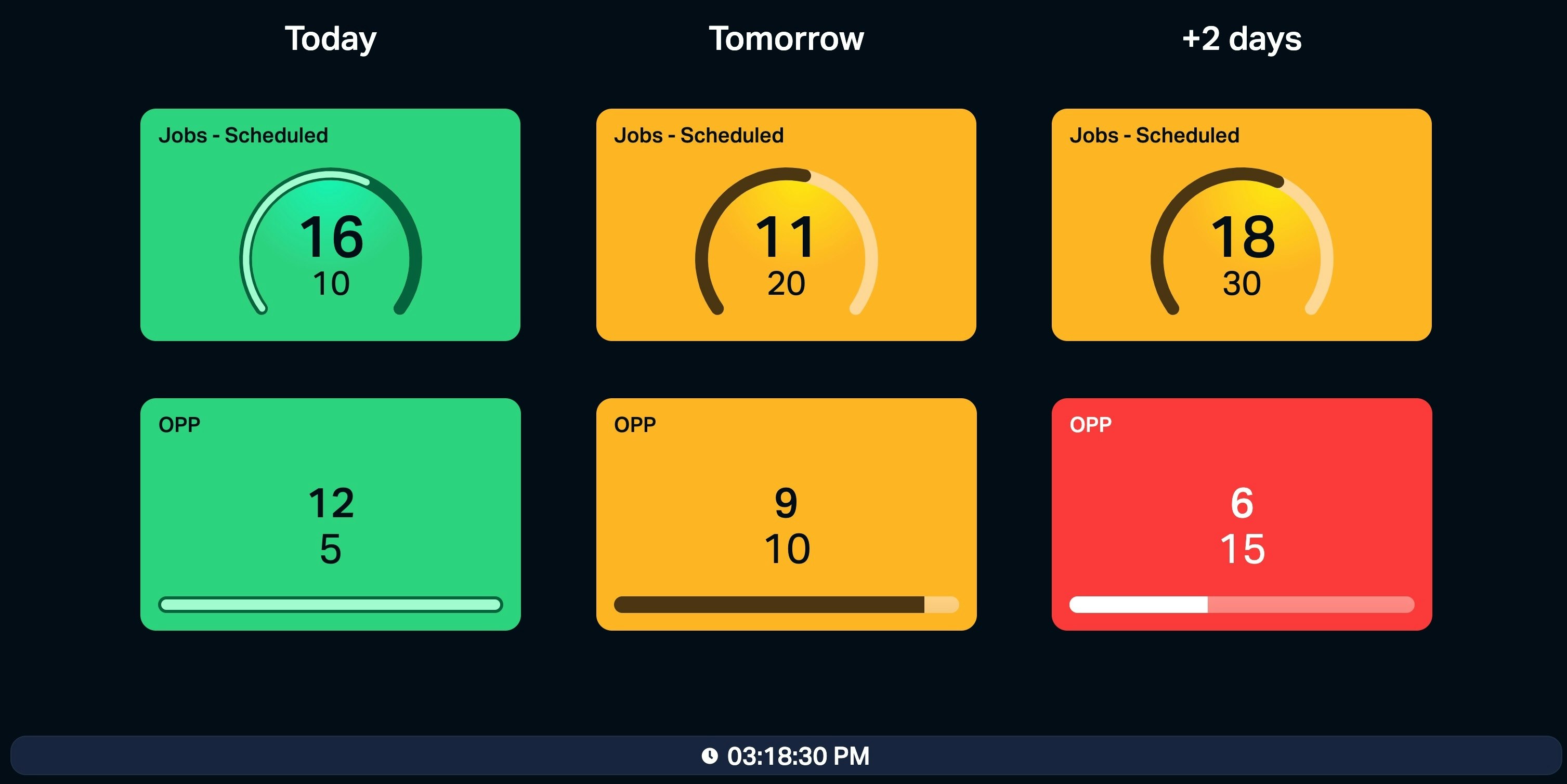
3-Tage-Anruf-Board-Paket
Enthaltene Dashboards:
-
3-Tage-Anruf-Board-Dashboard
-
Dashboard Übersicht der Filter
-
Dieses Paket ist grundlegend und wird dringend empfohlen, zuerst eingerichtet zu werden. Das im Paket enthaltene Dashboard Übersicht der Filter vereinfacht die Konfiguration von Formeln für andere Dashboards.
-
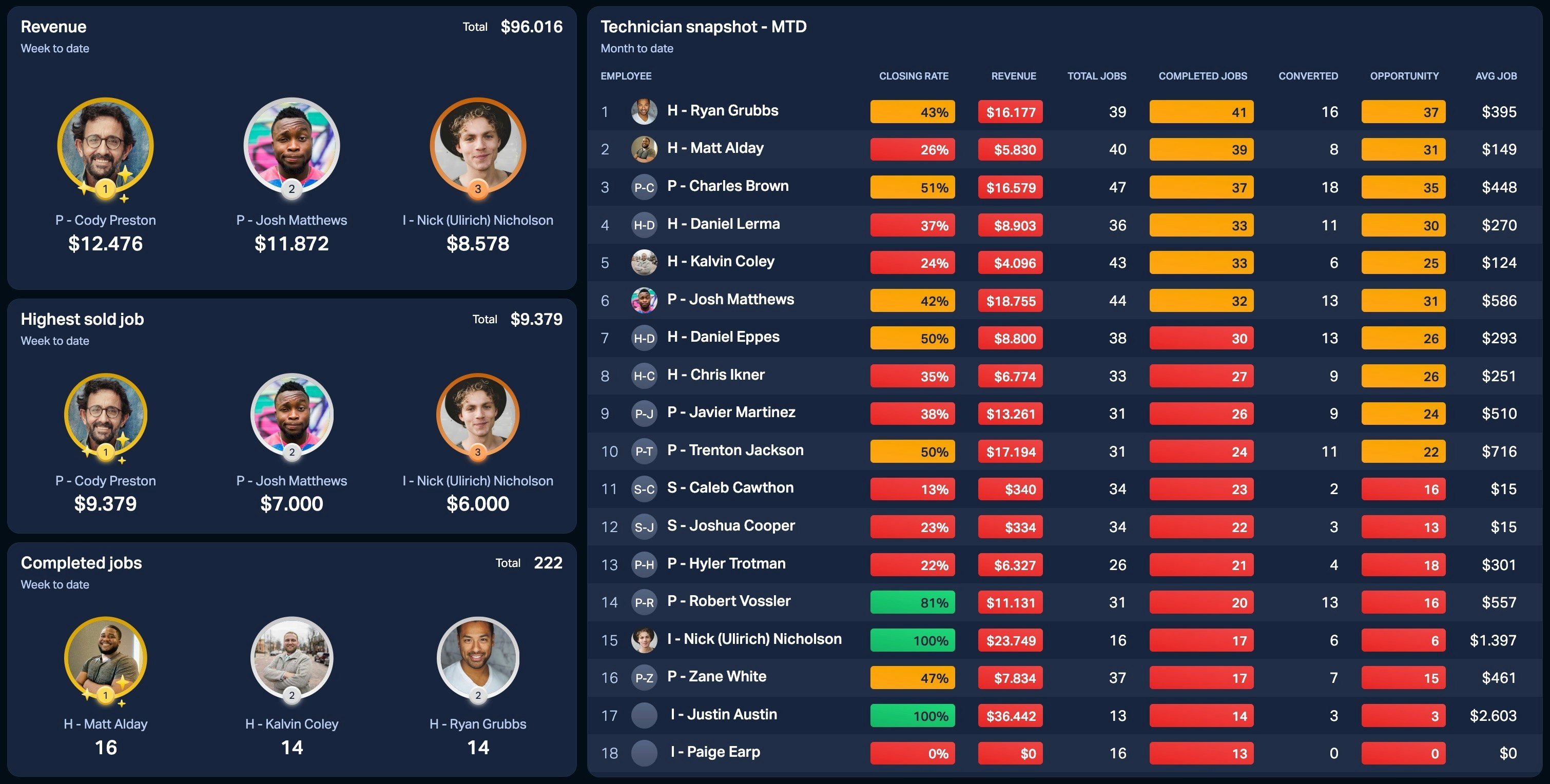
Allgemeines Paket
Enthaltene Dashboards:
-
CSM-Metrik-Dashboard
-
Umsatz-Dashboard
-
Techniker-Übersicht-Dashboard
-
Dieses Paket ist ideal, um zentrale Betriebskennzahlen zu verfolgen und Einblicke in Umsatz, Kundenerfolg und Technikerleistung zu gewinnen.
-
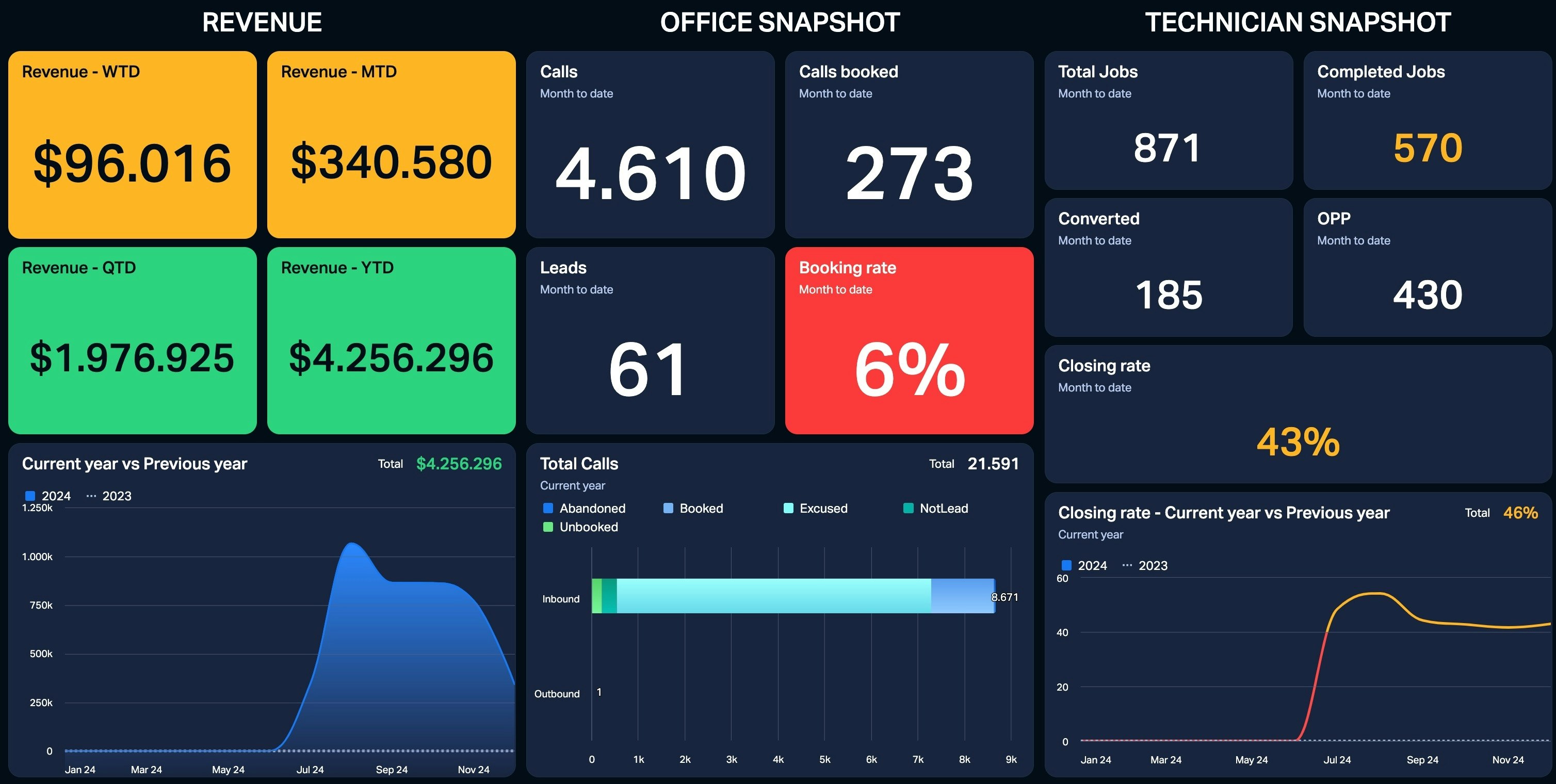
Management-Übersicht-Paket
Enthaltene Dashboards:
- Management-Übersicht-Dashboard
Dieses Paket ist perfekt für die Überwachung der Leistung auf hoher Ebene und strategische Entscheidungsfindung.
So verwenden Sie diese Anleitung
Schritt 1: Beginnen Sie mit dem 3-Tage-Anruf-Board-Paket
Laden Sie dieses Paket zuerst herunter und richten Sie es ein. Das Dashboard Übersicht der Filter, das es enthält, erleichtert die Konfiguration von Formeln für andere Dashboards.
Schritt 2: Fahren Sie mit dem allgemeinen Paket fort
Sobald Ihre Filter eingerichtet sind, laden Sie die Dashboards im allgemeinen Paket herunter und konfigurieren Sie sie, um sich auf spezifische Kennzahlen für Ihr Unternehmen zu konzentrieren.
Schritt 3: Beenden Sie mit dem Management-Übersicht-Paket
Richten Sie dieses Dashboard auf hoher Ebene zuletzt ein, um sicherzustellen, dass alle Kennzahlen und Filter korrekt angewendet werden, um einen umfassenden Überblick zu erhalten.
Klicken Sie auf den nächsten Schritt, um mit Schritt 1 zu beginnen.
Schritt 1: 3-Tage-Anruf-Board-Paket
1. Paket herunterladen:
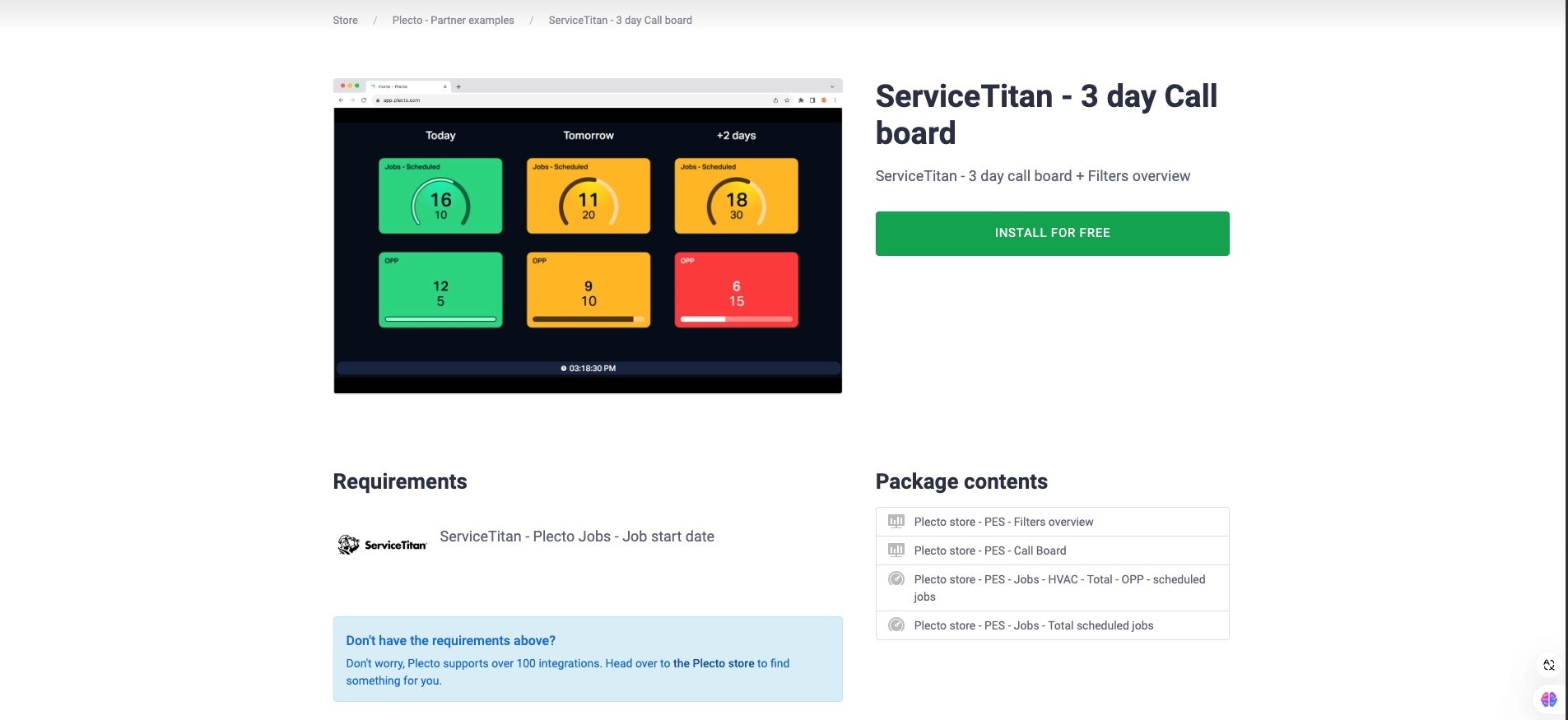
Suchen Sie den Link für das 3-Tage-Anruf-Board-Paket unten und klicken Sie auf den Installationslink.
ServiceTitan - 3-Tage-Anruf-Board (Installationslink)
2. Paket installieren:
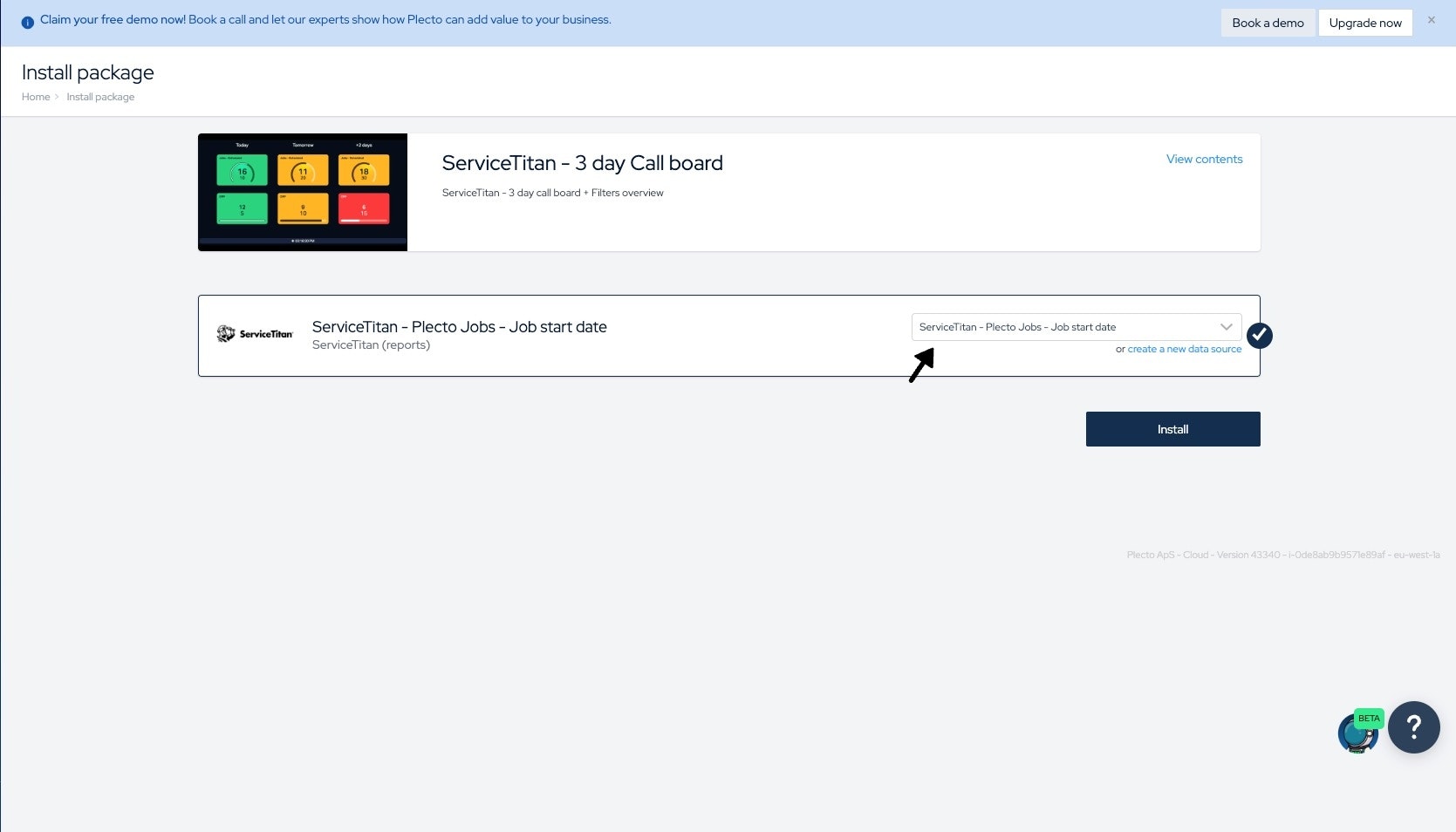
Klicken Sie auf KOSTENLOS INSTALLIEREN, um den Installationsprozess zu starten.
Sie werden weitergeleitet, um die Datenquelle auszuwählen: "ServiceTitan - Plecto Jobs - Startdatum der Jobs."
Wenn Sie sich nicht sicher sind, wie Sie die Datenquelle importieren, beziehen Sie sich auf die Plecto x ServiceTitan Integrationsanleitung für detaillierte Schritte.
Sobald die richtige Datenquelle ausgewählt ist, klicken Sie auf Installieren, um den Vorgang abzuschließen.
3. Bestätigen Sie die Installation:
Nach der Installation erscheinen zwei neue Dashboards in Ihrem Plecto-Konto:
-
Plecto-Vorlagen - Anruf-Board
-
Plecto-Vorlagen - Übersicht der Filter
4. Fahren Sie fort, um die Einrichtung abzuschließen
Gehen Sie zum nächsten Schritt, um die Formeln anzupassen und Ihre 3-Tage-Anruf-Board-Konfiguration abzuschließen.
Schritt 1.2: 3-Tage-Anruf-Board - Formelkonfiguration
1. Dashboard öffnen
Navigieren Sie zum 3-Tage-Anruf-Board-Dashboard in Ihrem Plecto-Konto.
Klicken Sie auf BEARBEITEN in der oberen rechten Ecke des Dashboards.
2. Bearbeiten Sie das Zahlenfeld-Widget
Suchen Sie das Zahlenfeld-Widget, das Sie konfigurieren möchten, und klicken Sie auf BEARBEITEN.
In den Widget-Einstellungen klicken Sie auf FORMEL BEARBEITEN.
3. Filter einrichten
Sie sehen vier Filter, die konfiguriert werden müssen:
-
Jobtyp
-
Jobklasse
-
Status
-
Geschäftseinheit
Öffnen Sie das Dashboard Übersicht der Filter, um die erforderlichen Werte für diese Filter zu finden.
Kopieren Sie die notwendigen Werte für Jobklasse, Jobtyp, Status oder Geschäftseinheit aus dem Dashboard Übersicht der Filter und fügen Sie sie in den entsprechenden Filter im Formeleditor ein.
Wenn Sie "Jobklasse" innerhalb von ServiceTitan nicht verwenden, entfernen Sie bitte den Filter innerhalb der Formel.
4. Wählen Sie die richtigen Bedingungen
Wenn Sie einen einzelnen Wert verfolgen möchten (z. B. eine Geschäftseinheit), verwenden Sie die Bedingung "Ist."
Für mehrere Werte (z. B. mehrere Jobtypen) verwenden Sie "Ist einer von" und listen Sie alle erforderlichen Werte auf.
5. Speichern und testen
Speichern Sie Ihre Änderungen und überprüfen Sie, ob das Dashboard die richtigen Daten anzeigt. Passen Sie die Filter bei Bedarf an.
Die in diesen Dashboards verwendeten Formeln sind universell. Zum Beispiel sind alle Zahlenfeld-Widgets, die diese Formel verwenden, miteinander verbunden. Das bedeutet, dass, wenn Sie die Formel für ein Widget aktualisieren, die Änderungen automatisch auf alle anderen Widgets angewendet werden, die dieselbe Formel verwenden. Dies gewährleistet Konsistenz über Ihre Dashboards und reduziert die Notwendigkeit für wiederholte Anpassungen.
Schritt 2: Allgemeines Paket
Der Einrichtungsprozess für das allgemeine Paket ist dem des 3-Tage-Anruf-Board-Pakets sehr ähnlich.
1. Paket herunterladen:
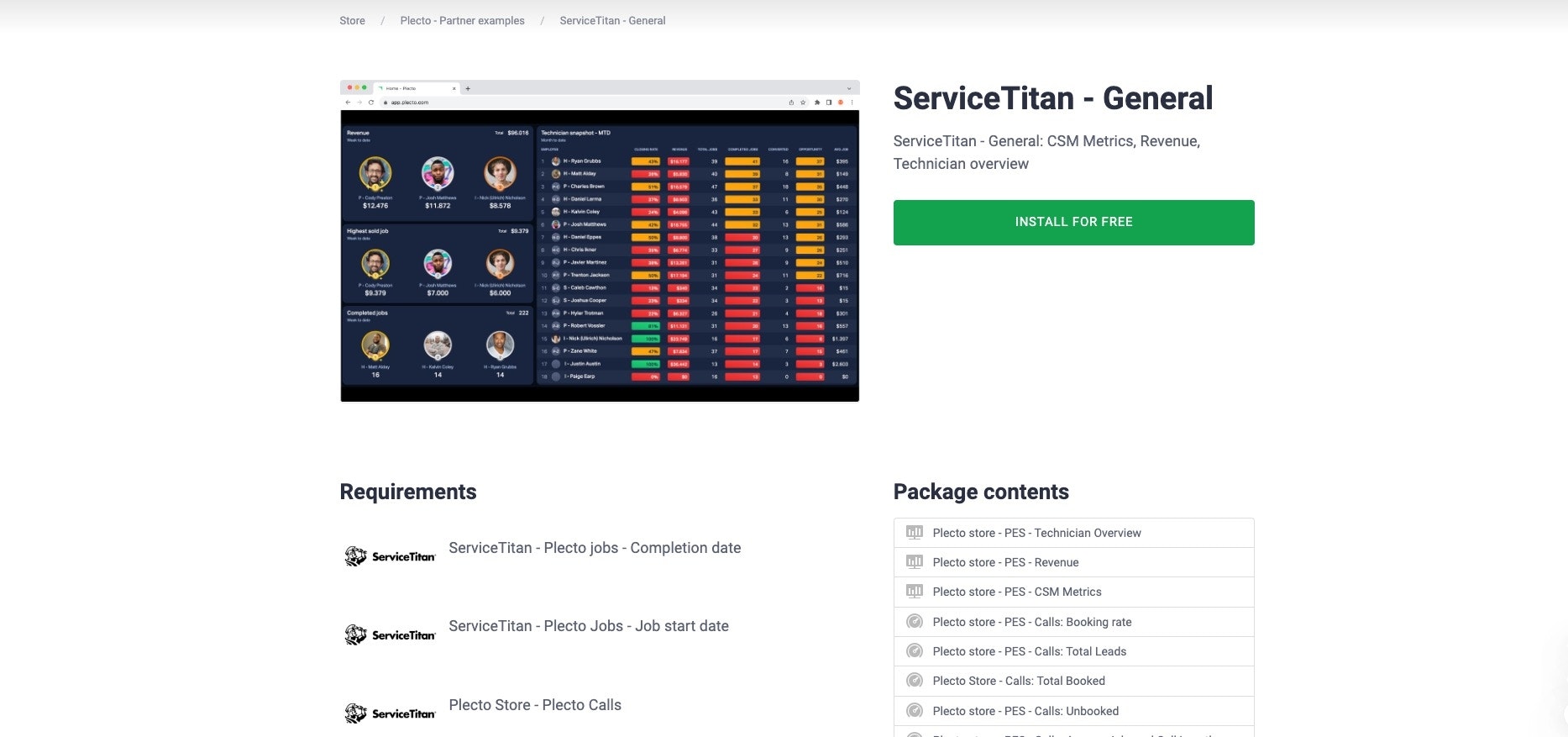
Suchen Sie den Link für das allgemeine Paket unten und klicken Sie auf den Installationslink.
ServiceTitan - Allgemeines Paket (Installationslink)
2. Paket installieren:
Klicken Sie auf KOSTENLOS INSTALLIEREN, um den Installationsprozess zu starten.
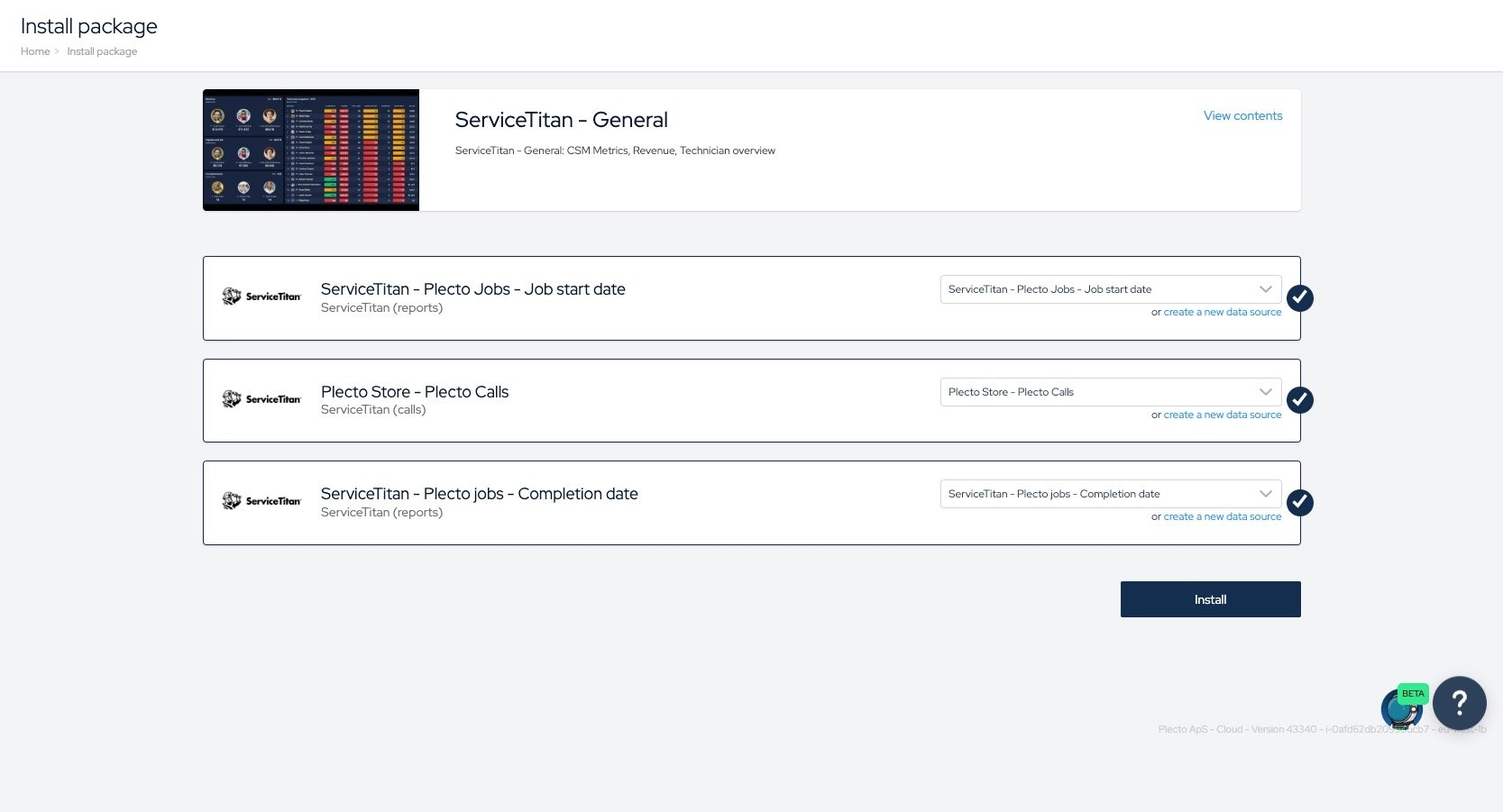
Sie werden weitergeleitet, um die Datenquelle auszuwählen:
-
ServiceTitan - Plecto Jobs - Startdatum der Jobs
-
ServiceTitan - Plecto Jobs - Abschlussdatum
-
Plecto Store - Plecto Calls (Diese Datenquelle wird automatisch generiert)
Wenn Sie sich nicht sicher sind, wie Sie die Datenquelle importieren, beziehen Sie sich auf die Plecto x ServiceTitan Integrationsanleitung für detaillierte Schritte.
Sobald die richtige Datenquelle ausgewählt ist, klicken Sie auf Installieren, um den Vorgang abzuschließen.
3. Bestätigen Sie die Installation:
Nach der Installation erscheinen drei neue Dashboards in Ihrem Plecto-Konto:
-
Plecto-Vorlagen - CSM-Metriken
-
Plecto-Vorlagen - Umsatz
-
Plecto-Vorlagen - Techniker-Übersicht
4. Fahren Sie fort, um die Einrichtung abzuschließen
Gehen Sie zum nächsten Schritt, um die Formeln anzupassen und Ihre 3-Tage-Anruf-Board-Konfiguration abzuschließen.
Schritt 2.1: Allgemeines Paket - Formelkonfiguration
CSM-Metriken-Dashboard:
Dieses Dashboard sollte vollständig konfiguriert sein, sobald es installiert ist. Wenn Sie auf Abweichungen stoßen, beziehen Sie sich auf den Abschnitt zur Fehlersuche in dieser Anleitung.
Umsatz- und Techniker-Übersicht-Dashboards
Die Formelkonfiguration für diese Dashboards ist identisch mit dem Prozess, der für das 3-Tage-Anruf-Board-Dashboard beschrieben ist:
-
Öffnen Sie das Dashboard und klicken Sie auf BEARBEITEN in der oberen rechten Ecke.
-
Wählen Sie die KPI aus, die Sie konfigurieren möchten, und klicken Sie auf FORMEL BEARBEITEN.
-
Kopieren Sie die erforderlichen Werte für Jobklasse, Jobtyp, Status oder Geschäftseinheit aus dem Dashboard Übersicht der Filter und fügen Sie sie in den entsprechenden Filter im Formeleditor ein.
-
Wenn Sie diese Schritte zuvor verpasst haben, besuchen Sie den Abschnitt Formelkonfiguration für das 3-Tage-Anruf-Board für detaillierte Anleitungen.
-
Speichern Sie Ihre Änderungen und überprüfen Sie, ob die Daten korrekt angezeigt werden.
Schritt 3: Management-Übersicht-Paket
1. Paket herunterladen:
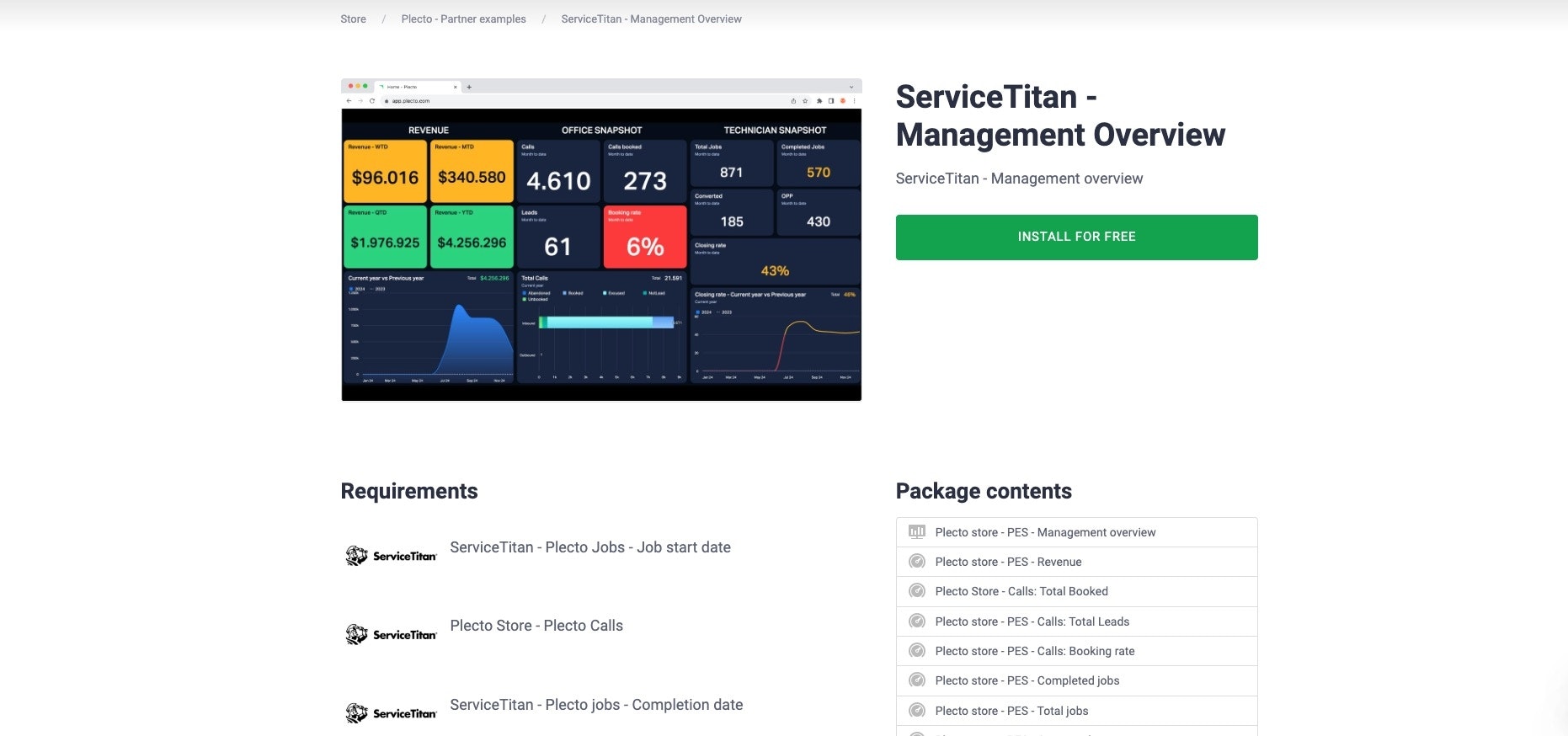
Suchen Sie den Link für das Management-Übersicht-Paket unten und klicken Sie auf den Installationslink.
ServiceTitan - Management-Übersicht (Installationslink)
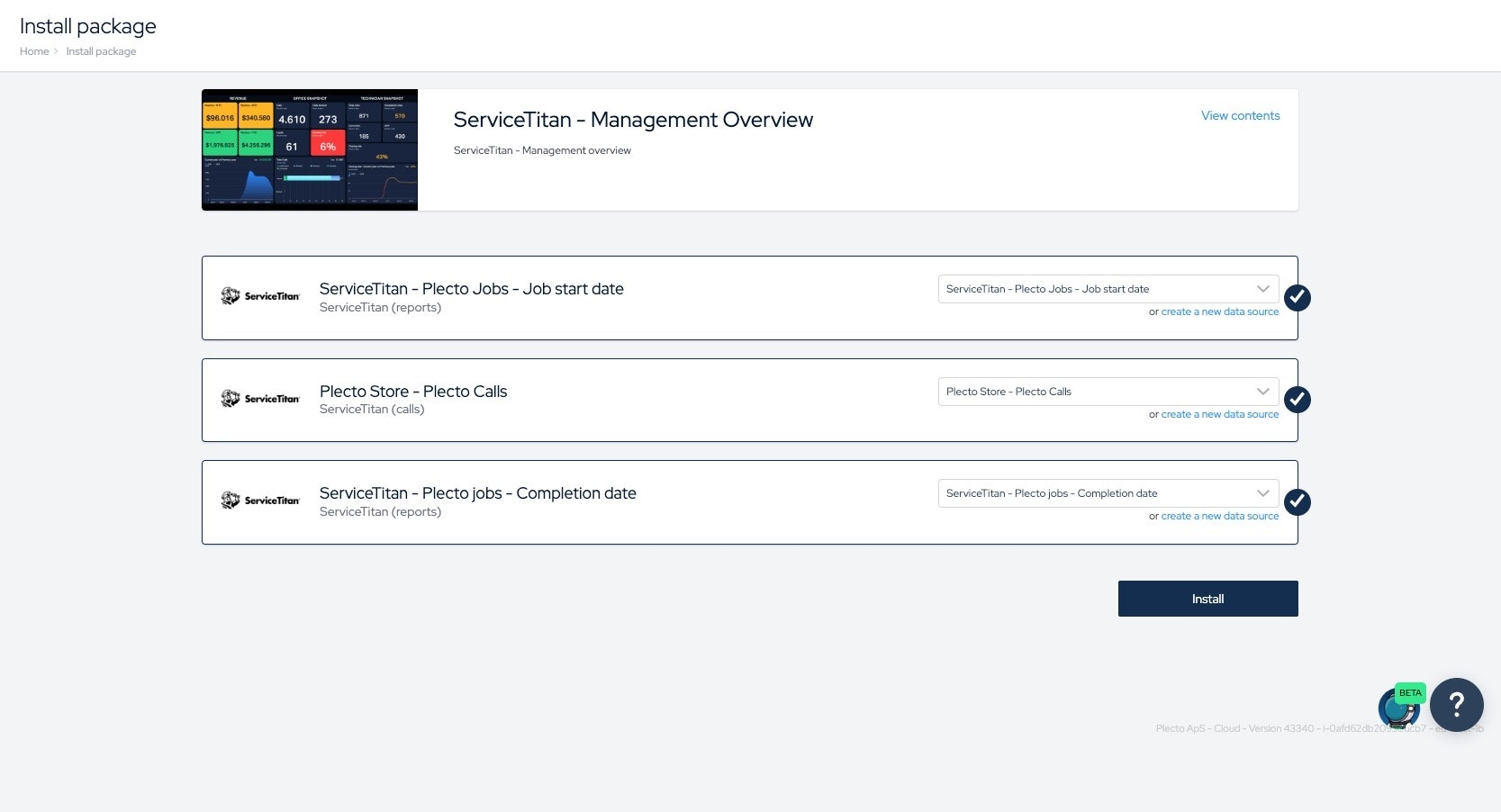
2. Paket installieren:
Klicken Sie auf KOSTENLOS INSTALLIEREN, um den Installationsprozess zu starten.
Sie werden weitergeleitet, um die Datenquelle auszuwählen:
-
ServiceTitan - Plecto Jobs - Startdatum der Jobs
-
ServiceTitan - Plecto Jobs - Abschlussdatum
-
Plecto Store - Plecto Calls (Diese Datenquelle wird automatisch generiert)
Wenn Sie sich nicht sicher sind, wie Sie die Datenquelle importieren, beziehen Sie sich auf die Plecto x ServiceTitan Integrationsanleitung für detaillierte Schritte.
Sobald die richtige Datenquelle ausgewählt ist, klicken Sie auf Installieren, um den Vorgang abzuschließen.
3. Bestätigen Sie die Installation:
Nach der Installation erscheint ein neues Dashboard in Ihrem Plecto-Konto:
- Plecto-Vorlagen - Management-Übersicht
4. Fahren Sie fort, um die Einrichtung abzuschließen
Gehen Sie zum nächsten Schritt, um die Formeln anzupassen und Ihre Management-Übersicht-Konfiguration abzuschließen.
Schritt 3.1: Management-Übersicht-Paket - Formelkonfiguration
Wenn Sie die vorherigen Schritte zur Einrichtung des 3-Tage-Anruf-Board-Pakets und des Allgemeinen Pakets befolgt haben, sollten die Formeln für das Management-Übersicht-Dashboard bereits voll funktionsfähig sein.
Viel Spaß! 🚀
Wenn Sie Abweichungen feststellen, beziehen Sie sich auf den Abschnitt Fehlerbehebung.
Fehlerbehebung
Wenn Sie auf Abweichungen in einem der Dashboards stoßen, befolgen Sie diese Schritte, um sie zu beheben:
1. Überprüfen Sie die Formelwerte
Stellen Sie sicher, dass alle erforderlichen Werte in den Formeln enthalten sind, wie zum Beispiel:
-
Jobtypen
-
Jobklasse
-
Geschäftseinheiten
-
Status (z. B. "In Bearbeitung" oder "Abgeschlossen")
Sie finden alle erforderlichen Werte im Dashboard Übersicht der Filter.
Wenn Sie "Jobklasse" innerhalb von ServiceTitan nicht verwenden, entfernen Sie bitte den Filter innerhalb der Formel.
2. Achten Sie auf Groß- und Kleinschreibung
Plecto-Formeln sind groß- und kleinschreibungsempfindlich. Um Fehler zu vermeiden, kopieren und fügen Sie die Werte direkt aus dem Dashboard Übersicht der Filter ein, um sicherzustellen, dass sie genau mit den Werten in der Datenquelle übereinstimmen.
3. Überprüfen Sie das Datumsfeld
Verwenden Sie das geeignete Datumsfeld für Ihre Kennzahlen:
-
Für geplante Anrufe verwenden Sie "Geplantes Datum".
-
Für abgeschlossene Jobs verwenden Sie "Abschlussdatum".
4. Kontaktieren Sie den Support
Wenn Abweichungen nach Abschluss dieser Schritte weiterhin bestehen, wenden Sie sich an unser Support-Team. Wir helfen Ihnen gerne weiter und stellen sicher, dass das Problem umgehend behoben wird.