Connexion
Configurer SSO pour Plecto et Okta
Étape 1 : Récupérer l'URL du Service de Consommation d'Assertion (ACS) depuis Plecto
Pour activer l'authentification unique (SSO) dans Plecto en utilisant Okta, vous devrez configurer à la fois Okta et Plecto pour communiquer via le protocole SAML 2.0.
Voici un guide étape par étape pour configurer l'intégration :
-
Connectez-vous à votre compte Plecto.
-
Accédez à la section Paramètres.
-
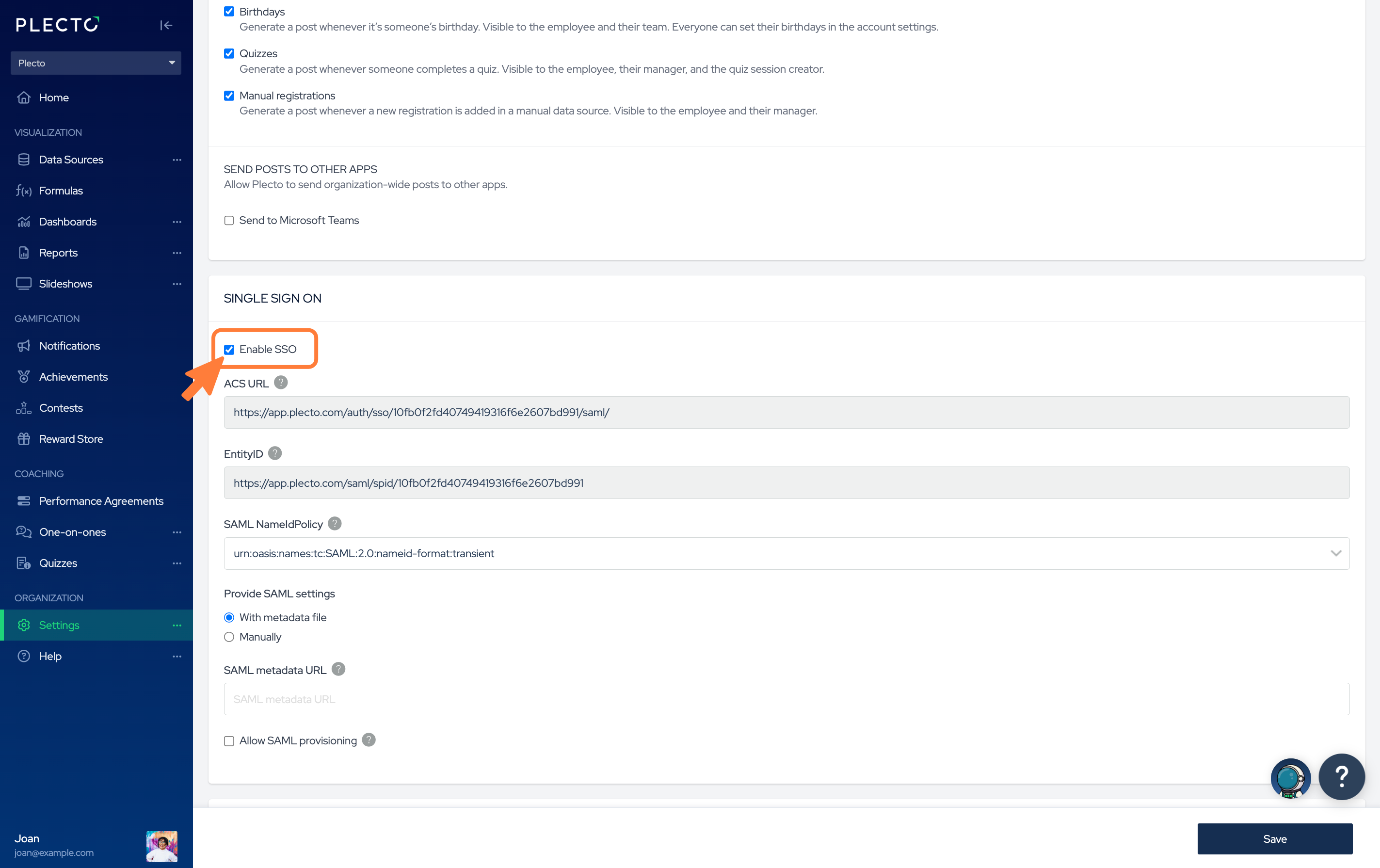
Cochez la case intitulée Activer SSO.
-
Copiez l'URL ACS fournie ; vous en aurez besoin pour la configuration d'Okta.
-
Dans un onglet de navigateur séparé, ouvrez votre Console d'Administration Okta.
Étape 2 : Configurer l'Application SAML dans Okta
-
Connectez-vous à votre Console d'Administration Okta.
-
Allez à l'onglet Applications et cliquez sur Créer une intégration d'application.
-
Cliquez sur Créer une nouvelle application.
-
Dans la boîte de dialogue :
-
Réglez la Plateforme sur Web.
-
Choisissez SAML 2.0 comme méthode de connexion.
-
Cliquez sur Créer.
-
-
Dans les Paramètres généraux :
-
Entrez un Nom d'application approprié (par exemple, "Plecto").
-
Cliquez sur Suivant.
-
-
Dans l'étape Configurer SAML :
-
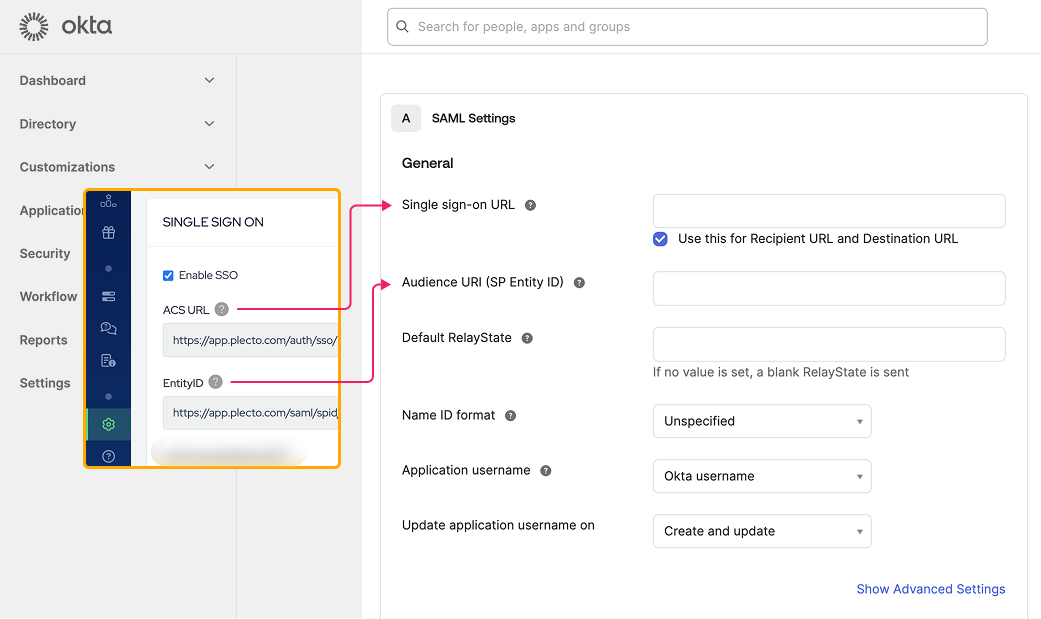
Réglez l'URL de connexion unique sur l'URL ACS que vous avez obtenue de Plecto.
-
Réglez l'URI de l'Audience (ID d'entité SP) sur un identifiant unique pour Plecto (consultez la documentation ou le support de Plecto pour la valeur correcte).
-
Réglez le format de l'ID de nom sur EmailAddress.
-
-
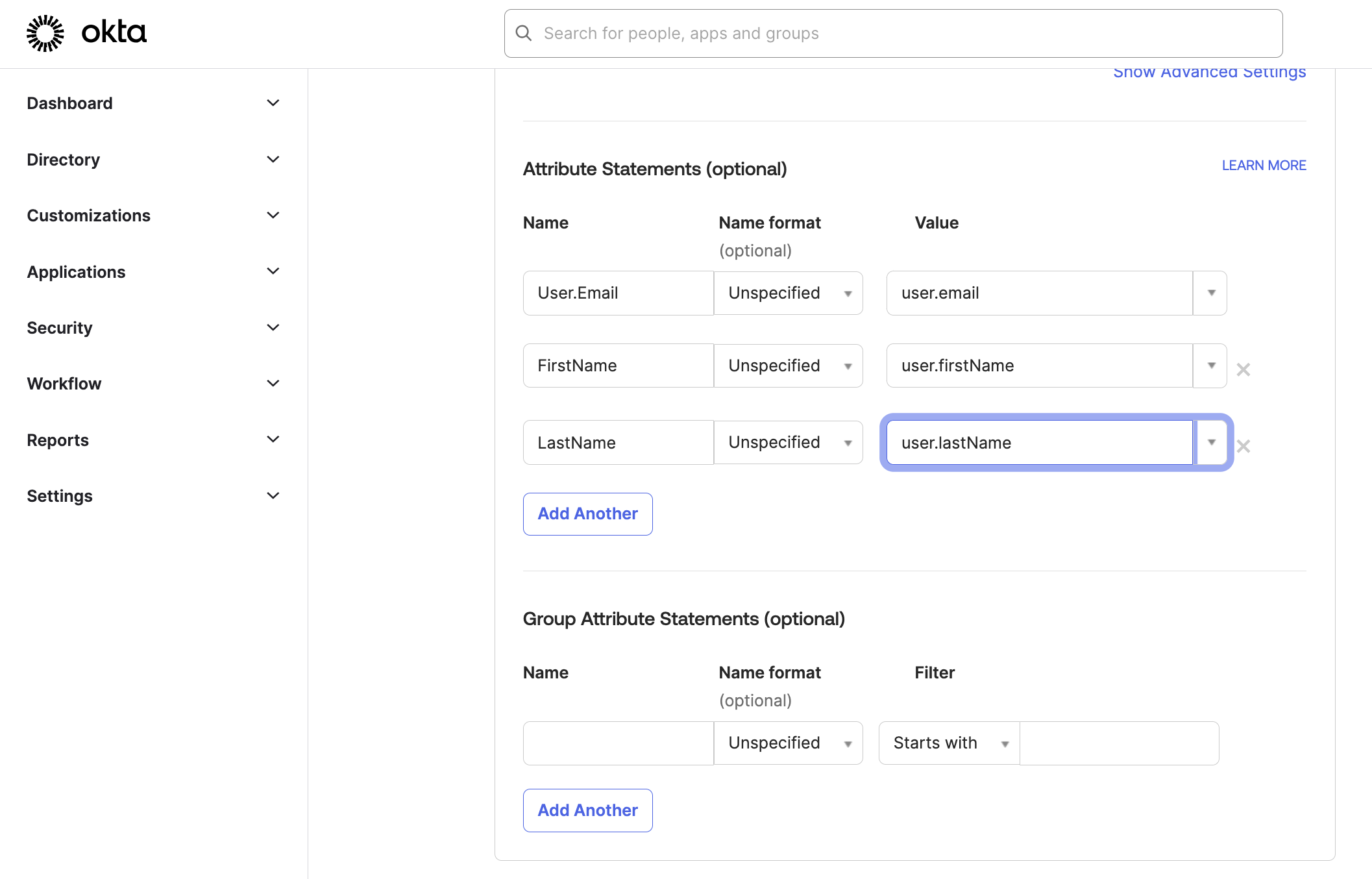
(Optionnel) Mettez à jour la section Déclarations d'attributs. Les attributs sont liés aux variables utilisateur définies dans un utilisateur sous Répertoire > Éditeur de profil. En savoir plus dans la documentation d'aide d'Okta.
-
Cliquez sur Suivant.
-
(Optionnel) Laissez un retour à Okta.
-
Cliquez sur Terminer.
-
Après avoir créé l'application, allez à l'onglet Connexion et cliquez sur Voir les instructions de configuration SAML.
-
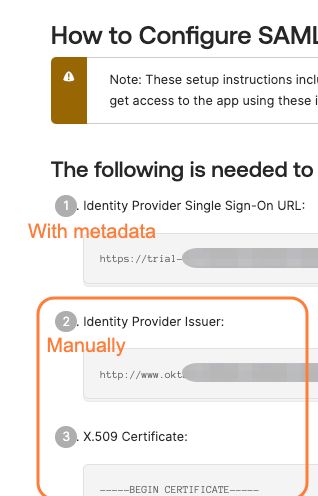
Notez l'URL de connexion unique du fournisseur d'identité, l'Émetteur du fournisseur d'identité, et téléchargez le Certificat X.509 ; vous en aurez besoin pour Plecto.
-
Maintenant, retournez à Plecto et suivez l'Étape 3.
Étape 3 : Configurer SSO dans Plecto
-
Retournez à la section Paramètres de Plecto.
-
Assurez-vous que l'option Activer SSO est cochée.
-
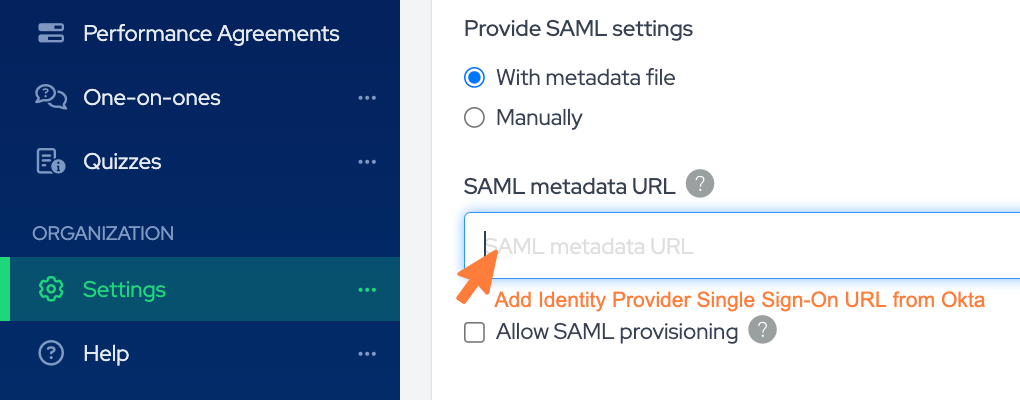
Sous Fournir les paramètres SAML, vous avez deux options :
-
Fournir les paramètres Avec fichier de métadonnées : Entrez l'URL de métadonnées SAML d'Okta. C'est généralement l'URL de connexion unique du fournisseur d'identité que vous avez notée précédemment (listée n° 1 dans Okta).
-
Fournir les paramètres Manuellement :
-
URL de connexion SAML : Ce serait l'URL de l'émetteur du fournisseur d'identité d'Okta (listée n° 2 dans Okta).
-
Certificat SAML (listé n° 3 dans Okta).
-
-
-
En option, activez Autoriser le provisionnement SAML pour créer automatiquement des comptes employés dans Plecto lorsqu'ils se connectent via SSO.
-
Cliquez sur Enregistrer pour finaliser la configuration.