Connexion
Comment changer le champ de date dans les formules
Comment changer le champ de date dans vos formules
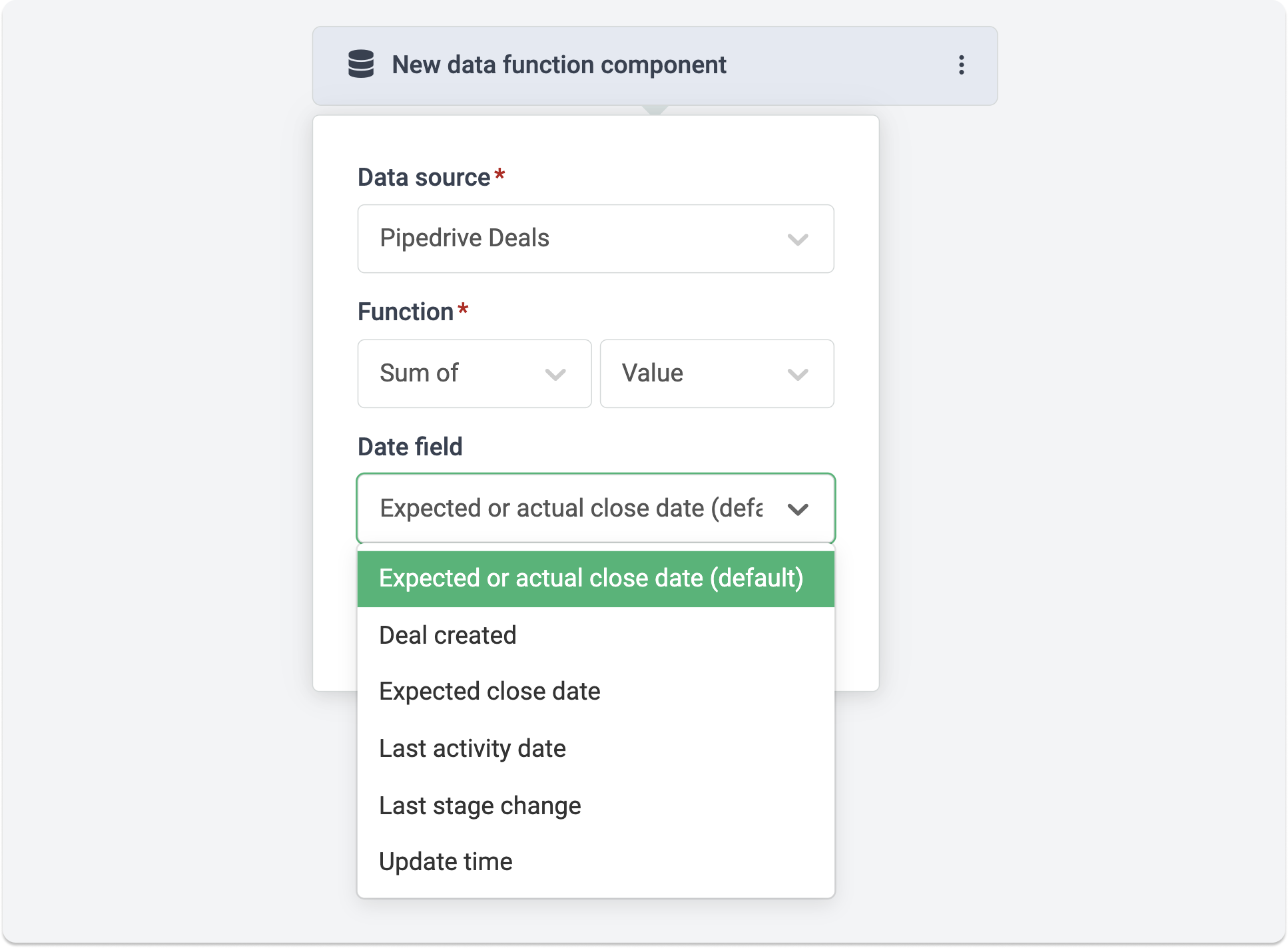
Chaque source de données a une date par défaut sur laquelle les KPI sont basés. Si votre date par défaut est Date de création, mais que vous souhaitez voir vos chiffres basés sur la Date de mise à jour, vous pouvez facilement changer le champ de date, également appelé modificateur de date, dans votre formule.
Exemple
Vous avez créé 10 inscriptions la semaine dernière et mis à jour 3 d'entre elles aujourd'hui. Un widget avec la période de temps Aujourd'hui peut afficher soit 0 soit 3, selon le champ de date que la formule considère.
Le champ de date par défaut dans les sources de données manuelles est toujours la Date de création. Pour les intégrations, vérifiez votre date par défaut dans les paramètres de la source de données.
Comment changer le champ de date
Cette option appartient au composant Fonction de données dans l'éditeur de formules (en haut à gauche). Chaque fois que vous ajoutez un nouveau composant, vous pouvez choisir quel champ de date la formule doit utiliser.