Connexion
Modificateur d'historique dans les formules
Qu'est-ce qu'un modificateur d'historique ?
Les modificateurs d'historique décalent les résultats des formules lorsque les formules sont ajoutées à un widget (sur les tableaux de bord, dans les rapports, ou partout où les formules sont utilisées).
À quoi peut servir le modificateur d'historique ?
Cette fonctionnalité est utile si vous souhaitez ajouter deux formules au même widget où :
-
l'une montre le KPI actuel et
-
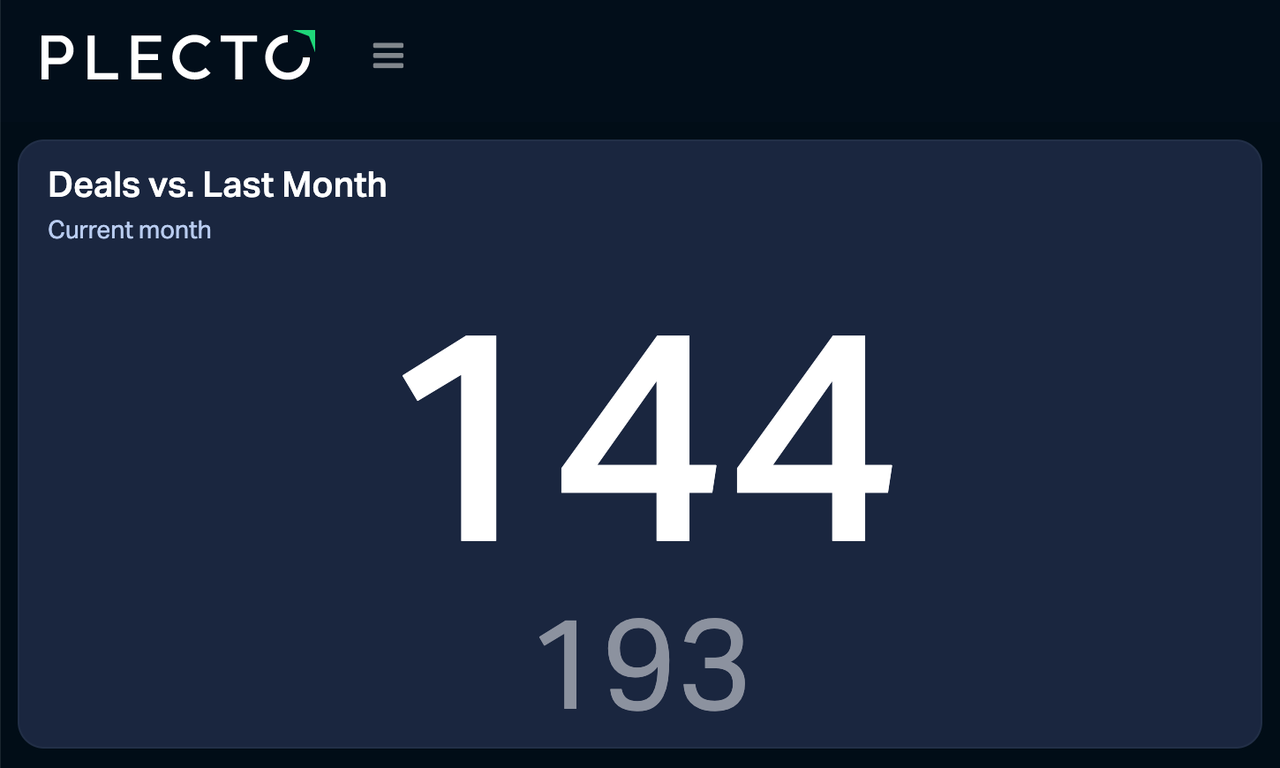
l'autre est décalée avec un modificateur d'historique et montre un KPI passé, même si la période de temps sur le widget est la même (par exemple, Mois actuel).
De cette manière, vous pouvez comparer votre KPI actuel à, par exemple, les cinq jours précédents, deux semaines avant le début de ce mois, les deux dernières années, et ainsi de suite.
Les widgets qui peuvent afficher au moins deux formules sont la boîte de nombre, le compteur de vitesse, les graphiques linéaires et de zone, la chronologie, et le widget tableau.
Comment l'utiliser ?
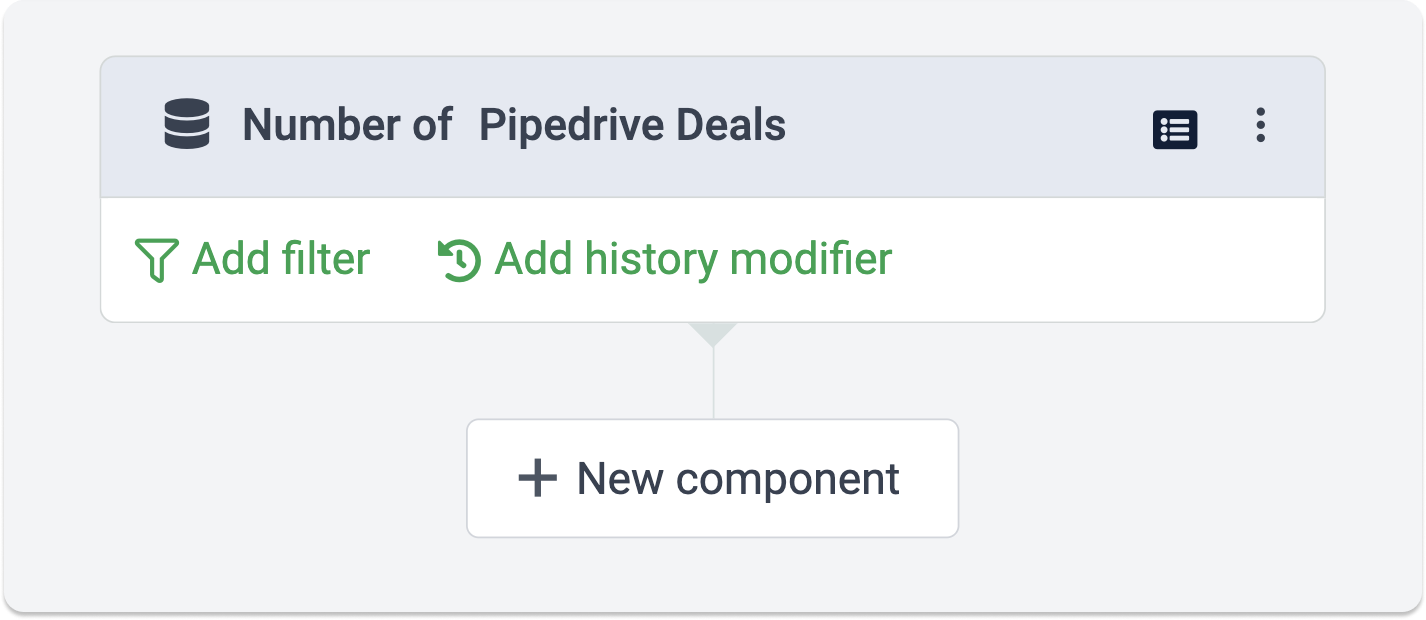
Le modificateur d'historique appartient au composant Fonction de données dans l'éditeur de formules.
Pour l'utiliser, créez un composant Fonction de données, remplissez les champs requis et cliquez sur Terminé. Ensuite, vous pourrez ajouter un modificateur d'historique au composant.
Le modificateur d'historique ne définit ni ne substitue les périodes de temps – il indique simplement à la formule de regarder un point dans le temps décalé.
Périodes de temps et combinaisons disponibles
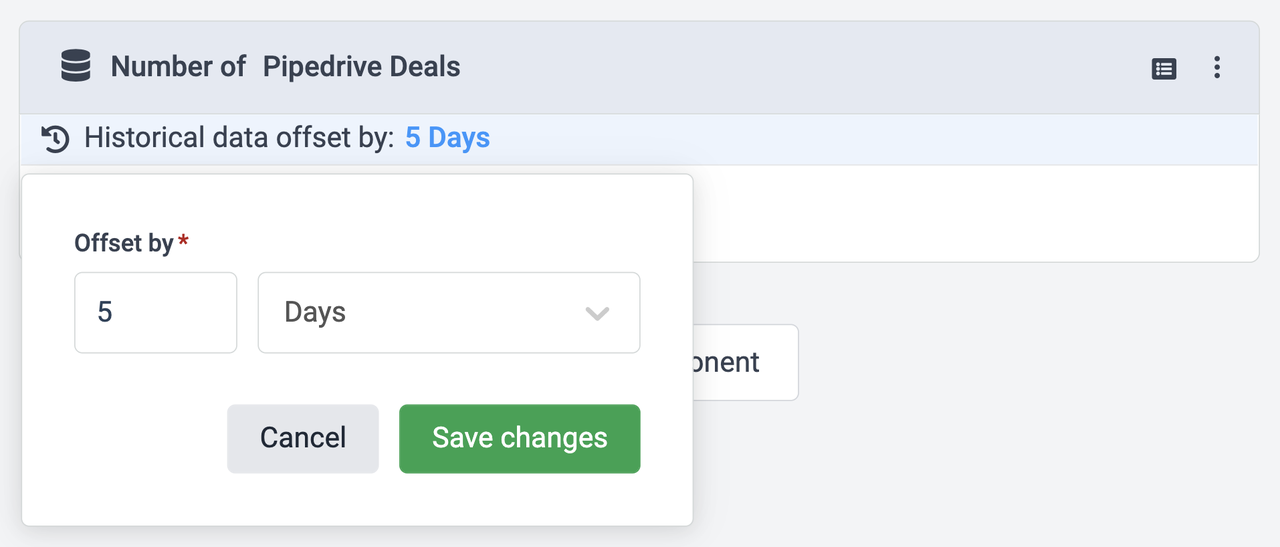
Le modificateur d'historique vous permet de décaler la formule par : Jours, Semaines, Mois, Années.
Exemple
Nous avons une formule qui calcule le nombre d'accords de vente, décalée de 5 jours.
Décomposons comment un widget de tableau de bord afficherait les données de la formule ci-dessus si différentes périodes de temps sont sélectionnées.
-
Aujourd'hui : Le widget affichera les données des cinq jours précédents, à partir d'hier. Par exemple, si aujourd'hui est le 10 juin, il affichera les données du 5 au 9 juin (les deux jours inclus).
-
Semaine actuelle : Le widget affichera les données des cinq jours précédents, à partir du dernier jour de la semaine précédente. Par exemple, si aujourd'hui est le 10 juin et que la semaine commence le 7 juin, le widget affichera les données du 2 au 6 juin (les deux jours inclus).
-
Mois actuel : Le widget affichera les données des cinq jours précédents, à partir du dernier jour du mois précédent. Par exemple, si aujourd'hui est le 10 juin, il affichera les données du 27 au 31 mai (les deux jours inclus).
-
Année actuelle : Le widget affichera les données des cinq jours précédents, à partir du dernier jour de l'année précédente. Par exemple, si l'année actuelle est 2022, le widget affichera les données du 27 au 31 décembre 2021 (les deux jours inclus).
Modificateur d'historique dans l'éditeur de formules avancé
Les modificateurs d'historique disponibles dans l'éditeur avancé sont : Jour, Semaine, Mois, Année.
Notez que les modificateurs d'historique dans l'éditeur avancé sont écrits comme des noms singuliers : "jour" au lieu de "jours", "mois" au lieu de "mois", et ainsi de suite.
Voici quelques exemples :
.History(2,day)
.History(3,week)
.History(10,month)
.History(3,year)
| (Count(Adversus Leads,Status=New).History(30,day)) |
|---|
Exemple – Objectif des employés
Supposons qu'une source de données contienne tous vos objectifs d'employés. Si les enregistrements ne sont pas mis à jour pendant un certain temps, les objectifs finiront par sortir de la période de temps du widget et ne seront plus affichés.
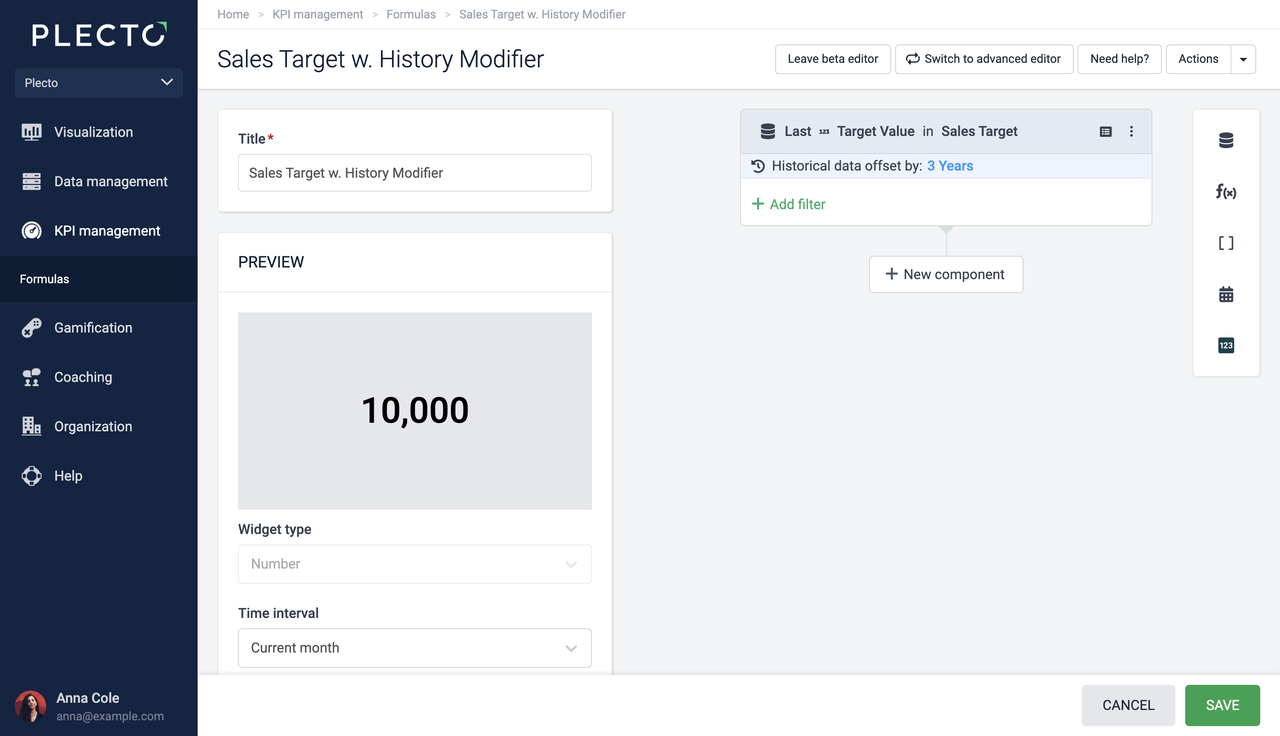
Un modificateur d'historique vous donne une solution de contournement. Créez un composant Fonction de date en utilisant la fonction Dernier.
Dans cette formule, vous pouvez librement décider combien de données historiques vous souhaitez inclure. Si vous savez que les objectifs des employés sont rarement mis à jour, vous pouvez ajouter plus de temps au modificateur, par exemple, 3 ans.
Le modificateur d'historique exclura les objectifs de la période de temps actuellement sélectionnée – Si aujourd'hui est mardi et que la période de temps du widget est Aujourd'hui, le widget affichera 0 car le modificateur d'historique prend les données de lundi et en arrière.
Exemple – Comparer les données à hier
Voir la performance aujourd'hui par rapport à hier sur le même widget de tableau de bord.
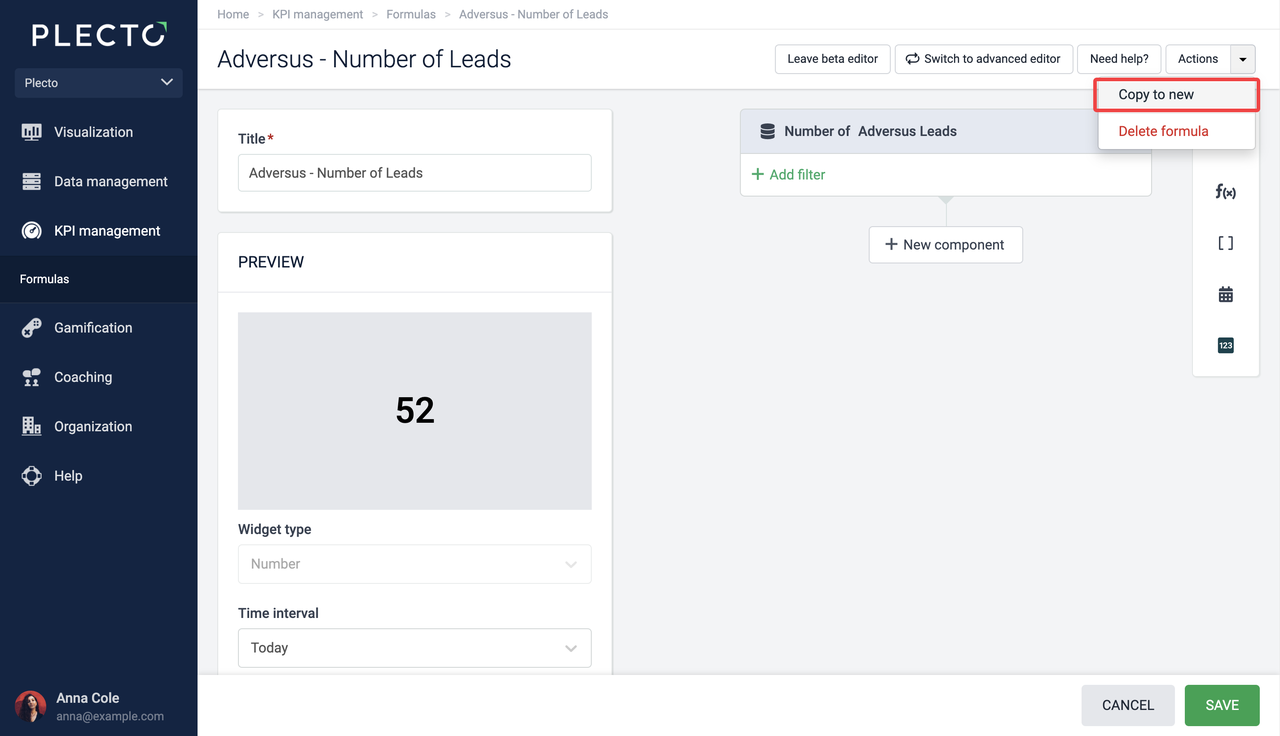
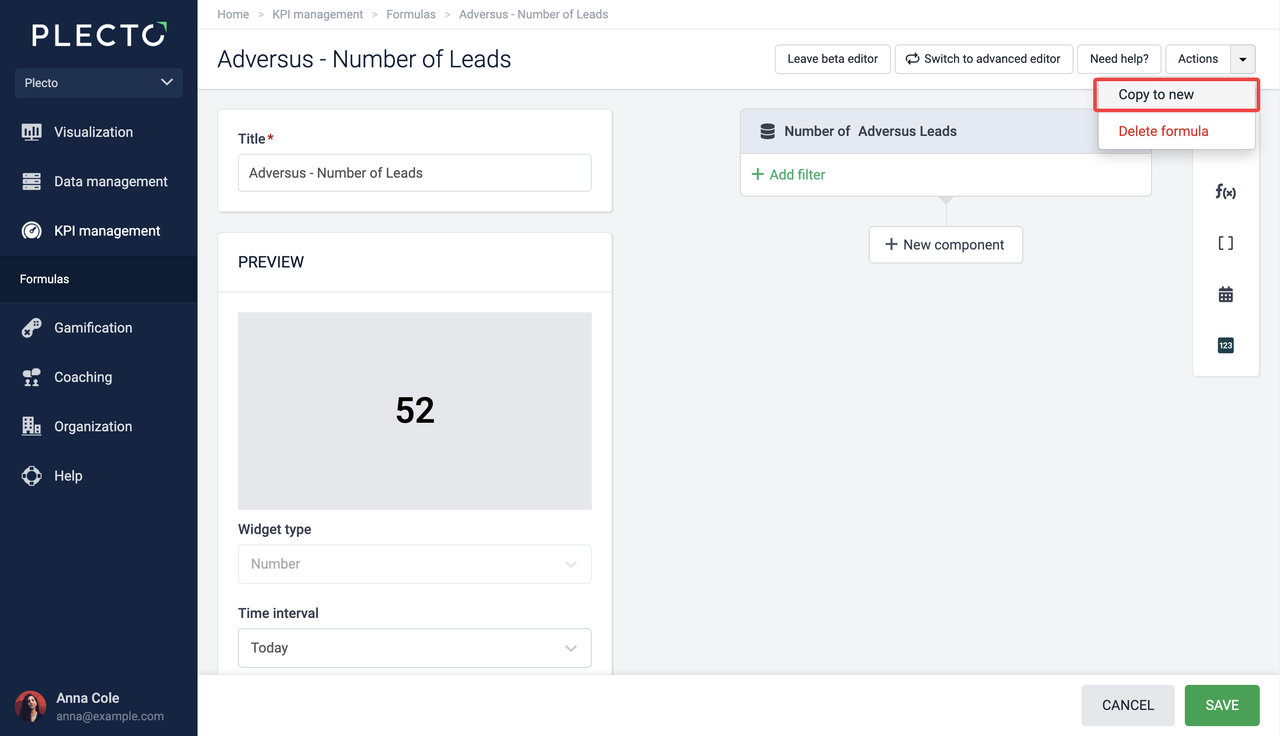
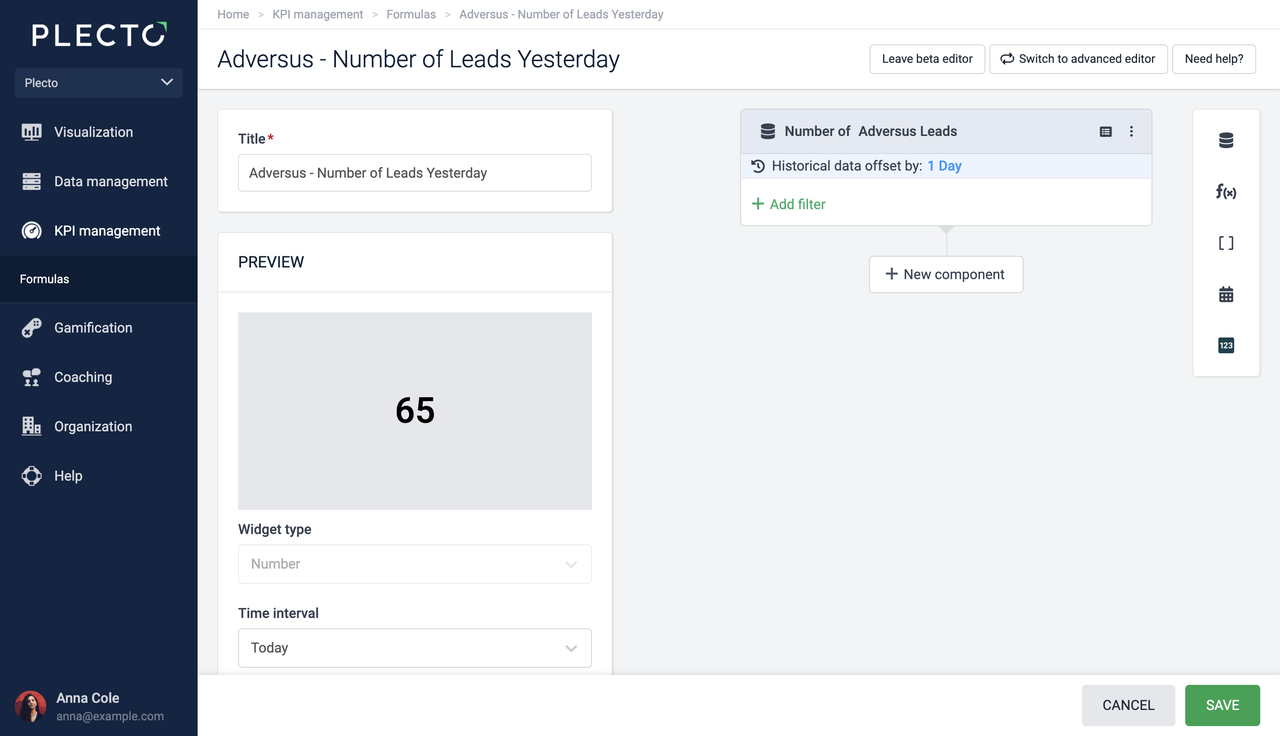
La manière la plus simple de créer ce KPI est de copier une formule existante, d'ajouter un modificateur d'historique au duplicata, et d'ajouter les deux formules à un widget.
-
Copiez une formule existante.
-
Renommez et ajoutez un modificateur d'historique à la formule copiée.
-
Ajoutez les deux formules à un widget tel que la boîte de nombre. Réglez la période de temps sur Aujourd'hui.
Exemple – Même mois l'année dernière
Voir votre performance ce mois-ci par rapport au même mois l'année dernière.
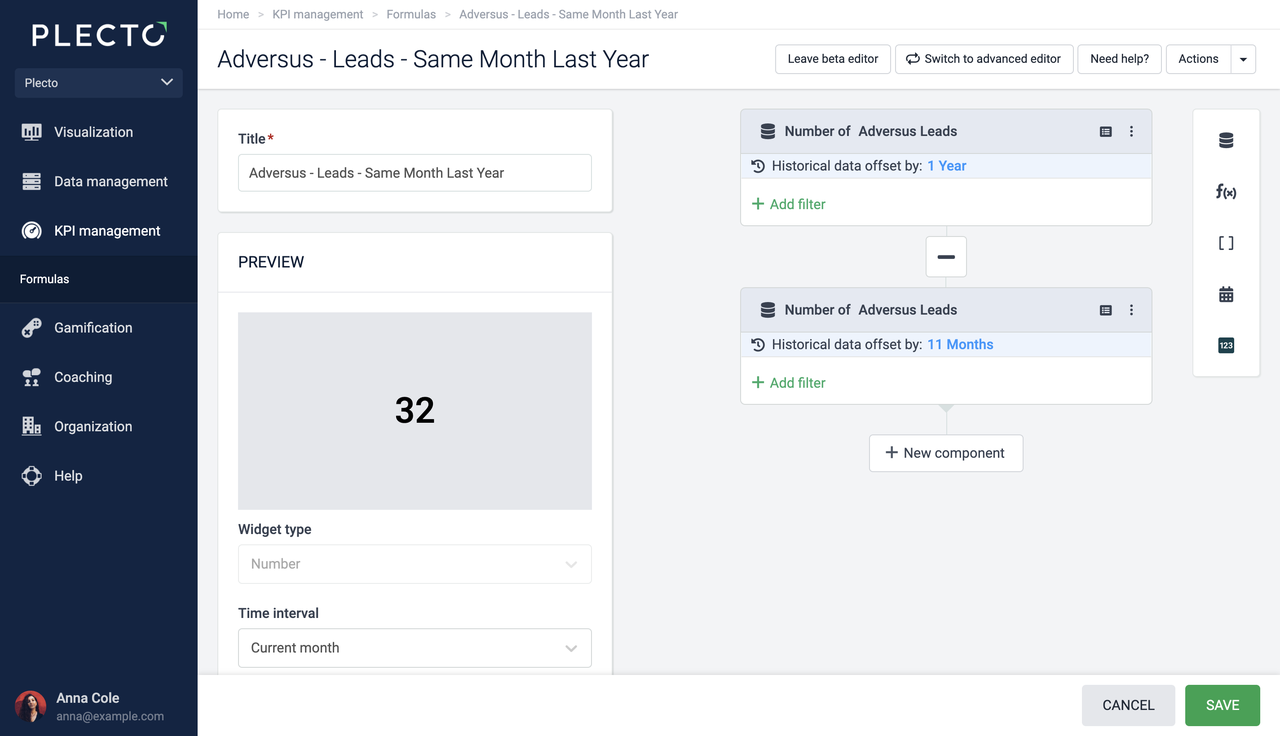
La manière la plus simple de créer ce KPI est de copier une formule existante, d'ajuster le duplicata, et d'ajouter les deux formules à un widget sur votre tableau de bord. Assurez-vous de régler la période de temps sur le widget sur Mois actuel.
-
Copiez une formule existante.
-
Renommez la formule copiée.
-
Dupliquez le composant – cliquez sur les trois petits points dans le coin supérieur droit.
-
Ajoutez des modificateurs d'historique aux composants comme montré dans l'image ci-dessus.
-
Changez l'opérateur en moins ➖.
-
Ajoutez les deux formules à un widget. Réglez la période de temps sur Mois actuel.
Le modificateur dans le premier composant prend les données de l'année précédente (vous pouvez également utiliser 12 mois) et le second prend les données des 11 mois précédents.
Tout ce que nous avons à faire est de soustraire les 11 mois de données des 12 mois pour obtenir le résultat pour le même mois l'année dernière.