 Connexion
Définissez vos jours de travail personnalisés
Quels sont les jours de travail personnalisés ?
Votre semaine de travail commence-t-elle le dimanche et se termine-t-elle le jeudi ? Travaillez-vous le lundi mais pas le mardi ?
Si c'est le cas, vous pouvez faire ce qui suit :
-
Personnalisez la période de temps sur un widget pour commencer votre semaine un autre jour que le lundi,
-
Créez une formule dans l'éditeur de formule avancé qui vous permet de définir des jours de travail personnalisés (par exemple, uniquement les lundis, mercredis et jeudis).
Pourquoi est-ce important ? Les paramètres de jours de travail personnalisés vous permettent d'obtenir de meilleures métriques. Une semaine de travail de 5 jours affichera une moyenne mensuelle différente d'une semaine de travail de 7 jours.
Votre semaine commence un autre jour que le lundi
Que faire si votre semaine de travail commence un autre jour que le lundi ?
-
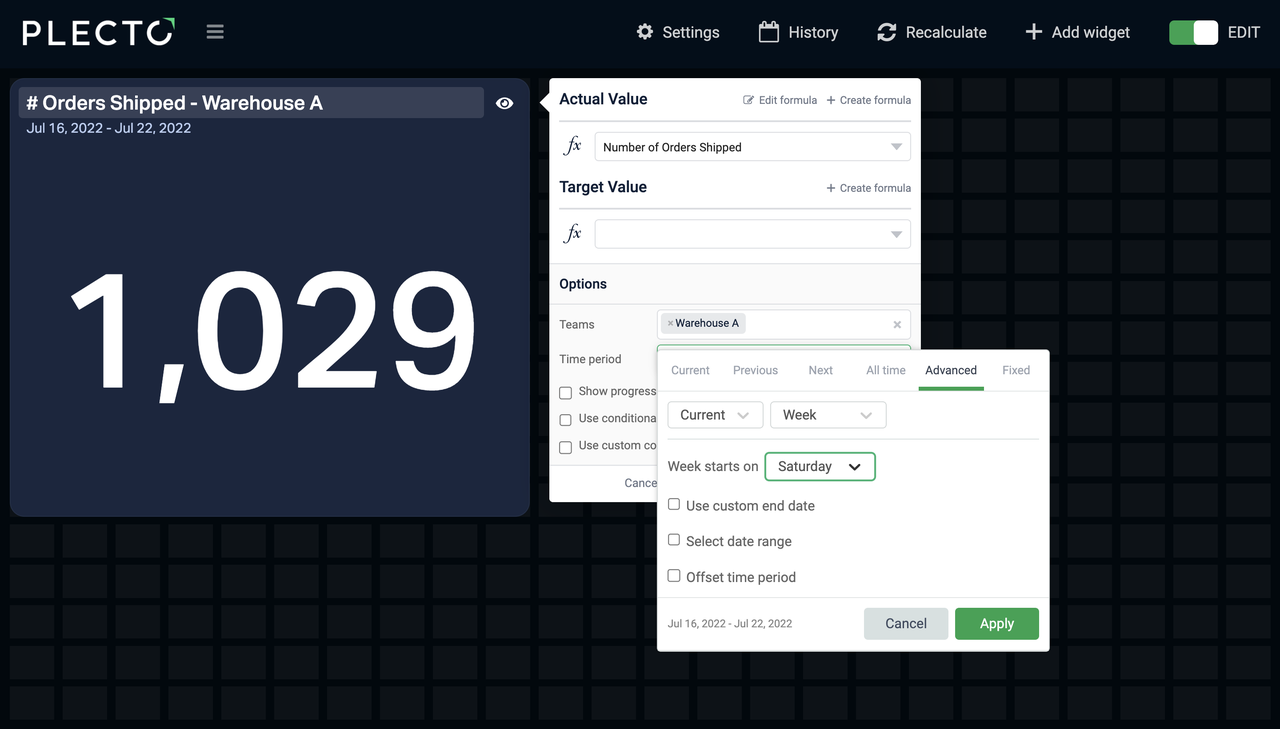
Ouvrez votre tableau de bord et cliquez sur Modifier sur un widget.
-
Allez à l'onglet Avancé et choisissez votre semaine de travail personnalisée.
Le widget affichera, par exemple, des données du samedi au vendredi au lieu du lundi au dimanche. Il comptera toujours les 7 jours.
Vous travaillez des jours spécifiques
Dans l'éditeur de formule avancé, tapez un paramètre optionnel qui définit quels jours de la semaine doivent être considérés comme des jours de travail, et lesquels – libres.
Ce paramètre nécessite une combinaison de 7 chiffres – un chiffre par jour de la semaine. L'ordre de saisie dans la formule va du lundi au dimanche.
-
0 représente un jour de travail
-
1 représente un jour libre de travail
Jetez un œil à la syntaxe ci-dessous. L'ordre de saisie dans la formule va du lundi au dimanche (de gauche à droite).
Si la période de temps sur votre widget est la Semaine actuelle, la formule affichera 4 (car vous avez dit à Plecto que vos jours de travail sont le lundi, mardi, jeudi et vendredi – un total de 4 jours).
| (NetWorkDays(StartDate(),EndDate(),0010011)) |
|---|
Exemples
| (Holidays("DK",StartDate(),EndDate(),0001011)) | Dans cet exemple, la formule comptera le nombre de jours fériés, mais seulement si les jours fériés tombent un lundi, mardi, mercredi ou vendredi. |
|---|---|
| (NetWorkDays(StartDate(),EndDate(),1000001)) | Vous travaillez tous les jours sauf le lundi et le dimanche. Si la période de temps est la semaine actuelle, le résultat de la formule = 5. |
| (NetWorkDays(StartDate(),EndDate(),1101111)) | Vous travaillez uniquement les mercredis. Si la période de temps est la semaine actuelle, le résultat de la formule = 1. |
| (NetWorkDays(StartDate(),EndDate(),0000000)) | Voulez-vous compter tous les jours de la semaine comme jours de travail ? Si la période de temps est la semaine actuelle, le résultat de la formule = 7. |
Si votre travail est basé sur des NetWorkDays personnalisés et que la semaine de travail commence un autre jour que le lundi, assurez-vous d'ajuster à la fois votre formule et la période de temps sur le widget.