Connexion
Stripe
Comment intégrer Stripe avec Plecto
Cette intégration est en BETA. Elle est sujette à des modifications en fonction des tests et de vos retours. En savoir plus
-
Allez dans Sources de données > Nouvelle source de données > Stripe.
-
Cliquez sur Suivant et connectez-vous à votre compte Stripe.
-
Cliquez sur Approuver pour donner à Plecto l'accès à vos données Stripe.
-
Sélectionnez les données que vous souhaitez importer.
-
Configurez les paramètres de votre source de données. Ici, vous pouvez changer le titre, choisir la date par défaut, sélectionner les champs à importer, et plus encore.
-
Cliquez sur Suivant pour choisir combien de données importer et combien de temps vous souhaitez les conserver dans la source de données.
-
Cliquez sur Importer pour terminer.
Données disponibles
Vous pouvez actuellement importer les données suivantes de Stripe vers Plecto :
Fréquence de mise à jour : 15m
Champ de date par défaut : created
Prend en charge les champs personnalisés ? Non
Prend en charge les webhooks ? Non
Prend en charge la suppression automatique des enregistrements ? Non
Prend en charge les relations ? Non
Fréquence de mise à jour : Instantanée avec webhooks et toutes les 15m
Champ de date par défaut : created
Prend en charge les champs personnalisés ? Non
Prend en charge les webhooks ? Oui
Prend en charge la suppression automatique des enregistrements ? Non
Prend en charge les relations ? Non
Fréquence de mise à jour : Instantanée avec webhooks et toutes les 15m
Champ de date par défaut : created
Prend en charge les champs personnalisés ? Non
Prend en charge les webhooks ? Oui
Prend en charge la suppression automatique des enregistrements ? Non
Prend en charge les relations ? Non
Fréquence de mise à jour : Instantanée avec webhooks et toutes les 15m
Champ de date par défaut : created
Prend en charge les champs personnalisés ? Non
Prend en charge les webhooks ? Oui
Prend en charge la suppression automatique des enregistrements ? Non
Prend en charge les relations ? Non
Fréquence de mise à jour : 15m
Champ de date par défaut : created
Prend en charge les champs personnalisés ? Non
Prend en charge les webhooks ? Non
Prend en charge la suppression automatique des enregistrements ? Non
Prend en charge les relations ? Non
Fréquence de mise à jour : Instantanée avec webhooks et toutes les 15m
Champ de date par défaut : created
Prend en charge les champs personnalisés ? Non
Prend en charge les webhooks ? Oui
Prend en charge la suppression automatique des enregistrements ? Non
Prend en charge les relations ? Non
Fréquence de mise à jour : Instantanée avec webhooks et toutes les 15m
Champ de date par défaut : created
Prend en charge les champs personnalisés ? Non
Prend en charge les webhooks ? Oui
Prend en charge la suppression automatique des enregistrements ? Non
Prend en charge les relations ? Non
Fréquence de mise à jour : Instantanée avec webhooks et toutes les 15m
Champ de date par défaut : created
Prend en charge les champs personnalisés ? Non
Prend en charge les webhooks ? Oui
Prend en charge la suppression automatique des enregistrements ? Non
Prend en charge les relations ? Non
Fréquence de mise à jour : Instantanée avec webhooks et toutes les 15m
Champ de date par défaut : created
Prend en charge les champs personnalisés ? Non
Prend en charge les webhooks ? Oui
Prend en charge la suppression automatique des enregistrements ? Non
Prend en charge les relations ? Non
Voyez-vous des données d'exemple dans votre source de données ?
Dans certains cas, Plecto importe des données d'exemple de Stripe avec vos vraies données – que cela se produise dépend de votre configuration Stripe.
Si c'est le cas, vous pouvez filtrer les enregistrements dans votre source de données pour ne voir que vos données réelles. Vous devrez également les filtrer lors de la création de formules.
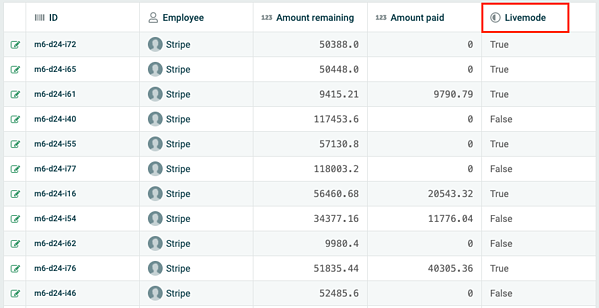
Pour voir quelles données sont des données d'exemple, vous devez mettre à jour les champs dans votre source de données et vérifier s'il apparaît un champ appelé Livemode. Allez dans les paramètres de votre source de données pour mettre à jour ses champs.
-
Si la valeur du champ Livemode dit True, cela signifie que ce sont vos données réelles.
-
Si la valeur du champ Livemode dit False, cela signifie que c'est un enregistrement d'exemple.
Pour voir vos données réelles, cliquez sur l'icône de filtre dans le coin supérieur droit, puis ajoutez un filtre au champ Livemode afin qu'il n'affiche que les enregistrements où la valeur de Livemode est True.