Connexion
Aircall – Données en streaming
Qu'est-ce que les données en streaming ?
Avec les données en streaming, vous pouvez diffuser des KPI directement depuis un système d'appel, tel qu'Aircall ou Zendesk, en utilisant des webhooks.
Vous devez créer une source de données pour vos indicateurs en streaming, ce qui vous permettra de connecter vos widgets à des dimensions de streaming prédéfinies.
Ces widgets prennent en charge le streaming :
-
Nombre en streaming
-
Compteur de vitesse en streaming
-
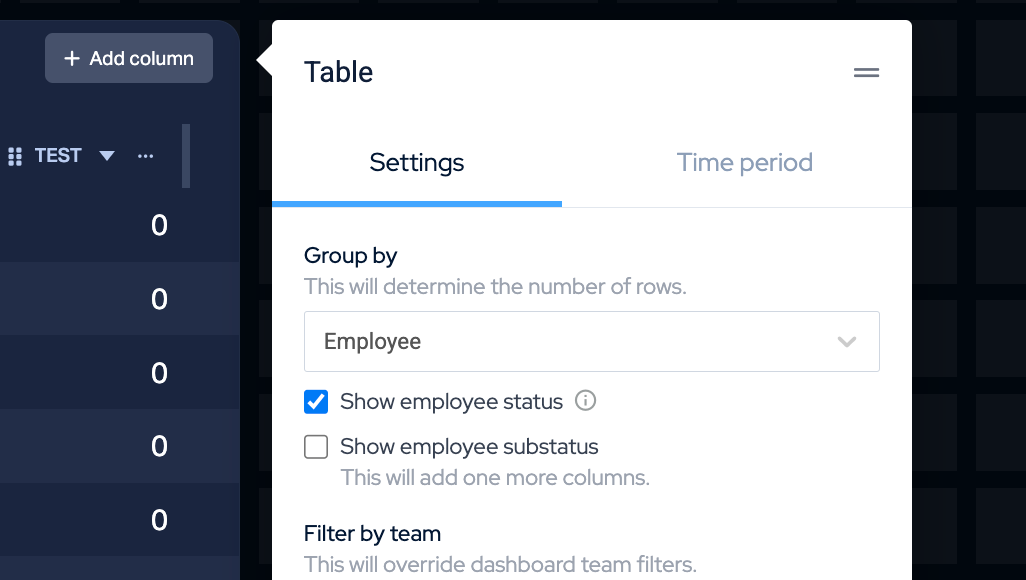
Widget de tableau régulier : Il existe un paramètre appelé
Afficher le statut des employés, qui, lorsqu'il est activé, ajoutera 3 colonnes au widget de tableau pour les statuts des agents de streaming et d'autres indicateurs (voir la vidéo).
Indicateurs en streaming depuis Aircall
Pour diffuser des indicateurs depuis Aircall, utilisez la source de données Indicateurs en temps réel. Elle vous permet de diffuser les indicateurs suivants :
-
Appels en attente
-
Temps d'attente le plus long dans la file d'attente
-
Statut des employés
Informations utiles
-
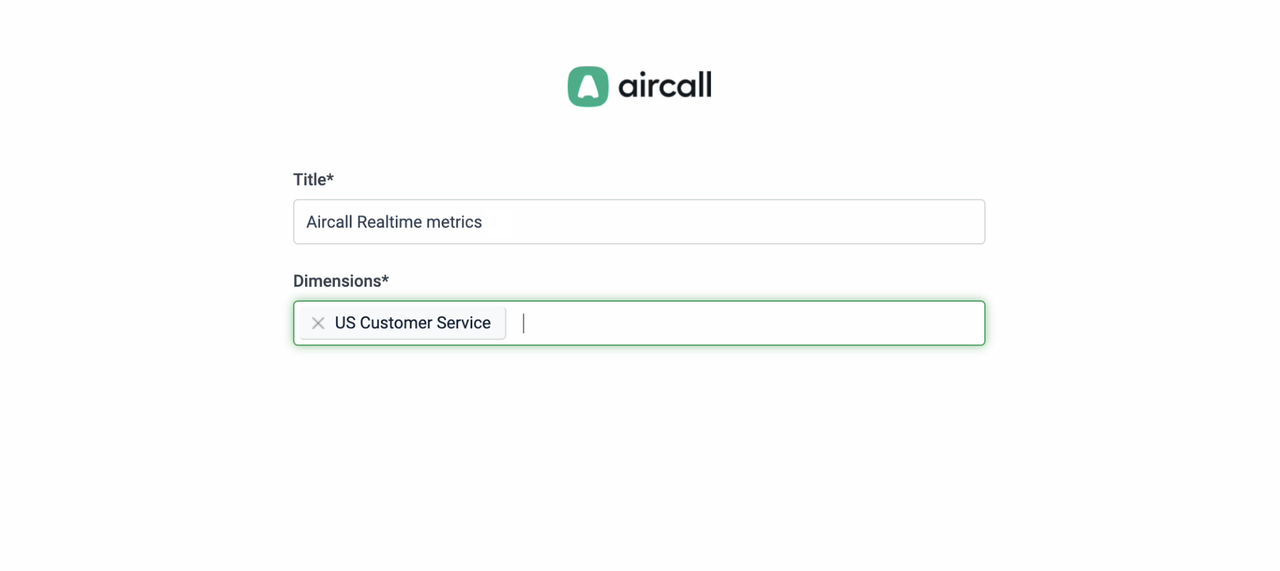
Lorsque vous sélectionnez Indicateurs en temps réel, vous devez choisir Dimensions. Une dimension est un numéro de téléphone, et vous pouvez ajouter une ou plusieurs dimensions (il est possible de modifier ces paramètres plus tard).
-
Une fois que vous avez connecté Indicateurs en temps réel, Plecto créera une source de données, mais elle sera vide. Toutes vos données seront diffusées vers les widgets du tableau de bord, mais avoir une source de données (même vide) vous permet d'accéder aux paramètres et de modifier les dimensions, le titre de la source de données et d'autres paramètres.
-
Les widgets de streaming vous permettent d'ajouter une dimension par widget (un numéro de téléphone) et de choisir l'un des deux indicateurs à afficher pour cette dimension : Appels en attente ou Temps d'attente le plus long dans la file d'attente.
Étape 1 : Ajouter des numéros de téléphone dans Aircall
Tout d'abord, allez dans votre compte Aircall et ajoutez tous les numéros de téléphone que vous souhaitez suivre depuis Aircall sur votre tableau de bord Plecto. Voici le guide d'aide d'Aircall sur comment attribuer des numéros de téléphone à une intégration.
Une fois que vous avez ajouté les numéros, passez à l'étape 2.
Étape 2 : Créer une source de données en streaming Aircall dans Plecto
-
Ouvrez Plecto, puis allez à Sources de données > Nouvelle source de données > Aircall.
-
Utilisez des identifiants existants ou cliquez sur Suivant pour vous connecter à votre compte Aircall.
-
Avec de nouveaux identifiants, cliquez sur Autoriser pour donner à Plecto un accès en lecture à vos données Aircall. Vous serez redirigé vers Plecto.
-
Sous Types de données en streaming, sélectionnez Indicateurs en temps réel.
-
Choisissez une ou plusieurs dimensions. Ce sont les numéros de téléphone que vous avez ajoutés dans Aircall. Vous pouvez toujours ajouter plus de dimensions plus tard dans les paramètres de la source de données.
-
Cliquez sur Suivant. Plecto va maintenant créer une source de données, mais elle sera vide. Elle n'est pas destinée à stocker des données (nous n'importons de toute façon rien), mais elle vous permet d'ajouter ou de supprimer des dimensions.
-
Passez à l'étape 3.
Étape 3 : Ajouter des widgets de streaming à un tableau de bord
-
Ouvrez un tableau de bord ou créez-en un nouveau.
-
Cliquez sur Ajouter un widget et sélectionnez l'un des widgets de streaming.
-
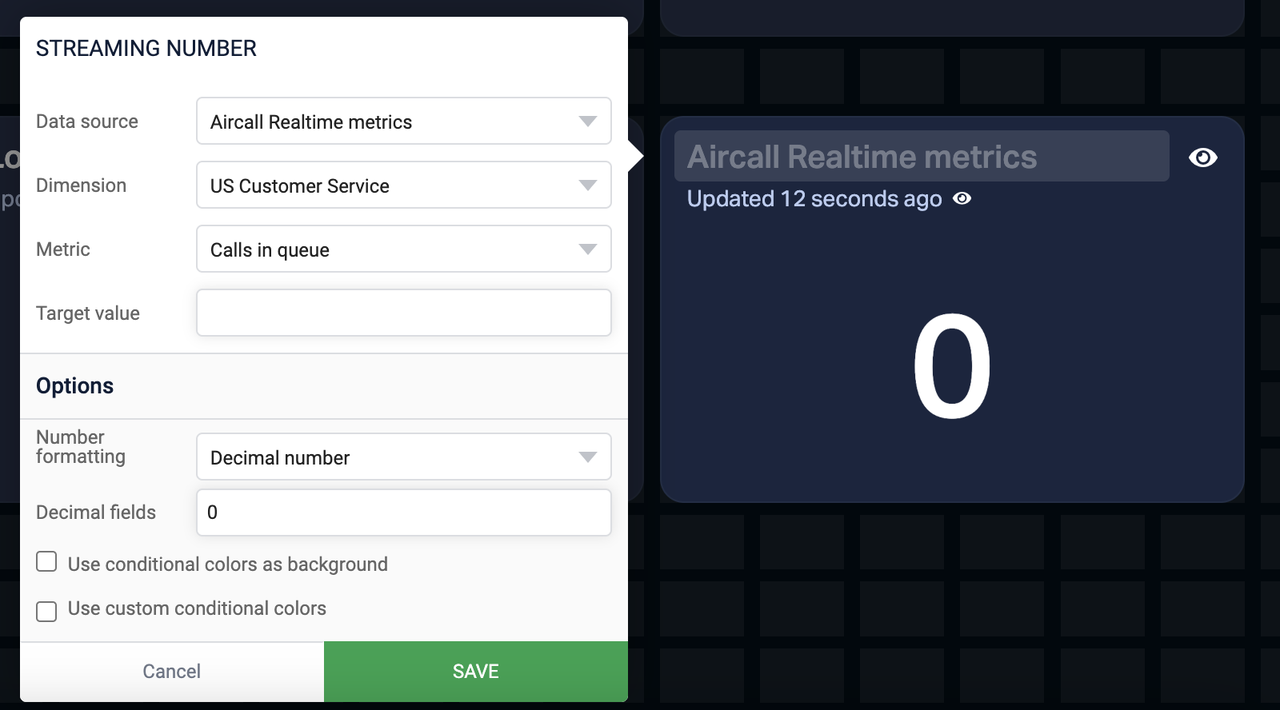
Faites glisser le widget sur le tableau de bord et configurez les paramètres :
-
Titre (facultatif) : Entrez un titre dans l'en-tête du widget. Par exemple, Réception ou Support Client.
-
Source de données : Sélectionnez votre source de données en streaming.
-
Dimension : Choisissez le numéro de téléphone dont vous souhaitez voir les indicateurs.
-
Indicateur : Sélectionnez n'importe quel indicateur disponible.
-
Valeur cible (facultatif) : Ajoutez manuellement une valeur cible.
-
Formatage des nombres : Appels en attente = Nombre décimal, Temps d'attente le plus long dans la file d'attente = Durée.
-
Couleurs conditionnelles (facultatif) : Faites en sorte que le widget change automatiquement de couleur pour voir si vous êtes sur la bonne voie avec l'objectif.
-
-
Cliquez sur Enregistrer pour terminer.
Vous ne voyez pas le numéro de téléphone ? Allez dans les paramètres de votre source de données et assurez-vous d'avoir ajouté les dimensions nécessaires.