 Connexion
Salesmate
Étape 1 : Trouvez votre clé de session et votre sous-domaine dans Salesmate
-
Allez sur Salesmate et connectez-vous à votre compte.
-
Une fois connecté, regardez l'URL et trouvez votre sous-domaine. Dans l'exemple mycompany.salesmate.io, le sous-domaine est mycompany. Vous devrez l'utiliser à l'étape 2.
-
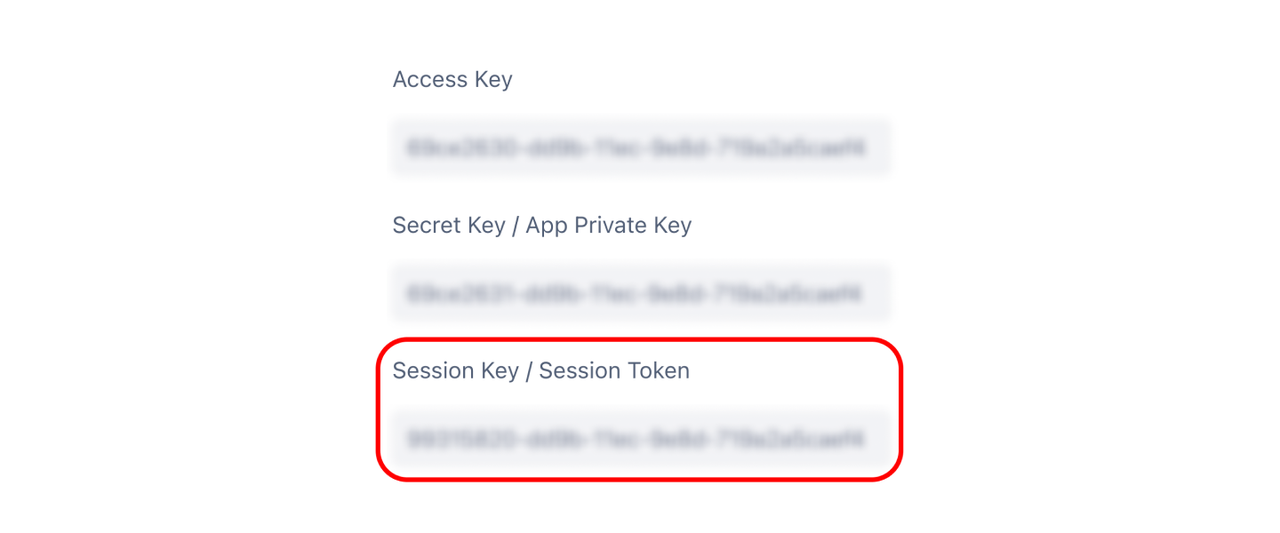
Pour trouver la clé de session, cliquez sur votre profil, puis Allez à mon compte > Clé de session.
-
Copiez la clé de session. Soyez conscient – il y a plusieurs clés, donc assurez-vous d'obtenir la clé de session.
-
Ouvrez Plecto dans un nouvel onglet de navigateur, puis passez à l'étape 2.

Étape 2 : Intégrer Salesmate avec Plecto
-
Dans Plecto, allez à Sources de données > Nouvelle source de données > Salesmate.
-
(Optionnel) Renommez vos identifiants.
-
Entrez votre sous-domaine Salesmate.
-
Insérez la clé de session que vous avez trouvée à l'étape 1 et cliquez sur Suivant.
-
Sélectionnez les données que vous souhaitez importer.
-
Configurez les paramètres de votre source de données. Ici, vous pouvez changer le titre, choisir la date par défaut, sélectionner les champs à importer, et plus encore.
-
Cliquez sur Suivant pour choisir combien de données importer et combien de temps vous souhaitez les conserver dans la source de données.
-
Cliquez sur Importer pour terminer.
Données disponibles
Actuellement, vous pouvez importer les données suivantes de votre compte Salesmate vers Plecto :
Fréquence de mise à jour : 2m
Champ de date par défaut : Créé le
Prend en charge les champs personnalisés ? Non
Prend en charge les webhooks ? Non
Prend en charge la suppression automatique des enregistrements ? Non
Prend en charge les relations ? Non
Fréquence de mise à jour : 2m
Champ de date par défaut : Créé le
Prend en charge les champs personnalisés ? Non
Prend en charge les webhooks ? Non
Prend en charge la suppression automatique des enregistrements ? Non
Prend en charge les relations ? Non