 Connexion
Podio
Comment intégrer Podio avec Plecto
-
Allez dans Sources de données > Nouvelle source de données > Podio.
-
Cliquez sur Suivant et connectez-vous à votre compte Podio.
-
Cliquez sur Accorder l'accès pour donner à Plecto un accès en lecture à vos données.
-
Sélectionnez un espace de travail à partir duquel vous souhaitez importer des données.
-
Sélectionnez les données que vous souhaitez importer.
-
Configurez les paramètres de votre source de données. Ici, vous pouvez changer le titre, choisir la date par défaut, sélectionner les champs à importer, et plus encore.
-
Cliquez sur Suivant pour choisir combien de données importer et combien de temps vous souhaitez les conserver dans la source de données.
-
Cliquez sur Importer pour terminer.
Comment importer des données d'une application liée dans Podio
Vous pouvez importer des données dans Plecto provenant d'une application Podio liée. Par exemple, vous pourriez avoir un champ lié appelé Référence de compte dans votre application Leads.
Si vous souhaitez importer les références de compte avec les leads dans Plecto, vous devez ajouter un champ de calcul à votre modèle d'application Podio. Les champs de calcul vous permettent de faire des calculs et de lier les valeurs de différents champs.
Trouvez plus d'infos dans le guide de Podio sur Calculs.
Suivez les étapes ci-dessous pour obtenir des données d'un champ de calcul de Podio dans Plecto.
Étape 1 : Créer un champ de calcul dans Podio
-
Connectez-vous à votre compte Podio.
-
Ouvrez un espace de travail et cliquez sur l'icône Projets dans le coin supérieur gauche de l'écran. Podio ouvrira tous les projets dans cet espace de travail.
-
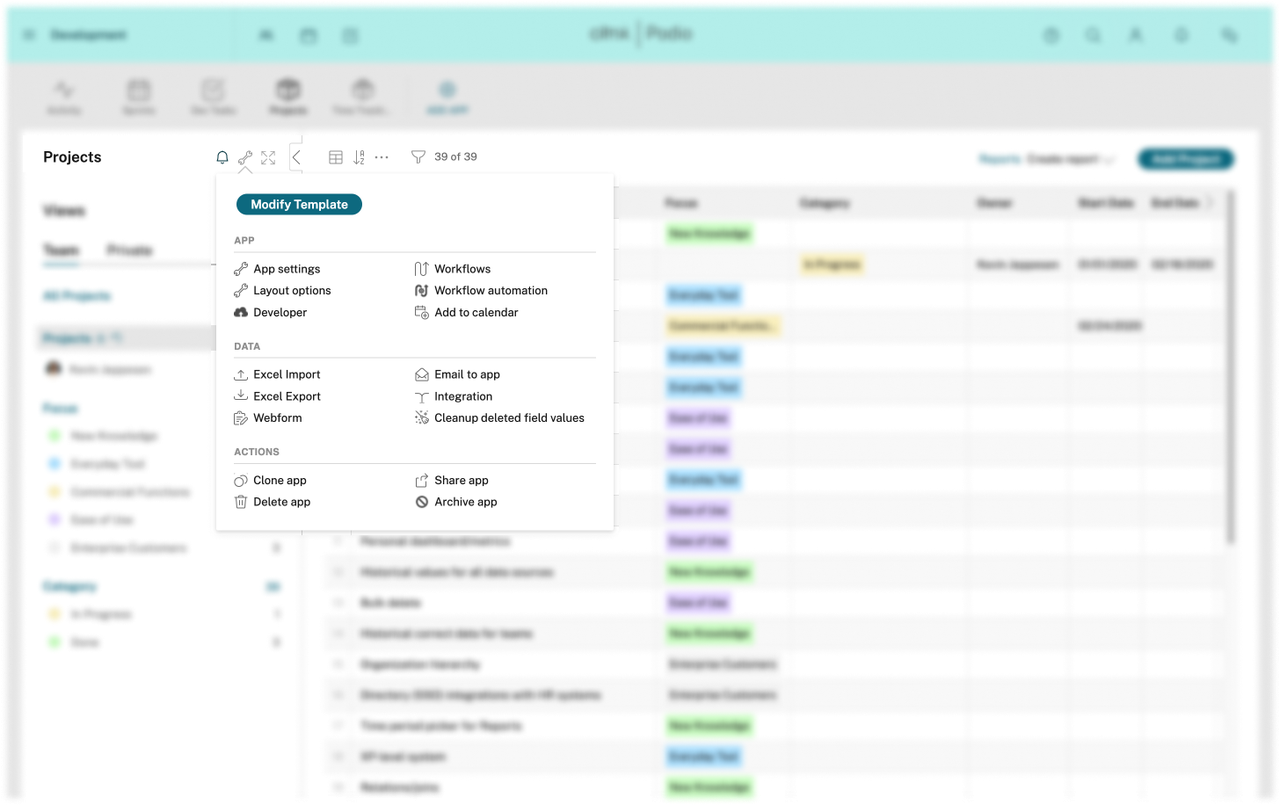
Cliquez sur l'icône de clé à molette à côté de Projets, puis cliquez sur Modifier le modèle.
-
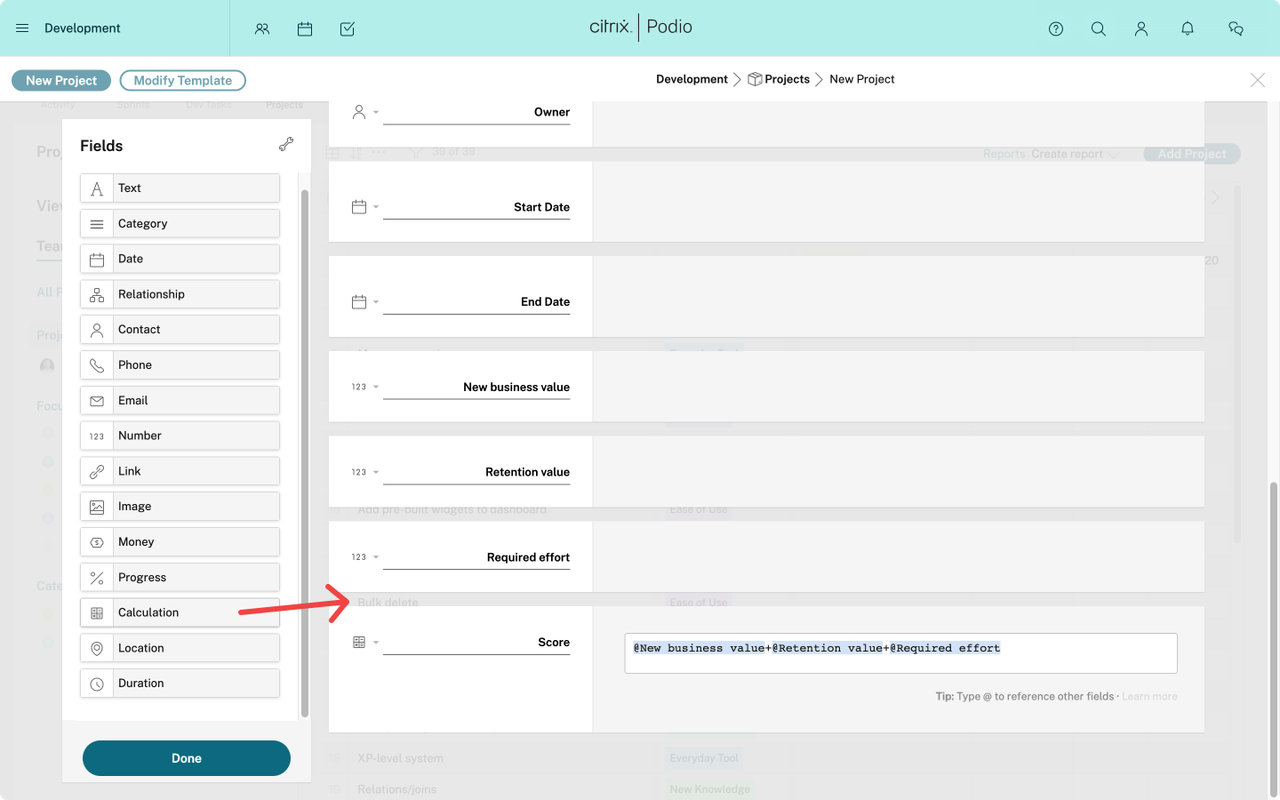
Dans la liste des champs à gauche, sélectionnez Calcul et faites-le glisser vers le côté droit de l'écran.
-
Tapez @ et sélectionnez des champs de vos applications liées. Voici un exemple de calcul :
@ValueA + @ValueB. Si le champ lié est du texte, utilisez la solution suivante :@[Référence de l'entreprise] + " ". Sinon, Plecto importera vos valeurs de champ liées en tant que nombres décimaux. -
Cliquez sur Terminé.
Solution de contournement pour le champ de calcul pour les champs liés
Par défaut, Plecto importe vos éléments liés en tant que nombres décimaux. Vous pouvez créer une solution de contournement pour voir vos références d'application (par exemple, référence de compte, nom de l'entreprise) en ajoutant un + " " à l'élément dans le champ de calcul dans Podio.
Par exemple, @Nom de l'entreprise + " ". Cela garantira que Plecto affiche du texte dans ce champ dans votre source de données.
Étape 2 : Mettez à jour les champs de votre source de données
-
Allez dans Sources de données et ouvrez les paramètres de votre source de données Podio.
-
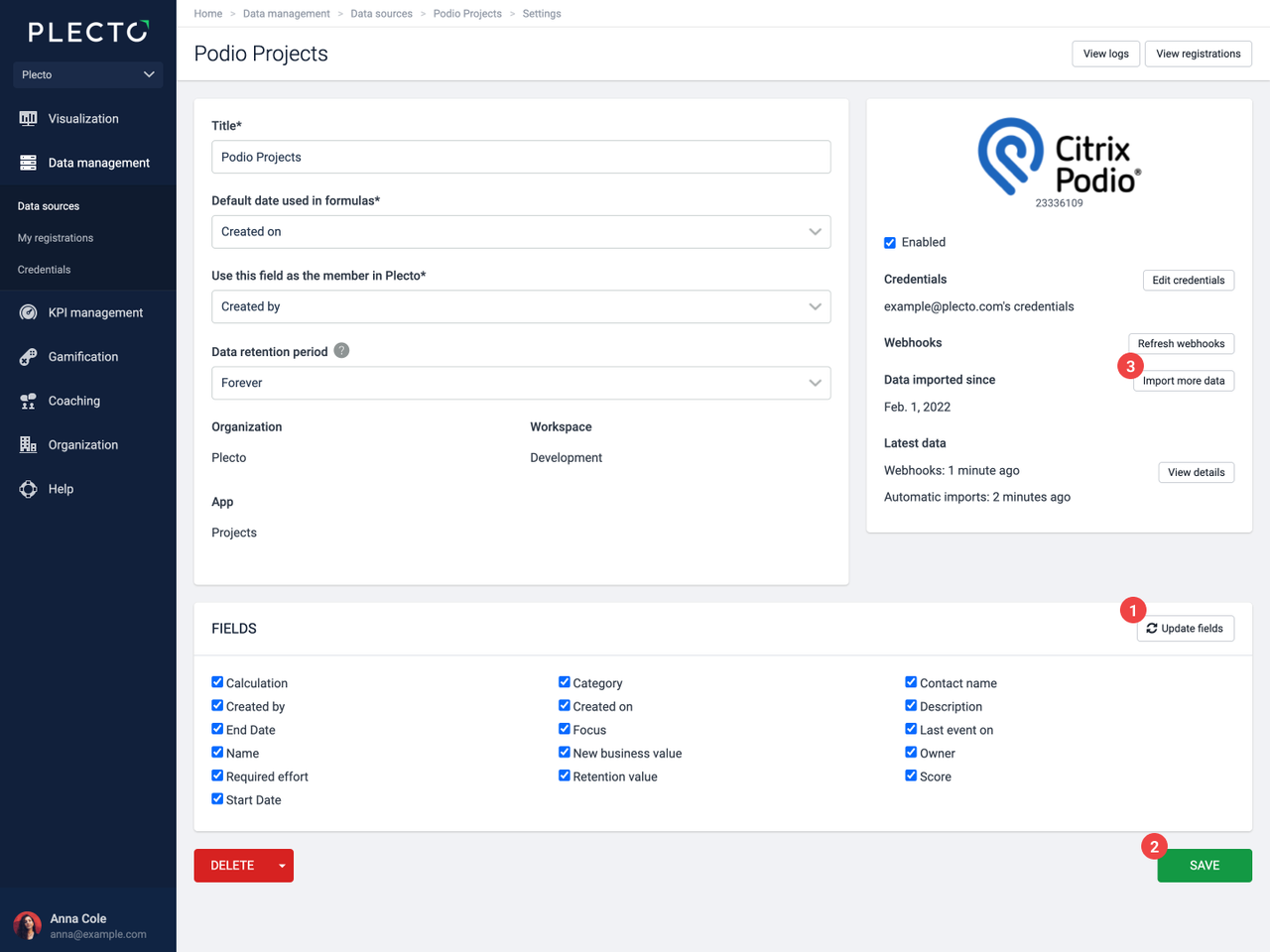
Cliquez sur Mettre à jour les champs.
-
Trouvez les nouveaux noms de champs (tous les champs que vous avez ajoutés au Calcul dans Podio) et sélectionnez-les afin que vous voyiez une case à cocher bleue à côté du nom du champ.
-
Cliquez sur Enregistrer.
-
Enfin, cliquez sur Importer plus de données et choisissez une date à partir de laquelle Plecto doit importer vos données. Cela garantira qu'il y a des données dans vos nouveaux champs ajoutés.
Mise à jour des champs de calcul. En raison de la façon dont Podio gère le type de champ de calcul, le champ (et les variables ajoutées) ne se mettront pas à jour automatiquement dans Plecto. Pour résoudre ce problème, vous pouvez avoir un champ différent (pas de calcul) qui se met à jour dans Podio chaque fois que le champ de calcul est mis à jour, ce qui déclenchera la mise à jour dans Plecto.
Comment voir vos employés/contacts dans Plecto
Chaque ligne de votre source de données dans Plecto représente une activité, qui doit être liée à un employé.
C'est pourquoi il doit toujours y avoir un champ de contact dans votre application Podio, où vous choisissez quel employé doit être attribué à chaque activité.
Étape 1 : Ajoutez un champ de contact/membre dans Podio
-
Ouvrez un espace de travail et cliquez sur l'icône Projets.
-
Cliquez sur l'icône de clé à molette à côté de Projets, puis cliquez sur Modifier le modèle.
-
Choisissez le champ Contact et ajoutez-le à votre application en le faisant glisser vers le côté droit.
-
Cliquez sur Terminé. Maintenant, vous pouvez attribuer chacun de vos employés à une activité dans Podio.
Étape 2 : Ajoutez le champ Contact en tant qu'employé dans Plecto
-
Allez dans Sources de données et ouvrez les paramètres de votre source de données Podio.
-
Trouvez le champ Utiliser ce champ comme membre dans Plecto et choisissez Contact. Si vous avez renommé le champ dans Podio, choisissez l'option qui correspond à ce champ.
-
Cliquez sur Enregistrer dans le coin inférieur droit.
-
Cliquez sur Importer plus de données pour effectuer une importation manuelle. Cela garantira que toutes les données historiques sont mises à jour dans votre source de données.
Données disponibles
Notre intégration avec Podio fonctionne différemment de nos intégrations avec d'autres systèmes. Puisque vous pouvez créer de nombreuses applications différentes dans Podio, il n'y a pas de limitations – nous intégrons tout. Les données que vous pouvez importer dépendent de vos applications dans Podio.
Visitez notre page d'intégration Podio pour des détails techniques, tels que la fréquence de mise à jour, le support des champs personnalisés, la suppression automatique des données, et plus encore.
Champs simples et multi-lignes
Vous pouvez choisir plusieurs options dans un champ dans Podio. Si vous importez un champ multi-lignes, vous verrez probablement quelque chose comme <p> et </p> dans votre source de données Plecto car Plecto ne peut importer qu'un seul élément par enregistrement.
Pour les supprimer, changez le type de champ dans Podio en ligne unique. Vous pouvez changer les paramètres du champ lors de la modification d'un modèle d'application dans Podio.
"Utilisateur supprimé de Podio" apparaît comme employé dans Plecto
Si vous voyez Utilisateur supprimé de Podio dans le champ employé de votre source de données Plecto, cela signifie qu'aucun employé n'est attribué à l'activité dans votre application Podio – le champ Contact dans votre élément Podio est vide.
Pour voir les noms des employés dans Plecto, ouvrez votre espace de travail Podio et ajoutez les employés manquants au champ Contact sur tous les éléments qui n'ont pas d'employé. Une fois tous les employés ajoutés, ils seront automatiquement mis à jour dans Plecto.
Astuce – Définissez le champ Contact comme champ requis
Rendez le champ Contact obligatoire dans Podio afin qu'il soit toujours rempli. Pour définir un champ comme requis, ouvrez les paramètres Modifier le modèle, cliquez sur l'icône du champ dans le modèle, puis sélectionnez Champ requis.
Là, vous pouvez également ajouter d'autres options, telles que Caché si vide, Toujours caché, ajouter un texte d'aide, et plus encore.