 Connexion
Guide Plecto x ServiceTitan
Guide d'intégration ServiceTitan
Avant de pouvoir intégrer ServiceTitan avec Plecto, l'application doit être activée. Pour cela, un ID de locataire ServiceTitan est nécessaire.
Voici comment trouver votre ID de locataire dans ServiceTitan :
-
Cliquez sur l'icône d'engrenage ⚙️ dans le coin supérieur droit.
-
Dans le menu de gauche, allez à Intégrations > Accès à l'application API. Vous verrez votre ID de locataire à droite.
-
Copiez le numéro et envoyez-le au Responsable Partenaire/Experts Plecto.
Pour vous assurer d'obtenir les bonnes données dans Plecto, il est obligatoire de créer de nouveaux rapports dans ServiceTitan.
Commencez à créer des rapports depuis ServiceTitan en cliquant sur l'étape suivante.
Créer des rapports dans ServiceTitan
Pour vous assurer que vos données sont précises lorsqu'elles sont importées dans Plecto, vous devez créer un nouveau rapport dans ServiceTitan. Cela aidera à garantir que toutes les informations sont correctes et à jour.
Vous devez créer le rapport suivant dans ServiceTitan :
- ServiceTitan - Plecto - Rapport sur les emplois
Veuillez aller à "Étape 1" pour créer de nouveaux rapports ServiceTitan.
Étape 1 : Créer un nouveau rapport dans ServiceTitan
-
Dans ServiceTitan, allez à Rapports > Tous les rapports > Créer un rapport ou accédez à la page via ce lien : go.servicetitan.com/#/new/reports/new
-
Pour créer un rapport sur les emplois, choisissez le Type de rapport sur les emplois > Modèle d'emplois.
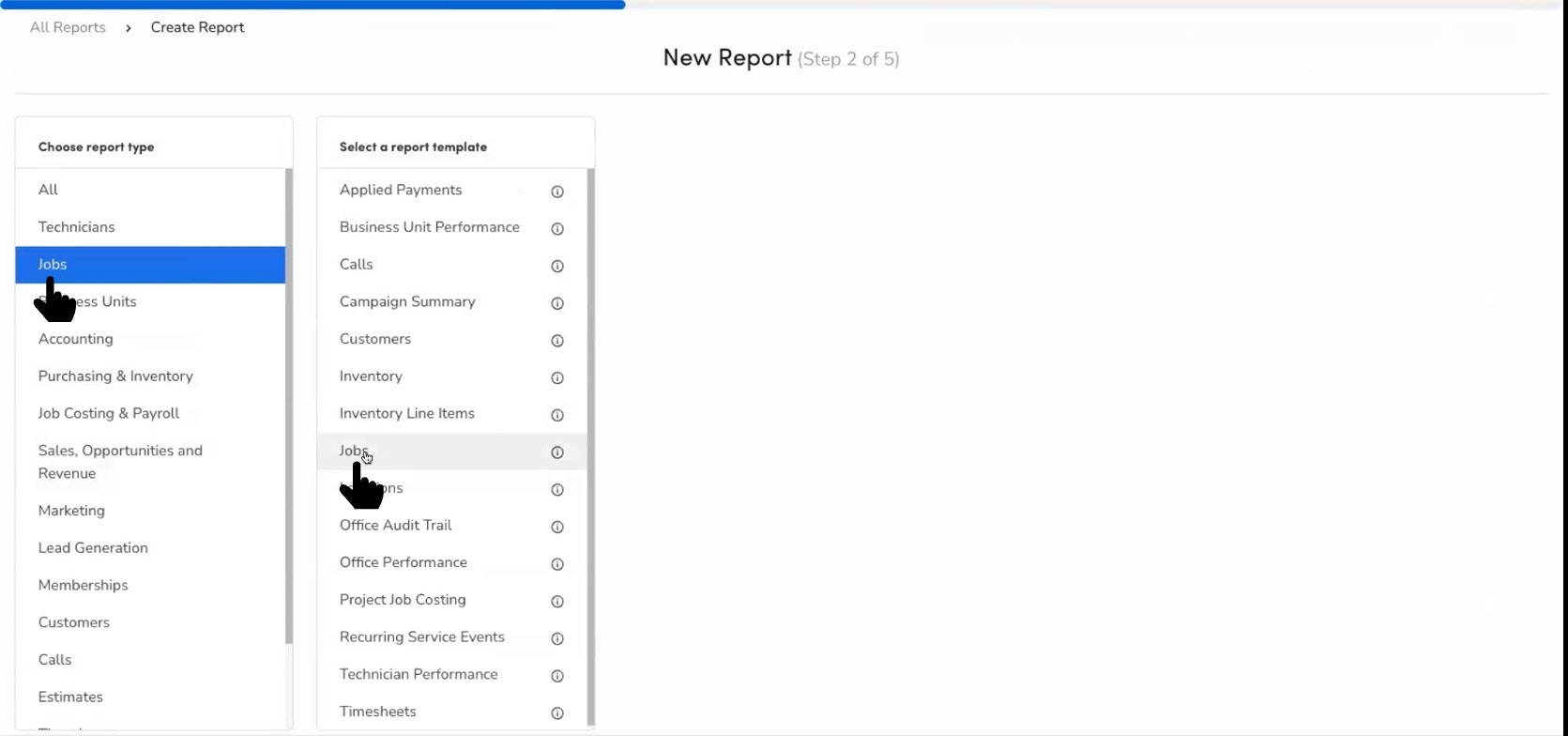
Étape 1.1 : Sélection des colonnes
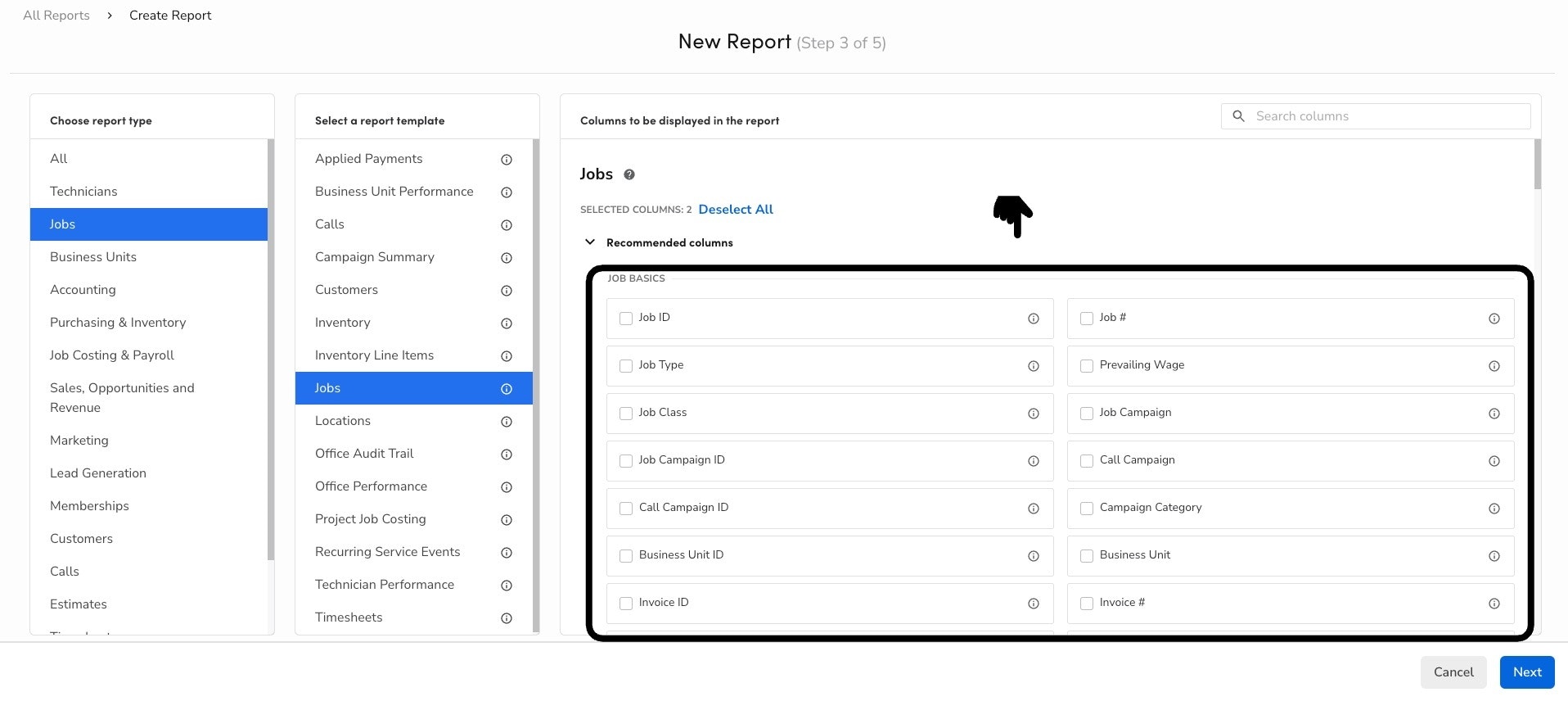
Sélectionnez les colonnes recommandées à inclure dans le rapport et cliquez sur Suivant.
Trouvez toutes les colonnes recommandées ci-dessous :
Emploi de base :
| ID de l'emploi | Type d'emploi | Campagne d'emploi | Généré par |
|---|---|---|---|
| Emploi # | Classe d'emploi | Campagne d'appel | ID de l'unité commerciale |
| Statut | Est un prospect | Créé par | |
| Facture # | ID de facture | ID de campagne d'emploi | |
| Converti | Réservé par | ID de campagne d'appel | |
| Unité commerciale | Opportunité | Catégorie de campagne |
Totaux des emplois :
| Sous-total des emplois | Total des emplois |
|---|
Dates des emplois :
| Date de création | Date prévue | Première dispatch | Début du temps de travail | Vendu le | Date de facture | Date d'achèvement |
|---|
Rendez-vous :
| Total des rendez-vous | Date de début du prochain rendez-vous | Date du dernier rendez-vous | Date de début du prochain rendez-vous |
|---|
Informations sur le client :
| ID du client | Nom du client | Statut d'adhésion |
|---|
Performance du technicien :
| Technicien assigné | Vendu par | Technicien principal | Vendu par l'unité commerciale |
|---|
Étiquettes :
| Étiquettes | Étiquettes de client |
|---|
Résumé :
| Revenu total des emplois | Marge brute des emplois | % de marge brute des emplois |
|---|
Étape 1.2 : Détails du rapport
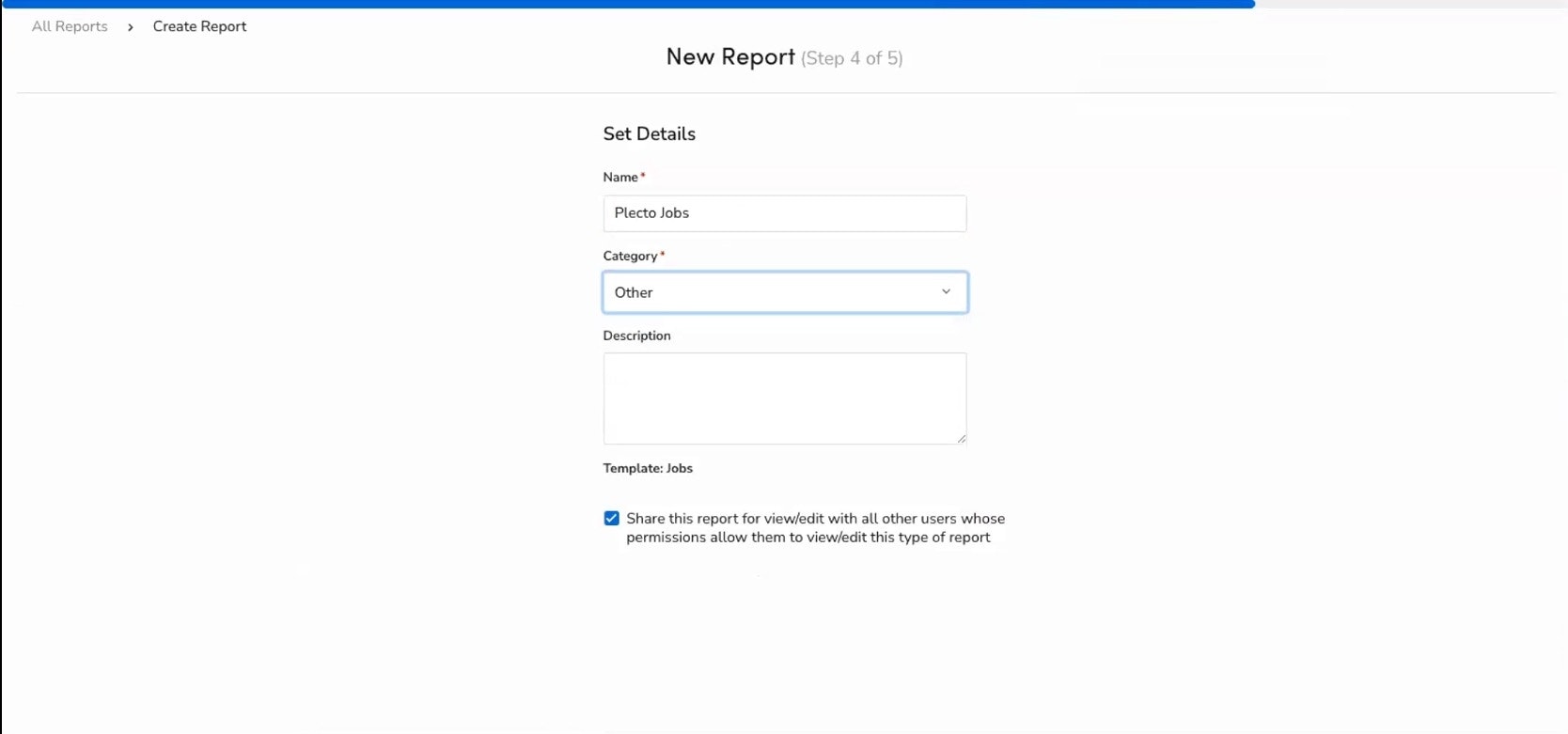
Définissez les détails du rapport :
-
Donnez un nom au rapport, par exemple :
- ServiceTitan - Plecto - Rapport sur les emplois
-
Sélectionnez une catégorie : Autre.
-
"Partagez ce rapport pour consultation/modification avec d'autres utilisateurs dont les autorisations leur permettent de consulter/modifier ce type de rapport." Nous recommandons de garder la case à cocher désactivée.
-
Cliquez sur Enregistrer pour terminer.
(Optional) Ajoutez une description. Ici, vous pouvez mentionner que le rapport est destiné à être intégré avec Plecto.
Étape 2 : Connecter Plecto à ServiceTitan
Une fois que vous avez reçu la confirmation de votre Responsable Partenaire/Expert Plecto, vous pouvez commencer à connecter Plecto à ServiceTitan :
-
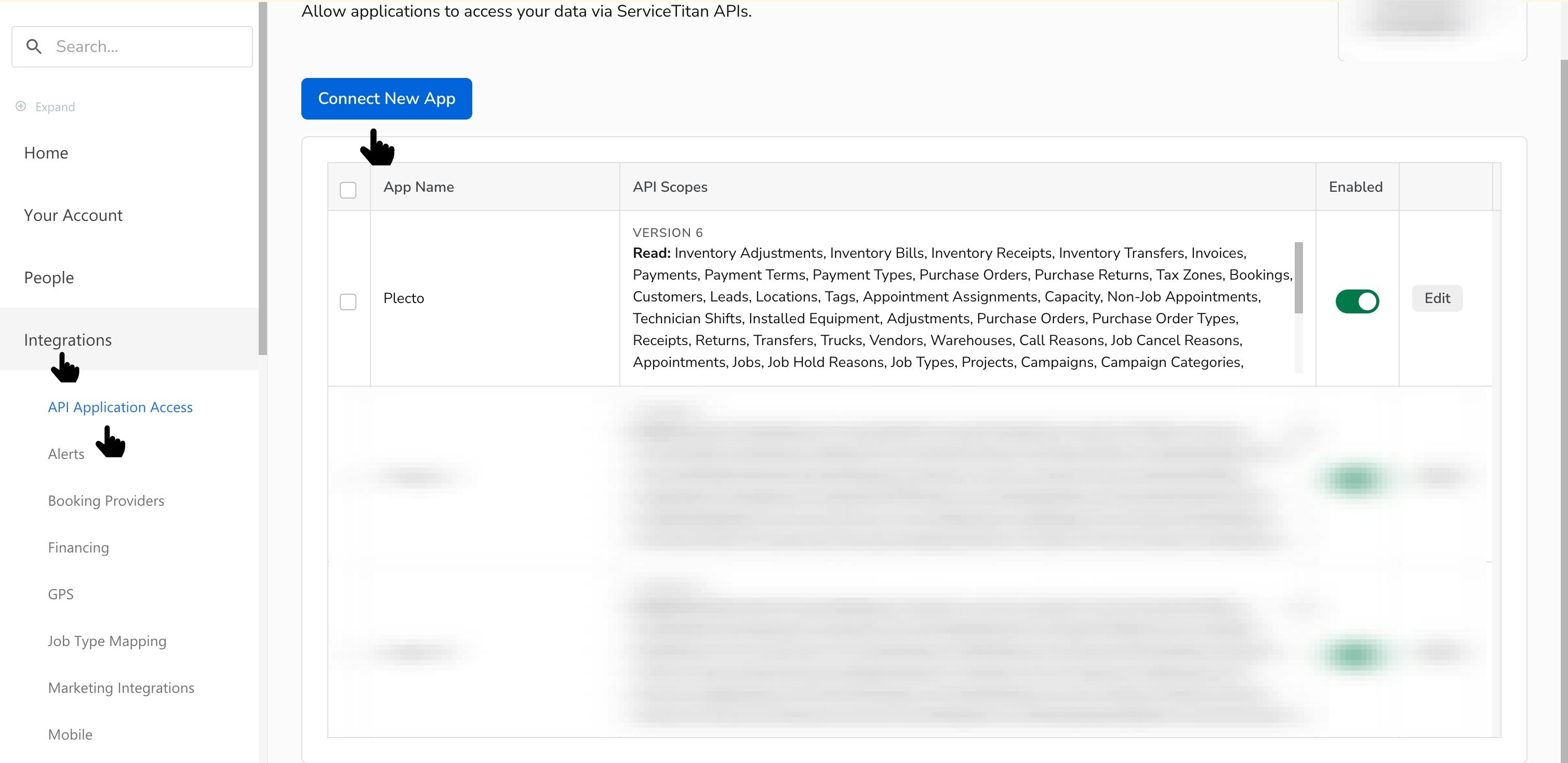
Dans ServiceTitan, cliquez sur l'icône d'engrenage ⚙️ dans le coin supérieur droit.
-
Allez à Intégrations > Accès à l'application API > Connecter une nouvelle application > Plecto > Connecter.
-
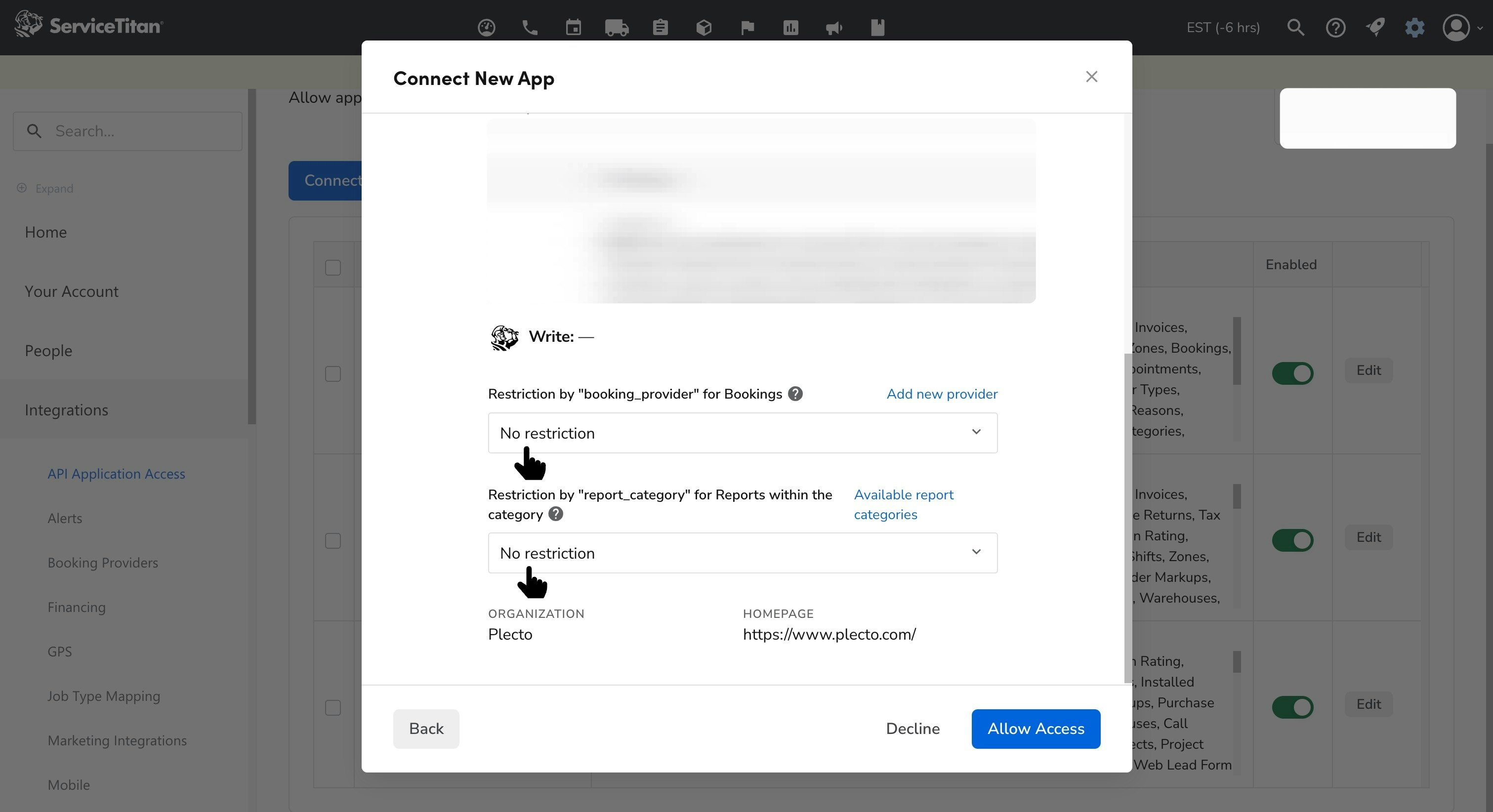
Cliquez sur Autoriser l'accès pour permettre à Plecto de lire vos données.
Assurez-vous de configurer "aucune restriction" dans la catégorie de rapport pour vous assurer que vous pouvez importer vos rapports ServiceTitan dans Plecto.
-
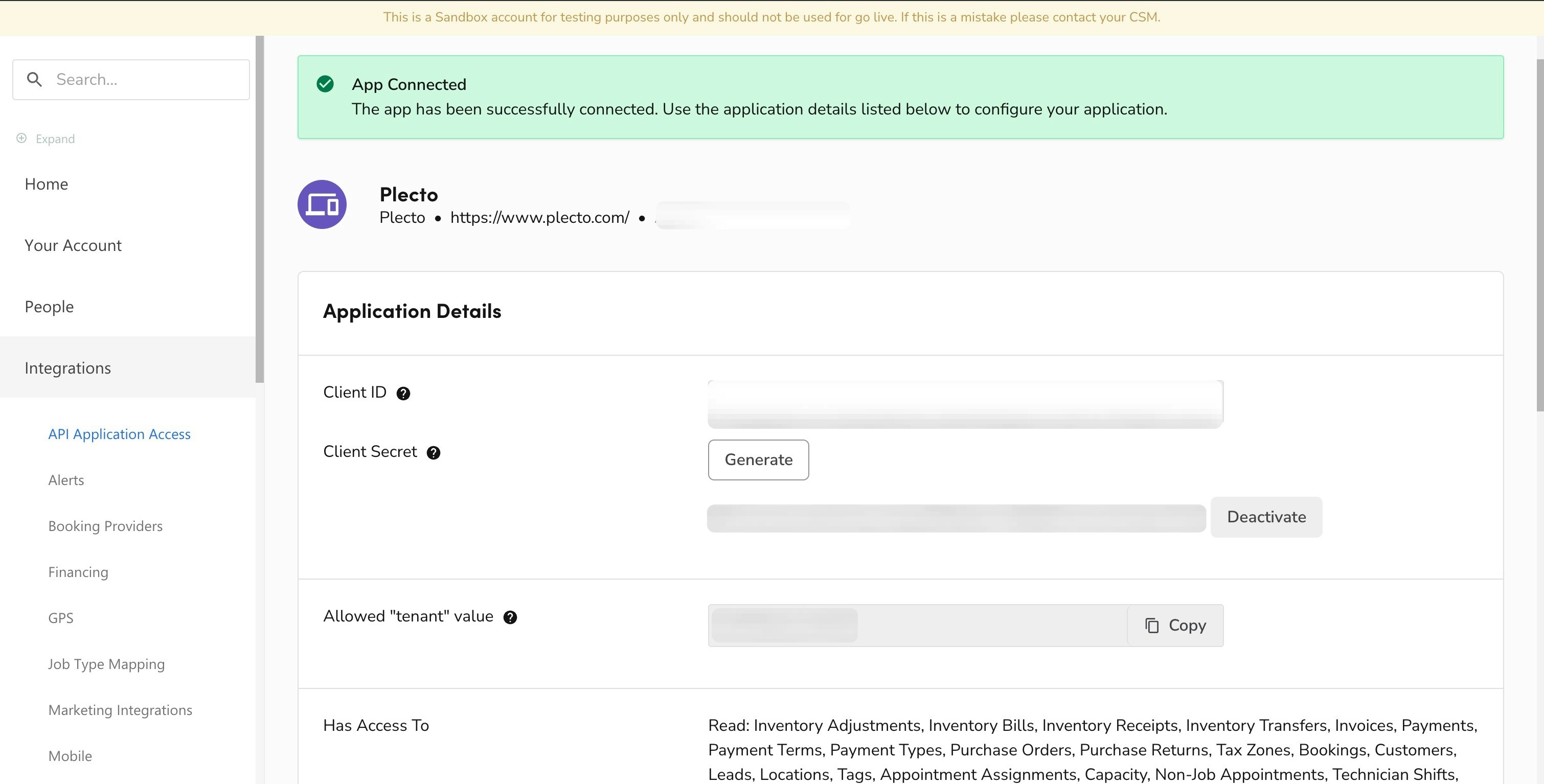
Vous verrez maintenant votre
-
ID de locataire
-
ID client et
-
Secret client sous Détails de l'application.
Vous devrez utiliser toutes ces informations d'identification dans la prochaine étape.
-
-
Cliquez sur Générer pour créer une clé de Secret client.
-
Copiez la clé.
Lisez-en plus sur l'ID client et le Secret dans l'article de ServiceTitan : Gérer l'ID client et le Secret.
Étape 3 : Intégrer ServiceTitan avec Plecto
-
Ouvrez Plecto.
-
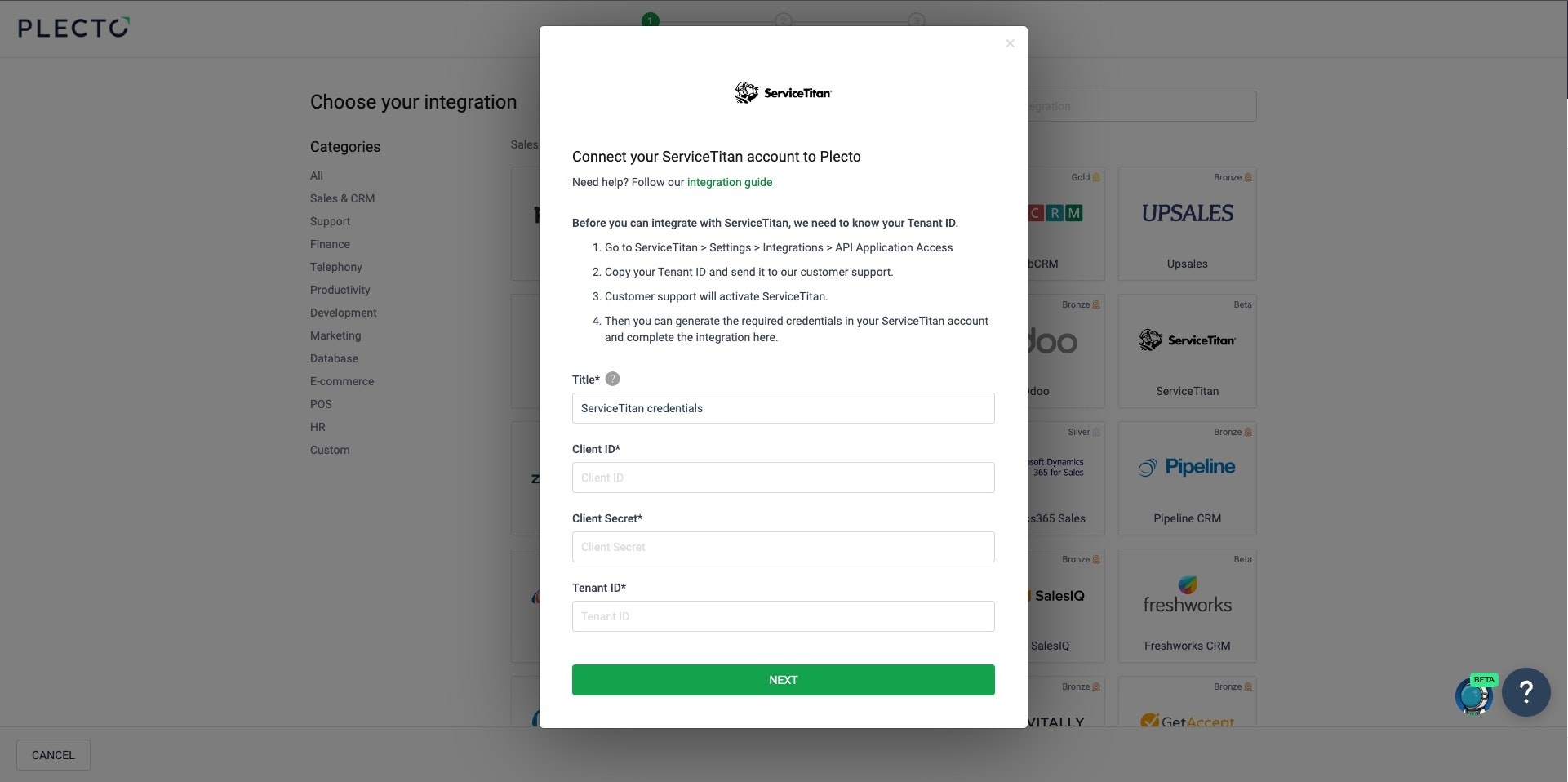
Allez à Sources de données > Nouvelle source de données > ServiceTitan.
-
Insérez votre ID client, Secret client et ID de locataire.
-
Cliquez sur Suivant.
-
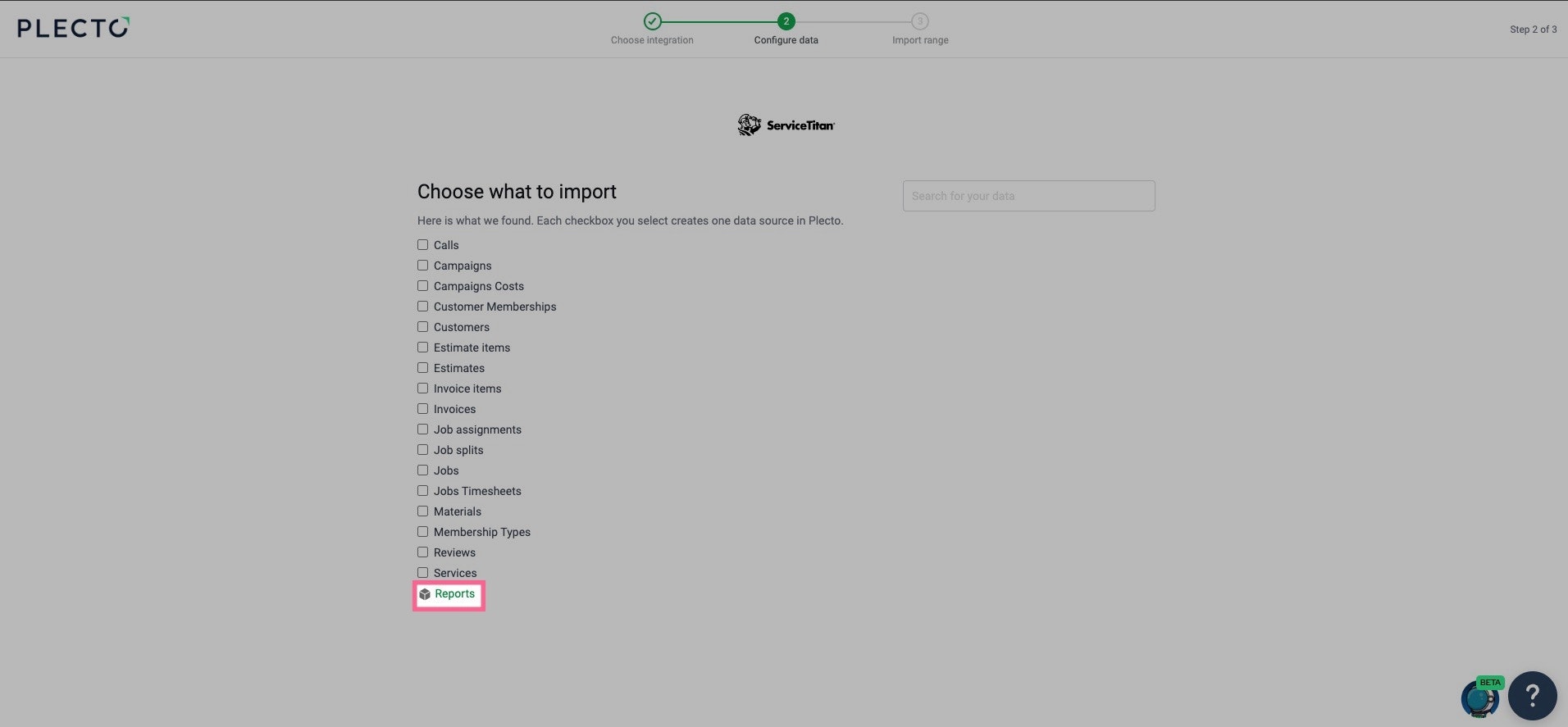
Trouvez les rapports créés : Rapports > Autre
-
Cliquez sur Suivant.
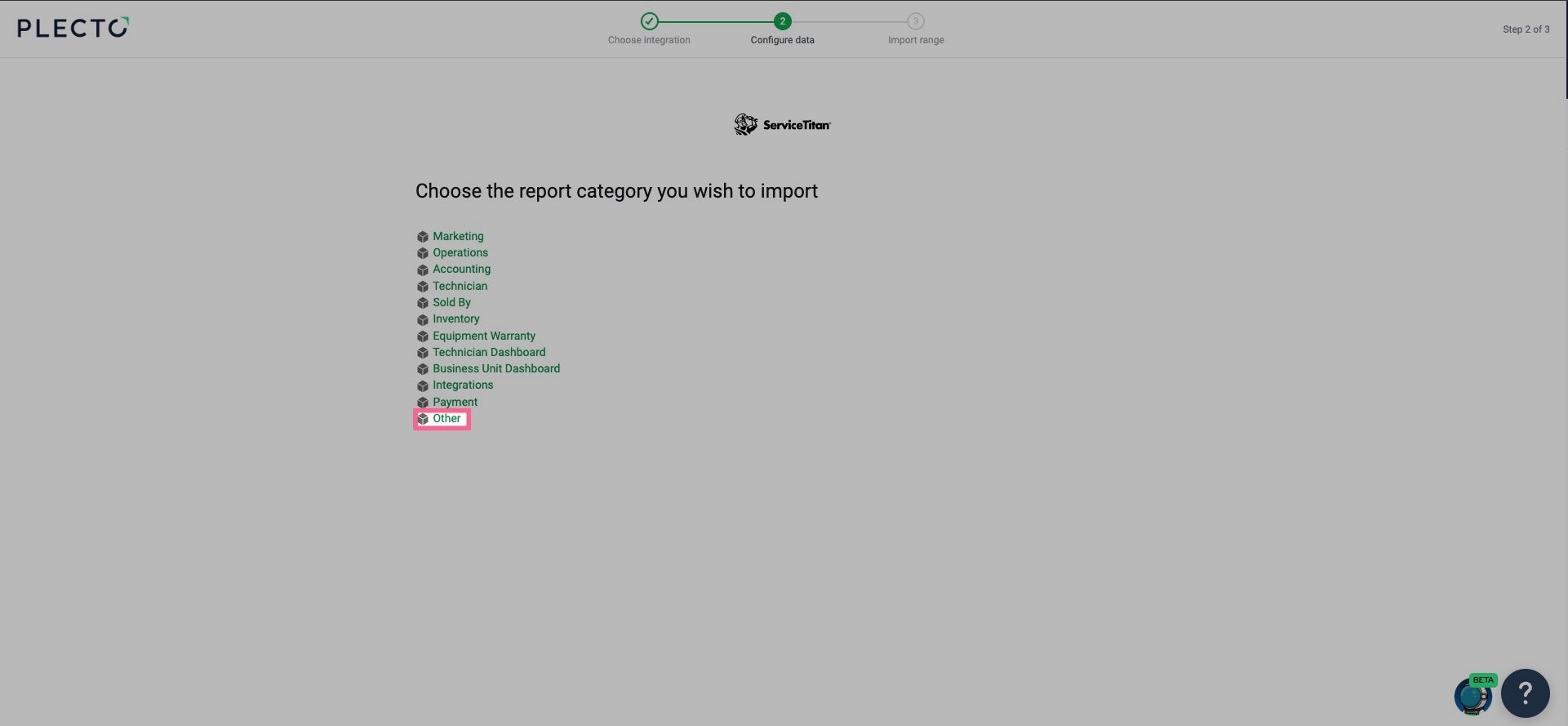
Étape 3.1 : Sélectionnez le type de votre rapport
Sélectionnez les données que vous souhaitez importer :
-
Données brutes : Chaque ligne dans Plecto représentera un enregistrement individuel, créé ou modifié pendant une période spécifiée. Chaque enregistrement est unique et possède un champ ID externe (par exemple ID d'emploi, ID de facture).
-
Données agrégées : Chaque ligne dans Plecto fournira une vue résumée de vos indicateurs sur une période spécifiée (peut être agrégé quotidiennement ou mensuellement). Chaque enregistrement représente un indicateur spécifique (par exemple Emplois complétés).
Pour le rapport sur les emplois qui a été créé plus tôt - sélectionnez Données brutes.
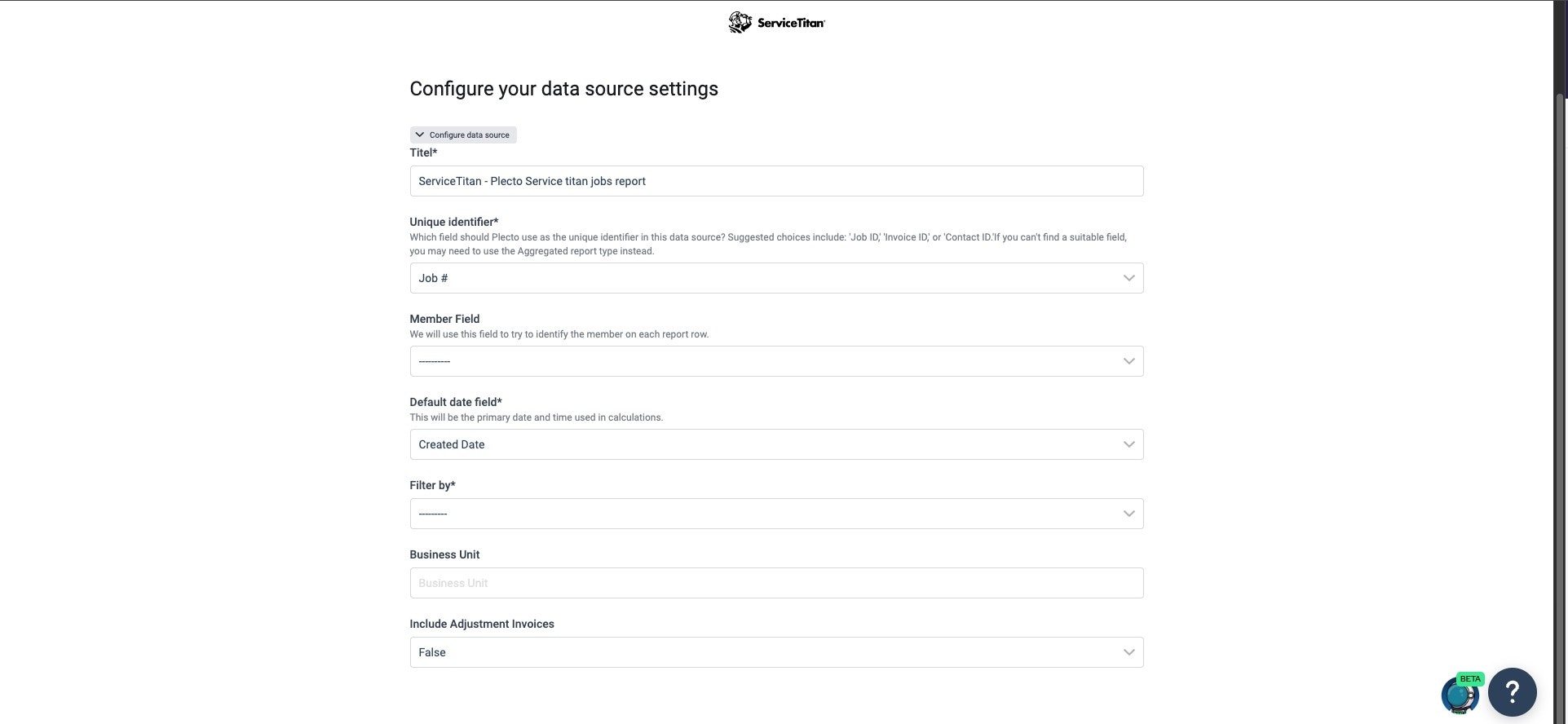
Étape 3.2 : Configurez les paramètres de votre source de données
Configurez les paramètres de votre source de données :
-
Titre : Nommez votre rapport, par exemple :
-
ServiceTitan - Plecto - Rapport sur les emplois - Date de début de l'emploi
-
ServiceTitan - Plecto - Rapport sur les emplois - Date d'achèvement de l'emploi
-
-
Identifiant unique : Champ contenant un ID unique, par exemple :
- Emploi #
-
Champ membre : Ajoutez au moins un champ qui se rapporte à un employé, par exemple :
- Technicien principal
-
Champ de date par défaut : Choisissez un champ de date par défaut pour les formules, par exemple :
-
Date prévue
-
Date d'achèvement
-
-
Filtrer par : Choisissez le champ de date qui correspond aux données spécifiques que vous souhaitez suivre.
-
Date de début de l'emploi (Si vous souhaitez suivre les emplois prévus)
-
Date d'achèvement de l'emploi (Si vous souhaitez suivre les emplois complétés)
-
Si vous souhaitez suivre à la fois les emplois prévus et complétés, vous devrez importer le même rapport une seconde fois. Pour cette seconde importation, choisissez une nouvelle option "Filtrer par" en fonction des données spécifiques que vous souhaitez suivre.
Étape 3.3 : Plage d'importation et conservation
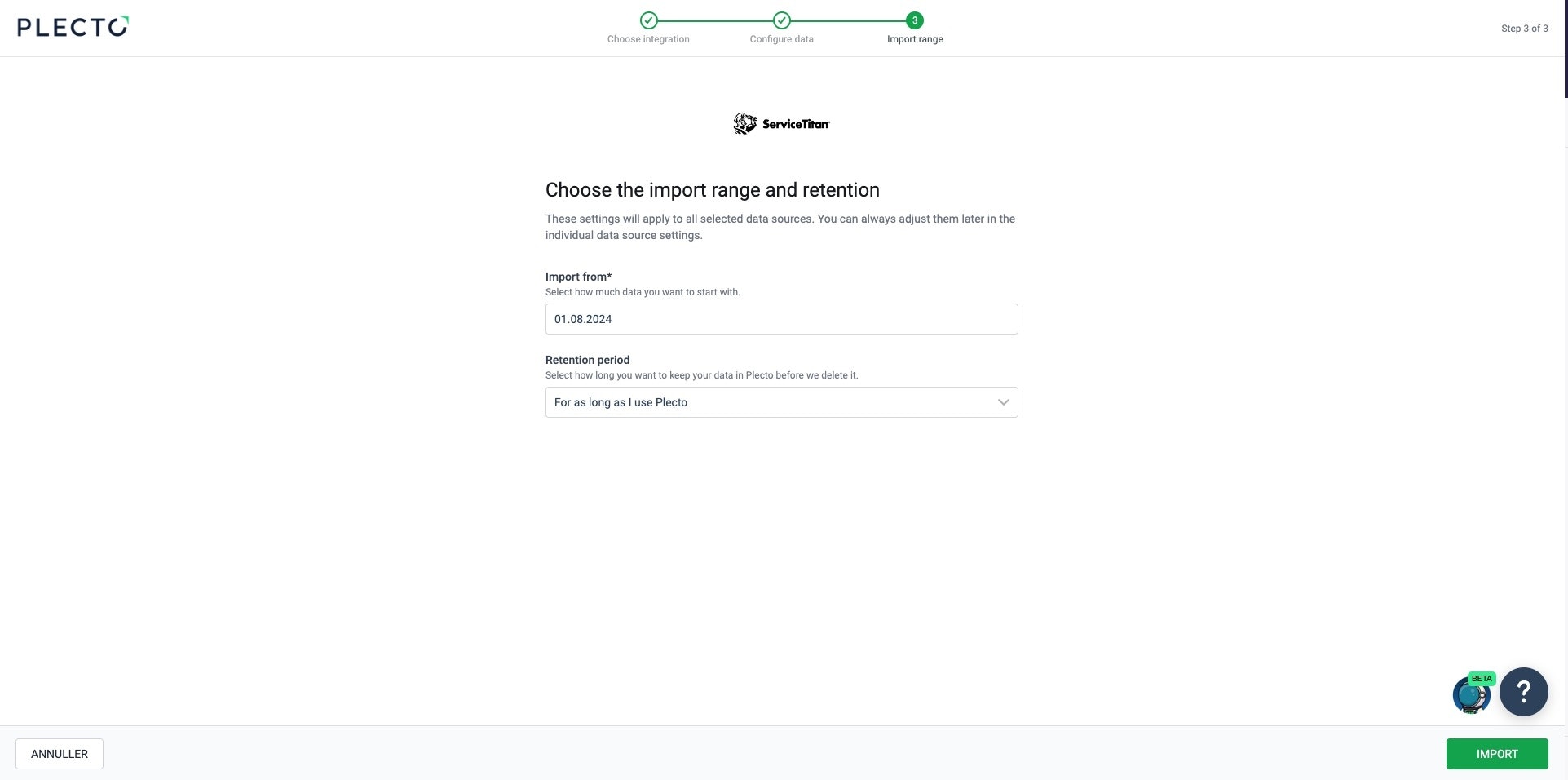
Choisissez la plage d'importation et la conservation :
-
Plage d'importation : Sélectionnez combien de données vous souhaitez importer.
-
Période de conservation : Combien de temps vous souhaitez conserver les données dans Plecto.
Nous recommandons "Tant que j'utilise Plecto".
Enfin, cliquez sur Importer.
Données disponibles
Actuellement, vous pouvez importer les données suivantes de votre compte ServiceTitan dans Plecto :
Fréquence de mise à jour : 2m
Prend en charge les champs personnalisés ? Non
Prend en charge les webhooks ? Non
Prend en charge la suppression automatique des enregistrements ? Non
Prend en charge les relations ? Non
Fréquence de mise à jour : 2m
Prend en charge les champs personnalisés ? Non
Prend en charge les webhooks ? Non
Prend en charge la suppression automatique des enregistrements ? Non
Prend en charge les relations ? Non
Fréquence de mise à jour : 24h
Prend en charge les champs personnalisés ? Non
Prend en charge les webhooks ? Non
Prend en charge la suppression automatique des enregistrements ? Non
Prend en charge les relations ? Non
Fréquence de mise à jour : 2m
Prend en charge les champs personnalisés ? Non
Prend en charge les webhooks ? Non
Prend en charge la suppression automatique des enregistrements ? Non
Prend en charge les relations ? Non
Fréquence de mise à jour : 2m
Prend en charge les champs personnalisés ? Non
Prend en charge les webhooks ? Non
Prend en charge la suppression automatique des enregistrements ? Non
Prend en charge les relations ? Non
Fréquence de mise à jour : 2m
Prend en charge les champs personnalisés ? Non
Prend en charge les webhooks ? Non
Prend en charge la suppression automatique des enregistrements ? Non
Prend en charge les relations ? Non
Fréquence de mise à jour : 2m
Prend en charge les champs personnalisés ? Non
Prend en charge les webhooks ? Non
Prend en charge la suppression automatique des enregistrements ? Non
Prend en charge les relations ? Non
Fréquence de mise à jour : 2m
Prend en charge les champs personnalisés ? Non
Prend en charge les webhooks ? Non
Prend en charge la suppression automatique des enregistrements ? Non
Prend en charge les relations ? Non
Fréquence de mise à jour : 2m
Prend en charge les champs personnalisés ? Non
Prend en charge les webhooks ? Non
Prend en charge la suppression automatique des enregistrements ? Non
Prend en charge les relations ? Non
Fréquence de mise à jour : 2m
Prend en charge les champs personnalisés ? Non
Prend en charge les webhooks ? Non
Prend en charge la suppression automatique des enregistrements ? Non
Prend en charge les relations ? Non
Ce type de données agrège toutes les assignations pour tous les emplois.
Fréquence de mise à jour : 2m
Prend en charge les champs personnalisés ? Non
Prend en charge les webhooks ? Non
Prend en charge la suppression automatique des enregistrements ? Non
Prend en charge les relations ? Non
Fréquence de mise à jour : 2m
Prend en charge les champs personnalisés ? Non
Prend en charge les webhooks ? Non
Prend en charge la suppression automatique des enregistrements ? Non
Prend en charge les relations ? Non
Fréquence de mise à jour : 2m
Prend en charge les champs personnalisés ? Non
Prend en charge les webhooks ? Non
Prend en charge la suppression automatique des enregistrements ? Non
Prend en charge les relations ? Non
Fréquence de mise à jour : 2m
Prend en charge les champs personnalisés ? Non
Prend en charge les webhooks ? Non
Prend en charge la suppression automatique des enregistrements ? Non
Prend en charge les relations ? Non
Fréquence de mise à jour : 2m
Prend en charge les champs personnalisés ? Non
Prend en charge les webhooks ? Non
Prend en charge la suppression automatique des enregistrements ? Non
Prend en charge les relations ? Non
Fréquence de mise à jour : 2m
Prend en charge les champs personnalisés ? Non
Prend en charge les webhooks ? Non
Prend en charge la suppression automatique des enregistrements ? Non
Prend en charge les relations ? Non
Fréquence de mise à jour : 1h
Prend en charge les champs personnalisés ? Oui
Prend en charge les webhooks ? Non
Prend en charge la suppression automatique des enregistrements ? Non
Prend en charge les relations ? Non
Fréquence de mise à jour : 2m
Prend en charge les champs personnalisés ? Non
Prend en charge les webhooks ? Non
Prend en charge la suppression automatique des enregistrements ? Non
Prend en charge les relations ? Non
Fréquence de mise à jour : 2m
Prend en charge les champs personnalisés ? Non
Prend en charge les webhooks ? Non
Prend en charge la suppression automatique des enregistrements ? Non
Prend en charge les relations ? Non
Package de tableau de bord Plecto x ServiceTitan
Installez les tableaux de bord ServiceTitan prêts à l'emploi de Plecto dans le lien ci-dessous.