 Connexion
Intercom
Comment intégrer Intercom avec Plecto
-
Allez dans Sources de données > Nouvelle source de données > Intercom.
-
Connectez-vous à votre compte Intercom. Si vous êtes déjà connecté, cela vous redirigera vers la page d'autorisation d'Intercom.
-
Cliquez sur Autoriser l'accès pour permettre à Plecto de se connecter à votre compte Intercom.
-
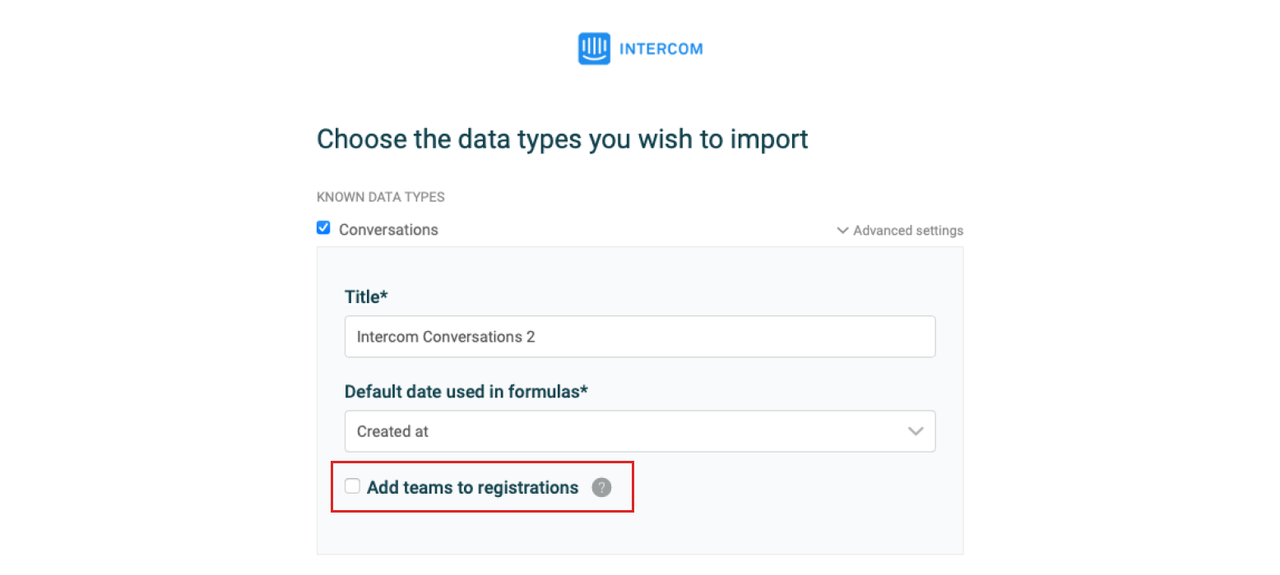
Choisissez les données que vous souhaitez importer. Si vous sélectionnez Conversations, Parties de conversation ou Évaluations de conversation, vous pouvez activer Ajouter des équipes aux enregistrements pour celles-ci lorsque vous configurez les paramètres de la source de données (lisez plus ci-dessous).
-
Cliquez sur Suivant pour choisir combien de données importer et combien de temps vous souhaitez les conserver dans la source de données.
-
Cliquez sur Importer pour terminer.
Comment ajouter des équipes aux enregistrements
Lorsque vous sélectionnez des données à importer, vous pouvez activer l'option Ajouter des équipes aux enregistrements pour :
-
Conversations
-
Parties de conversation
-
Évaluations de conversation
Si activé, Plecto créera automatiquement une équipe et, lorsque cela est possible, l'ajoutera aux enregistrements dans les sources de données. Par exemple, si une équipe est associée à une conversation dans Intercom, Plecto créera la même équipe dans notre système et l'ajoutera aux enregistrements pertinents dans la source de données.
Cette option n'est disponible que pour les données sélectionnées car les Conversations, Parties de conversation et Évaluations de conversation ne peuvent associer qu'une seule équipe à un enregistrement. Les Agents et les Journaux d'activité peuvent avoir plusieurs équipes associées à chacun des enregistrements, ce qui n'est pas pris en charge dans Plecto.
Actuellement, c'est uniquement lors de la création de nouvelles sources de données que vous pouvez ajouter des équipes aux enregistrements. Si vous souhaitez l'activer mais que vous avez déjà importé vos données Intercom, veuillez contacter notre équipe de support, et ils activeront cette option pour vous.
Webhooks Intercom
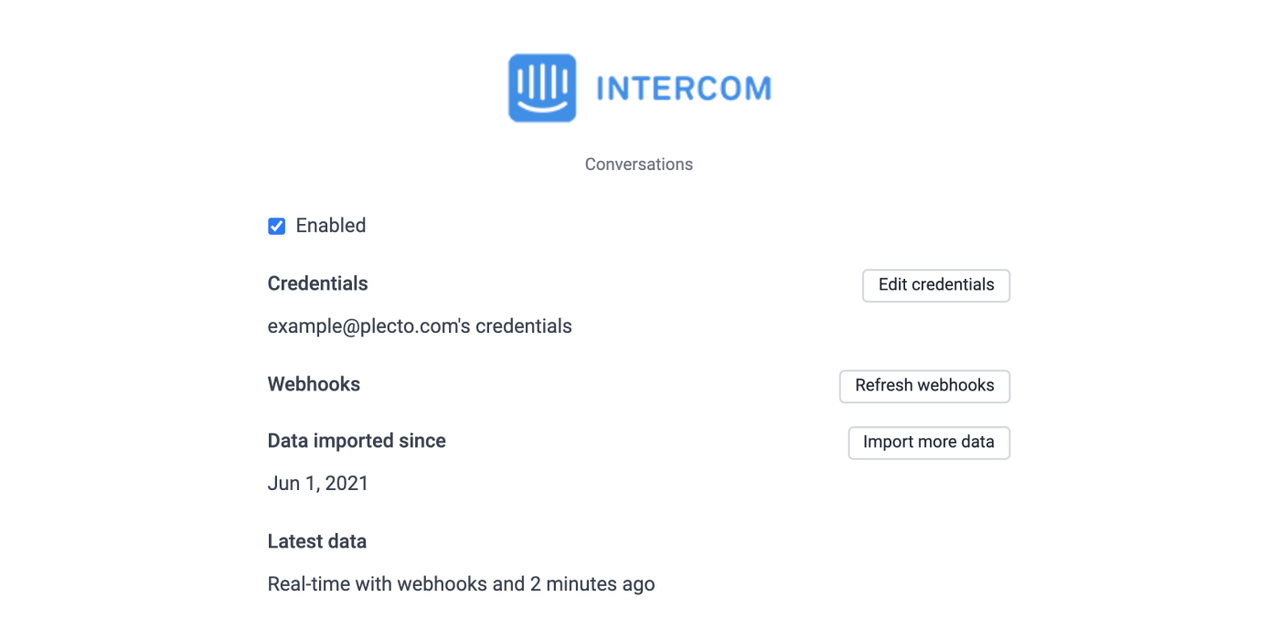
Notre intégration à Intercom prend en charge les webhooks. Les webhooks permettent à Plecto de mettre à jour vos données de conversation en temps réel et de vous faire voir quand les conversations sont créées, supprimées, fermées, et plus encore.
Une fois que vous vous connectez à Intercom, les webhooks sont créés automatiquement, et les événements suivants sont mis à jour instantanément :
-
Conversations initiées par l'utilisateur/le prospect
-
Conversations 1:1 initiées par l'administrateur
-
Assignations de conversation par l'administrateur
-
Fermetures de conversation par l'administrateur
-
Parties de conversation supprimées
-
Suppressions de conversations entières
Si l'un de ces événements change dans Intercom, Plecto met à jour l'ensemble des données de conversation dans vos sources de données Intercom.
Données disponibles
Actuellement, vous pouvez importer les données suivantes de votre compte Intercom vers Plecto :
Fréquence de mise à jour : 2m
Prend en charge les champs personnalisés ? Non
Prend en charge les webhooks ? Non
Prend en charge la suppression automatique des enregistrements ? Non
Prend en charge les relations ? Non
Fréquence de mise à jour : 2m
Prend en charge les champs personnalisés ? Non
Prend en charge les webhooks ? Non
Prend en charge la suppression automatique des enregistrements ? Non
Prend en charge les relations ? Non
Fréquence de mise à jour : 1m
Prend en charge les champs personnalisés ? Non
Prend en charge les webhooks ? Non
Prend en charge la suppression automatique des enregistrements ? Non
Prend en charge les relations ? Oui
Les Parties de conversation sont les parties individuelles qui composent une conversation. En raison de la façon dont l'API Intercom est construite, l'intégration sera moins efficace si vous choisissez d'importer ce type de données.
Pour la plupart des clients, vous ne remarquerez pas la différence, mais si vous avez un volume très élevé de conversations dans Intercom, il serait bénéfique de ne pas importer celles-ci.
Si vous n'importez pas les Parties de conversation, alors les champs suivants dans la source de données Conversations correspondante ne seront pas disponibles car ils sont calculés en fonction des informations provenant des Parties de conversation :
-
Temps de réponse moyen du client
-
Formules utilisant le nombre de fois fermé
-
Nombre de commentaires
-
Nombre de notes
Fréquence de mise à jour : Instantanée avec webhooks et toutes les 1m
Champ membre par défaut : assignee
Champ date par défaut : created_at
Prend en charge les champs personnalisés ? Non
Prend en charge les webhooks ? Oui
Prend en charge la suppression automatique des enregistrements ? Non
Prend en charge les relations ? Non
Fréquence de mise à jour : Instantanée avec webhooks et toutes les 1m
Champ membre par défaut : assignee
Champ date par défaut : created_at
Prend en charge les champs personnalisés ? Non
Prend en charge les webhooks ? Oui
Prend en charge la suppression automatique des enregistrements ? Non
Prend en charge les relations ? Non
Fréquence de mise à jour : Instantanée avec webhooks et toutes les 1m
Champ membre par défaut : assignee
Champ date par défaut : created_at
Prend en charge les champs personnalisés ? Oui
Prend en charge les webhooks ? Oui
Prend en charge la suppression automatique des enregistrements ? Non
Prend en charge les relations ? Non
Comment importer des champs personnalisés dans les Conversations Intercom
Les Conversations Intercom prennent en charge les champs personnalisés. Une fois que vous avez ajouté la source de données, vous devez actualiser les champs et exécuter une importation manuelle des données dans les paramètres de la source de données. Voici ce qu'il faut faire :
-
Allez dans Sources de données et ouvrez les paramètres de votre source de données Conversations.
-
Cliquez sur Importer plus de données et sélectionnez une période. Confirmez l'importation.
-
Vous pouvez maintenant voir les nouveaux champs dans la section Champs. Cliquez sur les champs que vous souhaitez ajouter à votre source de données (la case à cocher doit être bleue), puis cliquez sur Enregistrer. Pour voir les données dans les nouveaux champs, vous devez exécuter une autre importation de données.
-
Une fois de plus, ouvrez les paramètres de la source de données et cliquez sur Importer plus de données.
Une fois l'importation terminée, vous verrez les champs personnalisés et les données dans votre source de données Intercom.
Limitations avec les Parties de conversation
Les Parties de conversation sont les parties individuelles qui composent une conversation. En raison de la façon dont l'API Intercom est construite, l'intégration sera moins efficace si vous choisissez d'importer ce type de données.
Pour la plupart des clients, vous ne remarquerez pas la différence, mais si vous avez un volume très élevé de conversations dans Intercom, il serait bénéfique de ne pas importer celles-ci.
Si vous n'importez pas les Parties de conversation, alors les champs suivants dans la source de données Conversations correspondante ne seront pas disponibles car ils sont calculés en fonction des informations provenant des Parties de conversation :
-
Temps de réponse moyen du client
-
Formules utilisant le nombre de fois fermé
-
Nombre de commentaires
-
Nombre de notes