 Connexion
HubSpot
Comment intégrer HubSpot avec Plecto
-
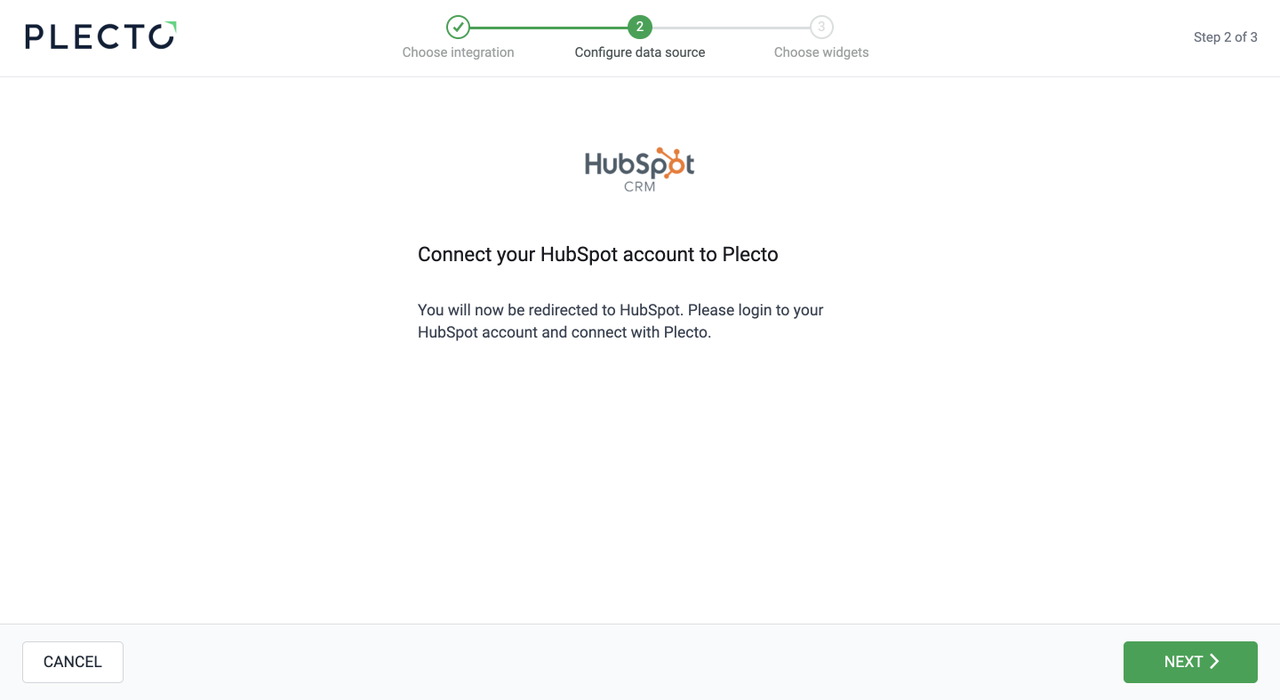
Allez dans Sources de données > Nouvelle source de données > HubSpot.
-
Cliquez sur Suivant et connectez-vous à votre compte HubSpot.
-
Cliquez sur Accorder l'accès pour donner à Plecto la permission d'accéder à vos données HubSpot.
-
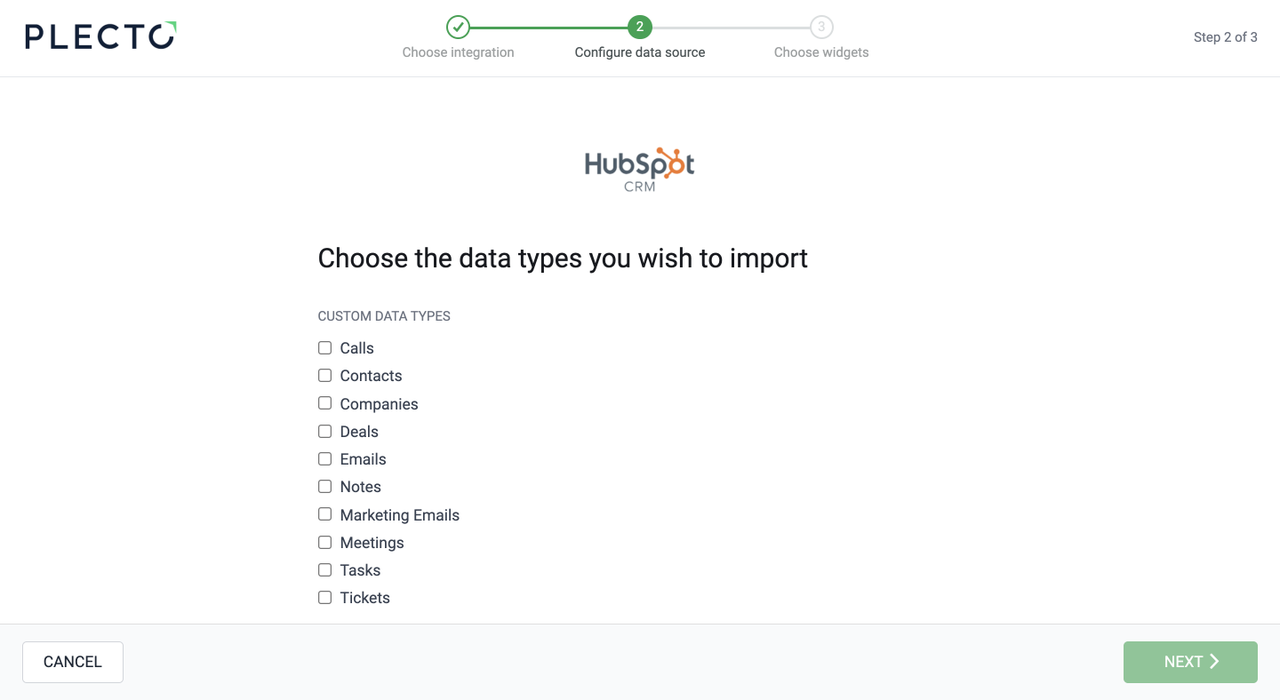
Sélectionnez les données que vous souhaitez importer.
-
Configurez les paramètres de votre source de données. Ici, vous pouvez changer le titre, choisir la date par défaut, sélectionner les champs à importer, et plus encore.
-
Cliquez sur Suivant pour choisir combien de données importer et combien de temps vous souhaitez les conserver dans la source de données.
-
Cliquez sur Importer pour terminer.
Données disponibles
Importez des données directement depuis HubSpot et créez des tableaux de bord et des rapports en temps réel pour vos KPI CRM. Actuellement, vous pouvez importer les données suivantes depuis HubSpot :
Fréquence de mise à jour : 2m
Champ membre par défaut : ownerId
Champ date par défaut : createdAt
Prend en charge les champs personnalisés ? Non
Prend en charge les webhooks ? Non
Prend en charge la suppression automatique des enregistrements ? Non
Prend en charge les relations ? Oui
Fréquence de mise à jour : 2m
Prend en charge les champs personnalisés ? Non
Prend en charge les webhooks ? Non
Prend en charge la suppression automatique des enregistrements ? Non
Prend en charge les relations ? Non
Fréquence de mise à jour : 2m
Champ membre par défaut : hubspot_owner_id
Champ date par défaut : addedAt
Prend en charge les champs personnalisés ? Oui
Prend en charge les webhooks ? Oui
Prend en charge la suppression automatique des enregistrements ? Oui
Prend en charge les relations ? Oui
Fréquence de mise à jour : 15m
Champ membre par défaut : hubspot_owner_id
Champ date par défaut : createdate
Prend en charge les champs personnalisés ? Oui
Prend en charge les webhooks ? Oui
Prend en charge la suppression automatique des enregistrements ? Oui
Prend en charge les relations ? Oui
Fréquence de mise à jour : 2m
Prend en charge les champs personnalisés ? Oui
Prend en charge les webhooks ? Non
Prend en charge la suppression automatique des enregistrements ? Non
Prend en charge les relations ? Oui
Fréquence de mise à jour : 2m
Champ membre par défaut : hubspot_owner_id
Champ date par défaut : createdate
Prend en charge les champs personnalisés ? Oui
Prend en charge les webhooks ? Oui
Prend en charge la suppression automatique des enregistrements ? Oui
Prend en charge les relations ? Oui
Fréquence de mise à jour : 2m
Champ membre par défaut : ownerId
Champ date par défaut : createdAt
Prend en charge les champs personnalisés ? Non
Prend en charge les webhooks ? Non
Prend en charge la suppression automatique des enregistrements ? Non
Prend en charge les relations ? Oui
Fréquence de mise à jour : 2m
Prend en charge les champs personnalisés ? Non
Prend en charge les webhooks ? Non
Prend en charge la suppression automatique des enregistrements ? Non
Prend en charge les relations ? Oui
Fréquence de mise à jour : 2m
Prend en charge les champs personnalisés ? Oui
Prend en charge les webhooks ? Non
Prend en charge la suppression automatique des enregistrements ? Non
Prend en charge les relations ? Oui
Fréquence de mise à jour : 2m
Champ membre par défaut : ownerId
Champ date par défaut : createdAt
Prend en charge les champs personnalisés ? Non
Prend en charge les webhooks ? Non
Prend en charge la suppression automatique des enregistrements ? Non
Prend en charge les relations ? Oui
Fréquence de mise à jour : 2m
Prend en charge les champs personnalisés ? Non
Prend en charge les webhooks ? Non
Prend en charge la suppression automatique des enregistrements ? Non
Prend en charge les relations ? Oui
Fréquence de mise à jour : 15m
Prend en charge les champs personnalisés ? Non
Prend en charge les webhooks ? Non
Prend en charge la suppression automatique des enregistrements ? Non
Prend en charge les relations ? Non
Fréquence de mise à jour : 2m
Prend en charge les champs personnalisés ? Non
Prend en charge les webhooks ? Non
Prend en charge la suppression automatique des enregistrements ? Non
Prend en charge les relations ? Oui
Fréquence de mise à jour : 2m
Champ membre par défaut : ownerId
Champ date par défaut : createdAt
Prend en charge les champs personnalisés ? Oui
Prend en charge les webhooks ? Non
Prend en charge la suppression automatique des enregistrements ? Non
Prend en charge les relations ? Oui
Fréquence de mise à jour : 2m
Champ membre par défaut : ownerId
Champ date par défaut : createdAt
Prend en charge les champs personnalisés ? Non
Prend en charge les webhooks ? Non
Prend en charge la suppression automatique des enregistrements ? Non
Prend en charge les relations ? Oui
Fréquence de mise à jour : 2m
Champ membre par défaut : hubspot_owner_id
Champ date par défaut : createdate
Prend en charge les champs personnalisés ? Oui
Prend en charge les webhooks ? Non
Prend en charge la suppression automatique des enregistrements ? Non
Prend en charge les relations ? Oui
Fréquence de mise à jour : 2m
Prend en charge les champs personnalisés ? Non
Prend en charge les webhooks ? Non
Prend en charge la suppression automatique des enregistrements ? Non
Prend en charge les relations ? Oui
Comment trouver l'ID de pipeline dans les Tickets
Lorsque nous importons des Tickets, nous importons un champ appelé Pipeline. Ce champ ne montre que l'ID du pipeline, et si vous souhaitez savoir quel pipeline il représente, vous devez le chercher dans HubSpot.
Connaître le nom du pipeline peut vous aider à filtrer vos données par le bon ID dans Plecto (par exemple, lors de la création de formules ou de KPI sur des tableaux de bord).
Voici comment trouver l'ID de pipeline dans HubSpot
-
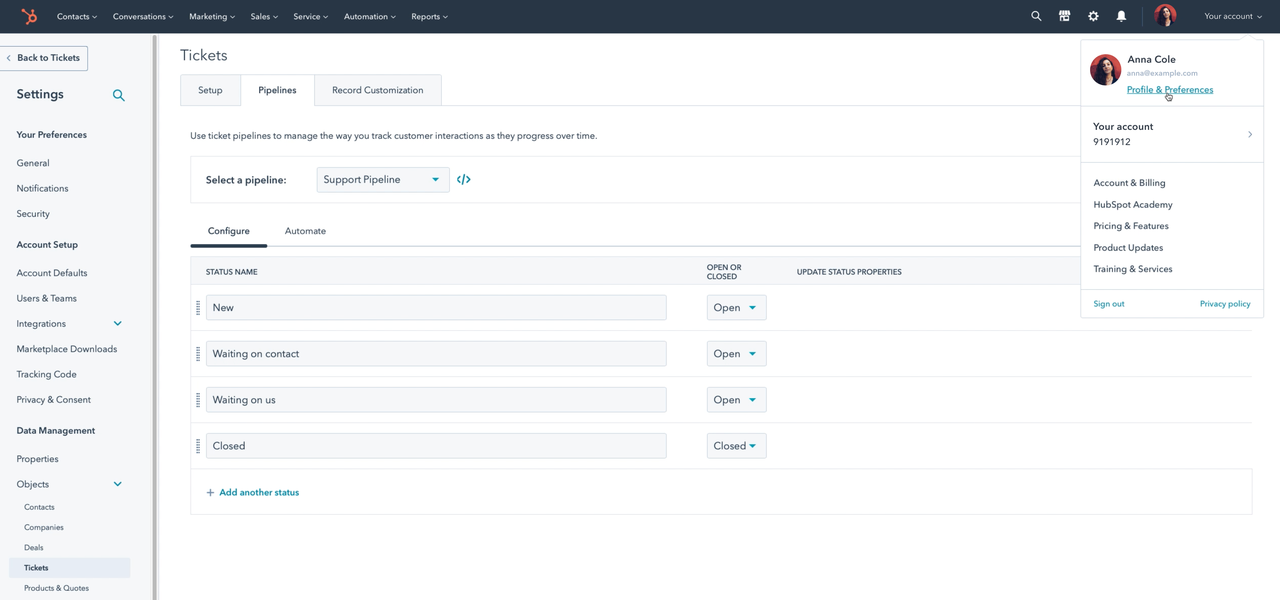
Ouvrez HubSpot, cliquez sur votre compte en haut à droite et ouvrez Profil & Préférences.
-
Accédez à Gestion des données > Objets > Tickets et ouvrez l'onglet Pipelines.
-
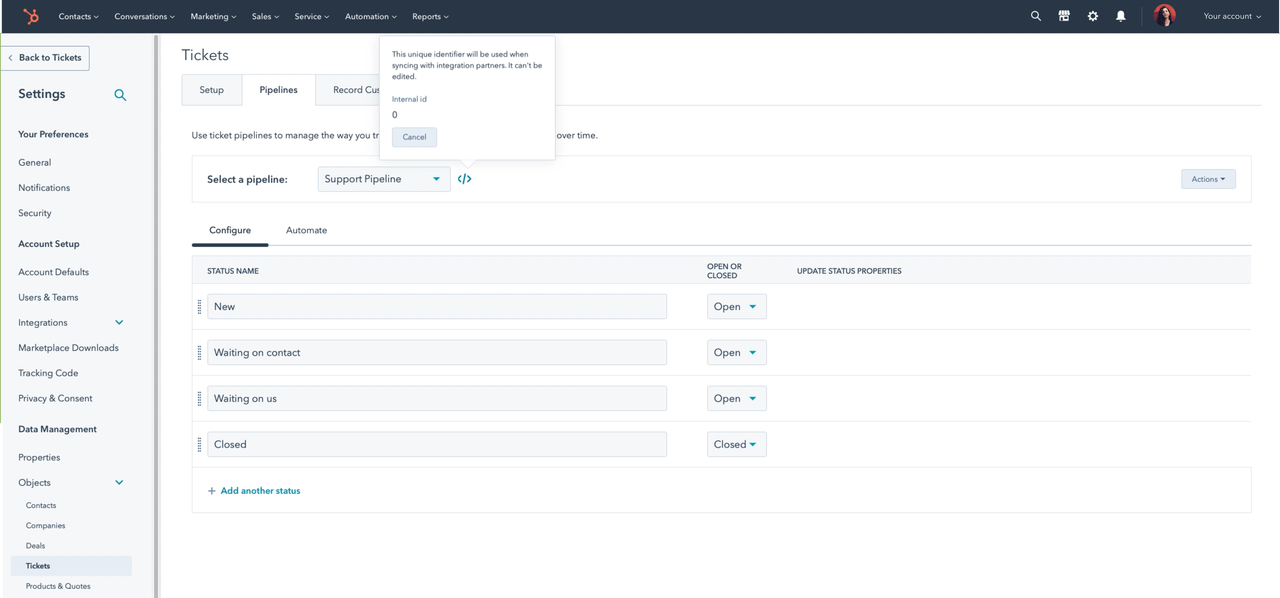
Sélectionnez le pipeline dont vous souhaitez voir l'ID.
-
Cliquez sur l'icône </> à côté du nom du pipeline pour voir l'ID.
Suppression et mise à jour des enregistrements
Plecto utilise des webhooks pour supprimer des enregistrements dans Contacts, Entreprises, Offres et pour mettre à jour des enregistrements dans Contacts, Entreprises.
Nous prenons également en charge la suppression d'enregistrements dans Tickets, mais cette action se produit avec chaque importation automatique et n'est pas liée aux webhooks.