 Connexion
Google Sheets
Google Sheets + Plecto
Vous pouvez importer plusieurs feuilles à la fois : une feuille crée une source de données.
Que voulez-vous voir ?
Suivre l'activité des employés
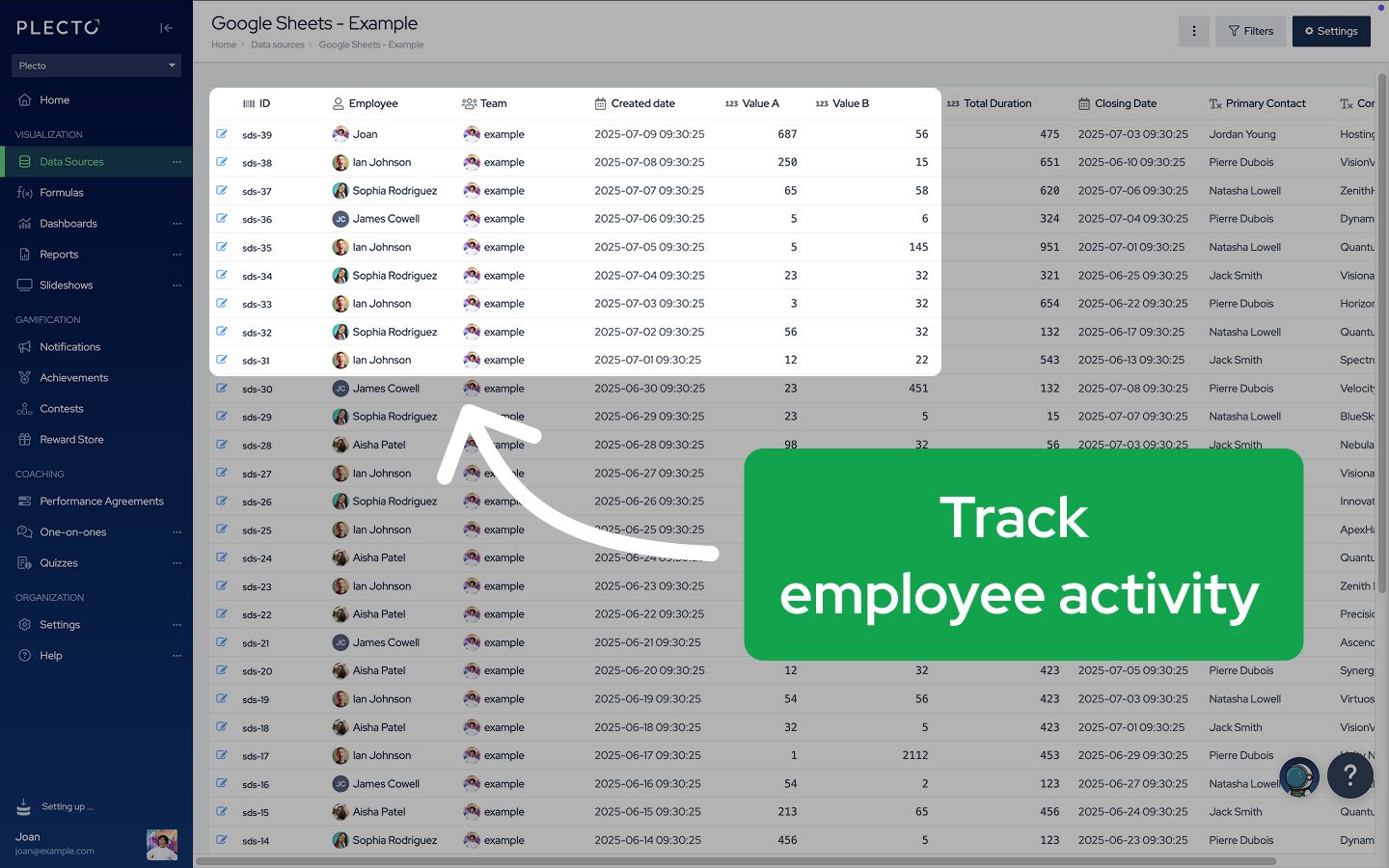
Étape 1 : Préparez votre feuille de calcul
Vous devez ajouter quelques colonnes à votre feuille si vous souhaitez suivre l'activité de vos employés dans Plecto. Voir l'exemple
Nous vérifions les 50 premières lignes pour déterminer le type de champ (nombre, texte, email, etc.), alors assurez-vous de vérifier les fautes de frappe – surtout dans la colonne des emails.
Voici une liste de tâches. Complétez cela, puis passez à l'étape 2.
-
Ajoutez une colonne avec les e-mails des employés
-
Ajoutez une colonne avec les noms des employés
-
Utilisez un format de date et d'heure compatible (AAAA-MM-JJ HH:MM:SS)
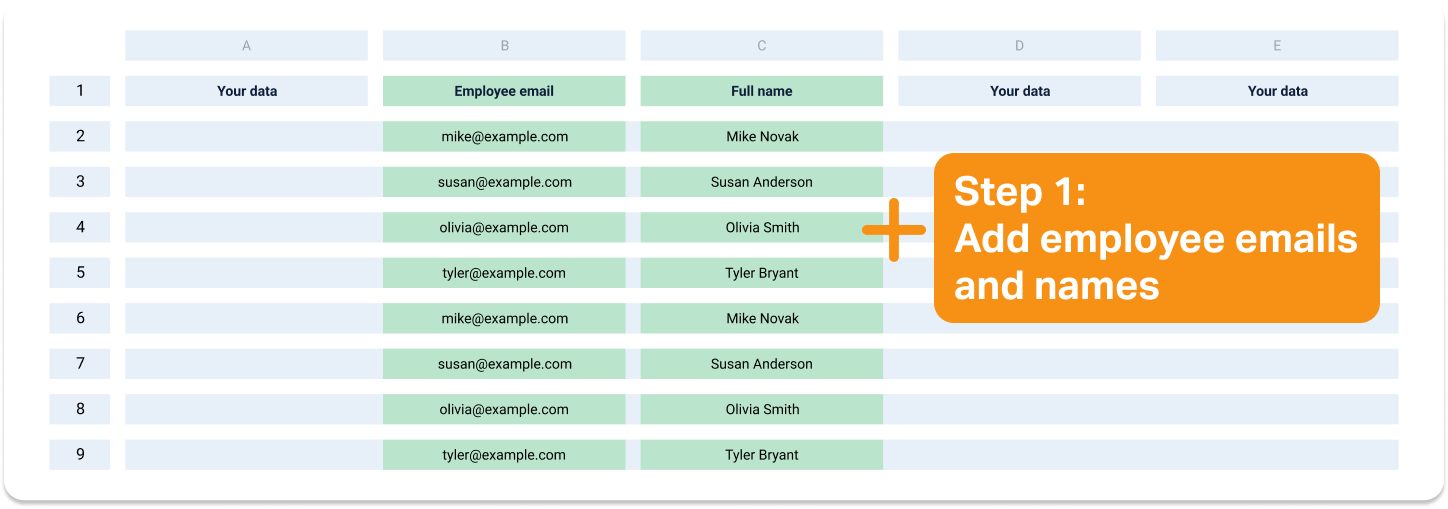
Étape 2 : Intégrez vos données
-
Allez dans Sources de données > Nouvelle source de données > Google Sheets.
-
Cliquez sur Suivant, connectez-vous à votre compte Google, et cliquez sur Autoriser pour donner à Plecto l'accès à vos feuilles de calcul.
-
Choisissez une feuille de calcul, puis cliquez sur Sélectionner.
-
Sélectionnez les feuilles que vous souhaitez importer. Chaque feuille créera une source de données.
-
(Optionnel) Mettez à jour l'ID externe, la date de création et le fuseau horaire. Survolez les points d'interrogation pour voir ce que fait chaque champ.
-
Configurez les paramètres de votre source de données :
-
Si applicable, choisissez la date par défaut utilisée dans les formules. Décidez quel horodatage Plecto utilisera pour calculer vos données.
-
Champ employé. Choisissez la colonne avec les emails de vos employés.
✋ Faites attention – Vous pouvez accidentellement créer beaucoup de nouveaux profils d'employés dans Plecto. Les nouveaux profils n'auront pas d'accès de connexion, mais ils seront fastidieux à supprimer.
Le champ employé n'apparaît pas ? – Nous vérifions les 50 premières lignes pour déterminer le type de champ. Assurez-vous que tous vos emails sont correctement orthographiés (ponctuation appropriée, pas d'espaces supplémentaires, etc.).
-
Noms des employés. Choisissez la colonne avec les noms de vos employés.
-
(Optionnel) Si vous avez une colonne pour vos équipes, vous pouvez les ajouter ici.
-
-
Cliquez sur Suivant pour terminer et importer vos données.
Suivre uniquement des chiffres
Si vous souhaitez simplement suivre vos données sans activité des employés, voici quoi faire.
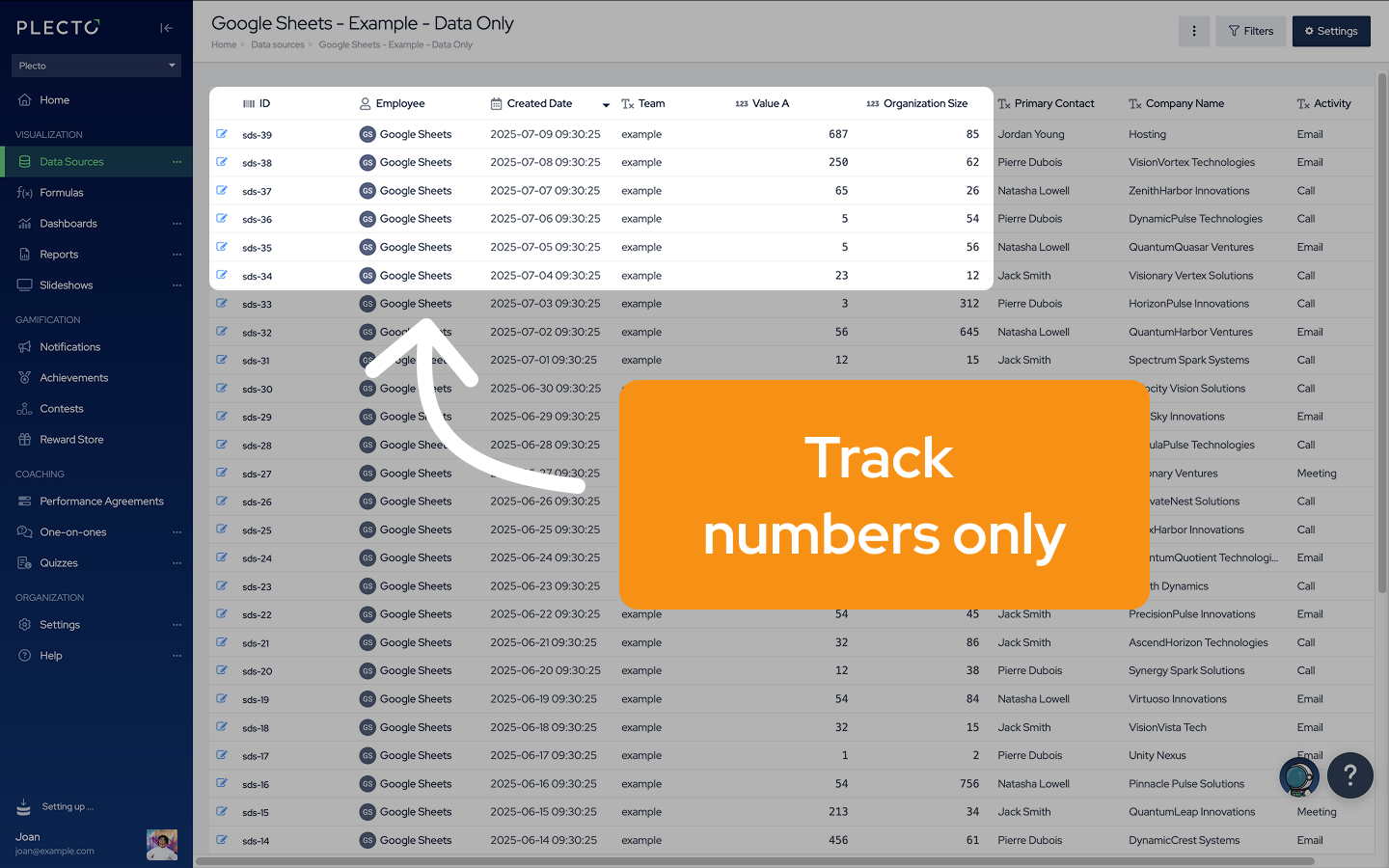
Étape 1 : Préparez votre feuille de calcul
✅ Structurez votre feuille comme ceci :
| 1 | Titre de colonne | Titre de colonne | Titre de colonne |
|---|---|---|---|
| 2 | données | données | données |
| 3 | données | données | données |
✅ Utilisez un format de date et d'heure compatible : AAAA-MM-JJ HH:MM:SS
Exemple : 2023-02-19 17:48:23
Étape 2 : Intégrez vos données
-
Allez dans Sources de données > Nouvelle source de données > Google Sheets.
-
Cliquez sur Suivant, connectez-vous à votre compte Google, et cliquez sur Autoriser pour donner à Plecto l'accès à vos feuilles de calcul.
-
Choisissez une feuille de calcul, puis cliquez sur Sélectionner.
-
Sélectionnez les feuilles que vous souhaitez importer. Chaque feuille créera une source de données.
-
(Optionnel) Mettez à jour l'ID externe, la date de création et le fuseau horaire. Survolez les points d'interrogation pour voir ce que fait chaque champ.
-
Configurez les paramètres de votre source de données :
-
Si applicable, choisissez la date par défaut utilisée dans les formules. Décidez quel horodatage Plecto utilisera pour calculer vos données.
-
Laissez le champ de l'équipe vide.
-
-
Cliquez sur Suivant pour importer vos données.
-
Plecto créera un profil d'employé pour votre intégration Google Sheets que vous pouvez trouver sur la page Employés. Vérifiez que le profil est actif (dans l'onglet Actif), car vous ne pouvez recevoir des données que des profils actifs.
Vous êtes maintenant prêt ! Bon suivi 🎉
Et maintenant ?
Vous avez ajouté vos données Google Sheets à Plecto. Voici quelques informations supplémentaires sur l'intégration. 💪
Informations utiles
- Quelles données puis-je importer et comment ?
Une feuille = une source de données
Si votre feuille de calcul contient plusieurs feuilles, vous pouvez les sélectionner et les importer toutes en même temps. Plecto créera une source de données par feuille et la stockera dans Sources de données.
- Types de champs et format
Nous examinons les 50 premières lignes d'une colonne pour déterminer leur type (texte, nombre, date). S'il y a différents types dans une colonne, nous la considérons comme un champ de texte.
Certaines fonctions de recherche dans l'éditeur de formules ne montreront pas les champs de texte pour les calculs, alors assurez-vous que les colonnes de votre feuille de calcul sont correctement formatées.
- Qu'en est-il des calculs ?
Plecto importera les cellules avec des calculs en tant que nombres statiques. Cependant, nous ne prenons pas en charge les formules non déterministes telles que NOW() et GOOGLEFINANCE().
- Fréquence de mise à jour
Plecto vérifie les nouvelles données toutes les 15 minutes et effectue une importation automatique des données. Vous pouvez changer la fréquence de mise à jour ainsi que voir les journaux d'importation dans les paramètres de la source de données.
- Importation et suppression automatiques des données
Chaque fois que Plecto effectue une importation automatique des données depuis Google Sheets, il importe l'ensemble de la feuille de calcul. Comme nous ne pouvons pas identifier quelles données spécifiques ont été modifiées dans la feuille de calcul, nous devons gérer les importations de cette manière.
Plecto prend en charge la suppression automatique des données pour cette intégration. Si vous supprimez des lignes dans la feuille de calcul, Plecto supprimera les enregistrements correspondants lors de la prochaine importation de données.
- Date de création
Lorsque vous créez une source de données, vous avez la possibilité de sélectionner quelle colonne de votre feuille doit remplacer le champ Date de création dans la source de données.
Si vous laissez cela à Aucun, tous les enregistrements auront la même date et heure de création, qui est le moment de la dernière importation automatique, et les valeurs seront mises à jour automatiquement avec la dernière importation.
-
Termes que nous utilisons dans l'article :
-
importation automatique des données – l'acte de tirer automatiquement des données de vos Google Sheets vers Plecto
-
colonne/champ – une colonne dans une feuille de calcul Google Sheets est appelée un champ dans une source de données Plecto
-
ligne/enregistrement – une ligne dans une feuille de calcul Google Sheets représente un enregistrement dans une source de données dans Plecto
-
feuille – fait référence à une seule feuille dans une feuille de calcul
-
feuille de calcul – fait référence à l'ensemble du fichier Google Sheets
-
fréquence de mise à jour – à quelle fréquence Plecto vérifie les données et met à jour la source de données
-
Dépannage
Problèmes d'importation
-
Avez-vous renommé votre feuille ? Lorsque Plecto recherche les données, il utilise l'ID de la feuille de calcul et le nom de la feuille. Si vous renommez la feuille, les importations automatiques s'arrêteront, donc ne renommez pas la feuille.
-
Vous ne pouvez pas importer des fichiers Excel (.xlsx) même s'ils sont sur votre Google Drive. Cette intégration ne prend en charge que les fichiers Google Sheets. Au lieu de cela, vous pouvez importer votre fichier Excel dans Google Sheets et utiliser cette feuille de calcul Google Sheets pour intégrer avec Plecto.
Employés
- Si vous ne voyez que des emails d'employés dans le champ Employé, ouvrez les paramètres de la source de données et vérifiez Utiliser ce champ comme membre dans Plecto (devrait contenir les emails des employés de votre feuille) et Noms des employés (devrait contenir les noms des employés de votre feuille). Mettez à jour les champs > cliquez sur Enregistrer > puis cliquez sur Importer plus de données pour mettre à jour votre source de données.
Enregistrements manquants
-
Vérifiez si toutes les lignes de la feuille ont des ID externes. Plecto n'importera que les lignes de la feuille de calcul qui ont un ID externe. Cela ne s'applique pas si vous utilisez des numéros de ligne comme ID externe.
-
Suivez-vous uniquement des données ? Si oui, Plecto a créé un profil d'employé pour l'intégration appelé Google Sheets. Allez sur la page Employés et assurez-vous que votre profil Google Sheets est activé.
Le tableau de bord n'affiche pas de données
-
Vérifiez la date par défaut dans les paramètres de la source de données. Si la date par défaut est la Date de création (également appelée Date dans le menu déroulant), vous devriez la changer. La date de création se met à jour avec chaque importation automatique, donc ce n'est pas un point de données fiable pour mesurer les KPI.
-
Vous ne voyez pas vos employés ? Avez-vous changé le Champ employé (également appelé Utiliser ce champ comme membre dans Plecto) ? Si vous ne changez pas le champ membre par défaut dans les paramètres de la source de données, tous les enregistrements seront associés à un employé appelé Google Sheets.