Connexion
Google Analytics 4
À propos de Google Analytics 4
Cette intégration est en BETA. Elle est susceptible de changer en fonction des tests et de vos retours. En savoir plus
Voici quelques éléments que nous pensons que vous aimeriez savoir.
Métriques pré-calculées
Google Analytics fait partie de ces intégrations marketing qui ne prennent pas en charge l'importation de données brutes. Les données que vous obtenez de Google Analytics sont déjà accumulées en fonction de la dimension temporelle (par heure, jour, mois ou année).
Cela signifie que vous ne pouvez pas utiliser la même dimension temporelle pour afficher des métriques précises pour différentes périodes. Si vous importez des données avec la dimension temporelle Mois, vous devez choisir une période temporelle du widget qui regarde des mois entiers, par exemple, Mois en cours, Mois précédent, etc.
Noms des métriques
Vos noms de métriques ne doivent contenir que des lettres, des chiffres et/ou des underscores comme ceci : user_conversion_rate_1. Si vous utilisez des caractères non pris en charge, vous risquez de recevoir un code d'erreur 400.
Données publicitaires
Il est possible de lier votre compte Google Ads à votre compte Google Analytics et d'importer vos données publicitaires dans la source de données Analytics. Cependant, vous ne pouvez pas utiliser vos données publicitaires avec la dimension temporelle Heure dans Analytics car Google Ads est uniquement calculé une fois par jour.
Dimension secondaire – Source / moyen
Si vous voulez voir d'où viennent vos données, vous devez définir la dimension secondaire sur Source / moyen dans les paramètres avancés lors de la configuration de votre source de données.
La fréquence de mise à jour pour GA 4 est de 1 heure.
Comment intégrer Google Analytics 4 avec Plecto
-
Allez dans Sources de données > Nouvelle source de données > Google Analytics 4.
-
Cliquez sur Suivant et connectez-vous à votre compte Google.
-
Une fois connecté, Plecto vous demandera l'accès à votre compte Google Analytics. Cliquez sur Autoriser. Ne vous inquiétez pas – nous n'obtenons qu'un accès en lecture à vos données Google Analytics.
-
Configurez les paramètres de la source de données et ajoutez le titre, la propriété, la dimension temporelle et la dimension secondaire.
-
Titre : Donnez à votre source de données un titre qui reflète les données qu'elle contient. Par exemple, Google Analytics - Pays - Jour. En ajoutant un titre spécifique, vous saurez que vous avez segmenté vos données par pays, et la dimension temporelle choisie est Jour.
-
Propriété : Choisissez la propriété.
-
Dimension temporelle : Choisissez l'une des dimensions temporelles disponibles.
-
Dimension secondaire : Sélectionnez l'une des 150+ dimensions. Si vous souhaitez importer une autre dimension secondaire, créez une autre source de données Google Analytics.
-
-
Cliquez sur Suivant pour choisir combien de données importer et combien de temps vous souhaitez les conserver dans la source de données.
-
Cliquez sur Importer pour terminer.
Répétez ces étapes et créez autant de sources de données Google Analytics que vous en avez besoin !
Astuce – Incluez les dimensions temporelles et secondaires dans le titre de votre source de données ! Il vous sera beaucoup plus facile de comprendre quelles données vous voyez dans la source de données.
Dimensions secondaires
Avec la nouvelle intégration Google Ads 4, nous prenons en charge toutes les dimensions secondaires (il y en a plus de 150). Si vous choisissez une dimension secondaire telle que Campagne, Plecto créera une inscription par campagne par dimension temporelle (heure, jour, mois, année).
Pour plus d'informations techniques, trouvez la liste de toutes les dimensions et métriques de l'API sur Google developer docs. Si vous souhaitez voir la liste des noms de champs et des dimensions par rapport à la version précédente de Google Analytics, suivez ce lien.
Ajoutez autant de sources de données que vous en avez besoin. N'hésitez pas à créer de nouvelles sources de données et à sélectionner des dimensions temporelles et secondaires différentes pour chacune d'elles – il n'y a pas de limite au nombre de sources de données que vous pouvez ajouter dans Plecto.
Dimension temporelle
Les sources de données Google Analytics nécessitent que vous choisissiez une dimension temporelle. Pour obtenir les métriques les plus précises sur votre tableau de bord, vous devez faire correspondre la période temporelle du widget avec la dimension temporelle de votre source de données.
Par exemple, si votre dimension temporelle est Jour, vous devez choisir les périodes temporelles Aujourd'hui, Hier ou Demain sur le widget pour obtenir les métriques les plus précises.
Voici les dimensions temporelles disponibles pour l'intégration Google Analytics 4 :
-
Heure
-
Jour
-
Mois
-
Année
Si vous souhaitez suivre vos métriques sur une période temporelle quotidienne, vous devez sélectionner la dimension temporelle Jour lors de l'importation de vos données.
Si vous voulez savoir, par exemple, combien d'utilisateurs ont visité votre site Web chaque mois, vous devez sélectionner Mois.
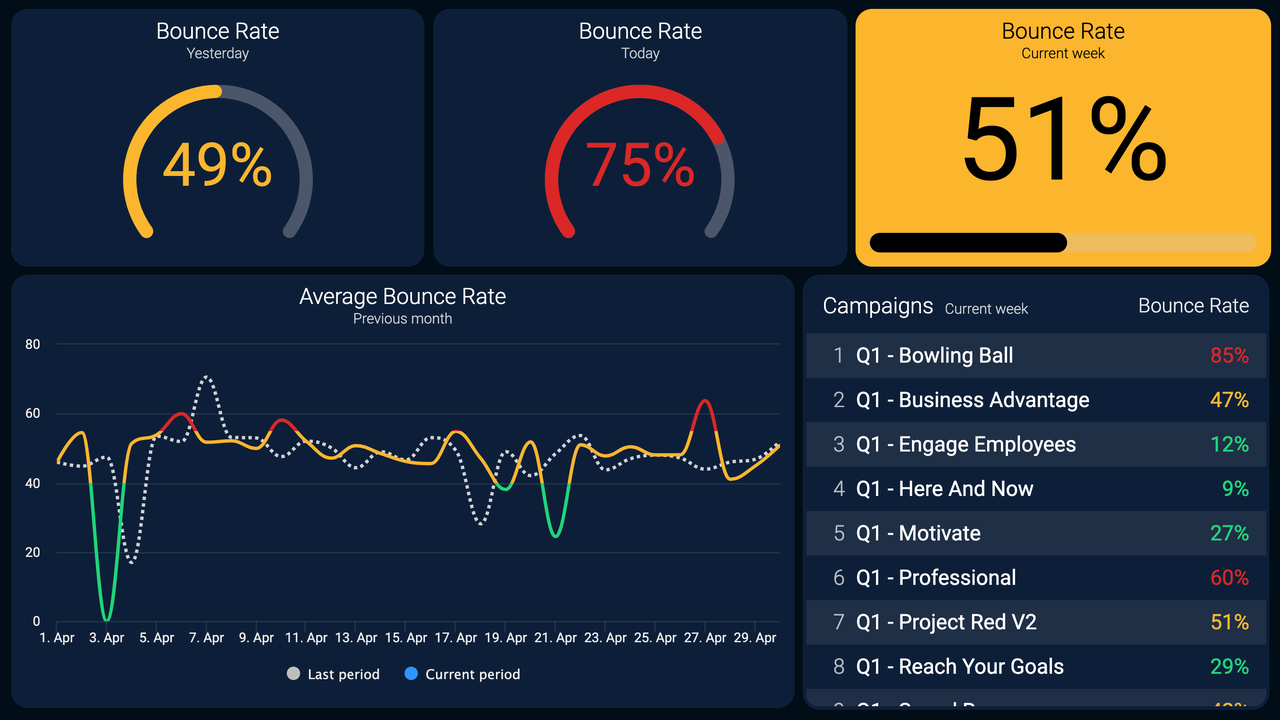
Exemple de KPI – Taux de rebond moyen
Qu'est-ce qu'un rebond ?
Si un visiteur va sur plecto.com et regarde notre page d'accueil, la page d'intégration et la page de tarification, cela compte comme 1 utilisateur, 1 session, 3 pages vues. Cependant, s'il visite notre page d'accueil et part, cela compte comme un rebond, car aucun déclencheur n'est envoyé au serveur Google Analytics.
Comment créer le KPI Taux de rebond moyen
-
Ouvrez l'éditeur de formules et ajoutez un nouveau composant Fonction de données.
-
Source de données : Choisissez votre source de données Google Analytics qui contient vos taux de rebond.
-
Fonction : Moyenne de
-
Champ : Session - Taux de rebond
-
-
Ajoutez le signe % dans le champ suffixe. Plecto reçoit déjà un taux de rebond calculé, donc il n'est pas nécessaire de changer le format du nombre.
-
Donnez à votre formule un titre tel que Google Analytics - Taux de rebond moyen et enregistrez la formule.
-
Ouvrez un tableau de bord et ajoutez un widget de votre choix.
-
Ajoutez votre nouvelle formule de taux de rebond, sélectionnez une période temporelle et enregistrez le widget.
Vous avez maintenant un magnifique KPI de taux de rebond qui se mettra à jour automatiquement chaque fois que les données de votre source de données se mettent à jour. 🎉
Un taux de rebond élevé est-il une mauvaise chose ?
La réponse est – cela dépend. Si le but d'une page de votre site Web est d'informer, et que les gens la visitent pour lire par exemple un article ou un billet de blog, alors un taux de rebond élevé n'est pas nécessairement une mauvaise chose. Dans ce cas, il s'agit plutôt de la durée pendant laquelle les visiteurs restent sur votre page.
Cependant, si votre objectif est d'inciter le visiteur à interagir avec le site Web et à naviguer à travers les différentes pages et contenus, vous voudrez probablement réduire le taux de rebond.
Suivez votre taux de rebond avec des widgets et des couleurs conditionnelles
Visualisez votre taux de rebond sur une boîte numérique, un compteur de vitesse, un tableau ou d'autres widgets. Ajoutez des couleurs conditionnelles pour voir si votre taux de rebond est dans la norme ou s'il doit être amélioré.